
Inicio rápido: biblioteca cliente de PlayFab para Unreal Engine
Comience a usar el complemento de PlayFab para Unreal Engine. Siga este inicio rápido para instalar el complemento de PlayFab para Unreal Engine y crear aplicaciones de ejemplo que usan la biblioteca cliente de C++ y la interfaz de Blueprint. Puede usar el complemento de PlayFab para Unreal Engine para administrar las operaciones LiveOps de su título y realizar operaciones de administración, cliente y servidor, como:- Autenticación de jugadores.
- Administración de artículos virtuales y moneda.
- Creación de características sociales, como listas de amigos. Documentación de referencia de las API | Código fuente de la biblioteca | Unreal Marketplace
Requisitos previos
- Una cuenta de desarrollador de PlayFab.
- Una instalación de Visual Studio configurada para Unreal Engine. Para obtener información sobre la configuración de Visual Studio, consulte Setting Up Visual Studio for Unreal Engine.
- Una instalación de Unreal Engine. Para obtener información sobre la instalación de Unreal Engine, consulte la guía de instalación de Unreal Engine.
- Una instalación del complemento de PlayFab para Unreal. Puede instalar el complemento de Unreal desde el marketplace de Unreal Engine.
Crear un proyecto de Unreal
En Unreal Engine, cree un nuevo proyecto de Unreal. Para obtener instrucciones detalladas, siga la guía Create a New Project.- En Project Category, seleccione Games.
- En Select Template, seleccione Blank.
- En Project Settings, seleccione C++ o Blueprint.
- Elija No Starter Content.
- Elija un nombre para su proyecto, como MyProject.
Habilitar el complemento de PlayFab en su proyecto de Unreal
Para habilitar el complemento de PlayFab:- En el menú Settings, en Game Specific Settings, seleccione Plugins.
- Habilite el complemento PlayFab y reinicie Unreal Engine según sea necesario.
Agregar PlayFab como dependencia de módulo en C++
En Visual Studio, agregue PlayFab como dependencia de módulo en su proyecto de C++:- En el menú View, abra el Solution Explorer, que muestra los archivos de su proyecto de C++.
- En el Solution Explorer, vaya a Solution\Games\YourProjectName\Source y abra YourProjectName.Build.cs.
-
Agregue la siguiente línea:
- Guarde los cambios.
Generar los archivos de proyecto de Visual Studio necesarios
Para actualizar y generar los archivos de proyecto de Visual Studio necesarios para usar el complemento de PlayFab:- Abra una ventana del explorador de archivos y vaya a la carpeta donde se encuentran los archivos de su proyecto.
- En la carpeta raíz del proyecto, haga clic con el botón derecho en el archivo YourProjectName.uproject.
- En el menú contextual, seleccione Generate Visual Studio project files.
Llamar a PlayFab con C++
Los pasos siguientes le guían por la creación de un título que inicia sesión en PlayFab mediante un identificador personalizado. Para obtener información sobre cómo iniciar sesión desde un proyecto de Blueprints, consulte “Llamar a PlayFab desde Blueprints de Unreal” más adelante en este artículo.Crear un nuevo Actor
Para crear un nuevo Actor:- En el menú File, seleccione New C++ Class.
- En Parent Class, seleccione Actor.
- Asigne a su actor el nombre LoginActor. Después de crear el Actor, Unreal Engine abre automáticamente su entorno de desarrollo de C++ y carga LoginActor.cpp y LoginActor.h.
Para los fines de este inicio rápido, debe asignar al Actor el nombre LoginActor. Si asigna un nombre diferente al Actor, deberá actualizar el código de ejemplo proporcionado en este inicio rápido para que coincida con el nuevo nombre.
-
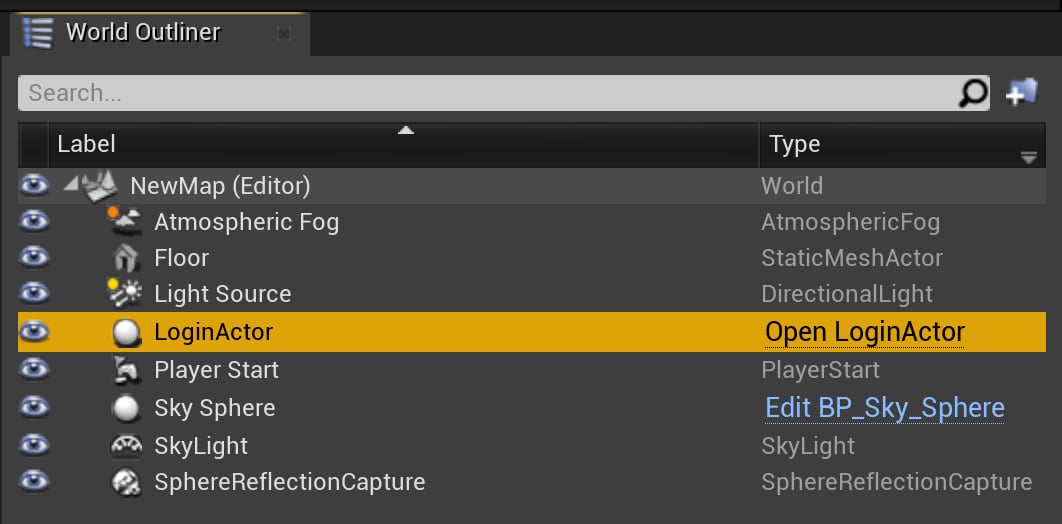
Arrastre y suelte su nuevo Actor LoginActor desde el Content Browser hasta el panel Viewport. Ahora aparece en el panel “World Outliner”.
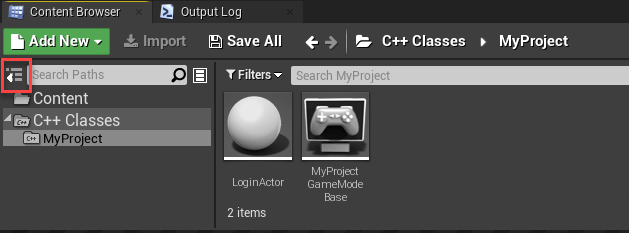
Si no ve su LoginActor, seleccione el icono Show or hide the source panel. Después, seleccione el nombre de su proyecto bajo las clases de C++.
Agregar llamadas a la API de PlayFab a su LoginActor de C++
En este inicio rápido, usa LoginWithCustomID para iniciar sesión. AunqueLoginWithCustomId es fácil de usar para comenzar, recomendamos pasar a un método de autenticación de jugadores más seguro para el lanzamiento de su juego. Consulte Conceptos básicos y procedimientos recomendados de inicio de sesión para obtener información sobre cómo implementar una funcionalidad de inicio de sesión sólida.
La llamada a LoginWithCustomID se realiza en su LoginActor. Para agregar el código específico de PlayFab a su LoginActor:
- Reemplace el contenido de LoginActor.h por el código que se muestra:
- Reemplace el contenido de LoginActor.cpp por el código siguiente.
Finalizar y ejecutar con C++
Ya está listo para probar una llamada a PlayFab desde Unreal Engine en C++. Los resultados de su llamada de prueba se muestran en el Output Log de Unreal Engine. En Unreal Engine:- Muestre el Output Log desde el menú Windows: seleccione Developer Tools y habilite Output Log.
- En la barra de herramientas, seleccione Compile y espere a que Unreal Engine termine de compilar. Mientras se compila el código, Unreal muestra “Compiling C++ Code”.
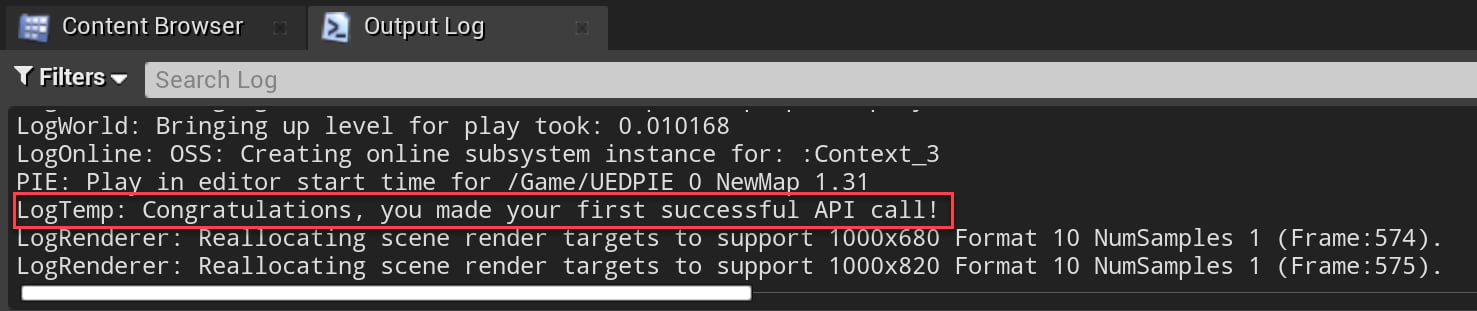
- Seleccione Play. Cuando se ejecuta el código, Unreal muestra lo siguiente en la ventana Output Log:
LogTemp: Congratulations, you made your first successful API call!
Llamar a PlayFab desde Blueprints de Unreal
Esta sección le guía por la creación de una estructura de Blueprint que usa la API de PlayFab para llamar a LoginWithCustomID. AunqueLoginWithCustomId es fácil de usar para comenzar, recomendamos pasar a un método de autenticación de jugadores más seguro para el lanzamiento de su juego. Consulte Conceptos básicos y procedimientos recomendados de inicio de sesión para obtener información sobre cómo implementar una funcionalidad de inicio de sesión sólida.
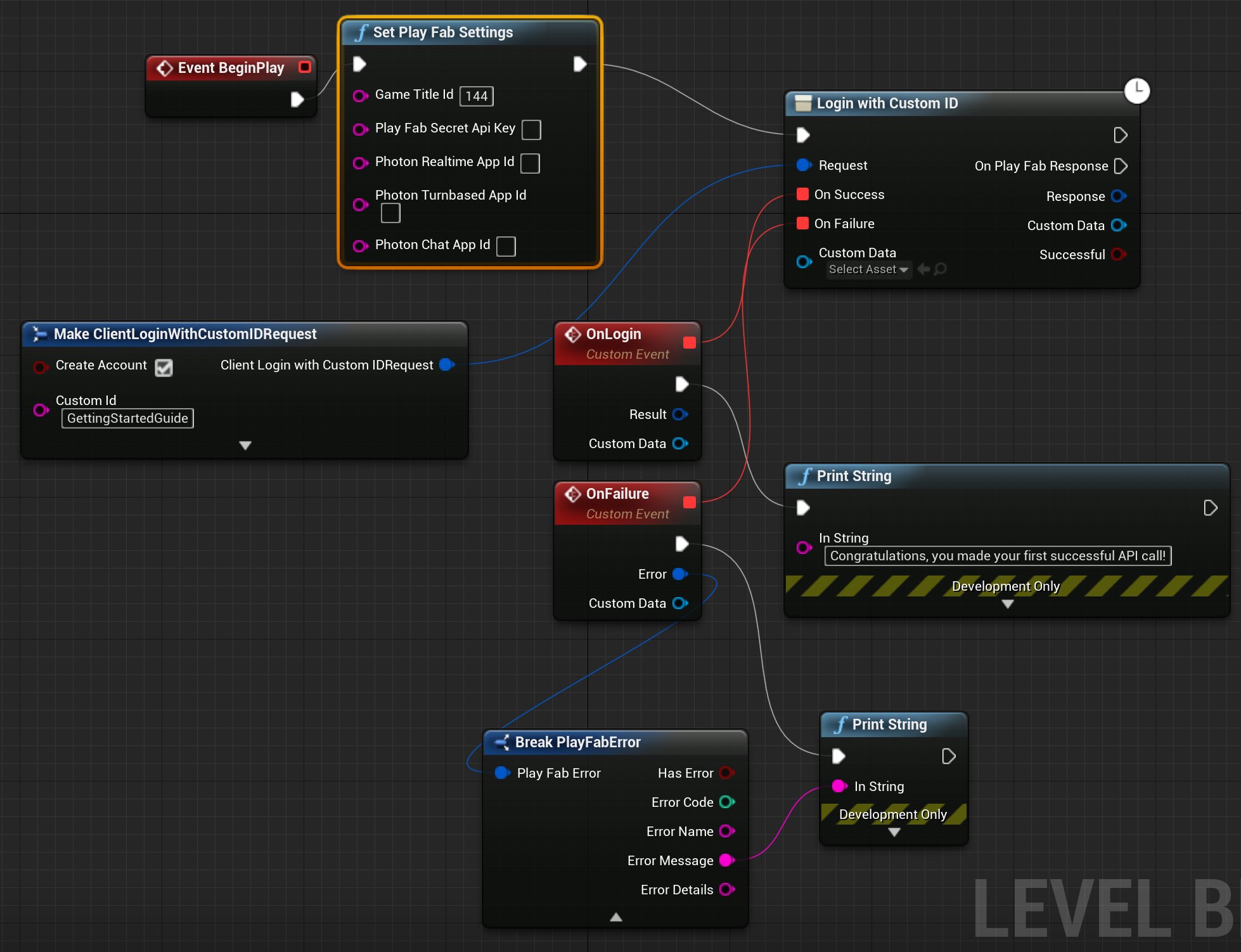
Crear una estructura de Blueprint
En Unreal Engine, en la barra de herramientas, seleccione Open Level Blueprint.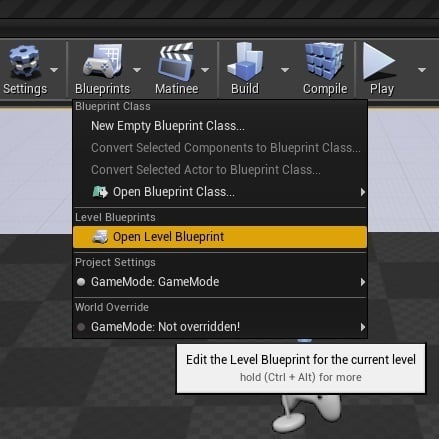
Event BeginPlay y Event Tick.
Acciones que se usan en este inicio rápido:
Set Play Fab SettingsLogin with Custom IDMake ClientLoginWithCustomIDRequestAddCustomEventx 2Break PlayFabErrorPrint Stringx 2
-
Seleccione el pin de salida de
Event BeginPlayy arrástrelo a una ubicación libre del Event Graph. En el cuadro de diálogo Executable Actions, busqueSet Play Fab Settingsy selecciónelo para agregarlo a su Blueprint. EnSet Play Fab Settings, si Game Title id está en blanco, establézcalo en el Title ID de su juego. -
Seleccione el pin de salida de
Set Play Fab Settingsy arrástrelo a una ubicación libre. En el cuadro de diálogo Executable Actions, busqueLogin with Custom IDy selecciónelo para agregarlo a su Blueprint. -
Seleccione el pin Request de
Login with Custom IDy arrástrelo a una ubicación vacía. En Actions providing a(n) Client Login With Custom ID Request Structure, seleccioneMake ClientLoginWithCustomIDRequest. -
En
Make ClientLoginWithCustomIDRequest:- Seleccione Create Account.
- Establezca el Custom Id en GettingStartedGuide.
-
En
Login with Custom ID, seleccione el pin On Success y arrástrelo a una ubicación vacía. En Actions providing a(n) Delegate, busqueAdd Custom Eventy selecciónelo para agregarlo a su Blueprint.- Asígnele el nombre
OnLogin.
- Asígnele el nombre
-
Seleccione el pin On Failure y arrástrelo a una ubicación vacía. En Actions providing a(n) Delegate, busque
Add Custom Eventy selecciónelo para agregarlo a su Blueprint.- Asígnele el nombre
OnFailure.
- Asígnele el nombre
-
Seleccione el pin de salida de
OnLoginy arrástrelo a una ubicación vacía. En el cuadro de diálogo Executable Actions, busquePrint Stringy selecciónelo para agregarlo al Blueprint.- En
Print String, establezca el valor de In String en “Congratulations, you made your first successful PlayFab API call using Blueprint!”.
- En
-
Seleccione el pin de salida de
OnFailurey arrástrelo a una ubicación vacía. En el cuadro de diálogo Executable Actions, busquePrint Stringy selecciónelo para agregarlo al Blueprint. -
Seleccione el pin Error de
OnFailurey arrástrelo a una ubicación vacía. En el cuadro de diálogo Actions providing a(n) string, busque Break PlayFabError y selecciónelo para agregarlo al Blueprint. En el cuadro de diálogo Actions taking a(n) PlayFab error structure, busque Break PlayFabError y selecciónelo para agregarlo al Blueprint. -
Conecte el pin Error Message de
Break PlayFabErroral pin In String de la acciónPrint Stringde error.
Ejecutar una llamada a PlayFab con Blueprint
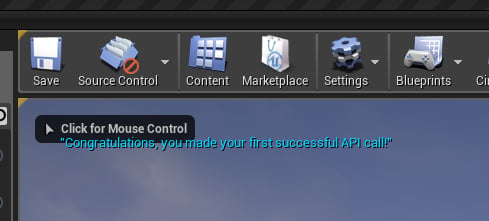
- En la barra de herramientas, seleccione el botón Play.
-
Cuando se ejecuta el Blueprint, se muestra la siguiente salida en la ventana Viewport.
Más recursos
- Documentación de Unreal Engine sobre Blueprints Visual Scripting.
- Documentación de Unreal Engine.