Requisitos
- Cuenta de desarrollador de PlayFab
- Complete Inicio rápido: Game Manager para configurar su cuenta de PlayFab.
- Visual Studio 2019 o 2022
- Para el desarrollo con el GDK, consulte Requisitos de SDK y herramientas
Configuración del proyecto
Descargue e instale el Microsoft Game Development Kit (GDK) de octubre de 2025 (o posterior), que incluye el SDK unificado de PlayFab.Configuración de la compilación y vinculación del proyecto
- Additional Include Directories
- Haga clic con el botón derecho en su proyecto de Visual Studio y seleccione Properties.
- Vaya a C/C++ > General.
- Agregue la carpeta
includedel SDK (por ejemplo,$(GameDKLatest)\windows\include) a Additional Include Directories.
- Additional Library Directories
- Vaya a Linker > General.
- Agregue la carpeta
libdel SDK (por ejemplo,$(GameDKLatest)\windows\lib\x64) a Additional Library Directories.
- Additional Dependencies
- Vaya a Linker > Input.
- Agregue los archivos
.libnecesarios del SDK desde la carpetalibdel SDK a Additional Dependencies (por ejemplo,xgameruntime.lib,PlayFabCore.lib,PlayFabServices.lib,PlayFabMultiplayer.lib,Party.lib, etc.).
- Dependencias en tiempo de ejecución
- Copie los archivos
.dllnecesarios del SDK desde la carpetabindel SDK (por ejemplo,$(GameDKLatest)\windows\bin\x64) al directorio de salida de su proyecto (por ejemplo,libHttpClient.dll,PlayFabCore.dll,PlayFabServices.dll,PlayFabMultiplayer.dll,Party.dll, etc.).
- Copie los archivos
Solución de problemas de configuración
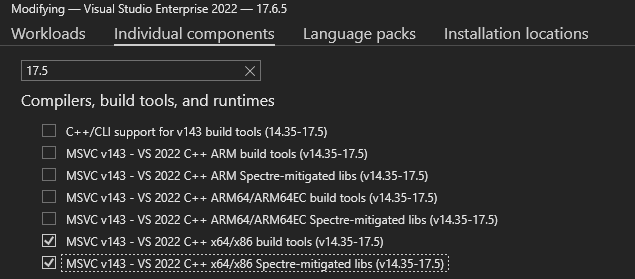
Si encuentra problemas de vinculación, asegúrese de que las herramientas de compilación y las bibliotecas de Visual Studio (versión 17.5 o posterior) estén instaladas. En el Instalador de Visual Studio, seleccione Modify para VS2022 y agregue los componentes necesarios.