
Configuración del proyecto de Cocos2d-x
Sistema operativo: esta guía está escrita para Windows 10, con Visual Studio 2015. Cocos funciona en la mayoría de los sistemas operativos y entornos modernos. Las instrucciones de instalación son similares, pero distintas para cada combinación. Si compila para otras plataformas, los archivos que necesita son los mismos, pero tendrá que realizar la configuración del proyecto usted mismo. Visual Studio 2013 tiene pasos idénticos, pero las capturas de pantalla que se proporcionan aquí tienen un aspecto algo diferente de las suyas.-
Descargue e instale Cocos2d-x
- https://www.cocos2d-x.org/download
- Configurar Cocos2d-x requiere cierta familiaridad. Consulte su sitio de documentación:
- https://docs.cocos2d-x.org/cocos2d-x/en/en/
- Tenga en cuenta los requisitos previos de Cocos
- También se requiere Visual Studio 2013 o 2015.
-
Una vez que tenga Cocos2d-x configurado, cree un proyecto con la CLI de Cocos:
- Vaya a una ubicación donde desee almacenar su proyecto de Cocos
-
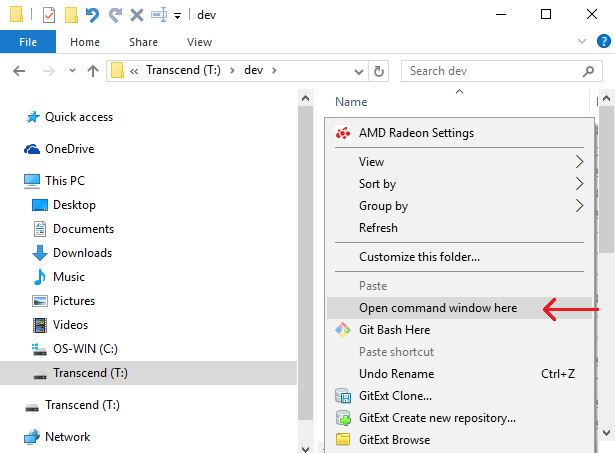
Abra una ventana de comandos en la carpeta primaria (la CLI de Cocos creará el directorio real del proyecto)
-
Mantenga presionada la tecla Mayús y haga clic con el botón derecho en el espacio en blanco vacío de la ventana del Explorador.
-
Mantenga presionada la tecla Mayús y haga clic con el botón derecho en el espacio en blanco vacío de la ventana del Explorador.
-
En la nueva ventana de consola, escriba este comando:
cocos new CocosGettingStarted -l cpp- Asegúrese de que el subdirectorio de destino (CocosGettingStarted) no exista ya; este comando fallará si la carpeta ya existe.
- Si recibe un mensaje que indica que “‘cocos’ isn’t recognized as an internal or external command”, no ha configurado correctamente la instalación de cocos (vuelva a la guía de instalación de Cocos para Windows).
- Si se realiza correctamente, habrá una carpeta nueva CocosGettingStarted. Esta guía se referirá a esa ubicación de directorio como
{CocosGettingStarted}.
- La salida correcta debería ser similar al ejemplo que se proporciona a continuación.
-
Descargue el Cocos2d-xSdk de PlayFab: SDK de Cocos2D-x (C++). Guárdelo y extráigalo en una ubicación temporal {PlayFabCocos}
- Abra la carpeta siguiente en el Explorador de Windows: {PlayFabCocos}/PlayFabClientSDK
- Abra la carpeta siguiente en un segundo Explorador de Windows: {CocosGettingStarted}/Classes
- Copie y pegue todos los archivos de {PlayFabCocos}/PlayFabClientSDK en {CocosGettingStarted}/Classes
-
En Visual Studio, cargue
{CocosGettingStarted}/proj.win32/CocosGettingStarted.sln. - Queremos agregar los archivos de PlayFab al proyecto de Cocos.
- En Visual Studio, en el panel del Explorador de soluciones, expanda hasta la carpeta: Solution/CocosGettingStarted/src
-
Abra una ventana del Explorador de Windows en {CocosGettingStarted}/Classes
- Seleccione todos los archivos de {CocosGettingStarted}/Classes, EXCEPTO AppDelegate.h, AppDelegate.cpp, HelloWorldScene.h, HelloWorldScene.cpp
- Arrastre y coloque todos esos archivos desde el Explorador a la carpeta Solution/CocosGettingStarted/src de Visual Studio que encontramos antes. Si experimenta problemas, puede arrastrar y colocar cada archivo de uno en uno, pero tenga cuidado de incluirlos todos.
-
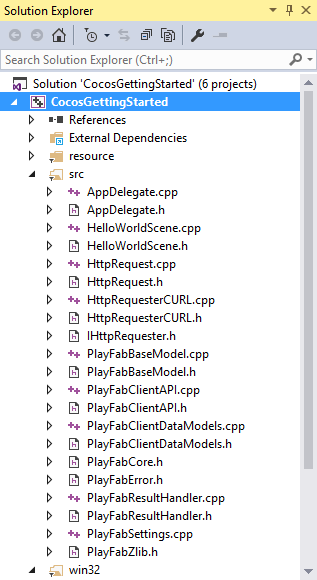
Debería ver estos archivos en su proyecto de VS:
-
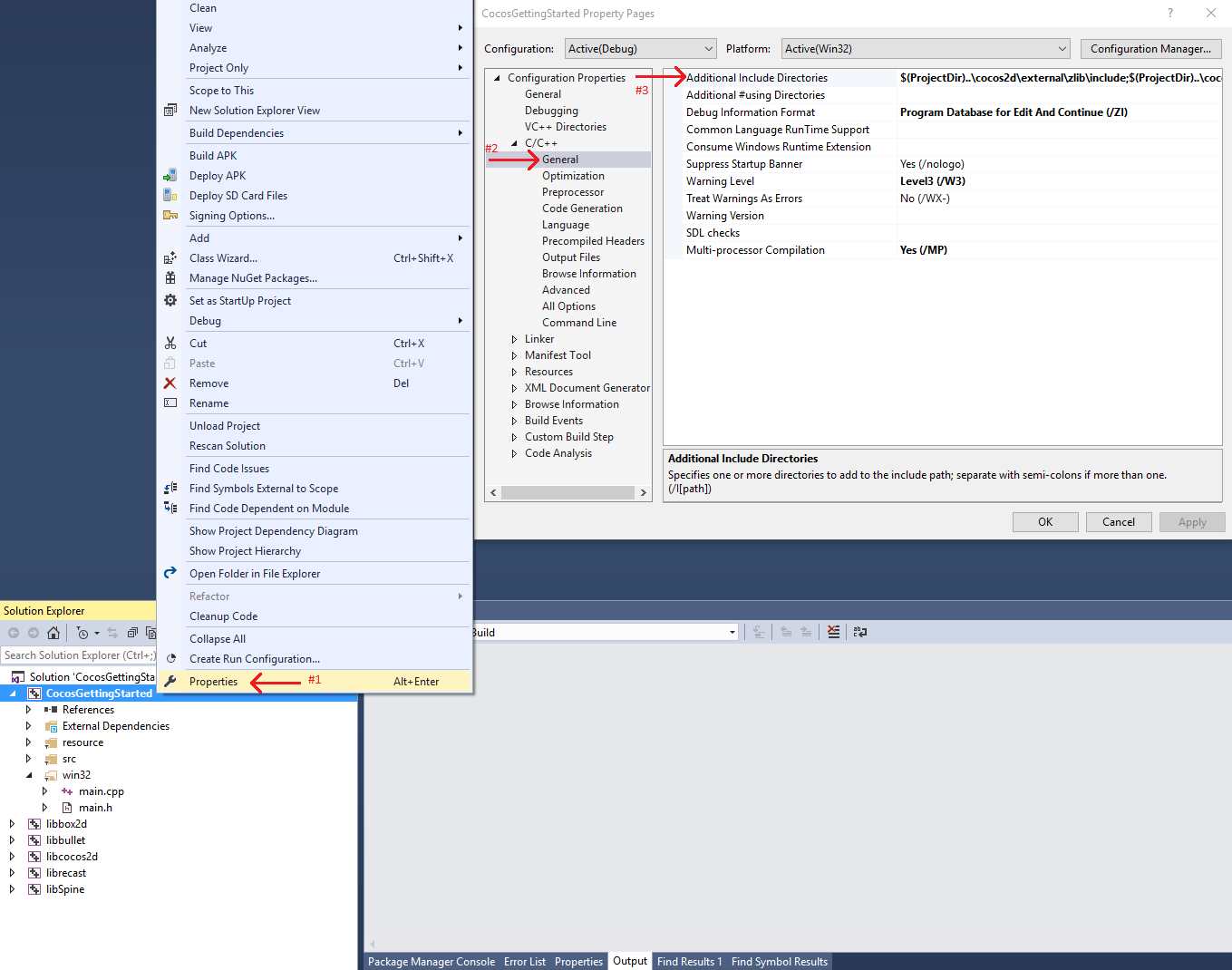
Abra la ventana Properties de su proyecto CocosGettingStarted (como se muestra a continuación).
-
Reemplace los directorios de inclusión adicionales por esto:
$(ProjectDir)..\cocos2d\external\zlib\include;$(ProjectDir)..\cocos2d\external\curl\include\win32;$(EngineRoot)cocos\audio\include;$(EngineRoot)external;$(EngineRoot)external\chipmunk\include\chipmunk;$(EngineRoot)extensions;..\Classes;..;%(AdditionalIncludeDirectories);$(_COCOS_HEADER_WIN32_BEGIN);$(_COCOS_HEADER_WIN32_END);..\cocos2d
Estamos agregando curl y zlib, que son bibliotecas que se incluyen con Cocos, pero que no están habilitadas de forma predeterminada.
Configurar la primera llamada API
Esta guía proporciona los pasos mínimos para realizar su primera llamada API de PlayFab. La confirmación es visible en la aplicación.- En Visual Studio, dentro de la carpeta Solution/CocosGettingStarted/src, abra HelloWorldScene.h y reemplace el contenido por esto:
- En Visual Studio, dentro de la carpeta Solution/CocosGettingStarted/src, abra
HelloWorldScene.hy reemplace el contenido por el que se muestra a continuación.
- En Visual Studio, dentro de la carpeta Solution/CocosGettingStarted/src, abra
- Inmediatamente a continuación, abra
HelloWorldScene.cppy reemplace el contenido por esto:
Finalizar y ejecutar
- Compile y ejecute su proyecto de Cocos: menús desplegables -> Debug -> Start Debugging.
- Se le pedirá que compile. Seleccione Yes.
- Debería ver una pantalla que dice: Congratulations, you made your first successful API call!
-
Ahora puede empezar a realizar otras llamadas API y a crear su juego.
Para obtener una lista de todas las llamadas API de cliente disponibles, consulte nuestra documentación de referencias de API de PlayFab.
Análisis del código
Esta última sección opcional describe en detalle cada parte del código fuente anterior.-
HelloWorldScene.h- Solo tiene modificaciones triviales respecto al
HelloWorldScene.hpredeterminado que genera Cocos. - En concreto, define parte de la interfaz gráfica de Cocos que estamos usando, y el prototipo de
OnLoginSuccessyOnLoginFail. - Todo lo demás son funciones estándar del motor Cocos.
- Solo tiene modificaciones triviales respecto al
-
HelloWorldScene.cpp-
createScene()es una función estándar del motor Cocos. -
init()-
Elementos habituales de la interfaz gráfica de Cocos:
closeItemytestReportLabel. -
PlayFab::PlayFabSettings::titleId = "xxxx";- Cada desarrollador de PlayFab crea un título en Game Manager. Cuando publique su juego, debe codificar ese titleId en el juego. Esto permite al cliente saber cómo acceder a los datos correctos dentro de PlayFab. Para la mayoría de los usuarios, considérelo simplemente un paso obligatorio que hace que PlayFab funcione.
-
PlayFab::ClientModels::LoginWithCustomIDRequest request;- La mayoría de los métodos de la API de PlayFab requieren parámetros de entrada, y esos parámetros de entrada se empaquetan en un objeto de solicitud.
- Cada método de la API requiere un objeto de solicitud único, con una combinación de parámetros opcionales y obligatorios.
- En el caso de
LoginWithCustomIDRequest, hay un parámetro obligatorio,CustomId, que identifica de forma única a un jugador, yCreateAccount, que permite crear una cuenta nueva con esta llamada.
- En el caso de
- Para el inicio de sesión, la mayoría de los desarrolladores querrán usar un método de inicio de sesión más apropiado.
- Consulte la documentación de inicio de sesión de PlayFab para obtener una lista de todos los métodos de inicio de sesión y sus parámetros de entrada. Las opciones habituales son:
LoginWithAndroidDeviceIDLoginWithIOSDeviceIDLoginWithEmailAddress
- Consulte la documentación de inicio de sesión de PlayFab para obtener una lista de todos los métodos de inicio de sesión y sus parámetros de entrada. Las opciones habituales son:
-
PlayFab::PlayFabClientAPI::LoginWithCustomID(request, OnLoginSuccess, OnLoginFail, nullptr);- Esto inicia la solicitud asincrónica a
LoginWithCustomIDe invocará la funciónOnLoginSuccessoOnLoginFailcuando se complete.
- Esto inicia la solicitud asincrónica a
-
Elementos habituales de la interfaz gráfica de Cocos:
-
update(float delta)- El simple hecho de establecer la variable
statusMsgno actualiza el texto en pantalla. - Esta función establece el texto de la interfaz gráfica para que coincida con el contenido de
statusMsgen cada tick (no muy eficiente).
- El simple hecho de establecer la variable
-
OnLoginSuccess(result, customData)- Cuando se llama a la devolución de llamada de éxito, el objeto result de muchas devoluciones de llamada de la API contendrá la información solicitada.
LoginResultcontiene información básica sobre el jugador pero, para la mayoría de los usuarios, el inicio de sesión es simplemente un paso obligatorio antes de llamar a otras API.
-
OnLoginFail(error, customData)- Si se llama a la función de error, la llamada API ha fallado.
- Las llamadas API pueden fallar por muchos motivos, y siempre debe intentar controlar el error.
- Por qué fallan las llamadas API (en orden de probabilidad)
PlayFabSettings.TitleIdno está establecido. Si olvida establecer titleId en su título, nada funcionará.- En Cocos, la biblioteca curl probablemente bloqueará su juego si no establece titleId correctamente.
- Parámetros de solicitud. Si no ha proporcionado la información correcta o requerida para una llamada API concreta, esta fallará. Consulte
error.errorMessage,error.errorDetailsoerror.GenerateErrorReport()para obtener más información. - Problema de conectividad del dispositivo. Los teléfonos móviles pierden y recuperan la conectividad constantemente, por lo que cualquier llamada API en cualquier momento puede fallar aleatoriamente y funcionar inmediatamente después. Entrar en un túnel puede desconectarlo por completo.
- Problema del servidor de PlayFab. Como con todo el software, puede haber problemas. Consulte nuestras notas de la versión para ver las actualizaciones.
- Internet no es 100 % confiable. A veces, el mensaje se daña o no llega al servidor de PlayFab.
- Si tiene dificultades para depurar un problema y la información incluida en la devolución de llamada de error no es suficiente, visítenos en nuestros foros.
-
customData es un puntero void, que puede usarse de cualquier manera para establecer contexto.
- En C++, es más difícil mantener el contexto de una llamada API, por lo que agregamos el parámetro
customData, que puede transmitir cualquier objeto a la devolución de llamada y usarse como desee para establecer contexto. - Así, si realiza llamadas API para recuperar el inventario, puede pasar un puntero de jugador o de inventario como
customDatay actualizar el inventario de ese objeto en la devolución de llamada.
- En C++, es más difícil mantener el contexto de una llamada API, por lo que agregamos el parámetro
-