El muestreo entra en juego después de que el motor de reglas de PlayStream procese todos los eventos. Por lo tanto, todos los eventos admitirán acciones o reglas, si se especifican, con independencia del muestreo.
Configuración del muestreo para los eventos
Puede configurar la proporción de muestreo tanto en eventos de PlayStream como en eventos personalizados desde el portal Game Manager. Para hacerlo:- Agregue una tasa de muestreo a un evento
- Vaya a su título
- Seleccione Data en el menú de la izquierda
- Seleccione Manage Events en el menú de la izquierda
- Para agregar una tasa de muestreo a un evento determinado, determine si es un evento de PlayStream o de telemetría. En función de ello:
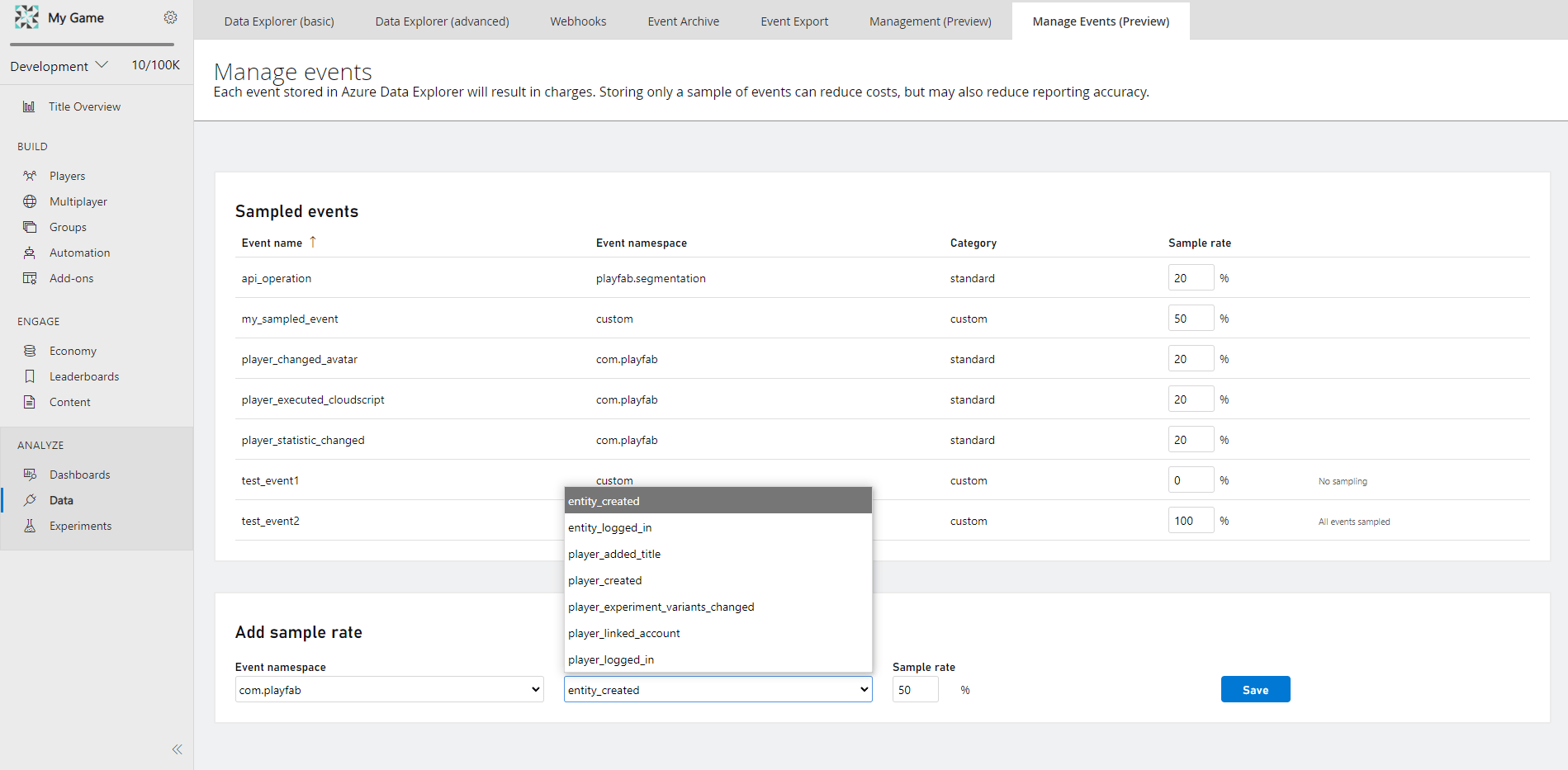
- Seleccione el Event Namespace en la lista desplegable del panel Add Sample Rate
- Después, seleccione el Event Name en la lista desplegable
- La lista desplegable Event Name contiene la lista completa de eventos aplicables al muestreo de eventos que aún no tienen ninguna configuración de muestreo
- Escriba un número entero como la Sample Rate deseada, que va del 0 % al 100 %
- Seleccione Save; el muestreo de eventos queda configurado
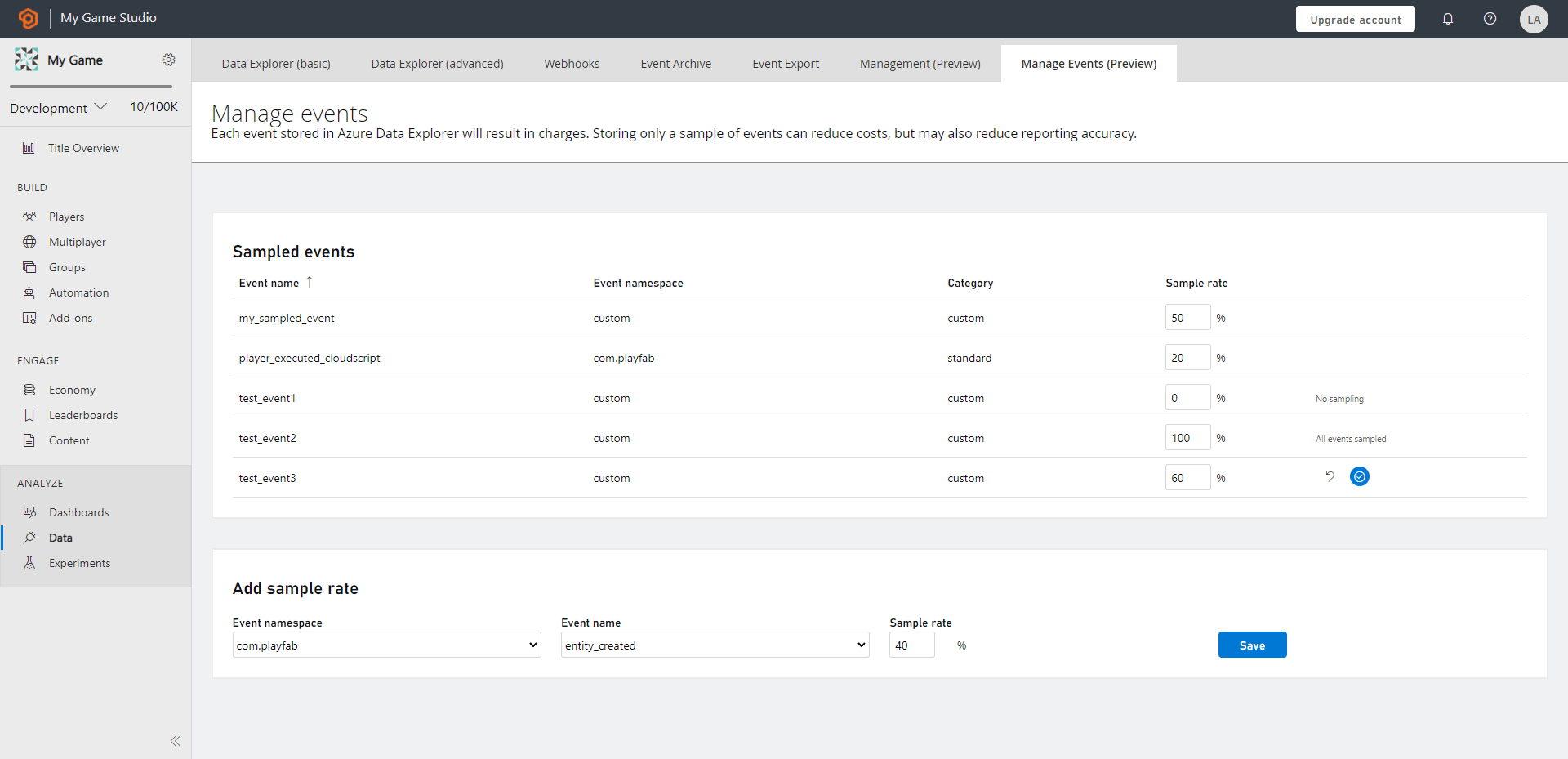
- El evento configurado aparece en un panel nuevo denominado Sampled Events, justo encima del panel Add Sample Rate
- El panel de información general Sampled Events muestra todos los Event Name configurados con una categorización de Event Namespace, Category que indica si se trata de un evento estándar de PlayStream o de un evento personalizado, junto con la Sample Rate configurada
- El evento configurado aparece en un panel nuevo denominado Sampled Events, justo encima del panel Add Sample Rate
El muestreo tarda hasta 4 horas en entrar en vigor y procesa la configuración en el nivel de cada evento.
Administración de la tasa de muestreo de un evento
La página de información general (de aterrizaje) muestra el panel de eventos muestreados. Puede administrar los eventos seleccionando el cuadro Sample Rate y modificándolo según desee. Las opciones para modificarlo aparecen al mantener el puntero sobre cualquier evento. Para conservar el cambio, seleccione el botón save y, para revertirlo, seleccione el botón cancel. Para quitar el muestreo de cualquier evento muestreado, modifique el cuadro Sample Rate con un valor del 100 % y seleccione el botón de conservación.