
Cocos2d-x 项目设置
操作系统:本指南针对 Windows 10 编写,使用 Visual Studio 2015。Cocos 可在大多数现代操作系统和环境中运行。安装说明相似,但每种组合各有不同。 如果你在为其他平台构建,所需文件相同,但你需要自行完成项目设置。Visual Studio 2013 的步骤相同,但此处提供的屏幕截图看起来可能与你的略有不同。-
下载并安装 Cocos2d-x
- https://www.cocos2d-x.org/download
- 设置 Cocos2d-x 需要一定的熟悉度。请查看其文档站点:
- https://docs.cocos2d-x.org/cocos2d-x/en/en/
- 注意 Cocos 先决条件
- 还需要 Visual Studio 2013 或 2015。
-
配置好 Cocos2d-x 后,使用 Cocos CLI 创建项目:
- 导航到你希望存储 Cocos 项目的位置
-
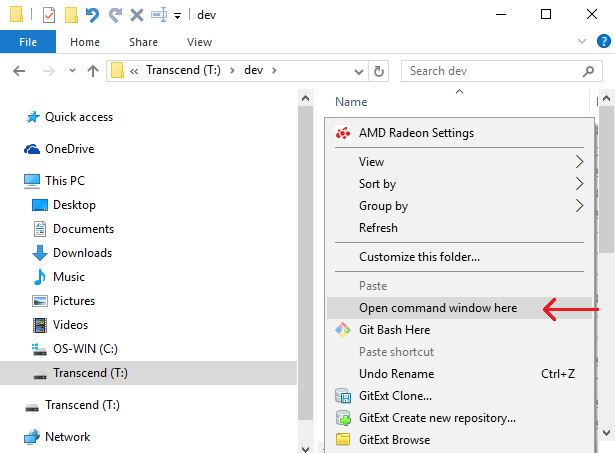
在父文件夹中打开命令窗口(Cocos CLI 将创建实际的项目目录)
-
按住 Shift 键,在资源管理器窗口的空白处右键单击。
-
按住 Shift 键,在资源管理器窗口的空白处右键单击。
-
在新的控制台窗口中输入以下命令:
cocos new CocosGettingStarted -l cpp- 请确保目标子目录(CocosGettingStarted)尚不存在——如果该文件夹已存在,此命令将失败。
- 如果收到消息 “‘cocos’ isn’t recognized as an internal or external command”,说明你未正确配置 cocos 安装(请返回 Cocos Windows 安装指南)。
- 如果成功,将会有一个新文件夹 CocosGettingStarted。本指南将该目录位置称为
{CocosGettingStarted}。
- 成功输出应类似于下面提供的示例。
-
下载 PlayFab Cocos2d-xSdk:Cocos2D-x SDK (C++)。保存并解压到临时位置 {PlayFabCocos}
- 在 Windows 资源管理器中打开以下文件夹:{PlayFabCocos}/PlayFabClientSDK
- 在另一个 Windows 资源管理器中打开以下文件夹:{CocosGettingStarted}/Classes
- 将 {PlayFabCocos}/PlayFabClientSDK 中的所有文件复制粘贴到 {CocosGettingStarted}/Classes
-
在 Visual Studio 中,加载
{CocosGettingStarted}/proj.win32/CocosGettingStarted.sln。 - 我们希望将 PlayFab 文件添加到 Cocos 项目中。
- 在 Visual Studio 的解决方案资源管理器面板中,展开到以下文件夹:Solution/CocosGettingStarted/src
-
在 {CocosGettingStarted}/Classes 处打开一个 Windows 资源管理器窗口
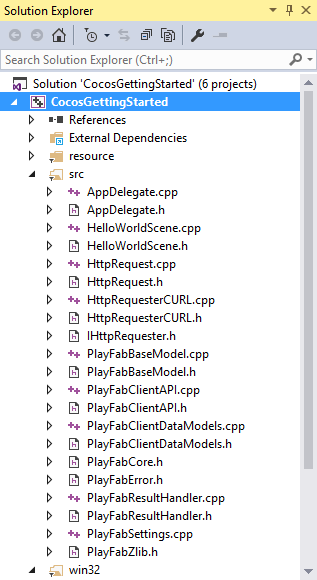
- 选择 {CocosGettingStarted}/Classes 中的所有文件,但不包括 AppDelegate.h、AppDelegate.cpp、HelloWorldScene.h、HelloWorldScene.cpp
- 将所有这些文件从资源管理器拖放到上面找到的 Visual Studio Solution/CocosGettingStarted/src 文件夹中。如果遇到问题,可以一次拖放一个文件,但请务必小心并将它们全部拖过去。
-
你应该能在 VS 项目中看到这些文件:
-
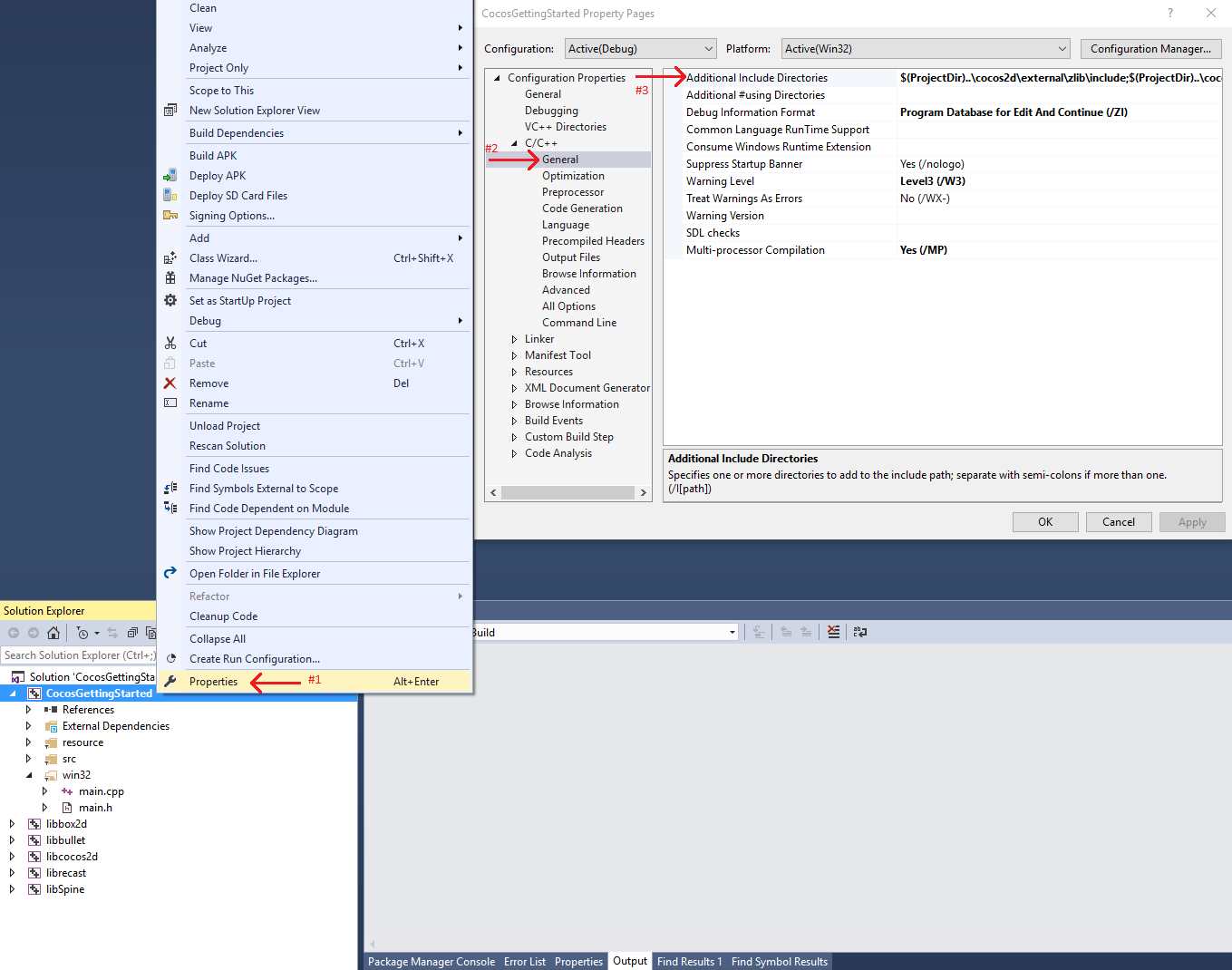
打开 CocosGettingStarted 项目的 属性 窗口(如下所示)。
-
将附加包含目录替换为以下内容:
$(ProjectDir)..\cocos2d\external\zlib\include;$(ProjectDir)..\cocos2d\external\curl\include\win32;$(EngineRoot)cocos\audio\include;$(EngineRoot)external;$(EngineRoot)external\chipmunk\include\chipmunk;$(EngineRoot)extensions;..\Classes;..;%(AdditionalIncludeDirectories);$(_COCOS_HEADER_WIN32_BEGIN);$(_COCOS_HEADER_WIN32_END);..\cocos2d
我们添加的是 curl 和 zlib,它们是 Cocos 附带的库,但默认未启用。
设置你的第一次 API 调用
本指南提供进行首次 PlayFab API 调用的最低步骤。在应用中可以看到确认信息。- 在 Visual Studio 中,在 Solution/CocosGettingStarted/src 文件夹内,打开 HelloWorldScene.h 并将内容替换为以下内容:
- 在 Visual Studio 中,在 Solution/CocosGettingStarted/src 文件夹内,打开
HelloWorldScene.h,将其内容替换为下面显示的内容。
- 在 Visual Studio 中,在 Solution/CocosGettingStarted/src 文件夹内,打开
- 紧接着打开
HelloWorldScene.cpp,并将其内容替换为以下内容:
完成并执行
- 构建并执行你的 Cocos 项目:下拉菜单 -> 调试 -> 开始调试。
- 这将提示你构建。选择 是。
- 你应该会看到显示以下内容的屏幕: Congratulations, you made your first successful API call!
- 现在,你可以开始进行其他 API 调用并构建你的游戏。 有关所有可用客户端 API 调用的列表,请参阅 PlayFab API 参考 文档。
代码解构
这个可选的最后一节详细描述了上面源代码的每一部分。-
HelloWorldScene.h- 这仅在 Cocos 生成的默认
HelloWorldScene.h上做了少量修改。 - 具体来说,它定义了我们使用的一些 Cocos GUI,以及
OnLoginSuccess和OnLoginFail的原型。 - 其他一切都是标准的 Cocos 引擎函数。
- 这仅在 Cocos 生成的默认
-
HelloWorldScene.cpp-
createScene()是标准的 Cocos 引擎函数。 -
init()-
普通的 Cocos GUI 内容:
closeItem和testReportLabel。 -
PlayFab::PlayFabSettings::titleId = "xxxx";- 每个 PlayFab 开发者都会在 Game Manager 中创建一个 title。当你发布游戏时,必须将该 titleId 编入游戏代码中。这样可以让客户端知道如何访问 PlayFab 中的正确数据。对大多数用户而言,只需将其视为使 PlayFab 正常工作的必要步骤即可。
-
PlayFab::ClientModels::LoginWithCustomIDRequest request;- 大多数 PlayFab API 方法都需要输入参数,这些输入参数被打包到请求对象中。
- 每个 API 方法都需要一个唯一的请求对象,其中混合了可选和必填参数。
- 对于
LoginWithCustomIDRequest,有一个必填参数CustomId,用于唯一标识玩家;以及CreateAccount,它允许通过此调用创建新帐户。
- 对于
- 对于登录,大多数开发者会希望使用更合适的登录方法。
- 有关所有登录方法和输入参数的列表,请参阅 PlayFab 登录文档。常见选择包括:
LoginWithAndroidDeviceIDLoginWithIOSDeviceIDLoginWithEmailAddress
- 有关所有登录方法和输入参数的列表,请参阅 PlayFab 登录文档。常见选择包括:
-
PlayFab::PlayFabClientAPI::LoginWithCustomID(request, OnLoginSuccess, OnLoginFail, nullptr);- 这将开始对
LoginWithCustomID的异步请求,并在完成时调用OnLoginSuccess或OnLoginFail函数。
- 这将开始对
-
普通的 Cocos GUI 内容:
-
update(float delta)- 仅设置
statusMsg变量并不会更新屏幕上的文本。 - 此函数在每个 tick 将 GUI 文本设置为与
statusMsg的内容匹配(效率不高)。
- 仅设置
-
OnLoginSuccess(result, customData)- 当调用成功回调时,许多 API 回调的 result 对象将包含请求的信息。
LoginResult包含玩家的一些基本信息,但对大多数用户来说,登录只是调用其他 API 之前的必要步骤。
-
OnLoginFail(error, customData)- 如果调用了错误函数,则表明你的 API 调用失败。
- API 调用可能因多种原因失败,你应始终尝试处理失败。
- API 调用失败的原因(按可能性排序)
PlayFabSettings.TitleId未设置。如果你忘记为你的 title 设置 titleId,那么一切都无法正常工作。- 在 Cocos 中,如果你未能正确设置 titleId,curl 库可能会直接使游戏崩溃。
- 请求参数。如果你未为特定 API 调用提供正确或必需的信息,则该调用将失败。有关更多信息,请参阅
error.errorMessage、error.errorDetails或error.GenerateErrorReport()。 - 设备连接问题。手机会不断丢失/恢复连接,因此任何时候的任何 API 调用都可能随机失败,随后又立即成功。进入隧道可能会让你完全断开连接。
- PlayFab 服务器问题。就像所有软件一样,可能会有问题。请参阅我们的发行说明以获取更新。
- 互联网并非 100% 可靠。有时消息会损坏或无法到达 PlayFab 服务器。
- 如果你在调试问题时遇到困难,且错误回调中的信息不够充分,请到我们的论坛与我们联系。
-
customData 是一个 void 指针,可以以任何方式用于建立上下文。
- 在 C++ 中,维护 API 调用的上下文比较困难,因此我们添加了
customData参数,它可以将任何对象中继到回调,可以按你喜欢的任何方式使用它来建立上下文。 - 因此,如果你进行 API 调用以检索库存,可以将玩家或库存指针作为
customData传递,并在回调中更新该对象上的库存。
- 在 C++ 中,维护 API 调用的上下文比较困难,因此我们添加了
-