采样在 PlayStream Rules 引擎处理所有事件后才发挥作用。因此,所有事件都将支持操作/规则(如果指定),并且独立于采样。
为事件配置采样
你可以从 Game Manager 门户为 PlayStream 和自定义事件配置采样比率。为此,- 为事件添加采样率
- 导航到你的 Title
- 从左侧菜单中选择 Data
- 从左侧菜单中选择 Manage Events
- 若要为特定事件添加采样率,请确定它是 PlayStream 事件还是遥测事件。基于此,
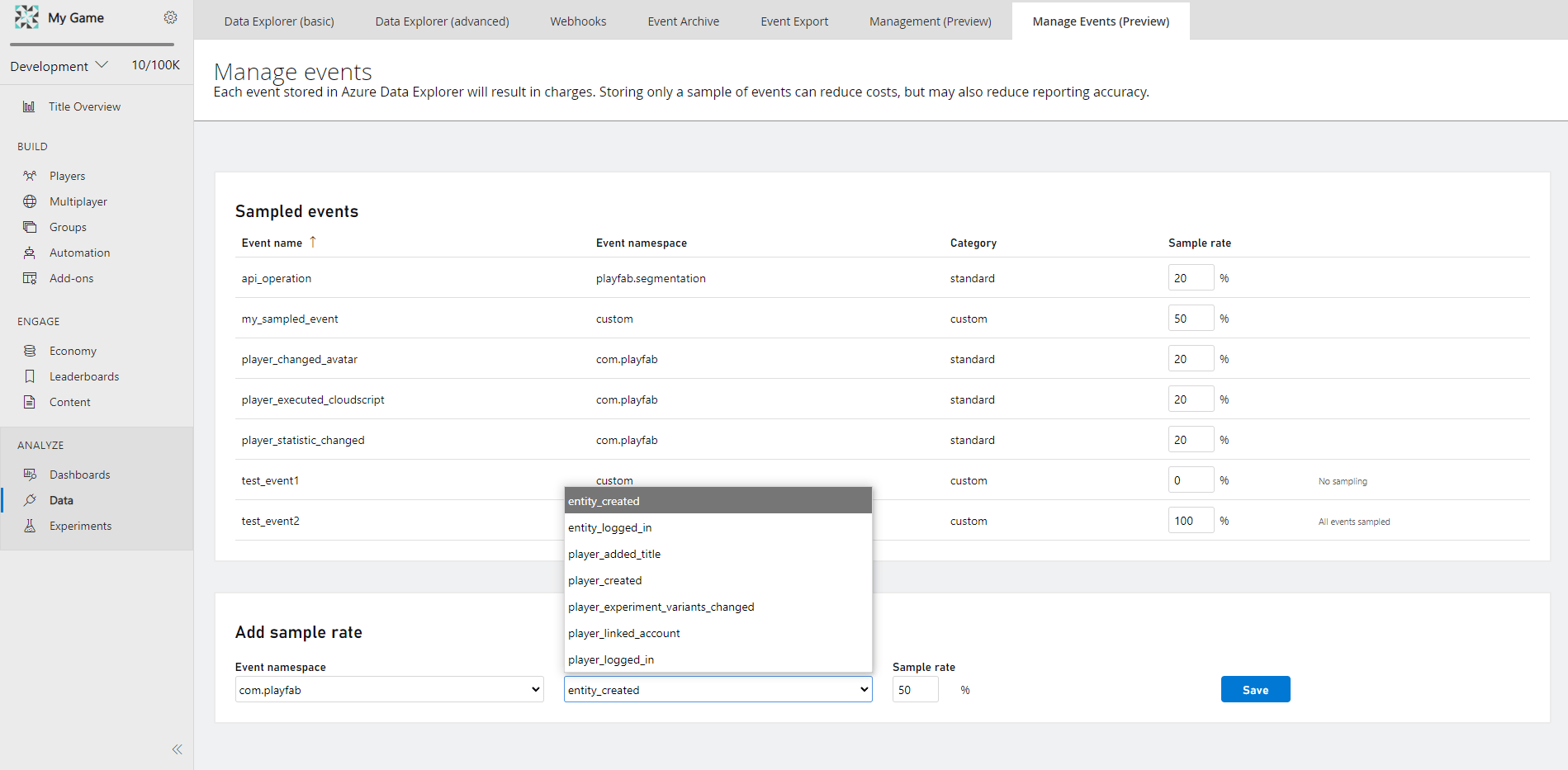
- 从 Add Sample Rate 窗格的下拉列表中选择 Event Namespace
- 然后,从下拉列表中选择 Event Name
- Event Name 下拉列表包含适用于事件采样且尚未有任何采样配置的事件的完整列表
- 输入一个介于 0% 到 100% 之间的整数作为所需的 Sample Rate
- 选择 Save,事件采样已配置
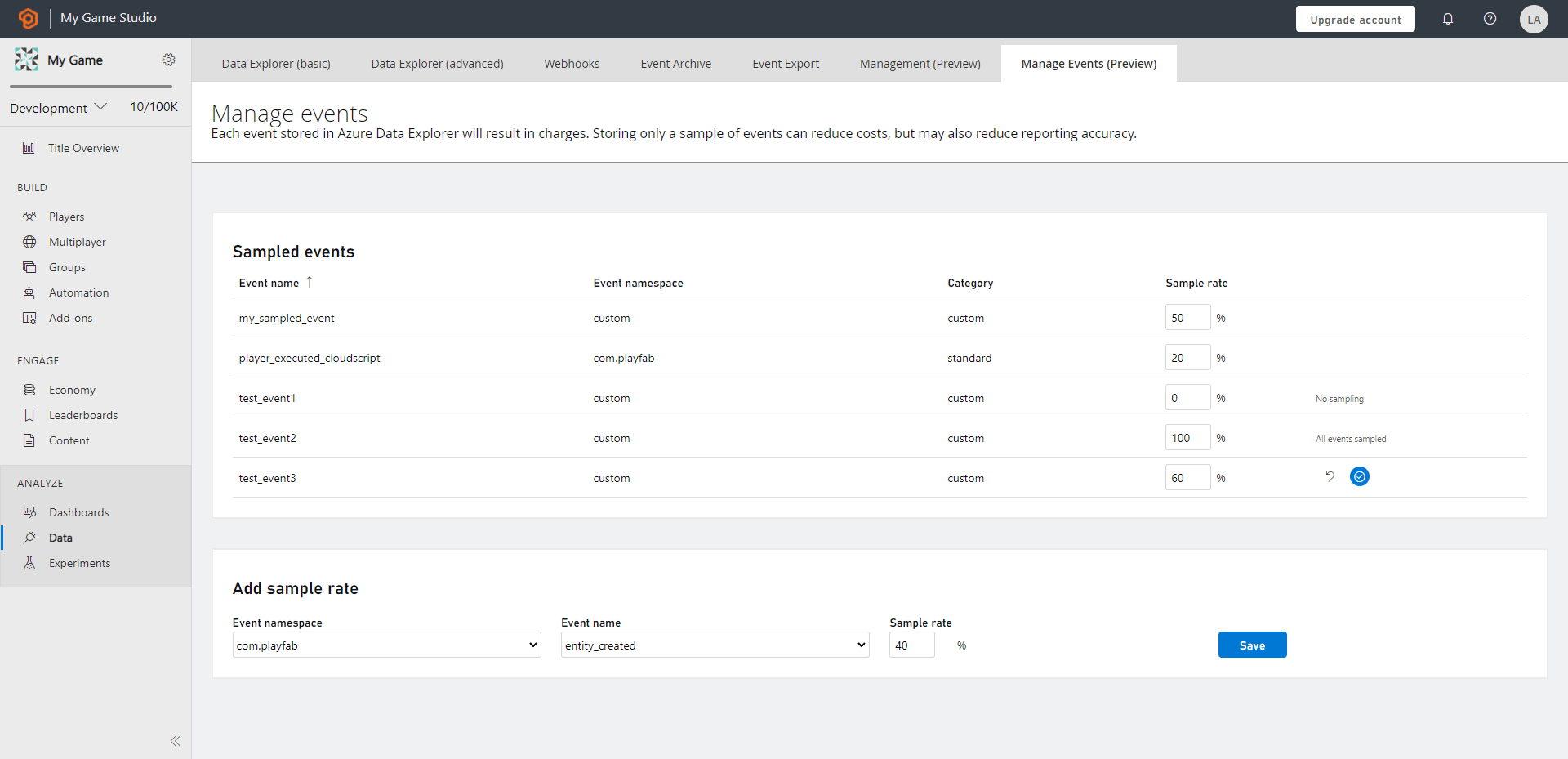
- 配置的事件出现在一个称为 Sampled Events 的新窗格中,正好位于 Add Sample Rate 窗格上方
- Sampled Events 概览窗格显示所有已配置的 Event Name,并按 Event Namespace 分类,Category 说明它是标准 PlayStream 事件还是自定义事件,以及配置的 Sample Rate
- 配置的事件出现在一个称为 Sampled Events 的新窗格中,正好位于 Add Sample Rate 窗格上方
采样最长需要 4 小时才能生效,并在每个事件级别处理配置。
管理事件的采样率
概览(登陆)页面显示采样事件窗格。你可以通过选择 Sample Rate 框并根据需要进行修改来管理事件。将鼠标悬停在任何事件上时会出现修改选项。若要保留更改,请选择 save 按钮,若要还原更改,请选择 cancel 按钮。 若要移除任何采样事件的采样,请修改 Sample Rate 框,输入 100%,然后选择保留按钮。