
配置你的 Azure 存储数据连接
首先,你需要一个 Azure 订阅和一个存储帐户。 对于现有的 PlayFab 和 Azure 客户,你可以在 Azure 门户 上创建一个存储容器,并在 PlayFab 上开始使用数据连接。 对于新接触 Azure 的现有 PlayFab 客户,你可以注册 Azure 订阅。确保在 West US 2 中创建你的存储帐户,否则,你的存储帐户将会产生出口成本。你可以在 WestUS2 区域中配置最多三个 Azure Blob 存储帐户。
在 Azure 中设置你的存储
为了让 PlayFab 将数据引入你的存储帐户,需要容器详细信息以及使用 SAS 令牌的授权。若要使用 Microsoft Azure 门户创建 SAS 令牌,请按照以下步骤操作。不支持具有受限网络的存储帐户。你必须在防火墙中允许所有网络。
选项 1:在容器级别创建 SAS 令牌。
为你的容器(而非存储帐户本身)生成并检索共享访问签名。
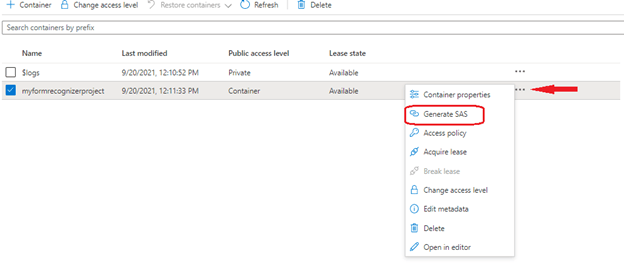
- 在 Azure 门户 中,选择 Your storage account > Containers。
- 从列表中选择一个容器。
- 转到主窗口的右侧,然后选择与所选容器相关联的三个省略号。
- 从下拉菜单中选择 Generate SAS 以打开 Generate SAS 窗口。
- 通过选择或清除相应的复选框来定义 Permissions。确保选中 Create 和 Write 权限。
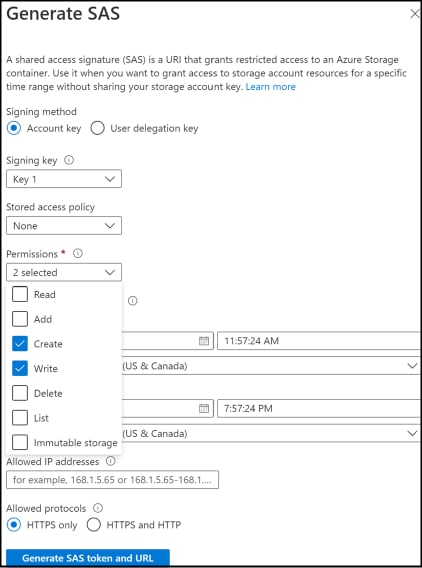
- 指定签名密钥的 Start 和 Expiry 时间。
- 选择 Generate SAS token and URL。
- Blob SAS token 查询字符串出现在窗口的下部区域中。
- 将 Blob SAS token 值复制并粘贴到 安全位置以在 PlayFab 数据连接中使用。它只显示一次,关闭窗口后无法检索。
选项 2:在帐户级别创建 SAS 令牌
为你的存储帐户生成并检索共享访问签名。
- 在 Azure 门户 中,选择 Your storage account
- 从 Security + Networking 下的列表中选择 Shared access signature。
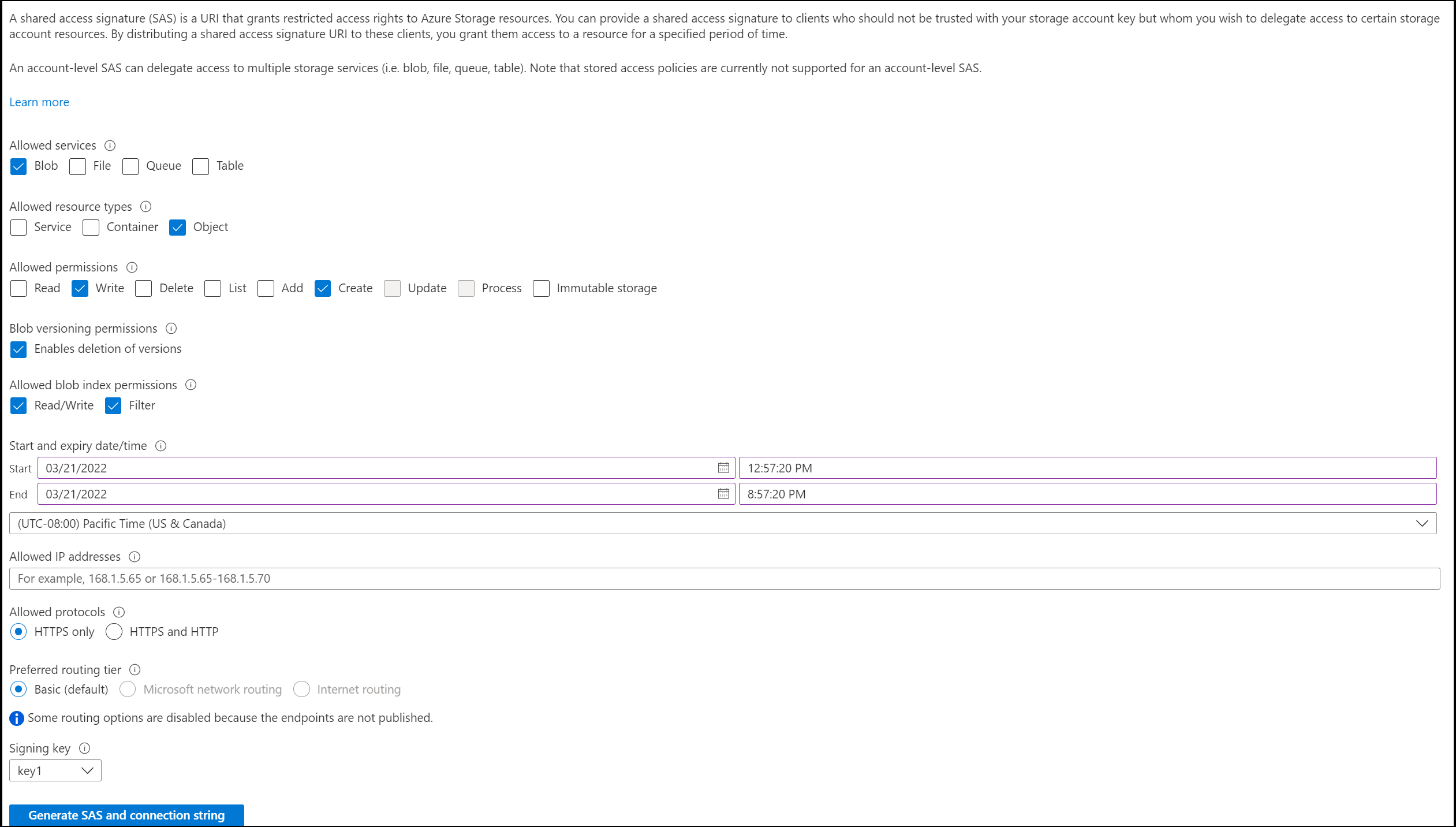
- 通过选择 blob 并清除其他复选框来定义 Services。
- 通过选择 Container 和 Object(清除其他复选框)来定义 Resource Type。
- 确保选中 Create、Write 和 List 权限。
- 指定签名密钥的 Start 和 Expiry 时间。
- 选择 Generate SAS token and URL。
- Blob SAS token 查询字符串出现在窗口的下部区域中。
- 将 Blob SAS token 值复制并粘贴到 安全位置以在 PlayFab 数据连接中使用。它只显示一次,关闭窗口后无法检索。
在 PlayFab 中创建 Azure Blob 数据连接
步骤 1:导航到数据连接选项卡
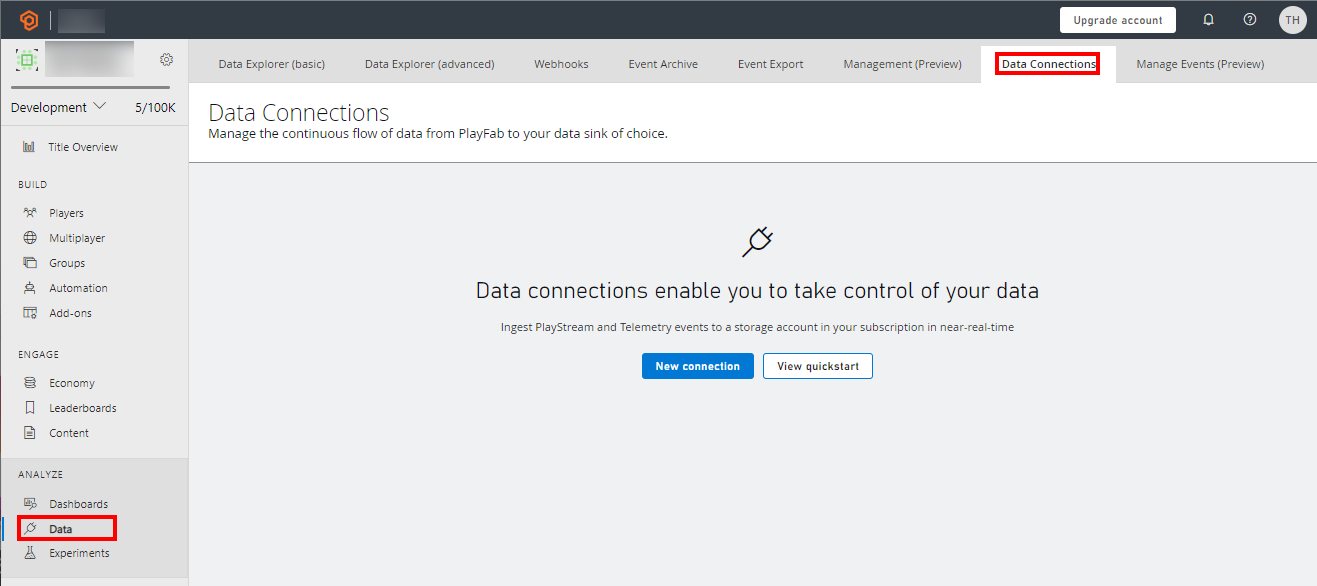
- 登录 PlayFab 并导航到你的 title。
- 在左侧菜单中选择 Data 部分。
- 选择 Data Connections 选项卡。
步骤 2:配置新的数据连接
- 选择 New Connection。
- 选择 Azure Blob Storage 作为 Destination Type。
- 为每个字段输入以下值:

我们建议使用一个不存在的表名。如果你使用现有表且架构不是 PlayFab 期望的,则架构将被修改。