Pular para o conteúdo principal
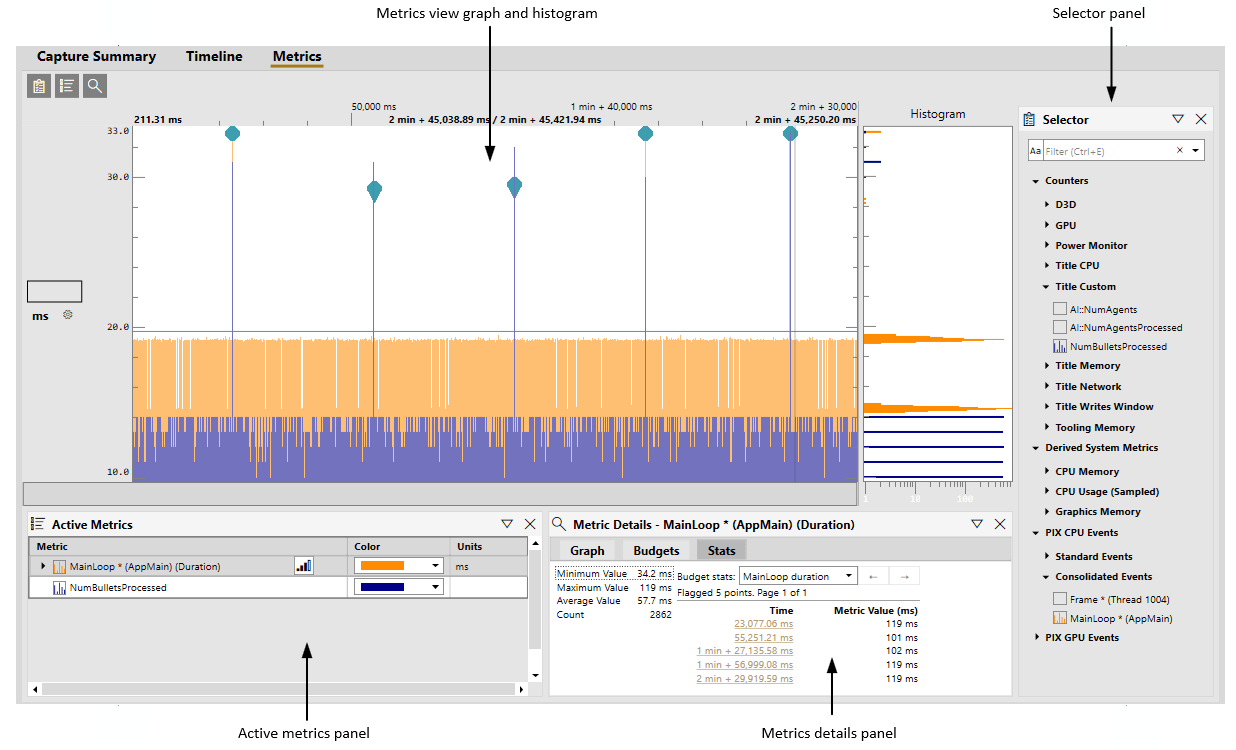
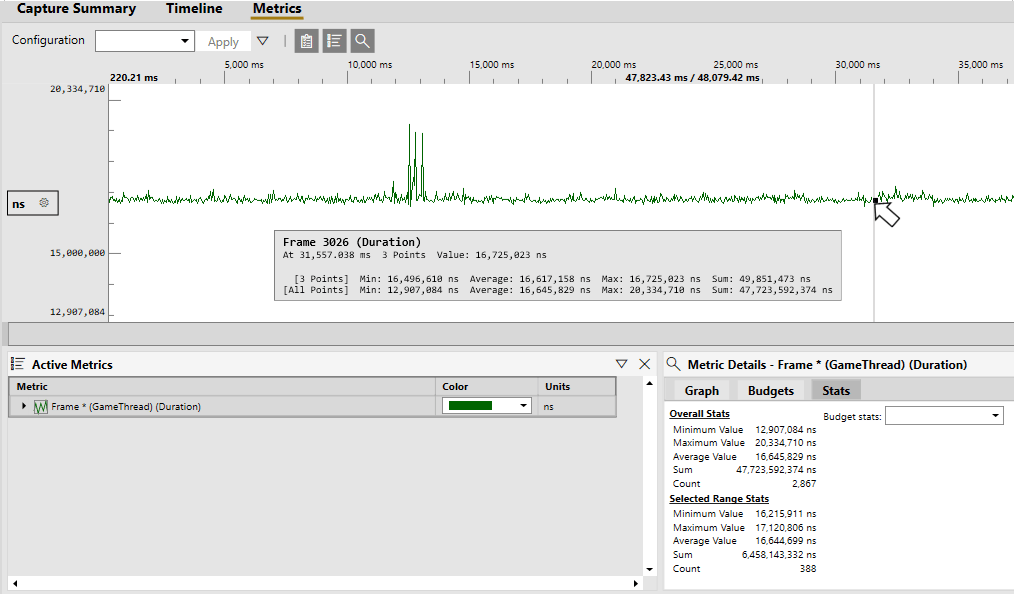
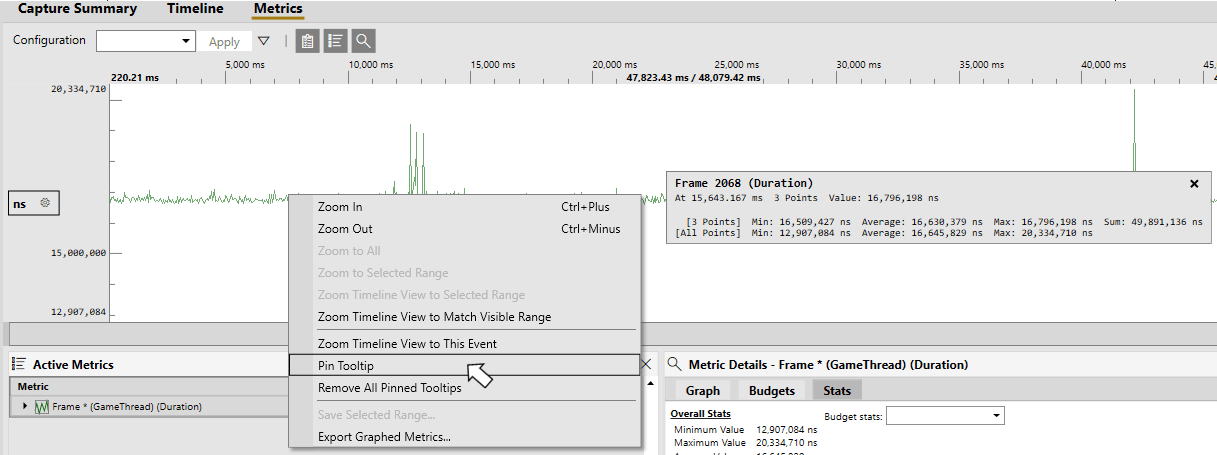
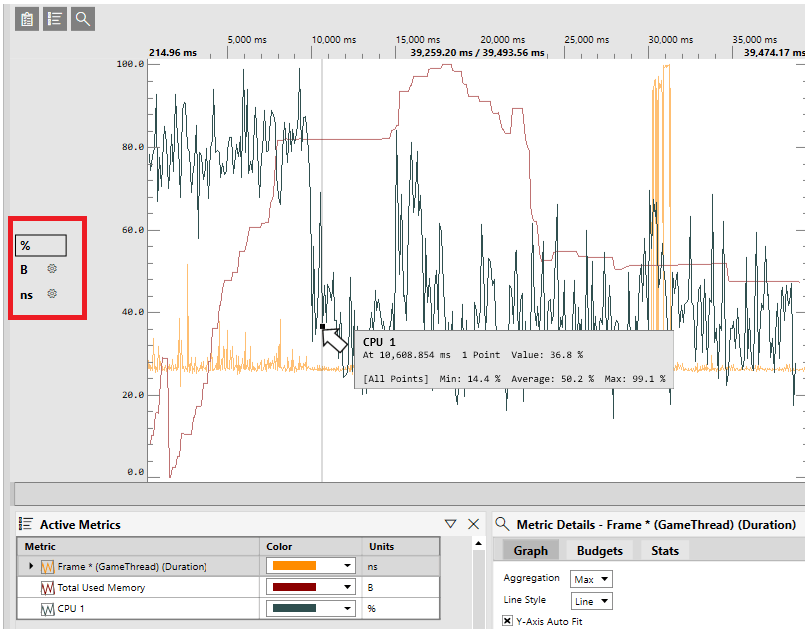
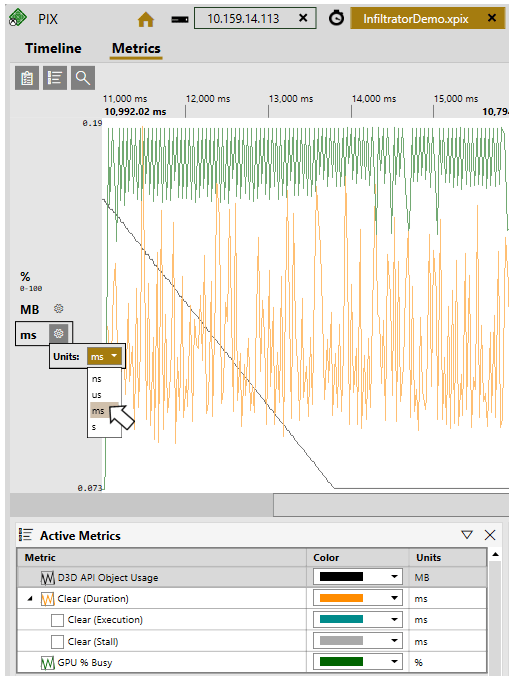
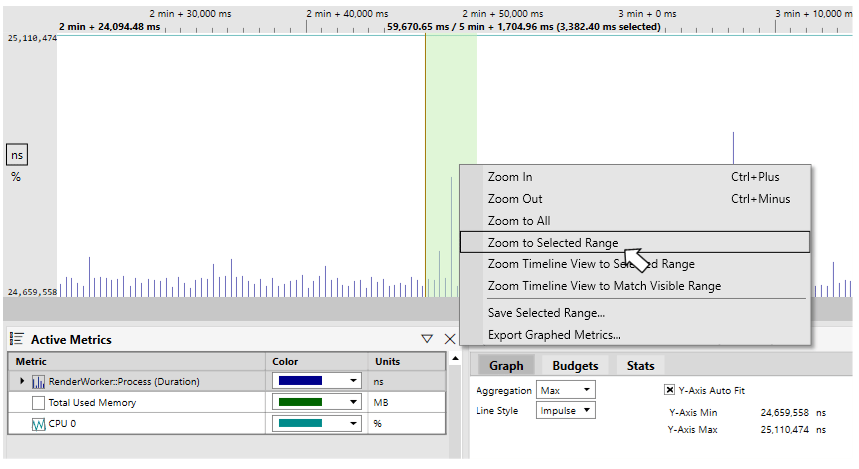
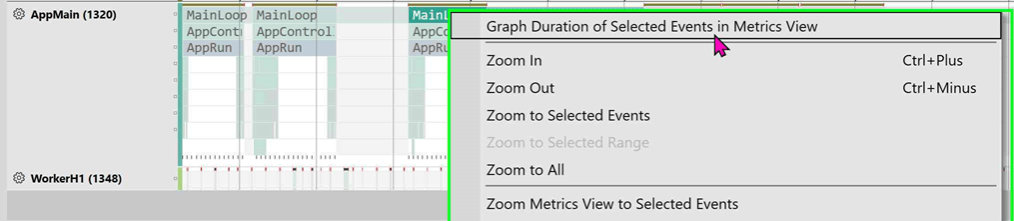
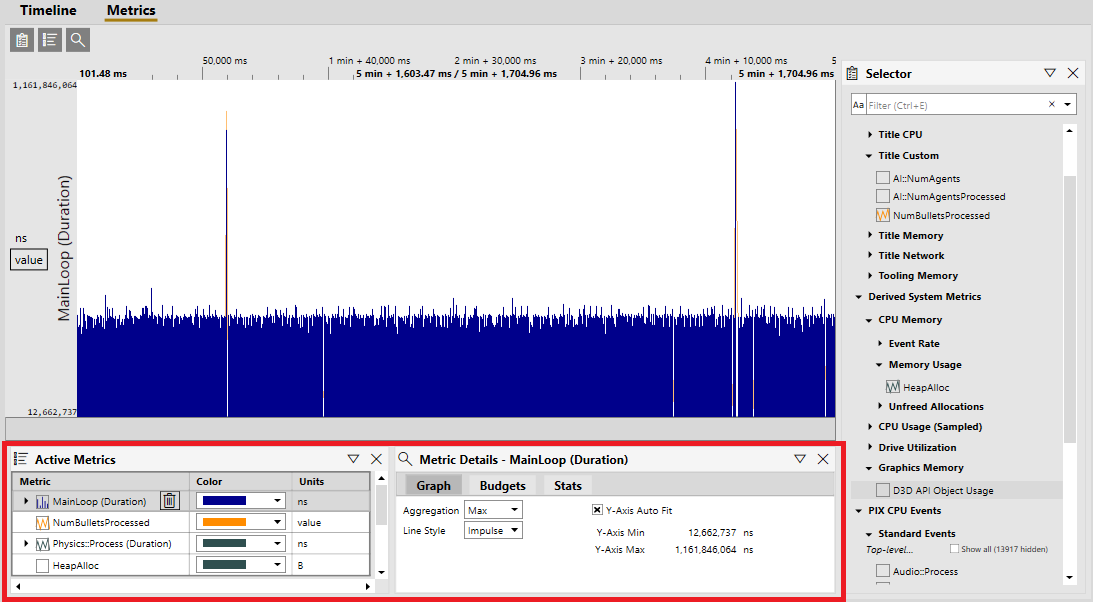
A Metrics View é uma ferramenta gráfica que ajuda você a analisar grandes volumes de dados para encontrar rapidamente áreas de interesse relacionadas ao desempenho, como valores atípicos no tempo de quadro ou alocações de memória inesperadas. Também é possível estabelecer correlações entre diferentes partes do seu título e entre o título e o sistema. Para ver um passo a passo em vídeo, veja The Metrics View in PIX Timing Captures. Vários tipos de dados podem ser representados graficamente na Metrics View, incluindo a duração, o tempo de execução e o tempo paralisado dos eventos de CPU do PIX, a duração dos eventos de GPU do PIX, os valores dos contadores relatados por meio de PIXReportCounter e os valores de vários contadores definidos pelo sistema. O layout Metrics padrão consiste na seguinte exibição e nos seguintes painéis: As exibições e os painéis do layout Metrics padrão A Metrics View pode ser acessada de algumas formas diferentes. Primeiro, vários lugares da Timeline permitem representar graficamente a duração de um evento do PIX na Metrics View. Os menus de contexto das faixas Thread, das faixas Core e de Range Details oferecem esse recurso, assim como o botão Graph in Metric View em Element Details. Quando uma dessas opções é escolhida, o foco muda para a Metrics View e a duração do evento do PIX selecionado é representada graficamente. A Metrics View também pode ser acessada selecionando diretamente a guia Metrics em uma Timing Capture. Ao acessar a Metrics View dessa forma, as métricas a serem representadas graficamente são adicionadas usando o painel Selector no lado direito da exibição. As métricas adicionadas ao gráfico usando a Timeline ou o painel Selector são consideradas métricas “ativas”. A lista de métricas ativas é exibida no painel Active Metrics, localizado na parte inferior da exibição. O painel Metric Details é usado em conjunto com o painel Active Metrics para personalizar vários aspectos de como uma métrica é representada graficamente, incluindo o estilo e a cor da linha. Os orçamentos de desempenho de cada métrica também podem ser definidos usando o painel Metric Details. O eixo x da Metrics View representa o tempo. A faixa de opções na parte superior da exibição marca o tempo do início ao fim da captura. O eixo y é o valor da métrica selecionada no momento. As unidades do eixo y variam de acordo com o tipo de dados que você está representando. Por exemplo, ao representar um contador como CPU Busy%, as unidades são porcentagens. Ao representar a duração, o tempo de execução ou o tempo paralisado de um evento do PIX, as unidades são nanossegundos por padrão. Ao passar o mouse sobre uma métrica no gráfico, é exibida uma dica de ferramenta que mostra o nome da métrica, os valores dos eixos x e y e outras estatísticas, como os valores mínimo, máximo e médio. Dica de ferramenta mostrada ao passar o mouse sobre uma métrica As dicas de ferramenta podem ser fixadas usando o menu de contexto. Fixar dicas de ferramenta facilita comparar os valores de vários pontos simultaneamente. Fixar uma dica de ferramenta na Metrics View Se várias métricas forem representadas graficamente e algumas delas tiverem unidades diferentes, os nomes das várias unidades são exibidos em um painel no lado esquerdo da exibição. A figura a seguir representa graficamente três métricas com unidades diferentes: nanossegundos (ns), porcentagem (%) e bytes (B). Selecionar uma caixa de unidade atualiza o eixo y do gráfico para os valores mínimo e máximo dessa unidade. Passar o mouse sobre uma métrica no gráfico, ou no painel Active Metrics, também atualiza os valores mínimo e máximo do eixo y. Por exemplo, ao passar o mouse sobre a métrica CPU 1 na figura a seguir, o eixo y é atualizado para corresponder aos valores do eixo y dessa métrica (entre 0 e 100). Representar graficamente métricas que têm unidades diferentes As unidades de exibição dos eventos do PIX e de todas as métricas relacionadas à memória podem ser personalizadas. Por exemplo, a duração, o tempo de execução e o tempo paralisado dos eventos do PIX podem ser representados em milissegundos em vez dos nanossegundos padrão. Para alterar as unidades de exibição, selecione o ícone de engrenagem ao lado do nome das unidades no eixo y. Alterar as unidades de exibição no gráfico da Metrics View A Metrics View permite aumentar e diminuir o zoom usando Ctrl+roda do mouse, da mesma forma que a Timeline. Além disso, é fornecido um menu de contexto que permite aplicar o zoom da Metrics View a um intervalo selecionado ou aplicar o zoom da Timeline a um intervalo selecionado, conforme mostrado na figura a seguir. Aplicar zoom da Metrics View a um intervalo selecionado ou aplicar zoom da Timeline Um uso típico da Metrics View é encontrar áreas de interesse usando o gráfico e, em seguida, aplicar o zoom da Timeline a esse intervalo para ver mais detalhes sobre o que está acontecendo no seu título naquele momento.

Representar graficamente a duração, o tempo de execução e o tempo paralisado dos eventos de CPU do PIX

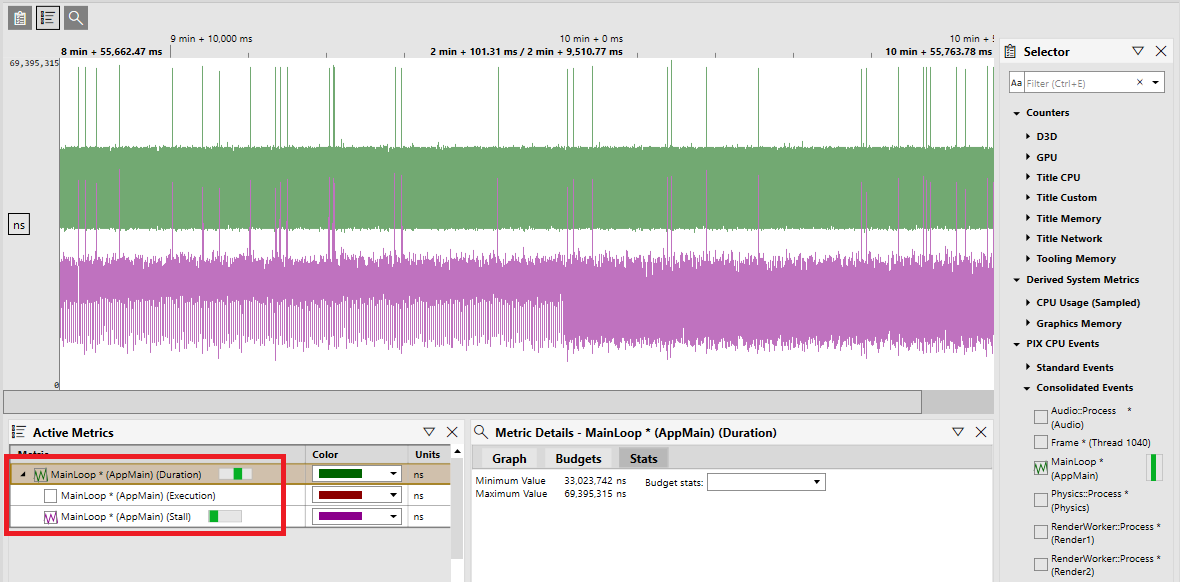
Quando um evento de CPU do PIX é adicionado ao painel Active Metrics, a duração do evento é representada graficamente por padrão. A duração é o tempo decorrido desde o momento em que o evento começou a ser executado até o momento em que parou de ser executado. Esse tempo inclui qualquer período em que o evento não estava em execução por causa de uma troca de contexto. O período em que o evento não estava em execução é o tempo paralisado. A duração menos o tempo paralisado é o tempo de execução, ou seja, o tempo em que o código do próprio evento foi executado. O tempo de execução e o tempo paralisado podem ser representados graficamente além da duração. Represente o tempo paralisado ou de execução expandindo a linha que contém o nome do evento no painel Active Metrics, conforme mostrado na figura a seguir. Representar graficamente o tempo de execução e o tempo paralisado de um evento de CPU do PIX
O histograma da Metrics View

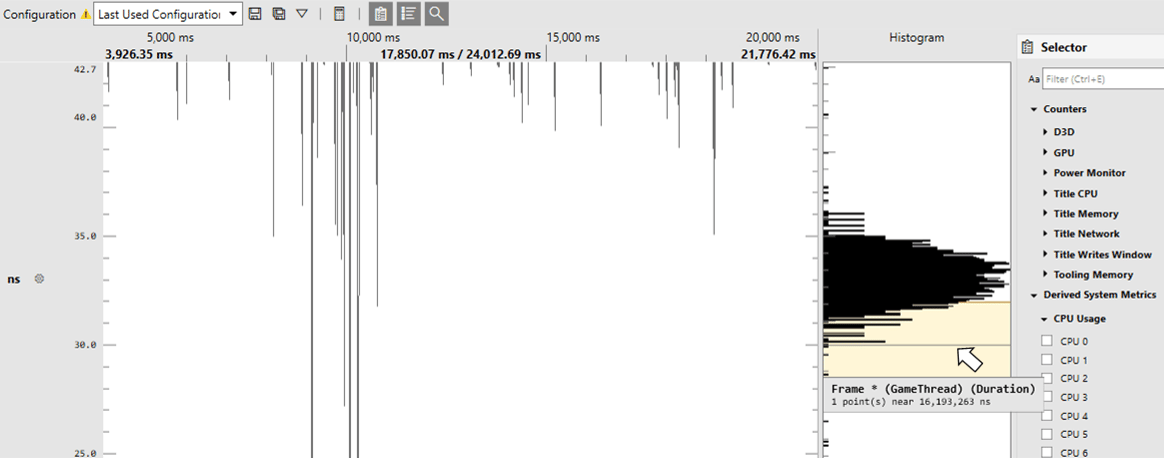
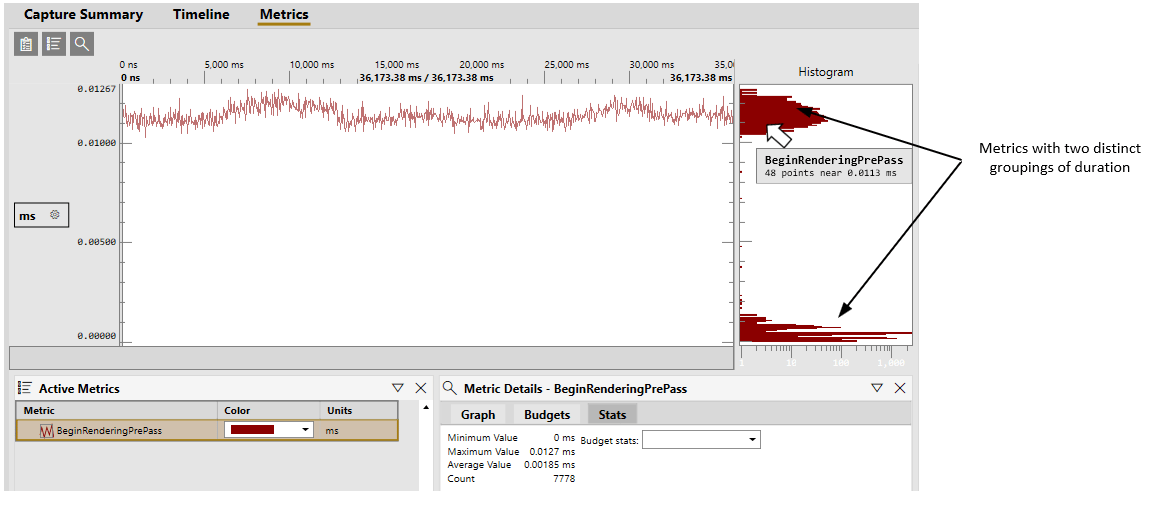
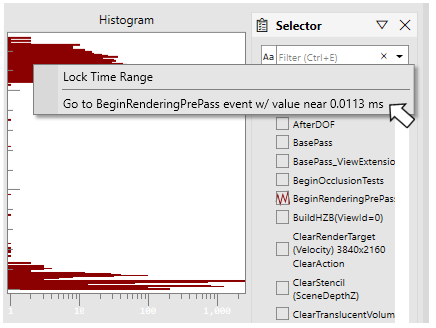
Quando uma métrica é representada graficamente, é criado um histograma que mostra a distribuição dos valores da métrica ao longo da duração da captura. O histograma é orientado verticalmente e exibido à direita do gráfico. A figura a seguir mostra uma métrica cujos valores de duração se dividem, em grande parte, em dois grupos distintos. Passar o mouse sobre um intervalo do histograma exibe uma dica de ferramenta que mostra o número de pontos próximos às durações representadas pelo intervalo. O histograma da exibição Metrics Clicar com o botão direito do mouse em um intervalo do histograma exibe um menu de contexto com uma opção Goto …. Goto … é usado para navegar do histograma até a exibição Timeline. Clicar com o botão direito do mouse em um intervalo do histograma e selecionar Goto … levará a linha do tempo até o momento em que um dos eventos do intervalo selecionado estava em execução. O menu de contexto do histograma da exibição Metrics Uma parte do histograma pode ser selecionada clicando e arrastando o mouse. Quando uma parte do histograma é selecionada dessa forma, o gráfico Metrics é atualizado para incluir somente os pontos da região selecionada. A parte selecionada do histograma também pode ser arrastada para cima e para baixo. O gráfico Metrics é atualizado de acordo. Selecionar uma parte do histograma da exibição Metrics
O painel Selector

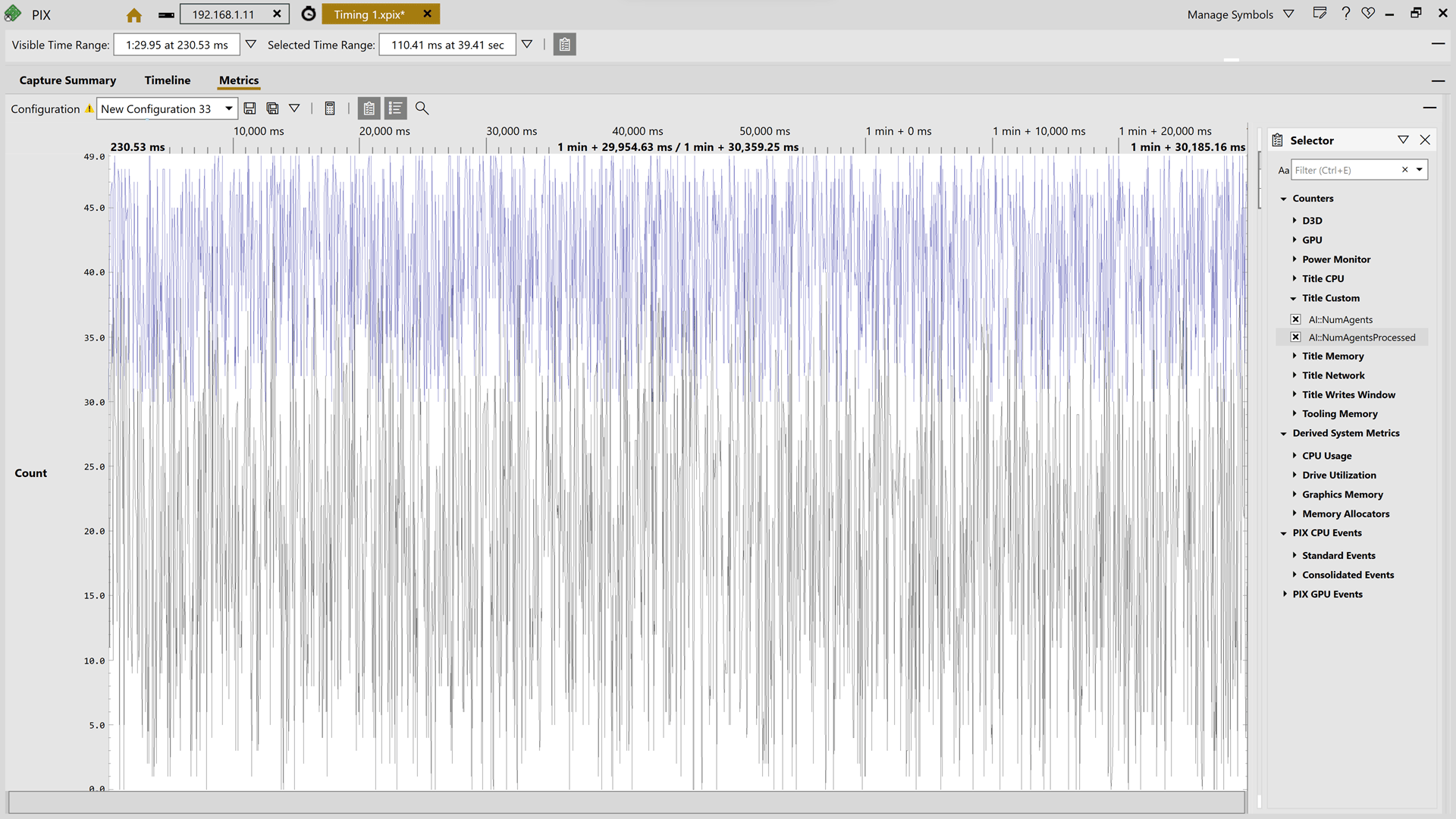
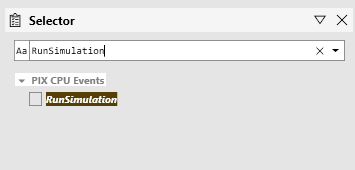
O painel Selector é usado para escolher o conjunto de eventos e contadores a serem representados graficamente. As métricas disponíveis são agrupadas em quatro categorias: Counters, Derived System Metrics, PIX CPU Events e PIX GPU Events. Os contadores definidos pelo título (criados por meio de chamadas a PIXReportCounter) ficam no nó Title Custom do grupo Counters. As outras métricas do grupo Counters são os mesmos contadores disponíveis para representação gráfica no System Monitor. As métricas em Derived System Metrics são valores que o PIX calculou enquanto a captura estava em execução. O PIX calcula várias métricas relacionadas ao uso da CPU, à memória, à E/S de arquivos e ao uso de objetos de API do D3D. Para representar contadores graficamente, encontre o contador desejado expandindo a árvore Counters ou digitando o nome (ou parte do nome) do contador na barra de filtro na parte superior do painel. Depois de encontrar os contadores que deseja representar, marque a caixa de seleção ao lado do nome do contador com o mouse ou com a barra de espaço para adicioná-lo ao gráfico, conforme mostrado na figura a seguir. Contador da Metrics View Por padrão, o painel Selector mostra somente os eventos de CPU e de GPU do PIX de nível superior. Os demais ficam ocultos por padrão. A possibilidade de haver um grande número de eventos do PIX torna impraticável, do ponto de vista da navegação na interface, listar todos eles por padrão. A forma mais fácil de encontrar eventos do PIX específicos que não estão no nível superior é usar a barra de filtro na parte superior do painel. Depois de inserir o texto de pesquisa e pressionar Enter, o painel Selector é preenchido com todos os eventos e contadores que correspondem aos critérios de pesquisa. A figura a seguir mostra o conjunto de eventos encontrados ao pesquisar a cadeia de caracteres RunSimulation. Os eventos de CPU encontrados para a cadeia de caracteres AppController Marque a caixa de seleção ao lado do nome dos eventos que deseja representar graficamente. Desmarcar a caixa de seleção remove o evento do gráfico. Marcar a caixa de seleção Show all ao lado de CPU Events ou GPU Events exibe o conjunto completo de eventos disponíveis para representação gráfica.
Eventos consolidados

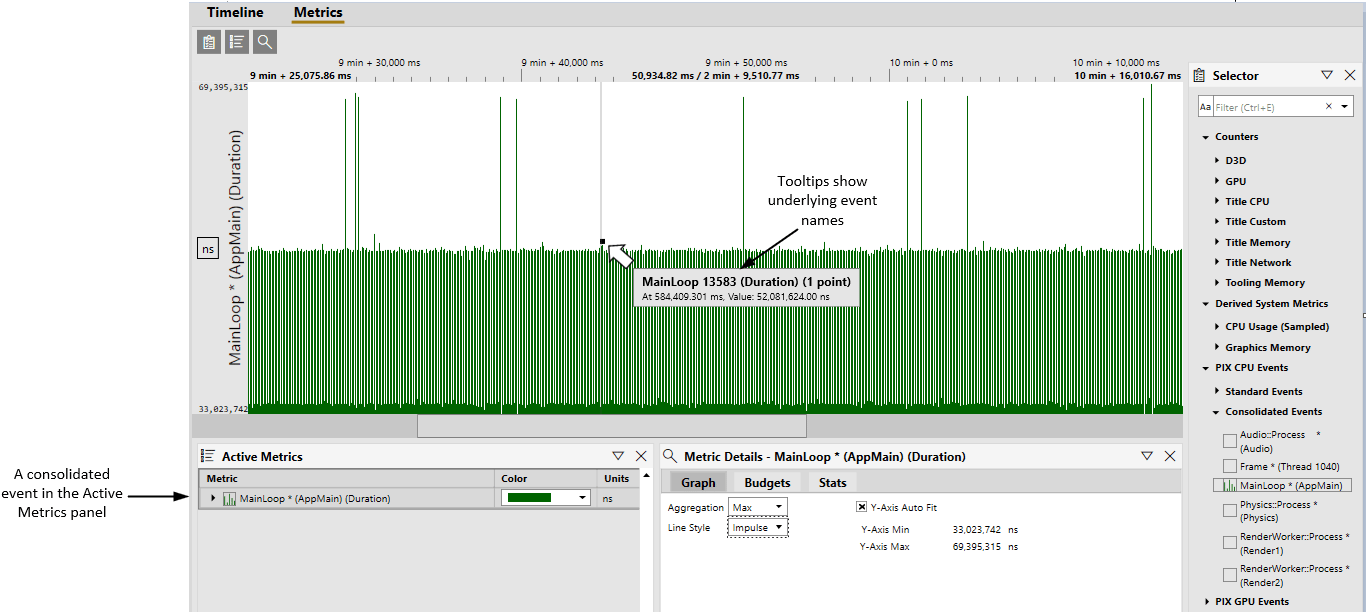
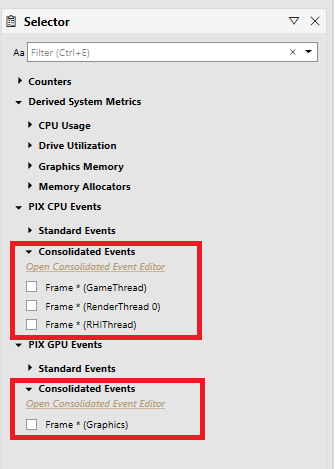
Uma prática comum é nomear os eventos do PIX que representam um quadro de trabalho da CPU (ou qualquer outro conjunto de trabalho repetido) com um padrão de numeração sequencial, conforme mostrado na figura a seguir: Eventos do PIX nomeados com o padrão Frame * Nesse caso, usar a Metrics View para analisar um evento de quadro individual não é útil, mas analisar o conjunto de eventos como um grupo pode ser usado para encontrar valores atípicos no tempo de quadro. Ao preencher o painel Selector, o PIX usa um conjunto de expressões regulares para procurar eventos cujos nomes seguem o padrão descrito por uma expressão regular. Os eventos que se encaixam em um padrão são agrupados, ou consolidados. Os eventos individuais que se encaixam nos padrões são tratados como o mesmo evento para fins de representação gráfica e análise. O PIX tem duas expressões regulares internas. Expressões regulares adicionais podem ser definidas pelo desenvolvedor. A primeira expressão regular interna corresponde a eventos que começam com a mesma cadeia de caracteres, seguida por um ou mais espaços e, em seguida, por um número. Por exemplo, na imagem acima, os eventos “Frame 334”, “Frame 335”, “Frame 336” e assim por diante serão consolidados e representados graficamente como um único evento na exibição Metrics. A segunda expressão regular interna permite que o número no final do padrão seja um inteiro ou um número decimal. Se o número for decimal, ele precisa ter valores em ambos os lados do ”.”. Por exemplo, os eventos “Render 10.987” e “Render 12.789” seriam consolidados. Os eventos consolidados são mostrados em um nó separado na árvore do painel Selector, em PIX CPU Events e PIX GPU Events, conforme mostrado na figura a seguir. O nó Consolidated Events no painel Selector Clicar na caixa de seleção ao lado de um evento consolidado adicionará o grupo de eventos ao painel Active Metrics, da mesma forma que com um evento padrão. Passar o mouse sobre um ponto do gráfico mostrará o nome do evento subjacente, conforme mostrado na figura a seguir. Um evento consolidado na exibição Metrics A consolidação de eventos também ocorre quando se navega até a Metrics View a partir da exibição Timeline. Na imagem a seguir, representar graficamente o evento MainLoop 7769, que corresponde ao padrão de consolidação, fará com que o evento consolidado MainLoop * seja adicionado ao painel Active Metrics. Representar graficamente um evento consolidado a partir da Timeline

Definir expressões regulares personalizadas

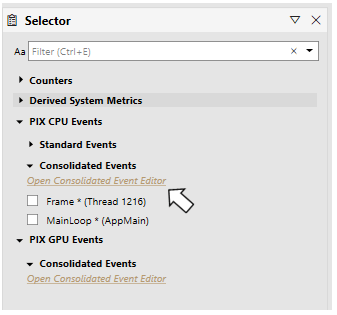
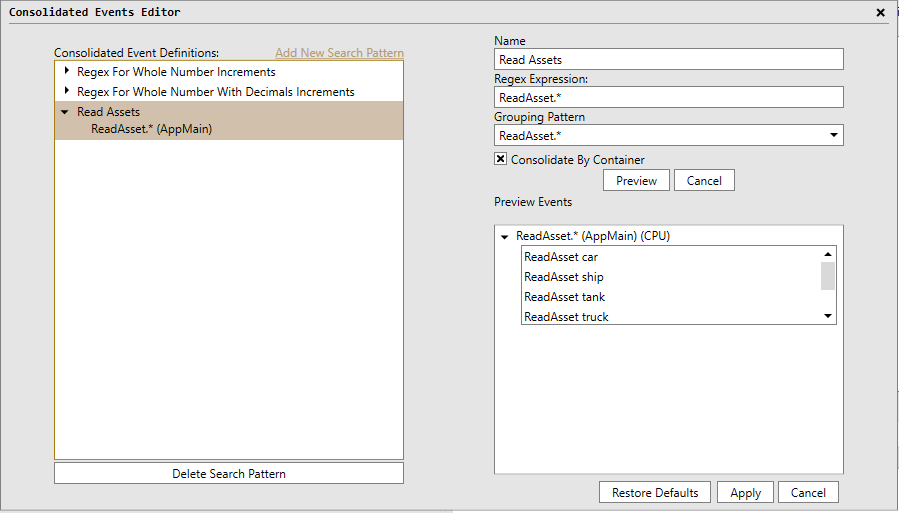
Expressões regulares personalizadas podem ser definidas se as duas expressões regulares internas não resultarem nos agrupamentos de eventos esperados. Use o Consolidated Events Editor para definir expressões regulares personalizadas. Acesse o editor clicando no hiperlink Open Consolidated Event Editor no nó Consolidated Events do Selection Panel. Acessar o Consolidated Events Editor As expressões regulares são listadas na caixa de listagem Consolidated Event Definitions. As duas expressões regulares internas, Regex for Whole Number Increments e Regex for Whole Number with Decimal Increments, são as duas primeiras da lista. Expandir uma expressão regular exibe os eventos consolidados criados como resultado dela. O Consolidated Events Editor Use o hiperlink Add New Search Pattern para criar uma nova expressão regular. Insira um nome, a própria expressão regular e um padrão de agrupamento nas caixas de edição correspondentes. O padrão de agrupamento é a parte da expressão regular que muda à medida que a expressão regular é avaliada. O PIX usa as classes de expressão regular do .Net Framework para processar as expressões. Veja a Regular Expression Quick Reference para obter orientações sobre como escrever expressões regulares. O PIX agrupará os PIX CPU events e os PIX GPU events separadamente quando as expressões regulares forem avaliadas. É comum usar a mesma cadeia de caracteres como nome de evento em várias threads ou API Queues. Por exemplo, você pode usar um evento chamado Frame 456 para identificar um quadro na sua thread principal e também usar o mesmo nome de evento nas suas threads de trabalho para identificar quais tarefas pertencem a esse quadro. Nesse caso, consolidar todos os eventos que seguem o mesmo padrão em todas as threads em um único evento para fins de representação gráfica na exibição Metrics não é útil. Marcar a caixa de seleção Consolidate by Container faz o PIX limitar a consolidação aos eventos de cada thread ou API Queue. Clique no botão Preview para preencher a lista Preview Events com os eventos consolidados que serão criados como resultado da aplicação da expressão regular. Um aviso é exibido se a expressão regular estiver malformada ou não resultar na consolidação de nenhum evento. Um evento só é candidato à consolidação se aparecer exatamente uma vez na captura. Expandir um evento consolidado listará os eventos individuais agrupados para criá-lo. As expressões regulares podem ser exportadas de uma instância do PIX e importadas em outra usando a interface Settings.
Nas versões do PIX anteriores a junho de 2023, a guia Settings incluía configurações para desabilitar eventos consolidados ou agrupá-los por thread. Essas configurações foram substituídas pela presença (ou ausência) das duas expressões regulares internas e pela caixa de seleção Consolidate by Thread no Consolidated Events Editor.

Os painéis Active Metrics e Metric Details

O Active Metrics Panel lista todas as métricas que foram adicionadas ao gráfico a partir do painel Selector ou da exibição Timeline. A tabela de métricas representadas inclui uma caixa de seleção que pode ser usada para alternar se uma determinada métrica está sendo representada no momento. Quando uma métrica é selecionada no Active Metrics Panel, o Metric Details panel é preenchido com um conjunto de dados e controles que podem ser usados para personalizar os seguintes aspectos de como uma métrica é representada graficamente:
  • estilo da linha
  • cor
  • modo de agregação
  • valores mínimo e máximo do eixo y
  • orçamentos de desempenho
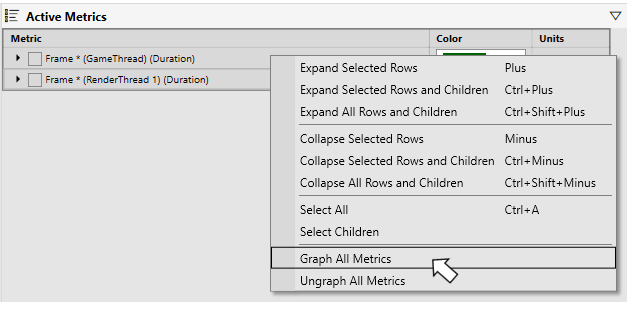
Além de dar suporte a essas personalizações, o Metric Details panel também pode ser usado para ver várias estatísticas sobre uma métrica, tanto ao longo da captura quanto em um intervalo de tempo selecionado. Dado o volume de métricas disponíveis em um título típico, agrupar todas as métricas ativas em uma única tabela facilita o gerenciamento do conjunto de métricas representadas no momento. O painel Active Metrics Use a caixa de seleção à esquerda de uma métrica para alternar o estado do gráfico. Pressionar a barra de espaço com uma linha selecionada também alterna o estado do gráfico. As teclas de seta para cima e para baixo podem ser usadas para navegar entre as linhas. Use o ícone de lixeira para remover uma métrica do painel de métricas ativas. Ctrl-A seleciona todas as métricas da tabela. Usar Ctrl-A junto com a barra de espaço ou a tecla Delete é uma forma rápida de alternar o estado do gráfico ou remover todas as métricas. O menu de contexto do painel Active Metrics também pode ser usado para representar ou deixar de representar rapidamente todas as métricas. Representar e deixar de representar todas as métricas no painel Active Metrics

Modo de agregação

Dependendo do volume de dados na captura, a Metrics View pode não conseguir desenhar um único ponto para cada valor capturado de uma métrica. Quando isso ocorre, vários pontos de dados são agregados. A dica de ferramenta incluirá o número de pontos que foram agregados. Por padrão, o valor máximo das métricas agregadas é representado graficamente. Esse modo de agregação pode ser alterado usando a lista suspensa Aggregation na guia Graph do Metric Details Panel, conforme mostrado na figura a seguir. Dica de ferramenta mostrando o número de pontos que foram agregados
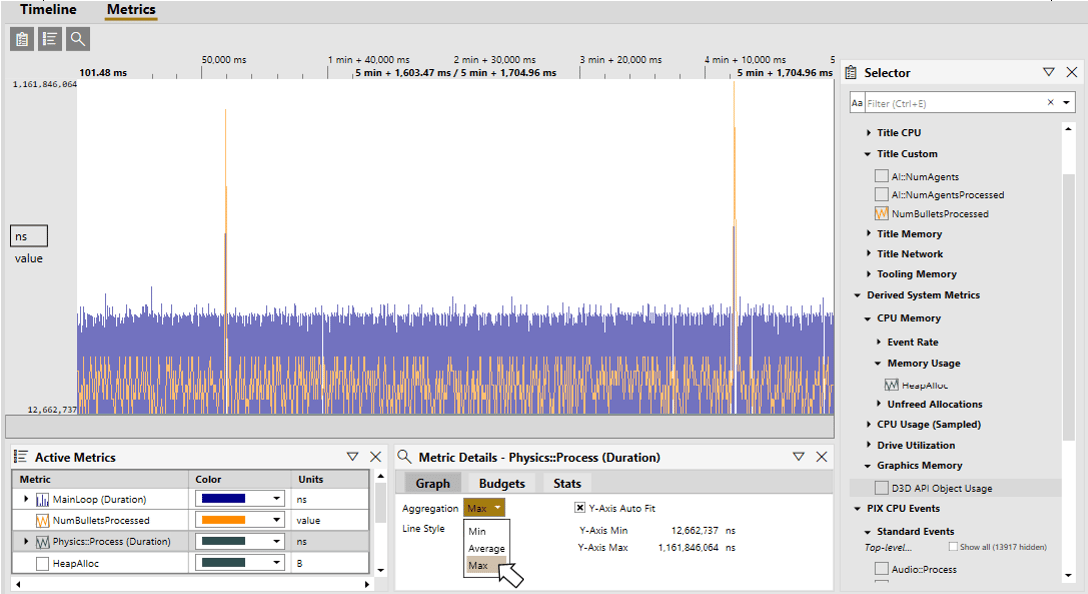
Personalizar os valores mínimo e máximo do eixo y

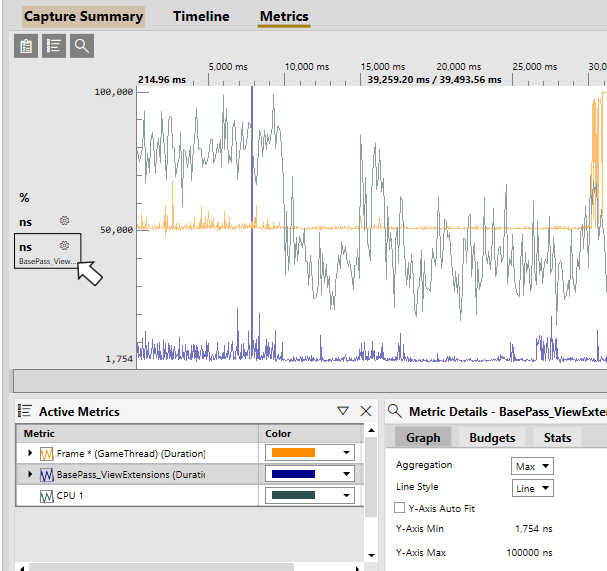
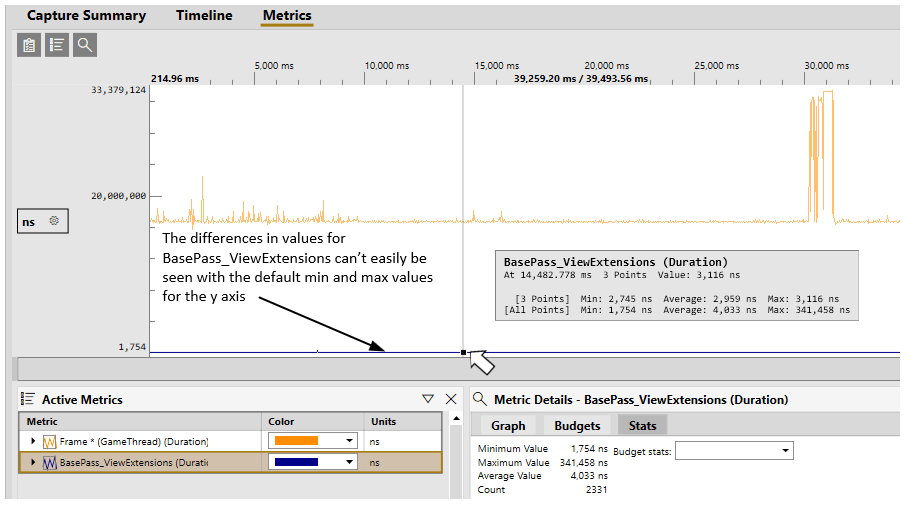
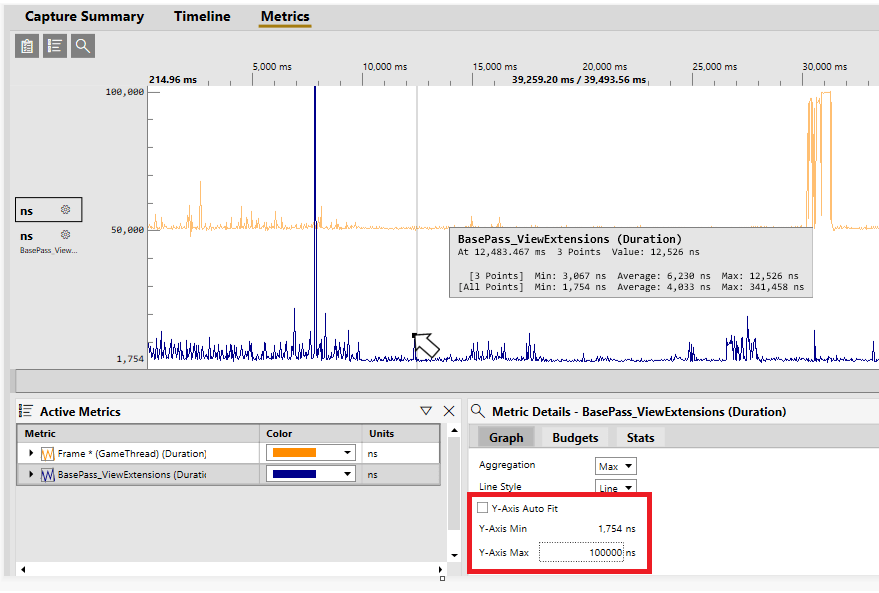
Na maioria dos casos, os valores mínimo e máximo padrão do eixo y são os valores mínimo e máximo da métrica observados ao longo da duração da captura. No entanto, há alguns casos, como CPU % Busy, em que os valores mínimo e máximo padrão são conhecidos antecipadamente. Nesses casos, os valores mínimo e máximo do eixo y são fixos. No exemplo de CPU % Busy, os valores mínimo e máximo padrão seriam 0 e 100, respectivamente. Os valores mínimo e máximo padrão do eixo y também são influenciados pelo conjunto de contadores representados que têm as mesmas unidades. Nesse caso, o valor mínimo é o menor valor entre todas as métricas e o valor máximo é o maior valor entre todas as métricas. Há casos em que os valores mínimo e máximo padrão do eixo y podem não ser ideais. Um exemplo ocorre quando os intervalos de duas ou mais métricas representadas diferem significativamente. Nesse caso, os valores mínimo e máximo padrão do eixo y podem impossibilitar a diferenciação de valores individuais de algumas das métricas. Na figura a seguir, o gráfico da métrica Frame (GameThread) é facilmente legível, mas o gráfico da métrica BasePass_ViewExtensions aparece como uma única linha na parte inferior do gráfico. Representar graficamente métricas com intervalos de valores significativamente diferentes Os valores mínimo e máximo do eixo y podem ser personalizados para cada métrica para facilitar a análise em casos como esse. Para personalizar o eixo y, comece selecionando uma métrica no Active Metrics Panel. Os valores mínimo e máximo do eixo y podem então ser personalizados usando a roda do mouse ou inserindo os valores manualmente no Metric Details Panel. Para personalizar o eixo y usando o mouse, mantenha a tecla Shift pressionada e use a roda do mouse para aumentar e diminuir o zoom. Observe que alterar o eixo y usando a roda do mouse também funciona no controle de histograma. Para inserir manualmente os valores mínimo e máximo do eixo y, desmarque a caixa de seleção Y-Axis Auto fit na guia Graph do Metric Details Panel. Isso torna os campos Y-axis min e Y-axis max editáveis. Insira os valores personalizados diretamente nas caixas de edição. Na figura a seguir, o valor máximo do eixo y para BasePass_ViewExtensions foi personalizado de modo que o gráfico dessa métrica agora fica legível junto com o gráfico de Frame (GameThread). Personalizar os valores mínimo e máximo do eixo y de uma métrica Quando o eixo y é personalizado desmarcando a caixa de seleção Y-Axis Auto Fit, uma nova caixa de unidade é adicionada ao painel no lado esquerdo do gráfico. A caixa de unidade inclui o nome da métrica à qual os valores personalizados do eixo y se aplicam, facilitando descobrir quais valores personalizados do eixo y se aplicam a qual métrica quando várias foram personalizadas. Uma caixa de unidade para uma métrica com eixo y personalizado Marque a caixa de seleção Y-Axis Auto fit para restaurar os valores mínimo e máximo padrão do eixo y de uma métrica.
Especificar orçamentos de desempenho

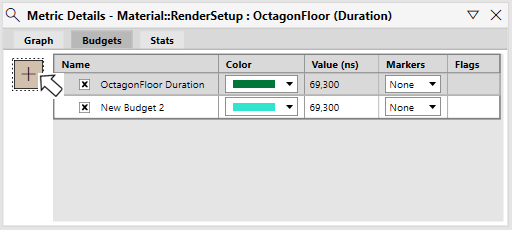
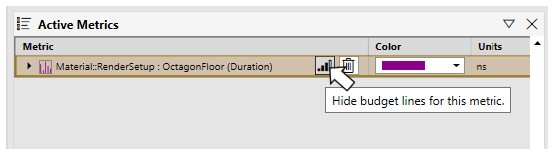
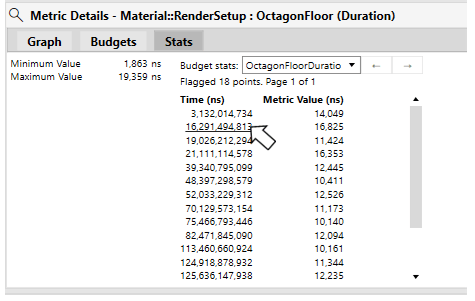
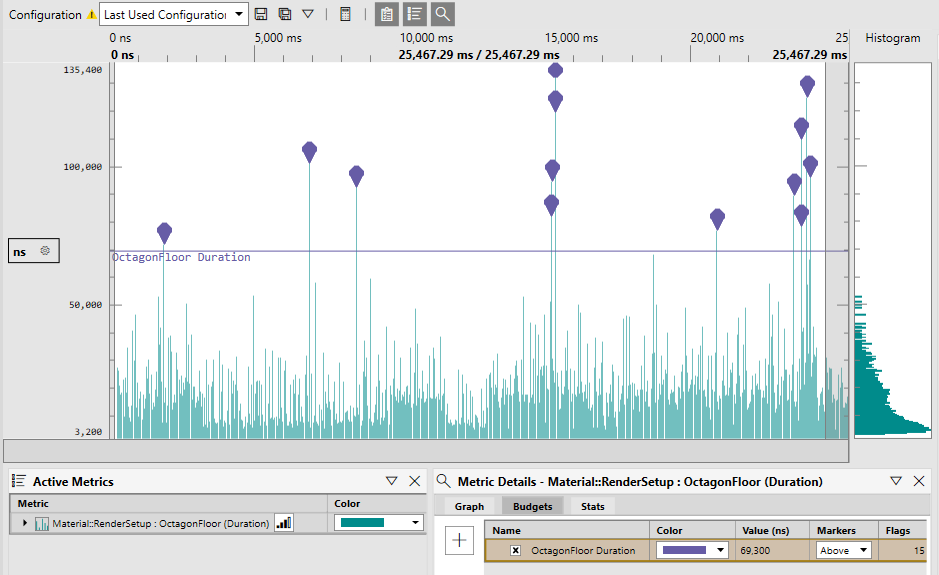
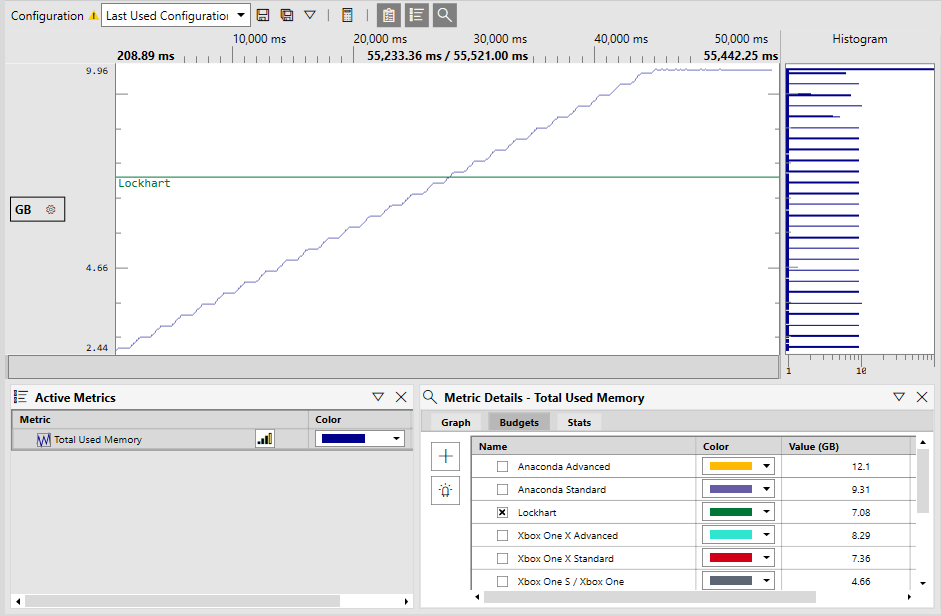
As linhas de orçamento de desempenho na Metrics View facilitam encontrar rapidamente pontos do gráfico que estão acima do orçamento. Os orçamentos de desempenho podem ser especificados para qualquer métrica. Os orçamentos costumam ser atribuídos para uma variedade de cenários, incluindo o tempo de quadro, o tempo que um determinado subsistema pode ser executado por quadro ou para ajudar a acompanhar o uso de memória. O conjunto de orçamentos de uma métrica é especificado usando a guia Budgets do Metric Details Panel. Os orçamentos são desenhados como linhas horizontais no gráfico. O exemplo a seguir mostra um orçamento para um evento do PIX chamado OctagonFloor. Os pontos acima da linha são os que excederam o orçamento de desempenho. Uma linha de orçamento de desempenho de um evento do PIX na Metrics View Algumas métricas, como Total Used Memory, têm orçamentos predefinidos. No caso de Total Used Memory, esses orçamentos identificam a quantidade de memória do título de cada console de varejo. Esses orçamentos facilitam determinar quando o orçamento de memória de um determinado tipo de console foi excedido. Por exemplo, na figura a seguir, a linha de orçamento facilita ver o momento em que o orçamento de memória de um console XBOX Series S (Lockhart) foi excedido. Uma linha de orçamento de memória de um console XBOX Series X Para criar um novo orçamento, clique no botão + na guia Budgets do Metric Details Panel. É fornecido um conjunto de controles para nomear o grupo de orçamentos e os orçamentos individuais, personalizar as cores das linhas, inserir o valor de cada orçamento e especificar se devem ou não ser desenhados marcadores no gráfico para os pontos acima ou abaixo do orçamento. As unidades do orçamento correspondem às unidades do tipo de métrica para a qual o orçamento é definido. Criar um orçamento usando o painel Metric Details O desenho das linhas de orçamento pode ser ativado ou desativado usando o controle de gráfico ao lado do nome da métrica no Active Metrics Panel Ativar ou desativar o desenho das linhas de orçamento na exibição Metrics Se o valor da lista suspensa Markers de um orçamento for Above ou Below, são adicionadas anotações ao gráfico que realçam os pontos acima ou abaixo da linha de orçamento. A guia Stats do painel Metric Details fornece uma lista dos valores e carimbos de data/hora de todos os pontos fora do orçamento. Os carimbos de data/hora na tabela são hiperlinks. Clicar em um hiperlink navega até uma seção da exibição Timeline que contém esse ponto. Estatísticas de orçamento no painel Metric Details O conteúdo e o estado do Active Metrics Panel e do Metric Details Panel são preservados entre capturas e entre instâncias do PIX. Se for aberta uma captura à qual uma métrica não se aplica (um evento do PIX que não existe, por exemplo), essa métrica é removida do Active Metrics Panel
Exportar dados da exibição Metrics

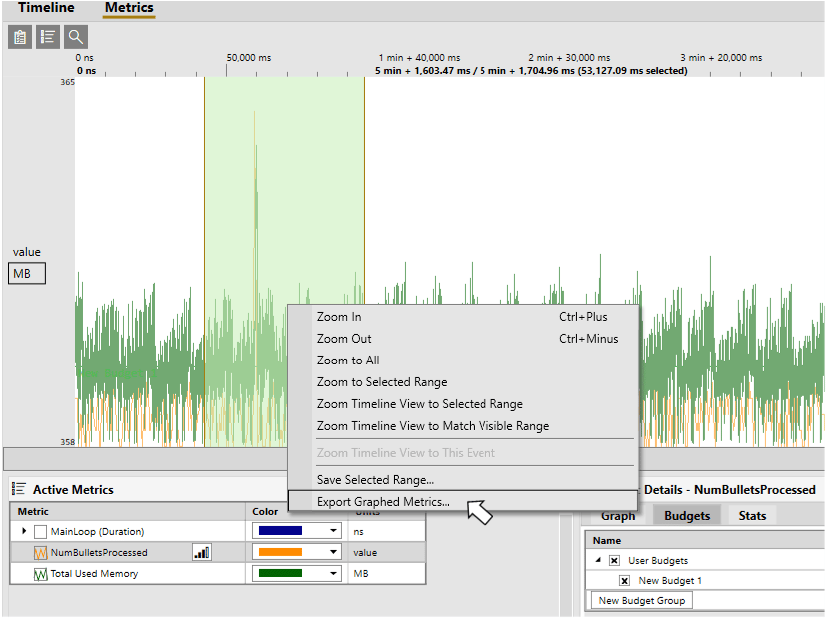
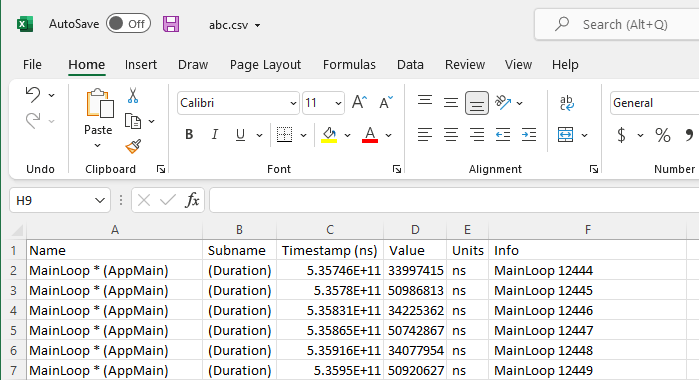
A exibição Metrics dá suporte à exportação de dados para análise em outras ferramentas, como o Microsoft Excel. Os dados são exportados no formato csv. Os valores de todos os pontos das métricas representadas no momento são exportados. Use o menu de contexto para exportar os dados representados. Exportar dados da exibição Metrics Se nenhum intervalo de tempo estiver selecionado no gráfico, Export graphed metrics… exportará os dados de toda a captura. Os pontos de cada métrica são exportados em ordem cronológica. As colunas do arquivo csv incluem o nome da métrica e o carimbo de data/hora e o valor de cada ponto. Um arquivo csv de dados de métricas exportados da exibição Metrics Se os pontos de várias métricas forem exportados, os dados de cada métrica são mantidos em um conjunto contíguo de linhas no arquivo csv, com os dados de uma determinada métrica vindo após os dados da métrica anterior.
Criar e gerenciar configurações da Metrics View

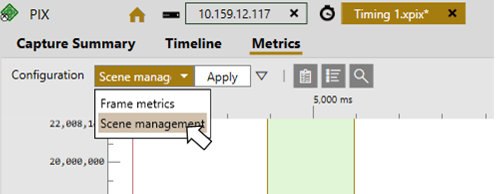
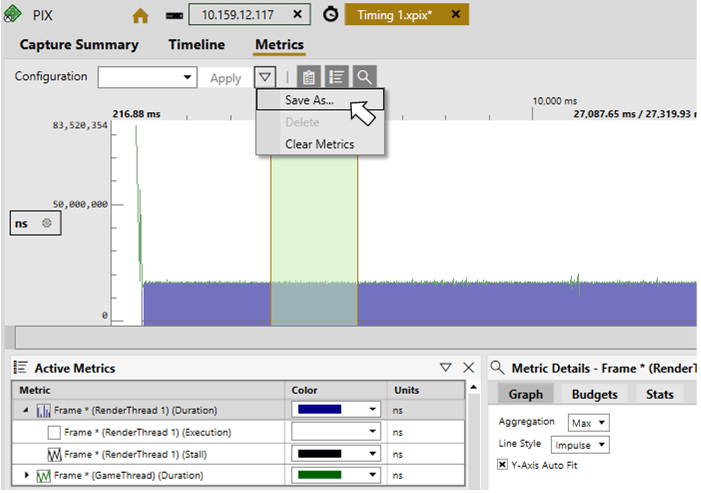
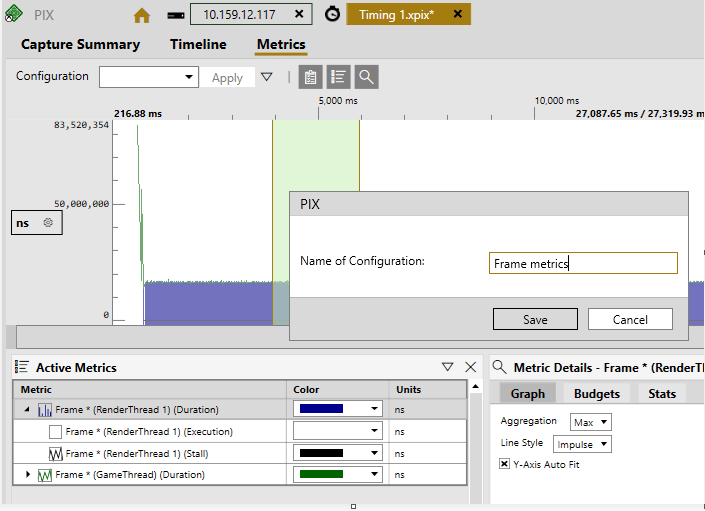
O conjunto de métricas representadas no momento, junto com suas propriedades de exibição, pode ser salvo como uma configuração da Metrics View. Criar configurações facilita alternar entre grupos de métricas que costumam ser representados juntos. Por exemplo, uma configuração pode ser criada para um conjunto de métricas de física e outra para um conjunto de métricas de áudio. A lista suspensa Configurations no canto superior esquerdo da Metrics View pode ser usada para alternar entre configurações. Use a opção de menu Save as… ao lado do botão Apply para salvar o estado da exibição Metrics como uma configuração. Salvar o estado da exibição Metrics como uma configuração Insira um nome para o estado na caixa de diálogo. A caixa de diálogo usada para salvar uma configuração da Metrics View A lista suspensa Configurations pode ser usada para alternar entre configurações. Selecione a configuração desejada na lista suspensa e clique em Apply. Selecionar uma configuração da Metrics View As configurações da exibição Metrics podem ser exportadas de uma instância do PIX e importadas em outra. Veja Salvar e carregar configurações do PIX para obter mais informações.
Veja também

PIX Timing Captures do PIX
Última modificação em 8 de outubro de 2026