
Générer des PDB complets
PIX exige que les PDB d’un titre soient générés à l’aide du commutateur d’éditeur de liens /DEBUG:FULL. Les PDB générés avec le commutateur /DEBUG:FASTLINK ne suffisent pas. Notez que, selon la version de Visual Studio que vous utilisez, le commutateur /DEBUG spécifié sans l’option FULL ou FASTLINK peut correspondre par défaut à FASTLINK. Si vous voyez des fonctions nommées « unknown » dans l’interface de PIX, assurez-vous que vous n’utilisez pas de PDB FASTLINK. La figure suivante montre l’option d’éditeur de liens /DEBUG:FULL dans l’interface de Visual Studio.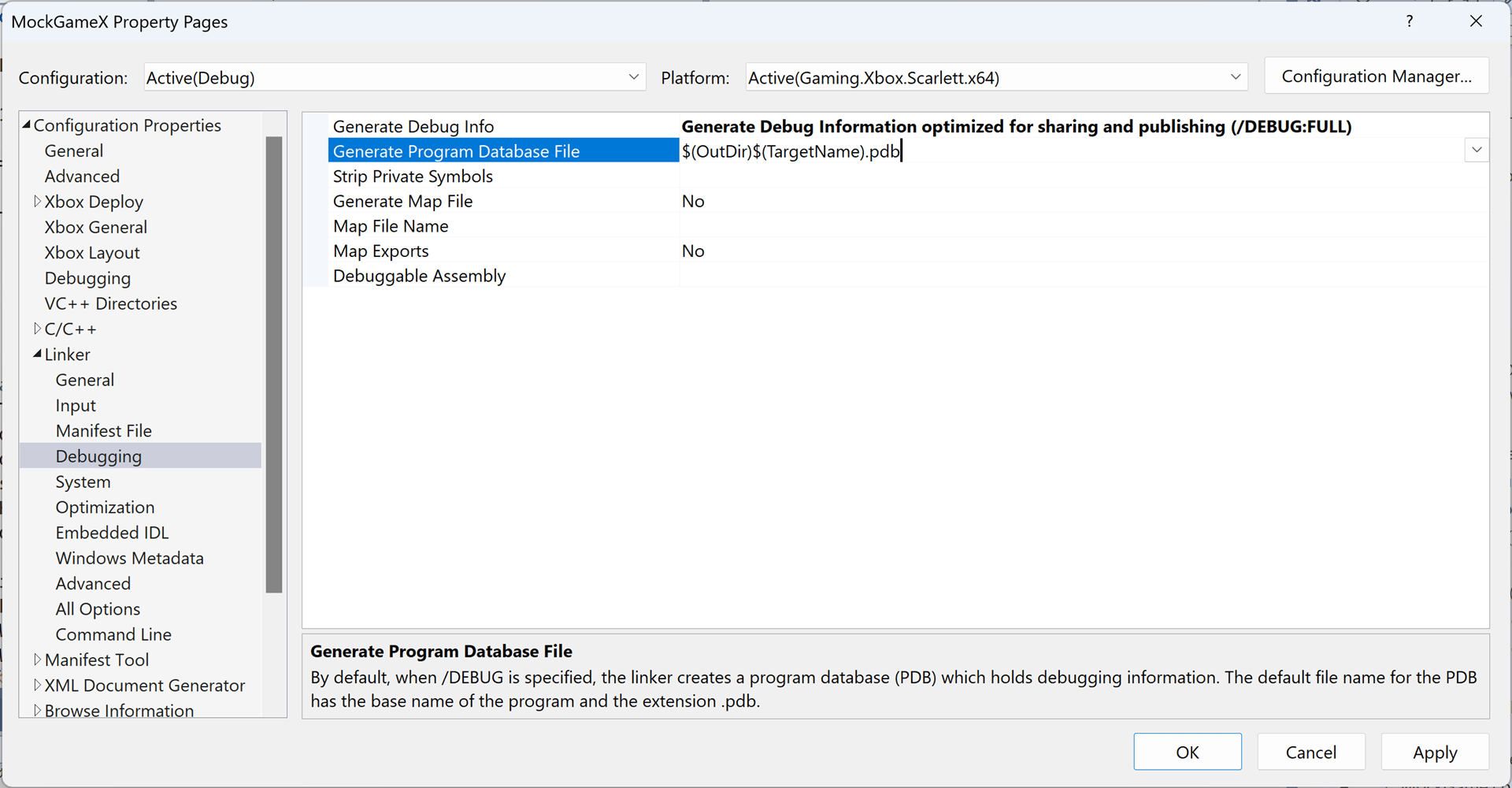
Définir les chemins des symboles
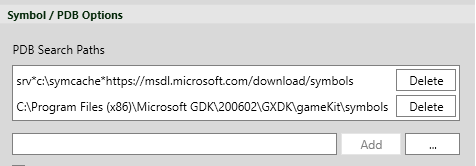
Si vous effectuez le profilage sur le PC de développement sur lequel vous venez de générer votre titre, le chemin du PDB stocké par le compilateur dans les modules de votre titre suffit généralement à PIX pour localiser le PDB. Toutefois, dans certains scénarios, vous devez indiquer explicitement à PIX l’emplacement de vos PDB. C’est souvent le cas si vous profilez votre titre sur un autre PC de développement que celui sur lequel vous l’avez généré. Vous pouvez alors indiquer à PIX l’emplacement de vos PDB en définissant la variable d’environnement _NT_SYMBOL_PATH ou en utilisant l’option PDB Search Paths de la page Settings de PIX. Si vous utilisez la variable d’environnement _NT_SYMBOL_PATH pour configurer PIX afin qu’il trouve vos PDB, n’oubliez pas de cocher la case Use _NT_SYMBOL_PATH de la page Settings.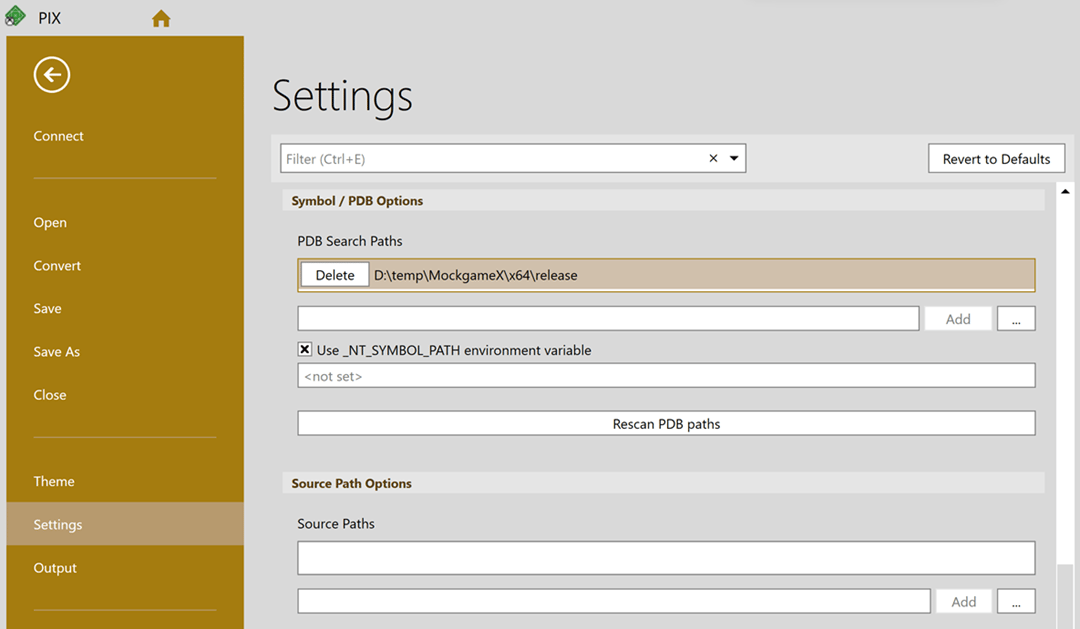
Recharger les symboles
Si vous modifiez vos paramètres de chemin des symboles pendant qu’une Timing Capture est ouverte, utilisez l’option Reload Symbols du menu Manage Symbols, dans l’angle supérieur droit de la capture, pour que PIX traite à nouveau les symboles.