Passer au contenu principal
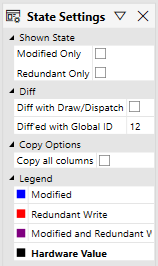
La vue State affiche des informations sur l’état Direct3D de chaque événement doté d’un Global ID, ainsi que l’état du matériel, notamment les registres et la CeRAM. Cette vue permet de basculer entre l’affichage de l’état Direct3D et celui de l’état matériel du GPU, à l’aide du bouton bascule de la barre d’outils supérieure. L’état Direct3D comme l’état matériel du GPU sont classés en catégories parentes, et les entrées peuvent être colorées en bleu, en rouge ou en violet. Ces couleurs indiquent quand l’état a été défini, et s’il a été défini sur la même valeur ou sur une nouvelle valeur : le rouge représente la même valeur (une définition redondante), tandis que le bleu représente une définition qui a modifié la valeur. Le violet n’est utilisé que pour les éléments parents du tableau dont certains enfants sont modifiés ou définis de façon redondante. Le contenu du tableau diffère selon que le mode est Direct3D ou GPU matériel.

Contrôles de la vue

Plusieurs options permettent de modifier le contenu et l’apparence de la vue. Certains contrôles ne sont disponibles qu’en mode GPU State.

Panneaux de la vue

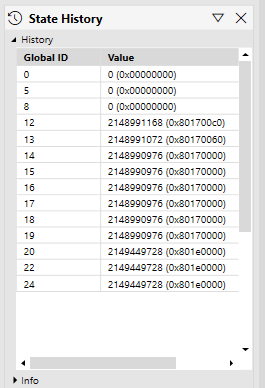
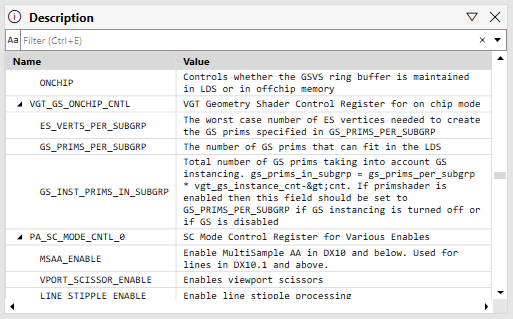
La vue State propose plusieurs panneaux, dont certains ne sont disponibles qu’en mode GPU State. | Panneau | Icône | Description | Image | | --- | --- | --- | | State Settings | Icône du panneau State Settings | Contient plusieurs options qui modifient le contenu de la vue State, une légende qui décrit les couleurs utilisées dans la vue et leur signification, ainsi que d’autres options. Les options « Shown State » méritent une attention particulière : elles permettent de n’afficher que l’état qui vous intéresse, par exemple uniquement l’état modifié et/ou l’état écrit de façon redondante. Le violet n’est utilisé que pour les parents du tableau dont certains enfants sont écrits de façon redondante et d’autres modifiés. | Panneau State Settings | | State History | Icône du panneau State History | Contient une entrée pour chaque Global ID pour lequel le registre sélectionné a été défini. Si vous cliquez sur les différentes entrées de Global ID, le Global ID correspondant est sélectionné dans la liste Events. Disponible uniquement en mode GPU State. | Panneau State History | | Description | Icône du panneau Description | Contient les descriptions des énumérations utilisées dans les registres, ainsi que la description de chaque registre et de ses champs. Lorsqu’un registre ou l’un de ses champs est sélectionné dans le tableau, le filtre est défini sur ce registre pour plus de commodité. | Panneau Description |
État D3D (D3D State)

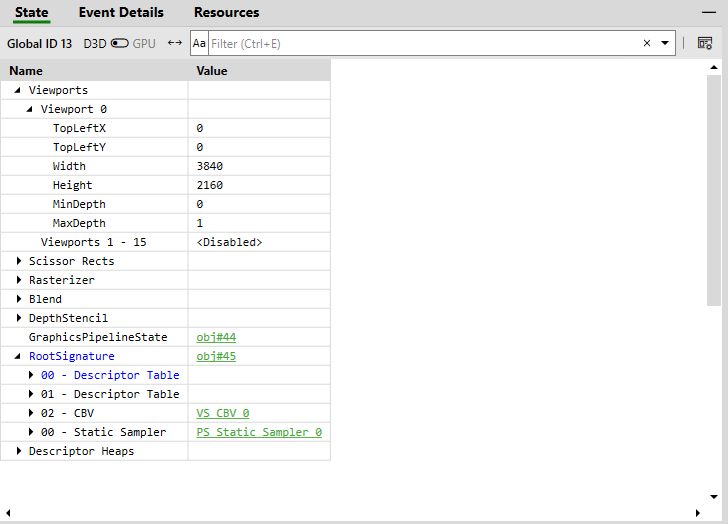
Le mode D3D State affiche l’état Direct3D au Global ID sélectionné. Par exemple, vous pouvez voir les valeurs de la fenêtre d’affichage, de la rastérisation et du test de profondeur/gabarit. Le cas échéant, la colonne des valeurs contient un lien hypertexte vers la vue des ressources du pipeline ou vers le tableau API Objects. Les éléments suivants sont affichés :
  • Viewports
  • Scissor Rects
  • Rasterizer State
  • Blend State
  • Depth-Stencil State
  • Static Samplers
  • DXR State Objects
  • Compute Pipeline State
  • Graphics Pipeline State
  • Root Signatures
  • DXR Root Signatures
  • Descriptor Heaps
Onglet D3D State de PIX

État du GPU (GPU State)

Le mode GPU State affiche l’état matériel du GPU, sous forme de registres et de CeRAM. Des colonnes fournissent des informations supplémentaires sur le registre et ses champs : l’état de lecture-écriture, le type du champ du registre (sous forme d’énumération ou de type de données intrinsèque), la valeur avant le Global ID actuel et la valeur actuelle. Pour connaître la signification d’une énumération, consultez le panneau Description et recherchez le type dans la barre de recherche. Les éléments suivants sont affichés :
  • Context Registers
  • Shader (SH) Registers
  • UConfig Registers
  • CeRAM (sous forme brute et dans des allocations spécifiques notables)
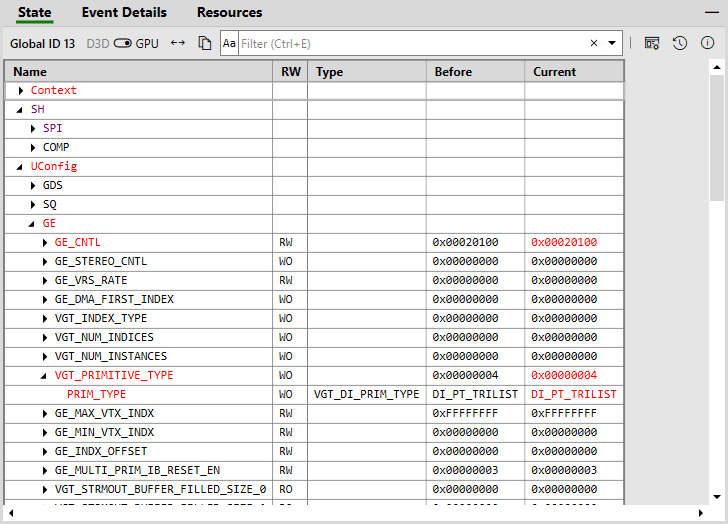
Les panneaux State History et Description sont propres au mode GPU State. Onglet GPU State de PIX

Étapes suivantes

Pour examiner les paramètres transmis aux appels d’API Direct3D, la fonctionnalité Détails des événements dans PIX est extrêmement utile. Elle permet d’examiner plus en détail les valeurs des paramètres transmis à un événement.

Voir aussi

Analyser les performances du GPU PIX
Dernière modification le 8 octobre 2026