> ## Documentation Index
> Fetch the complete documentation index at: https://devdocs.xbox.com/llms.txt
> Use this file to discover all available pages before exploring further.
# 如何使用 XBOX PC 遠端工具
> 設定裝置、配對裝置,並使用 XBOX PC 遠端工具在遠端 Windows 裝置上進行反覆開發。
# 如何使用 XBOX PC 遠端工具
XBOX PC Toolbox 應用程式目前為預覽版。請從 Windows 上的 [Microsoft Store](https://aka.ms/toolboxinstaller) 下載。
## 設定您的開發裝置
1. 在您的裝置上,從 Windows 上的 Microsoft Store 下載並安裝 XBOX PC Toolbox。
2. 開啟應用程式。選取 **Set as development device**,然後選取 **Continue**。
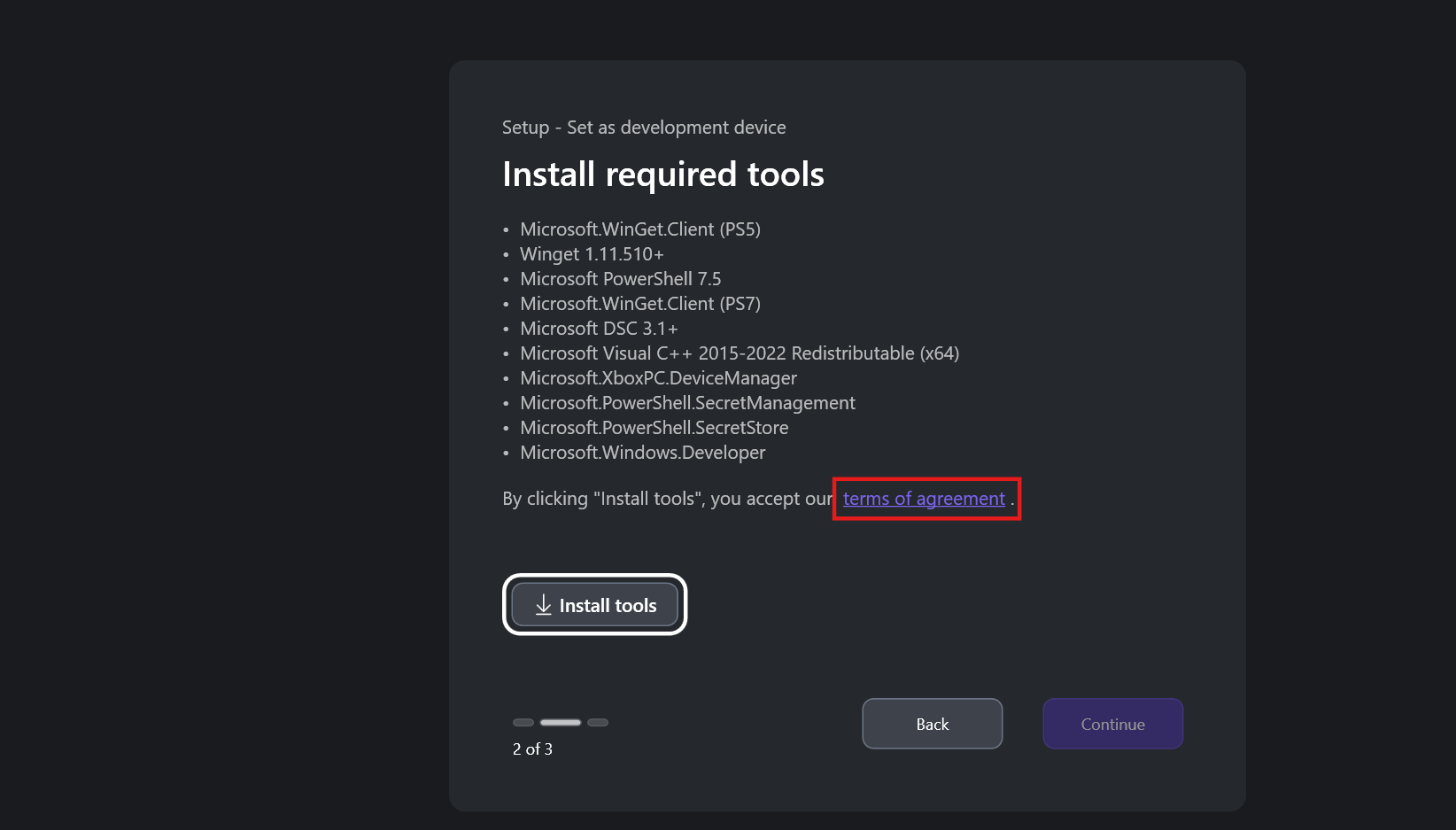
3. 選取 **Install Tools**,為您的環境新增必要的元件。
選取 **Install Tools** 即表示您接受[合約條款](https://www.microsoft.com/en-us/servicesagreement)。若要檢閱條款,請選取安裝畫面上的連結。
 4. 安裝完成後,選取要用於安全通道的網路介面卡。如果您的系統只有一張介面卡,會自動選取該介面卡。
5. 新增強式複雜密碼以保護您的 SSH 金鑰。請安全地儲存此複雜密碼。
6. 選取 **Confirm** 以開始裝置設定程序。
7. 設定完成後,您會看到裝置工作區畫面。
***
## 設定您的遠端目標裝置
依照與開發裝置相同的步驟操作,但有下列差異:
1. 在步驟 2 中,選取 **Set as a remote target device**,而不是開發裝置。
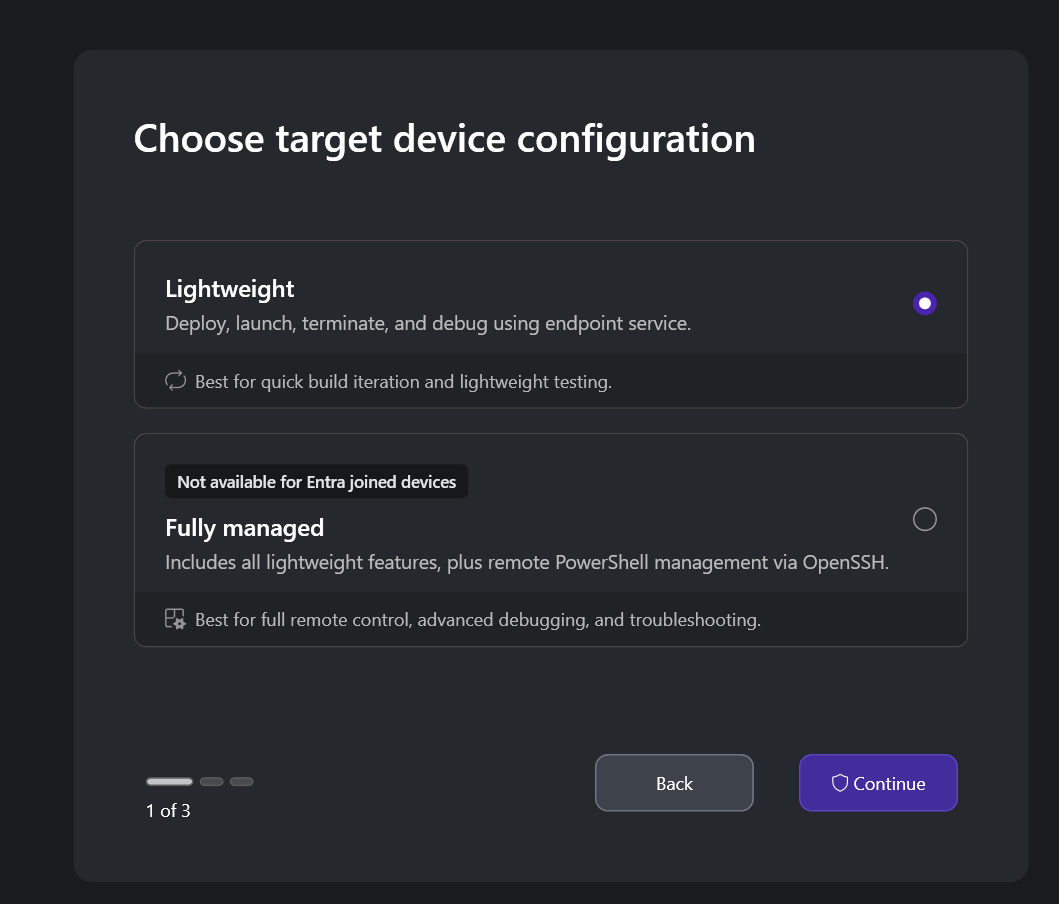
2. 選取裝置類型:
* **Fully Managed**:透過 SSH 啟用遠端反覆開發與裝置管理功能。
* **Lightweight**:透過 HTTPS/TLS 啟用遠端反覆開發情境 (部署、啟動與終止),不需要設定 SSH。
兩種模式都使用加密通訊。
4. 安裝完成後,選取要用於安全通道的網路介面卡。如果您的系統只有一張介面卡,會自動選取該介面卡。
5. 新增強式複雜密碼以保護您的 SSH 金鑰。請安全地儲存此複雜密碼。
6. 選取 **Confirm** 以開始裝置設定程序。
7. 設定完成後,您會看到裝置工作區畫面。
***
## 設定您的遠端目標裝置
依照與開發裝置相同的步驟操作,但有下列差異:
1. 在步驟 2 中,選取 **Set as a remote target device**,而不是開發裝置。
2. 選取裝置類型:
* **Fully Managed**:透過 SSH 啟用遠端反覆開發與裝置管理功能。
* **Lightweight**:透過 HTTPS/TLS 啟用遠端反覆開發情境 (部署、啟動與終止),不需要設定 SSH。
兩種模式都使用加密通訊。
 3. 在步驟 5 中,您不需要在遠端目標裝置上建立 SSH 金鑰或新增複雜密碼。
***
## 管理裝置附加元件
附加元件是選用元件,可啟用不一定每個專案都需要的開發工作流程。在 XBOX PC Toolbox 中設定裝置後,即可使用這些附加元件。
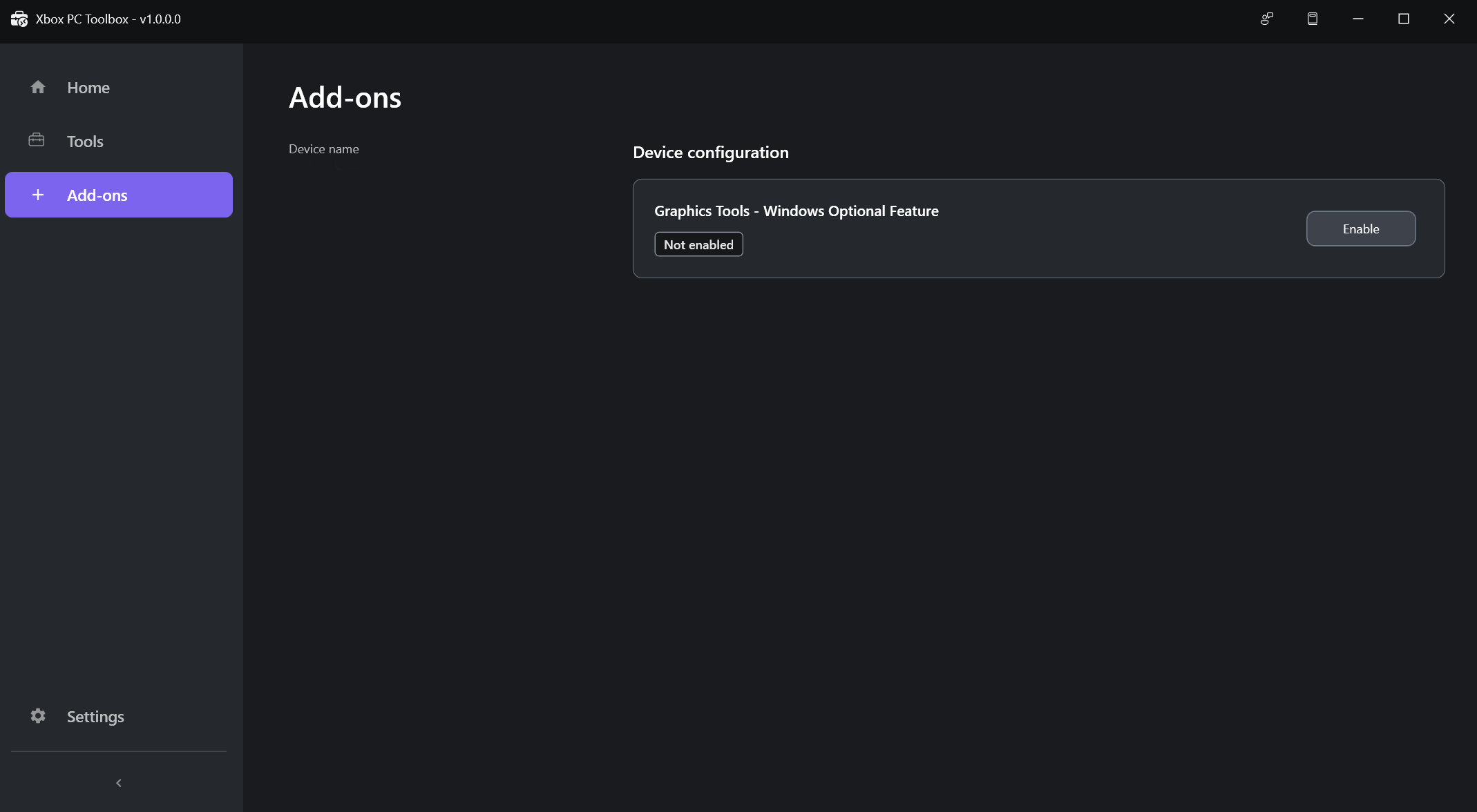
如果您要對 DirectX 圖形或 D3D API 進行偵錯或分析,請啟用 Windows 圖形工具附加元件。Windows 圖形工具會在您的裝置上啟用 D3D 偵錯層與 GPU 型驗證。啟用後,您可以使用 PIX 等工具執行 GPU 擷取,並且會呈現任何 D3D API 驗證錯誤。
您也可以透過 Windows 設定管理選用功能來啟用此附加元件。不過,Toolbox 提供此附加元件,讓您不需離開應用程式即可簡化裝置設定。
您只需選取單一選項,即可在附加元件工作區中啟用或停用附加元件。您可以將附加元件套用至開發電腦與遠端 Windows 裝置。
如果您在停用附加元件時遇到任何問題,請確定您的 Windows 裝置已更新至最新狀態,並重新啟動裝置。如果問題仍然存在,請透過意見反應中樞回報。
3. 在步驟 5 中,您不需要在遠端目標裝置上建立 SSH 金鑰或新增複雜密碼。
***
## 管理裝置附加元件
附加元件是選用元件,可啟用不一定每個專案都需要的開發工作流程。在 XBOX PC Toolbox 中設定裝置後,即可使用這些附加元件。
如果您要對 DirectX 圖形或 D3D API 進行偵錯或分析,請啟用 Windows 圖形工具附加元件。Windows 圖形工具會在您的裝置上啟用 D3D 偵錯層與 GPU 型驗證。啟用後,您可以使用 PIX 等工具執行 GPU 擷取,並且會呈現任何 D3D API 驗證錯誤。
您也可以透過 Windows 設定管理選用功能來啟用此附加元件。不過,Toolbox 提供此附加元件,讓您不需離開應用程式即可簡化裝置設定。
您只需選取單一選項,即可在附加元件工作區中啟用或停用附加元件。您可以將附加元件套用至開發電腦與遠端 Windows 裝置。
如果您在停用附加元件時遇到任何問題,請確定您的 Windows 裝置已更新至最新狀態,並重新啟動裝置。如果問題仍然存在,請透過意見反應中樞回報。
 ***
## 配對您的裝置
1. **在遠端目標裝置上:** 在工作區中,選取 **Pair device** 以開始配對。
***
## 配對您的裝置
1. **在遠端目標裝置上:** 在工作區中,選取 **Pair device** 以開始配對。
 2. **在遠端目標裝置上:** 選取 **Start Pairing**。應用程式會產生 PIN 並顯示連線詳細資料。請記下這些詳細資料,以便進行設定與測試連線。
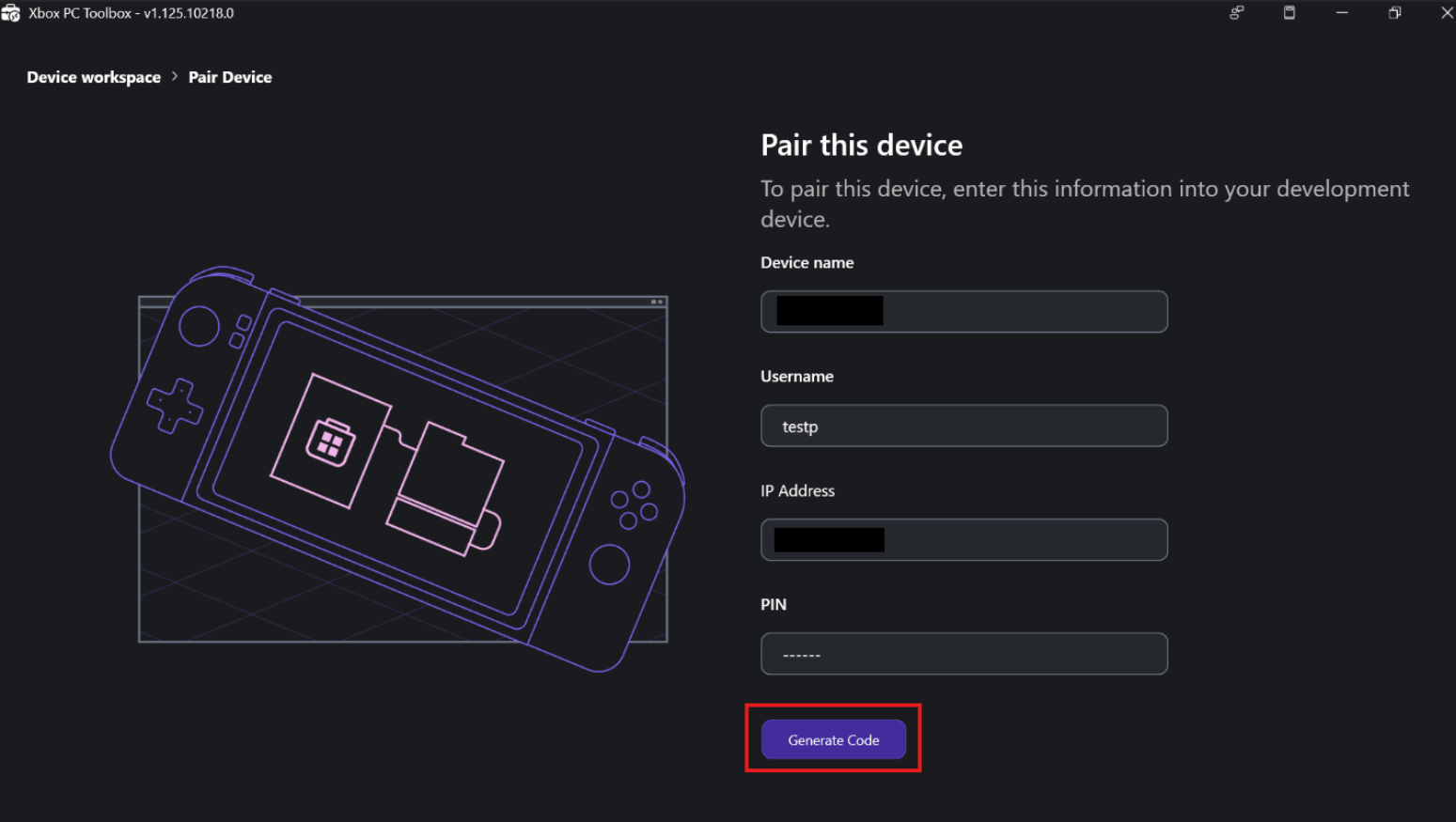 您有兩分鐘的時間可在開發電腦上輸入 PIN,逾時 PIN 就會失效。
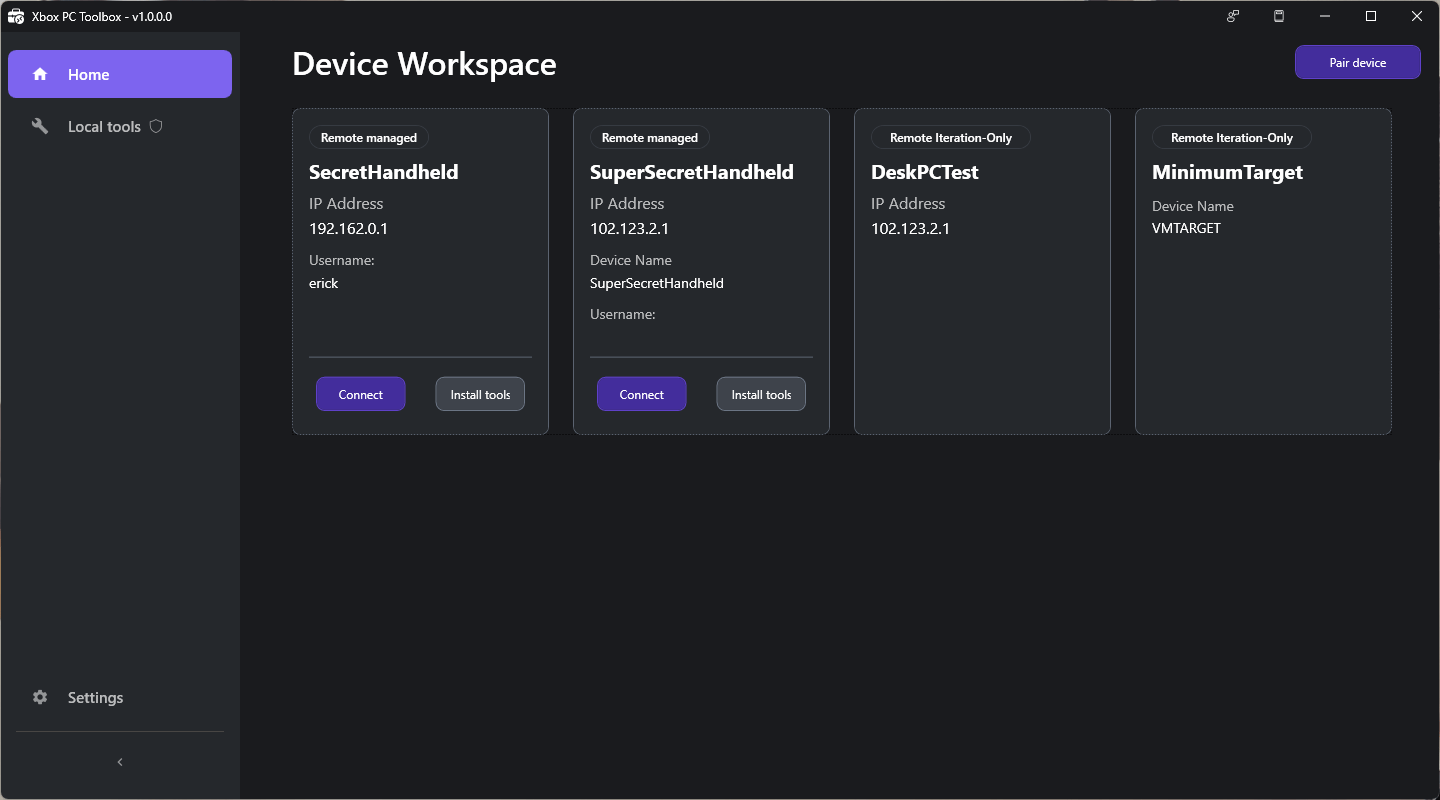
3. **在開發裝置上:** 在 **Device Workspace** 畫面上,選取 **Pair device**。
4. 在 **Select device type** 畫面上,為遠端目標裝置選取 **Fully Managed** 或 **Lightweight**。
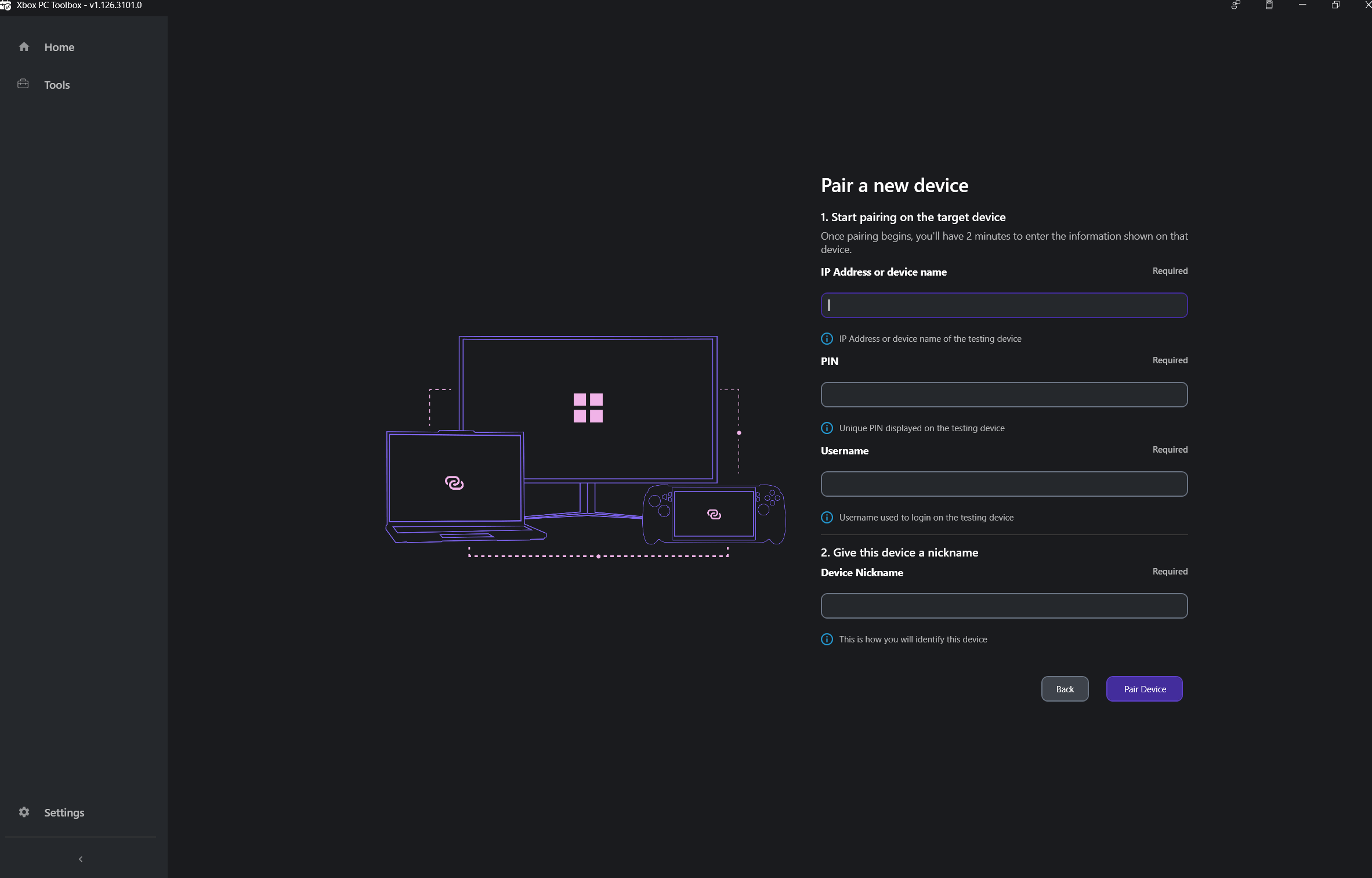
5. 在 **Pair a new device** 畫面上,輸入 IP 位址或裝置名稱、PIN、使用者名稱與暱稱。然後選取 **Pair device**。
您有兩分鐘的時間可在開發電腦上輸入 PIN,逾時 PIN 就會失效。
3. **在開發裝置上:** 在 **Device Workspace** 畫面上,選取 **Pair device**。
4. 在 **Select device type** 畫面上,為遠端目標裝置選取 **Fully Managed** 或 **Lightweight**。
5. 在 **Pair a new device** 畫面上,輸入 IP 位址或裝置名稱、PIN、使用者名稱與暱稱。然後選取 **Pair device**。
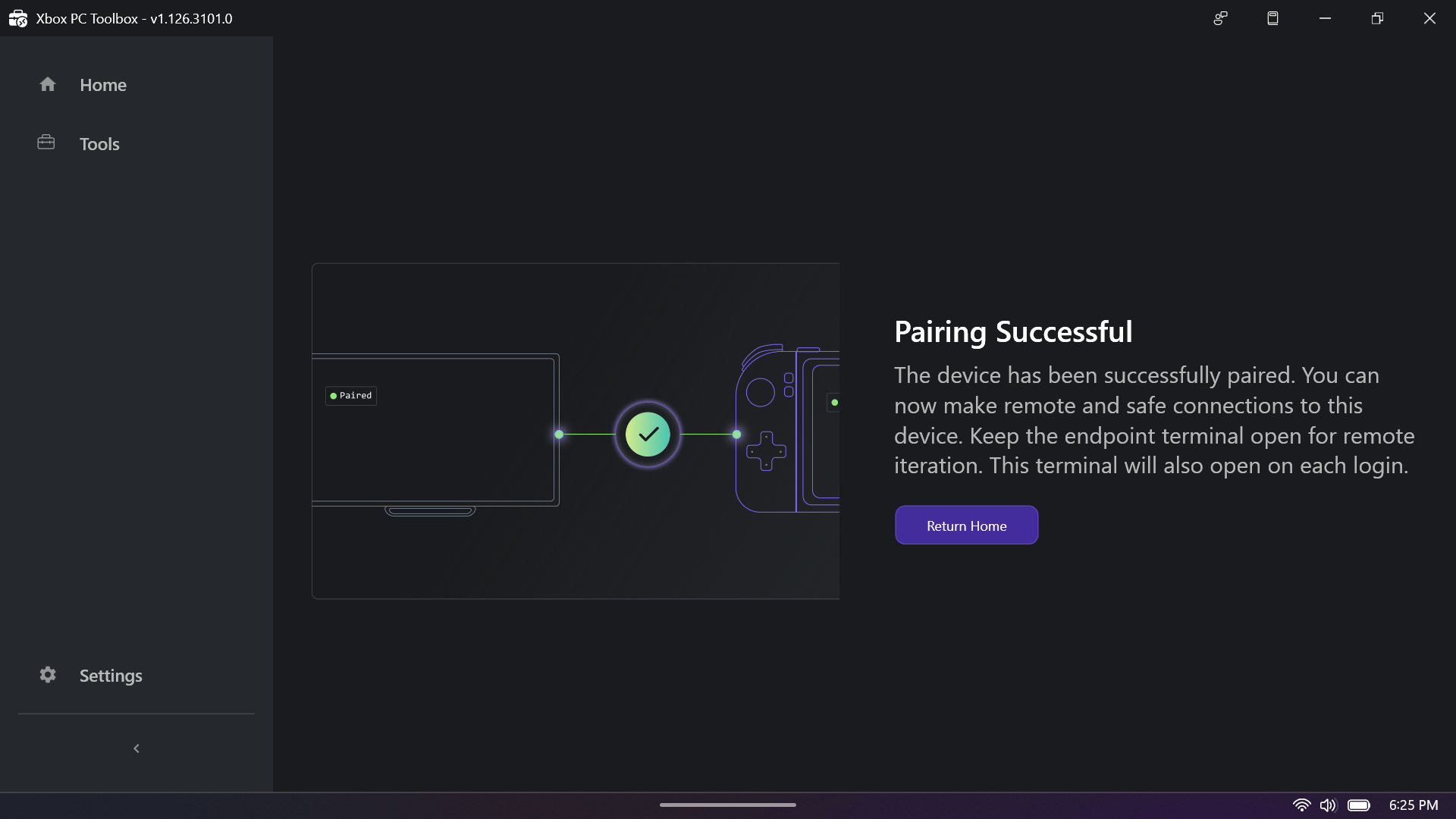
 6. **在遠端目標裝置上:** 配對成功後,選取 **Return Home** 以返回工作區。裝置已準備好進行安全的 Fully Managed 作業或 Lightweight 作業。
 7. **在開發裝置上:** 若要完成 Fully Managed 裝置的設定,請接受 SSH 指紋。應用程式會開啟終端機並詢問您是否要繼續。輸入 `yes` 並按 Enter。
連線後,輸入 `exit` 並按 Enter 以關閉視窗。使用 **X** 按鈕關閉可能會導致已知問題。
8. **在開發裝置上:** 連線測試完成後,成功畫面會確認您的裝置已安全配對。選取 **Return home** 以返回 **Device Workspace**,並檢視已配對的遠端目標裝置。
7. **在開發裝置上:** 若要完成 Fully Managed 裝置的設定,請接受 SSH 指紋。應用程式會開啟終端機並詢問您是否要繼續。輸入 `yes` 並按 Enter。
連線後,輸入 `exit` 並按 Enter 以關閉視窗。使用 **X** 按鈕關閉可能會導致已知問題。
8. **在開發裝置上:** 連線測試完成後,成功畫面會確認您的裝置已安全配對。選取 **Return home** 以返回 **Device Workspace**,並檢視已配對的遠端目標裝置。
 ***
## 取消配對裝置
若要管理已配對的裝置,請選取工作區中裝置卡片上的齒輪圖示。您可以在該處:
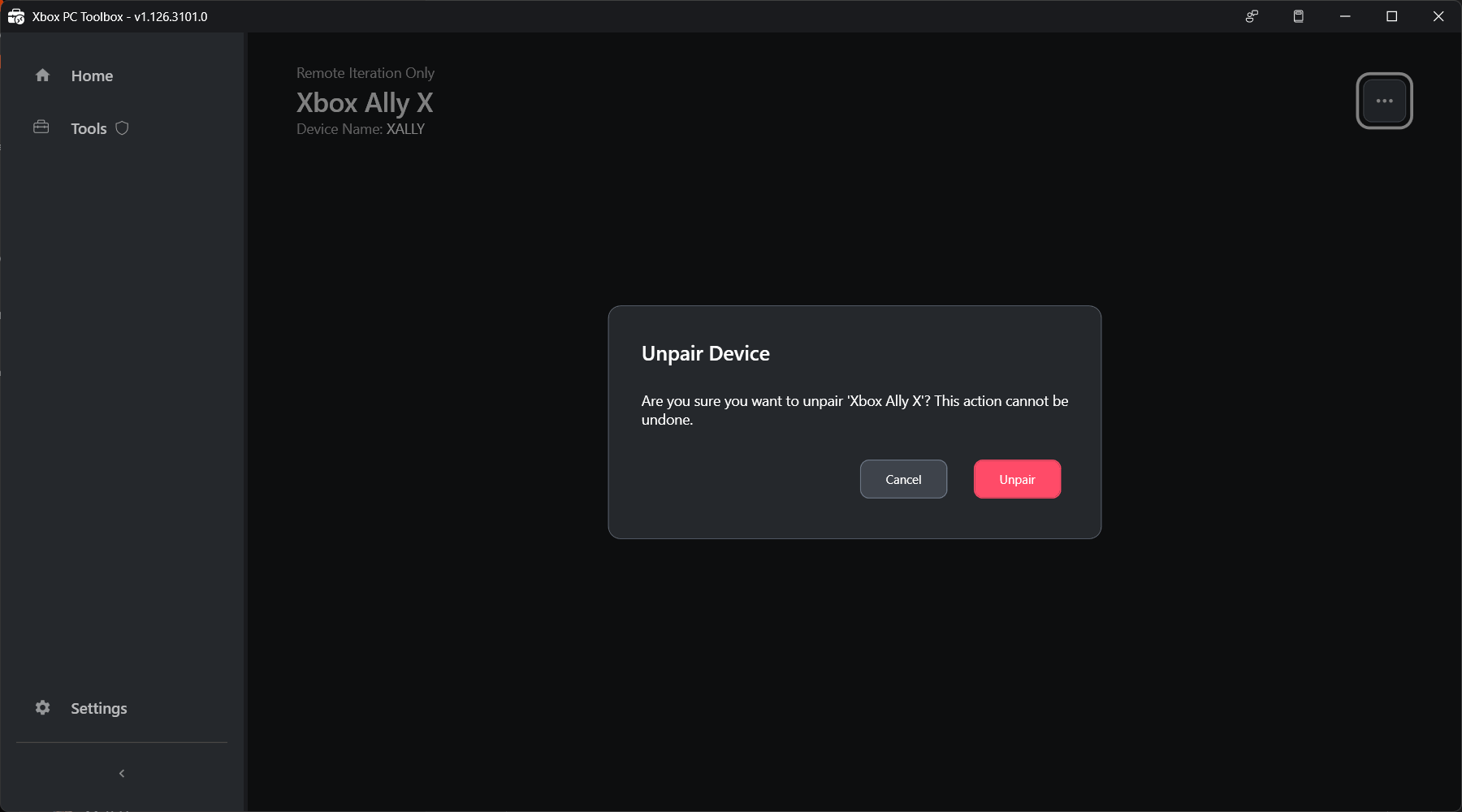
* **Unpair device**:從工作區移除已配對的裝置。
* **Rename device**:變更已配對裝置的顯示名稱。
* **Edit connection settings**:更新已配對裝置的 IP 位址或其他連線詳細資料。
請從**遠端目標裝置**取消配對。當您從遠端目標裝置取消配對時,兩部裝置上的 SSH 金鑰都會移除,因此可乾淨地中斷連線。如果您從開發電腦取消配對,則只會從本機工作區移除該裝置。
***
## 取消配對裝置
若要管理已配對的裝置,請選取工作區中裝置卡片上的齒輪圖示。您可以在該處:
* **Unpair device**:從工作區移除已配對的裝置。
* **Rename device**:變更已配對裝置的顯示名稱。
* **Edit connection settings**:更新已配對裝置的 IP 位址或其他連線詳細資料。
請從**遠端目標裝置**取消配對。當您從遠端目標裝置取消配對時,兩部裝置上的 SSH 金鑰都會移除,因此可乾淨地中斷連線。如果您從開發電腦取消配對,則只會從本機工作區移除該裝置。
 ***
## 使用 Microsoft.XboxPC.DeviceManager (XDM)
`Microsoft.XboxPC.DeviceManager` (XDM) 是在設定期間安裝的 PowerShell 模組。它會在開發電腦與遠端裝置之間建立安全的加密通訊。XDM 會管理裝置取得、OpenSSH 設定與信任,並透過裝置狀態管理啟用遠端命令執行。
### 啟動互動式工作階段
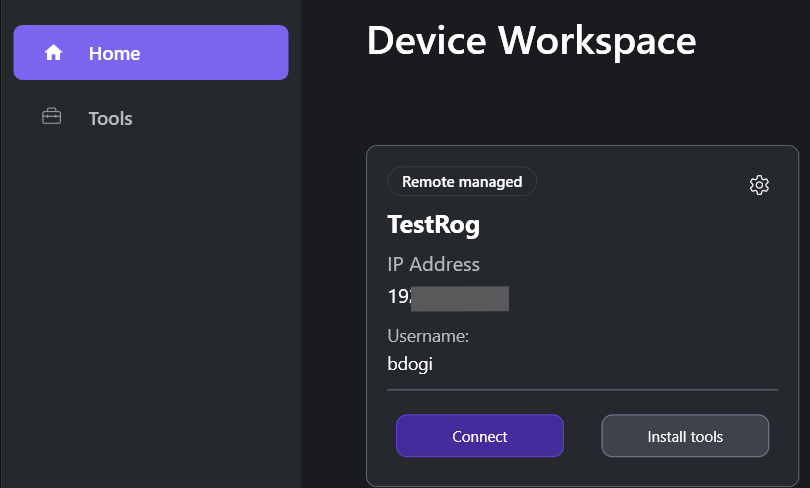
在您的開發電腦上,前往 XBOX PC Toolbox 中的裝置工作區。找到您要連線之裝置的卡片,然後選取 **Connect**。此動作會在命令列終端機中透過 PowerShell 遠端處理,與遠端裝置啟動互動式工作階段。您在此處執行的命令會在遠端裝置上執行。
***
## 使用 Microsoft.XboxPC.DeviceManager (XDM)
`Microsoft.XboxPC.DeviceManager` (XDM) 是在設定期間安裝的 PowerShell 模組。它會在開發電腦與遠端裝置之間建立安全的加密通訊。XDM 會管理裝置取得、OpenSSH 設定與信任,並透過裝置狀態管理啟用遠端命令執行。
### 啟動互動式工作階段
在您的開發電腦上,前往 XBOX PC Toolbox 中的裝置工作區。找到您要連線之裝置的卡片,然後選取 **Connect**。此動作會在命令列終端機中透過 PowerShell 遠端處理,與遠端裝置啟動互動式工作階段。您在此處執行的命令會在遠端裝置上執行。
 ## 佈建遠端反覆開發工具
使用 XBOX PC Toolbox 設定安全連線之後,請使用命令列工具 **wdRemote** 與 **wdEndpoint** 在遠端 Windows 裝置上傳輸檔案、部署與管理遊戲以及執行工具。這兩個工具都是您在配對期間安裝的獨立可執行檔。
* **wdRemote.exe**:在開發電腦上執行並傳送命令。
* **wdEndpoint.exe**:在遠端目標裝置上執行並執行命令。
***
### 使用 wdRemote
在您的開發電腦上開啟命令列終端機,以執行 `wdRemote` 命令。
#### 部署遊戲
為遠端電腦指定路徑時,請使用相對於 gameroot 目錄的路徑。遊戲根目錄是遠端目標裝置上的 `C:\%ProgramData%\Microsoft GDK\wdEndpoint\gameroot`。
語法:
```cmd theme={null}
wdRemote /action:deploy /device: /source: /destination: [/root:] [/attributes:<-AHSR>]
```
範例:
```cmd theme={null}
wdRemote /action:deploy /device:mypc1 /source:c:\game /destination:gamedir
```
#### 啟動遊戲
語法:
```cmd theme={null}
wdRemote /action:launch /device: /path: [/root:] [/args:""] [/suspend]
```
範例:
```cmd theme={null}
wdRemote /action:launch /device:mypc1 /path:gamedir\game.exe
```
#### 終止遊戲
語法:
```cmd theme={null}
wdRemote /action:terminate /device:
wdRemote /action:terminate /device: /tool[:]
```
範例:
```cmd theme={null}
wdRemote /action:terminate /device:mypc1
```
### 傳送意見反應
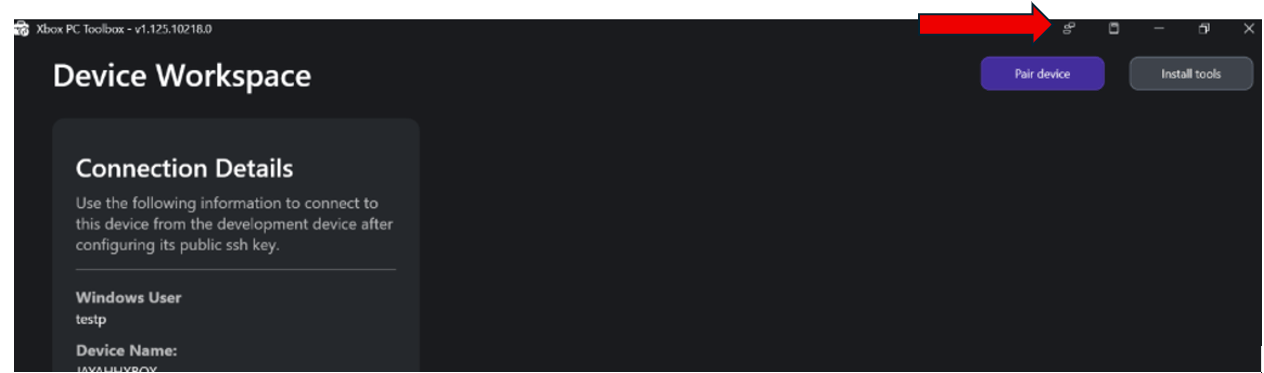
從 XBOX PC Toolbox 標題列選取 **Send Feedback**。然後選取 **Report a Problem**。
## 佈建遠端反覆開發工具
使用 XBOX PC Toolbox 設定安全連線之後,請使用命令列工具 **wdRemote** 與 **wdEndpoint** 在遠端 Windows 裝置上傳輸檔案、部署與管理遊戲以及執行工具。這兩個工具都是您在配對期間安裝的獨立可執行檔。
* **wdRemote.exe**:在開發電腦上執行並傳送命令。
* **wdEndpoint.exe**:在遠端目標裝置上執行並執行命令。
***
### 使用 wdRemote
在您的開發電腦上開啟命令列終端機,以執行 `wdRemote` 命令。
#### 部署遊戲
為遠端電腦指定路徑時,請使用相對於 gameroot 目錄的路徑。遊戲根目錄是遠端目標裝置上的 `C:\%ProgramData%\Microsoft GDK\wdEndpoint\gameroot`。
語法:
```cmd theme={null}
wdRemote /action:deploy /device: /source: /destination: [/root:] [/attributes:<-AHSR>]
```
範例:
```cmd theme={null}
wdRemote /action:deploy /device:mypc1 /source:c:\game /destination:gamedir
```
#### 啟動遊戲
語法:
```cmd theme={null}
wdRemote /action:launch /device: /path: [/root:] [/args:""] [/suspend]
```
範例:
```cmd theme={null}
wdRemote /action:launch /device:mypc1 /path:gamedir\game.exe
```
#### 終止遊戲
語法:
```cmd theme={null}
wdRemote /action:terminate /device:
wdRemote /action:terminate /device: /tool[:]
```
範例:
```cmd theme={null}
wdRemote /action:terminate /device:mypc1
```
### 傳送意見反應
從 XBOX PC Toolbox 標題列選取 **Send Feedback**。然後選取 **Report a Problem**。
 回報問題時,請包含:
* **作業系統**版本 (Windows 10/11 組建)
* **PowerShell 版本** (`$PSVersionTable`),適用於 `Microsoft.XboxPC.DeviceManager` 問題
* **網路設定** (Wi-Fi/乙太網路、公司/家用)
* **錯誤訊息** (確切文字)
* **重現步驟**
* 您使用的**工具** (XBOX PC Toolbox、`Microsoft.XboxPC.DeviceManager`、wdRemote 或 wdEndpoint)
* 您使用的**預覽版本**
## 另請參閱
* [XBOX PC 遠端命令列工具 (wdRemote.exe)](/zh-TW/tools/tools-pc/commandlinetools/gr-wdRemote)
* [XBOX PC 遠端接聽端點 (wdEndpoint.exe)](/zh-TW/tools/tools-pc/commandlinetools/gr-wdEndpoint)
* [XBOX PC 遠端工具版本資訊](https://learn.microsoft.com/gaming/gdk/docs/gdk-dev/pc-dev/tutorials/get-started-with-remote-devices/release-notes/rwd-release-notes-2609)
* [XBOX PC 遠端工具常見問題集與疑難排解指南](https://learn.microsoft.com/gaming/gdk/docs/gdk-dev/pc-dev/tutorials/get-started-with-remote-devices/remote-win-gamedev-tools-faq)
## Related topics
- [XBOX PC 遠端工具常見問題集與疑難排解指南](/zh-TW/tools/tools-pc/xbox-pc-remote-tools/faq.md)
- [XBOX PC 遠端工具:2026 年 3 月 (2603) 版本資訊](/zh-TW/tools/tools-pc/xbox-pc-remote-tools/release-notes/2603.md)
- [XBOX PC 遠端工具](/zh-TW/tools/tools-pc/xbox-pc-remote-tools/index.md)
- [XBOX PC 遠端工具快速入門指南](/zh-TW/tools/tools-pc/xbox-pc-remote-tools/quickstart.md)
- [XBOX PC 遠端工具:2026 年 5 月 (2605) 版本資訊](/zh-TW/tools/tools-pc/xbox-pc-remote-tools/release-notes/2605.md)
回報問題時,請包含:
* **作業系統**版本 (Windows 10/11 組建)
* **PowerShell 版本** (`$PSVersionTable`),適用於 `Microsoft.XboxPC.DeviceManager` 問題
* **網路設定** (Wi-Fi/乙太網路、公司/家用)
* **錯誤訊息** (確切文字)
* **重現步驟**
* 您使用的**工具** (XBOX PC Toolbox、`Microsoft.XboxPC.DeviceManager`、wdRemote 或 wdEndpoint)
* 您使用的**預覽版本**
## 另請參閱
* [XBOX PC 遠端命令列工具 (wdRemote.exe)](/zh-TW/tools/tools-pc/commandlinetools/gr-wdRemote)
* [XBOX PC 遠端接聽端點 (wdEndpoint.exe)](/zh-TW/tools/tools-pc/commandlinetools/gr-wdEndpoint)
* [XBOX PC 遠端工具版本資訊](https://learn.microsoft.com/gaming/gdk/docs/gdk-dev/pc-dev/tutorials/get-started-with-remote-devices/release-notes/rwd-release-notes-2609)
* [XBOX PC 遠端工具常見問題集與疑難排解指南](https://learn.microsoft.com/gaming/gdk/docs/gdk-dev/pc-dev/tutorials/get-started-with-remote-devices/remote-win-gamedev-tools-faq)
## Related topics
- [XBOX PC 遠端工具常見問題集與疑難排解指南](/zh-TW/tools/tools-pc/xbox-pc-remote-tools/faq.md)
- [XBOX PC 遠端工具:2026 年 3 月 (2603) 版本資訊](/zh-TW/tools/tools-pc/xbox-pc-remote-tools/release-notes/2603.md)
- [XBOX PC 遠端工具](/zh-TW/tools/tools-pc/xbox-pc-remote-tools/index.md)
- [XBOX PC 遠端工具快速入門指南](/zh-TW/tools/tools-pc/xbox-pc-remote-tools/quickstart.md)
- [XBOX PC 遠端工具:2026 年 5 月 (2605) 版本資訊](/zh-TW/tools/tools-pc/xbox-pc-remote-tools/release-notes/2605.md)