> ## Documentation Index
> Fetch the complete documentation index at: https://devdocs.xbox.com/llms.txt
> Use this file to discover all available pages before exploring further.
# XBOX Manager:更新主機
> XBOX Manager:更新主機
使用 XBOX Manager 更新主機上的系統軟體,以及對主機執行原廠重設。
如果您已使用 XBOX Device Portal (XDP) 或 Developer Home (Dev Home) 在開發套件上選擇加入自動主機 OS 更新,則使用 XBOX Manager 或執行 *XboxOneUpdate.bat* 手動更新主機將會失敗。如果您想要手動更新主機 OS,請前往 OS 復原更新原則設定,並選取 **I install OS recovery updates manually**。選取手動復原選項後,再從 XBOX Manager 執行手動 OS 更新。
如需詳細資訊,請參閱本主題的下列章節。
* [更新主機並執行原廠重設](#ID4E3)
* [執行原廠重設但不更新主機](#ID4EMD)
## 更新主機並執行原廠重設
1. 從 XDP 下載可用的壓縮 OS 程式檔案。OS 更新程式檔案的格式為 *XboxOneUpdate\_\[version].zip*。
2. 解壓縮壓縮程式檔案的內容。
3. 從 **開始** 功能表捷徑選取 **XBOX Manager GDK**。
4. 選取您要更新的主機。
> \[!NOTE]
> 您可以選取主機群組而非單一主機,以同時更新多部主機。
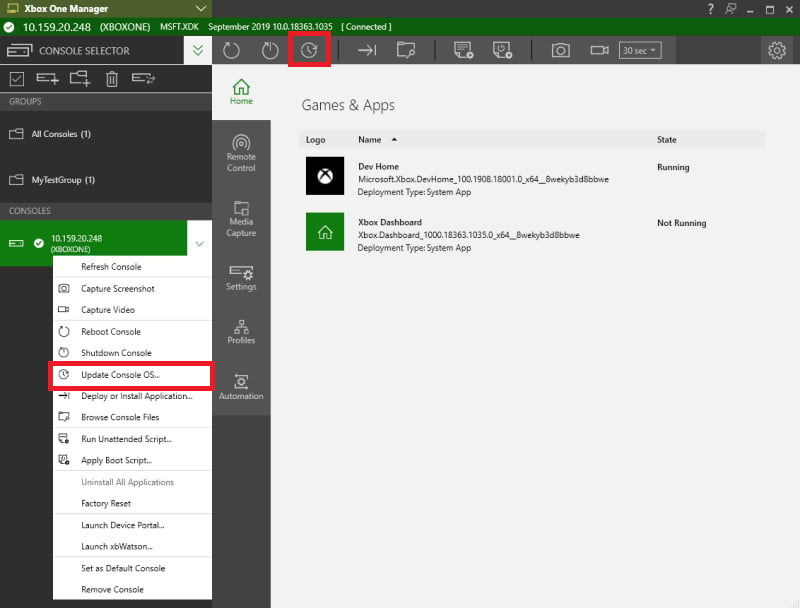
5. 選取 **Update**,或在主機或主機群組的內容功能表中選取 **Update Console OS**,如下列螢幕擷取畫面所示。
 1. 出現提示後,在檔案總管中瀏覽已儲存並解壓縮的程式檔案。
2. 選取您要的更新選項,也就是選取 **Update** 或選取 **Update and Factory Reset**。然後選取 **Update**,如下列螢幕擷取畫面所示。
1. 出現提示後,在檔案總管中瀏覽已儲存並解壓縮的程式檔案。
2. 選取您要的更新選項,也就是選取 **Update** 或選取 **Update and Factory Reset**。然後選取 **Update**,如下列螢幕擷取畫面所示。
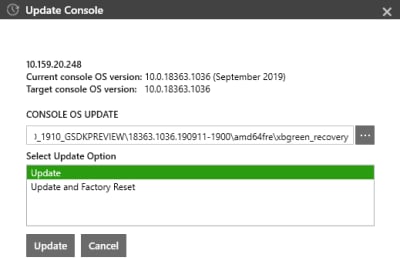 > \[!NOTE]
> 如果您選取 **Update** 而非 **Update and Factory Reset**,當您要安裝的組建*比*主機上目前的組建*舊*時,**Update** 選項會執行原廠重設。
1. 當您使用 XBOX Manager 更新主機時,更新套件會使用下列更新程序來更新主機。
1. XBOX Manager 將更新套件下載至主機。
2. 主機在開始更新之前重新啟動。
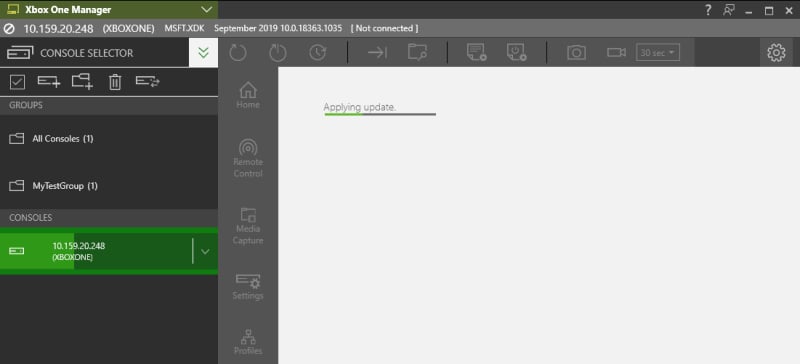
3. 更新開始後,主機更新至該 OS 時,畫面上會顯示綠色進度列,如下列螢幕擷取畫面所示。
> \[!NOTE]
> 如果您選取 **Update** 而非 **Update and Factory Reset**,當您要安裝的組建*比*主機上目前的組建*舊*時,**Update** 選項會執行原廠重設。
1. 當您使用 XBOX Manager 更新主機時,更新套件會使用下列更新程序來更新主機。
1. XBOX Manager 將更新套件下載至主機。
2. 主機在開始更新之前重新啟動。
3. 更新開始後,主機更新至該 OS 時,畫面上會顯示綠色進度列,如下列螢幕擷取畫面所示。
 1. 更新完成後,主機會重新啟動至 XBOX 殼層。
> \[!NOTE]
> 使用 XBOX Manager 更新的主機會在開發電腦的 %temp% 中建立記錄檔。每次更新會產生一個記錄檔,記錄檔的格式為 XboxOneUpdate\_\[console IP or hostname]\_\[datetime].txt。
## 執行原廠重設但不更新主機
1. 從 **開始** 功能表捷徑選取 **XBOX Manager GDK**。
2. 從清單中選取您要執行原廠重設的主機。
> \[!NOTE]
> 您可以選取主機群組而非單一主機,以同時對多部主機執行原廠重設。
3. 在主機或主機群組的內容功能表中選取 **Factory Reset**,如下列螢幕擷取畫面所示。
1. 更新完成後,主機會重新啟動至 XBOX 殼層。
> \[!NOTE]
> 使用 XBOX Manager 更新的主機會在開發電腦的 %temp% 中建立記錄檔。每次更新會產生一個記錄檔,記錄檔的格式為 XboxOneUpdate\_\[console IP or hostname]\_\[datetime].txt。
## 執行原廠重設但不更新主機
1. 從 **開始** 功能表捷徑選取 **XBOX Manager GDK**。
2. 從清單中選取您要執行原廠重設的主機。
> \[!NOTE]
> 您可以選取主機群組而非單一主機,以同時對多部主機執行原廠重設。
3. 在主機或主機群組的內容功能表中選取 **Factory Reset**,如下列螢幕擷取畫面所示。
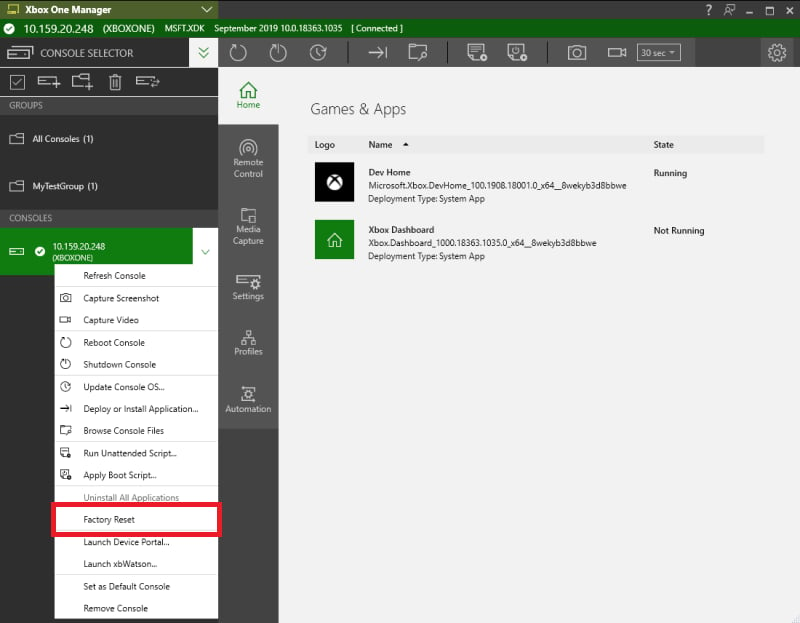 此程序等同於執行 [xbcleanup.exe /F](/zh-TW/tools/tools-console/commandlinetools/xbcleanup)。
## 另請參閱
[XBOX Manager](/zh-TW/tools/tools-console/xbom/xbom)
## Related topics
- [XBOX Manager](/zh-TW/tools/tools-console/xbom/xbom.md)
- [用於管理開發主機的 XBOX Manager 工具](/zh-TW/tools/tools-console/xbom/index.md)
- [更新主機 (XbUpdateHosts.exe)](/zh-TW/tools/tools-console/commandlinetools/xbupdatehosts.md)
- [OS 更新頁面](/zh-TW/tools/tools-console/wdp/windows-device-portal-on-xbox-os-update.md)
- [XBOX Manager:管理主機與群組](/zh-TW/tools/tools-console/xbom/manager-tool-groups.md)
此程序等同於執行 [xbcleanup.exe /F](/zh-TW/tools/tools-console/commandlinetools/xbcleanup)。
## 另請參閱
[XBOX Manager](/zh-TW/tools/tools-console/xbom/xbom)
## Related topics
- [XBOX Manager](/zh-TW/tools/tools-console/xbom/xbom.md)
- [用於管理開發主機的 XBOX Manager 工具](/zh-TW/tools/tools-console/xbom/index.md)
- [更新主機 (XbUpdateHosts.exe)](/zh-TW/tools/tools-console/commandlinetools/xbupdatehosts.md)
- [OS 更新頁面](/zh-TW/tools/tools-console/wdp/windows-device-portal-on-xbox-os-update.md)
- [XBOX Manager:管理主機與群組](/zh-TW/tools/tools-console/xbom/manager-tool-groups.md)