> ## Documentation Index
> Fetch the complete documentation index at: https://devdocs.xbox.com/llms.txt
> Use this file to discover all available pages before exploring further.
# XBOX Manager:群組遠端控制
> XBOX Manager:群組遠端控制
使用此工具從 XBOX Manager 的遠端控制索引標籤檢視與編輯主機群組的遊戲台輸入。遠端控制索引標籤會顯示所選群組中每部主機的即時遊戲台輸入。如需詳細資訊,請參閱本主題中的[主機畫面的縮圖顯示](#ID4E6)。
控制器輸入與巨集會套用至主機群組中的每部主機。如需詳細資訊,請參閱本主題中的[將輸入傳送至主機](#ID4EYB)。
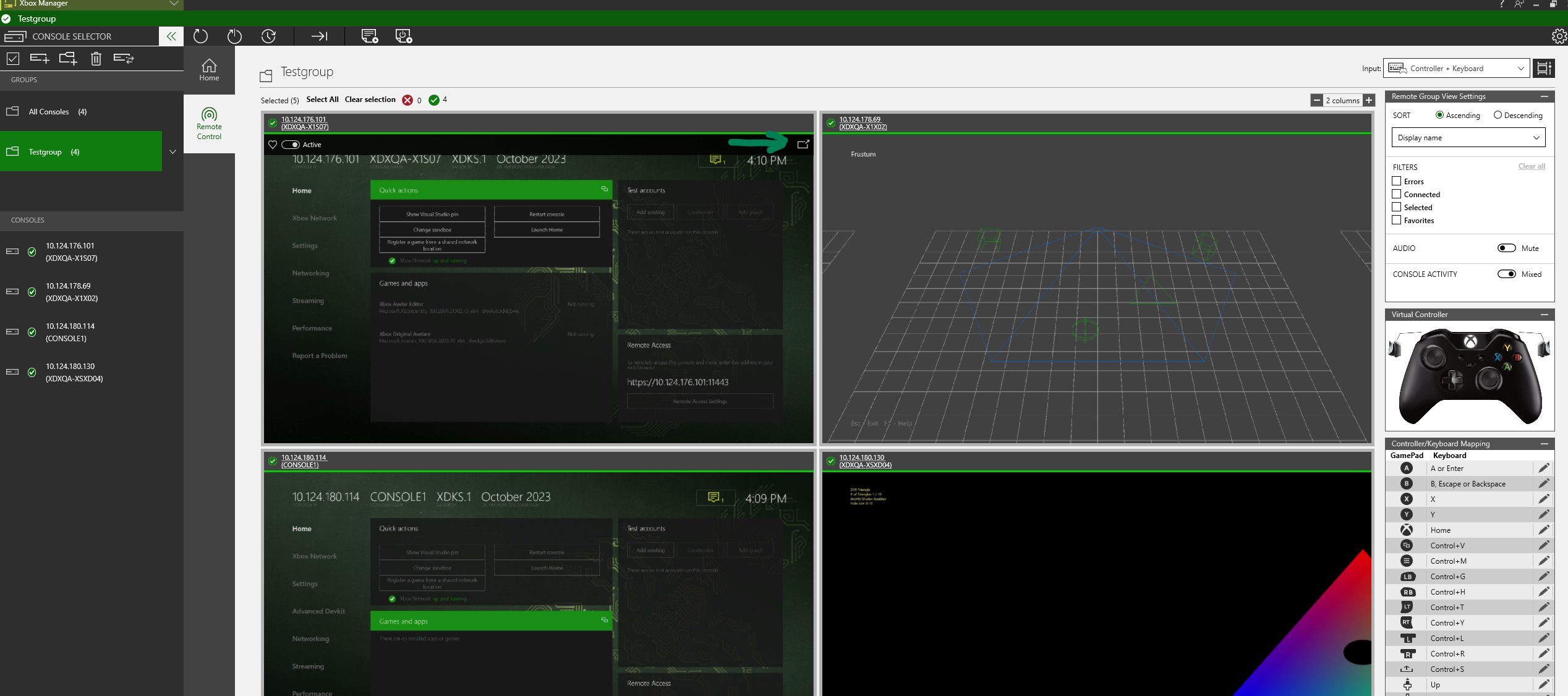
遠端控制索引標籤中的主機名稱、IP 位址與影像都是連結。若要前往遠端控制索引標籤,您可以按一下主機名稱或 IP 位址,或按兩下主機影像。您可以在此與所選的主機群組互動,如下列螢幕擷取畫面所示。
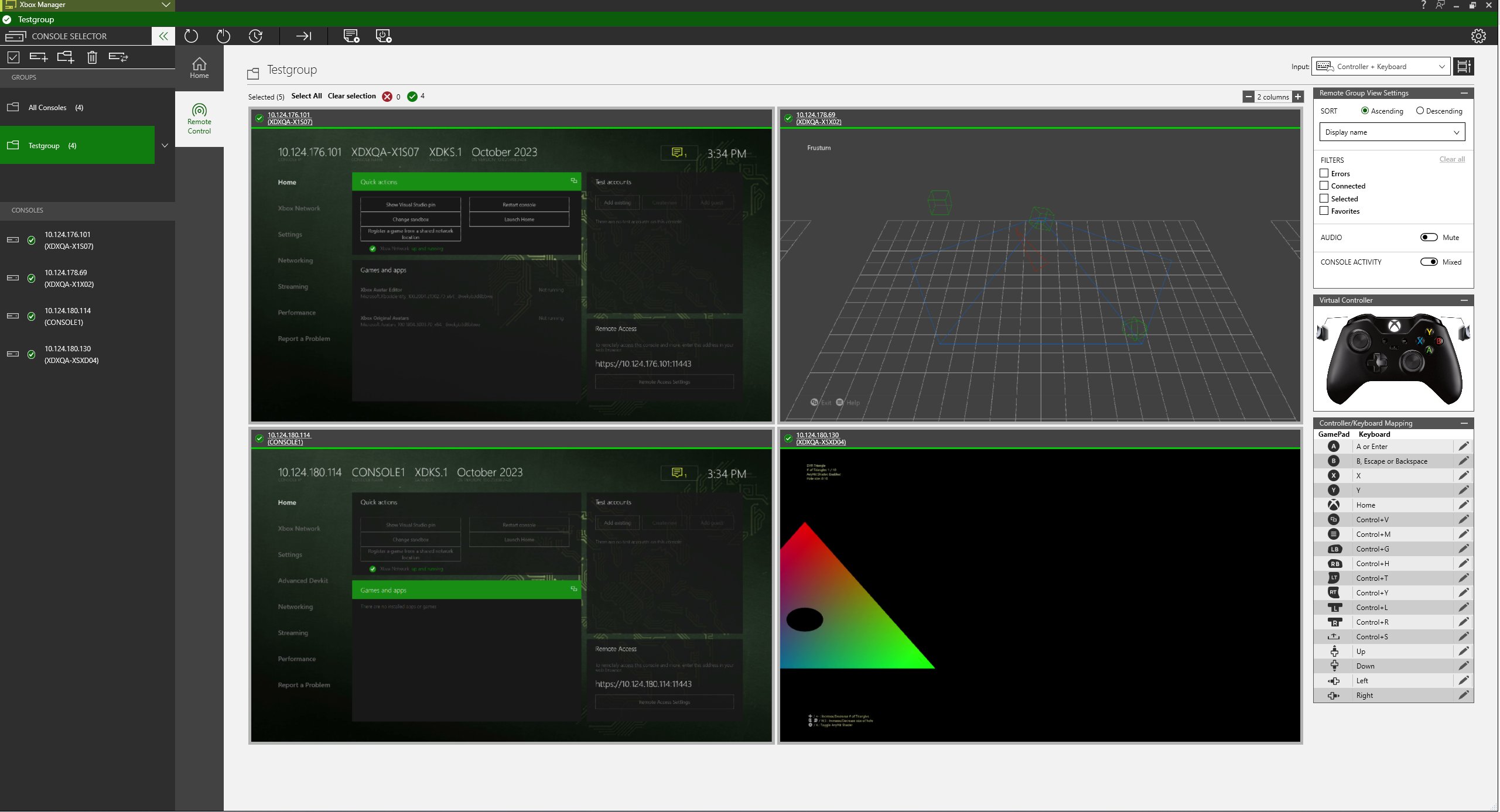 在群組遠端控制中,您可以檢視每部主機的縮圖、控制縮圖的版面配置、檢視即時連線狀態、檢閱主機錯誤,以及控制按鈕按下動作如何傳送至群組。
您可以從高 FPS 主機檢視以最大畫面播放速率檢視部分主機。輸入會透過下列其中一種方式傳送:
* 插入開發電腦的實體 XBOX 360 或 XBOX One 控制器
* 虛擬遊戲台:若要使用此選項,請從 **Input** 功能表選取 **Controller + Keyboard**:
在群組遠端控制中,您可以檢視每部主機的縮圖、控制縮圖的版面配置、檢視即時連線狀態、檢閱主機錯誤,以及控制按鈕按下動作如何傳送至群組。
您可以從高 FPS 主機檢視以最大畫面播放速率檢視部分主機。輸入會透過下列其中一種方式傳送:
* 插入開發電腦的實體 XBOX 360 或 XBOX One 控制器
* 虛擬遊戲台:若要使用此選項,請從 **Input** 功能表選取 **Controller + Keyboard**:
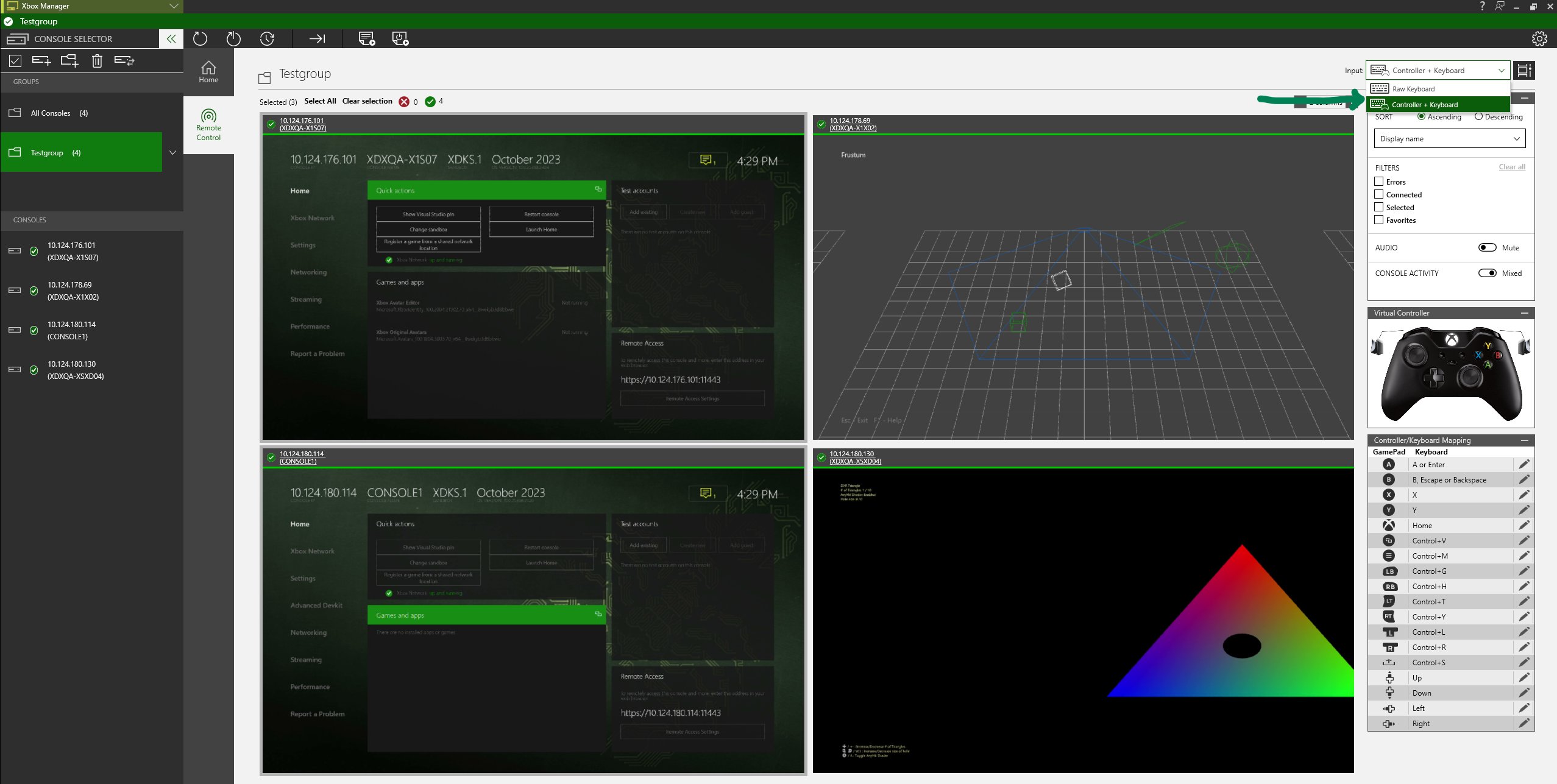 。選取此選項時,虛擬控制器會將按鈕按下動作傳送至主機群組中的所有主機。
最多可將四個控制器對應至一或多部主機。
控制器輸入可錄製為輸入巨集以供播放。
* [主機畫面的縮圖顯示](#ID4E6)
* [串流面板](#ID4E7)
* [遠端群組檢視設定](#remote-group-view-settings)
* [將輸入傳送至主機](#ID4EYB)
* [控制器驅動程式](#ID4EIH)
## 主機畫面的縮圖顯示
從 **CONSOLE SELECTOR** 面板選取主機群組,然後使用 **Remote Control** 索引標籤顯示該群組內每部主機畫面上的內容。如果主機檢視開關設為 **On**,主機的畫面會鏡像顯示在 XBOX Manager 中。每部主機的縮圖預設以兩欄配置顯示。在 **Consoles per row** 選項中輸入欄數,或使用加號與減號按鈕來變更欄數。
。選取此選項時,虛擬控制器會將按鈕按下動作傳送至主機群組中的所有主機。
最多可將四個控制器對應至一或多部主機。
控制器輸入可錄製為輸入巨集以供播放。
* [主機畫面的縮圖顯示](#ID4E6)
* [串流面板](#ID4E7)
* [遠端群組檢視設定](#remote-group-view-settings)
* [將輸入傳送至主機](#ID4EYB)
* [控制器驅動程式](#ID4EIH)
## 主機畫面的縮圖顯示
從 **CONSOLE SELECTOR** 面板選取主機群組,然後使用 **Remote Control** 索引標籤顯示該群組內每部主機畫面上的內容。如果主機檢視開關設為 **On**,主機的畫面會鏡像顯示在 XBOX Manager 中。每部主機的縮圖預設以兩欄配置顯示。在 **Consoles per row** 選項中輸入欄數,或使用加號與減號按鈕來變更欄數。
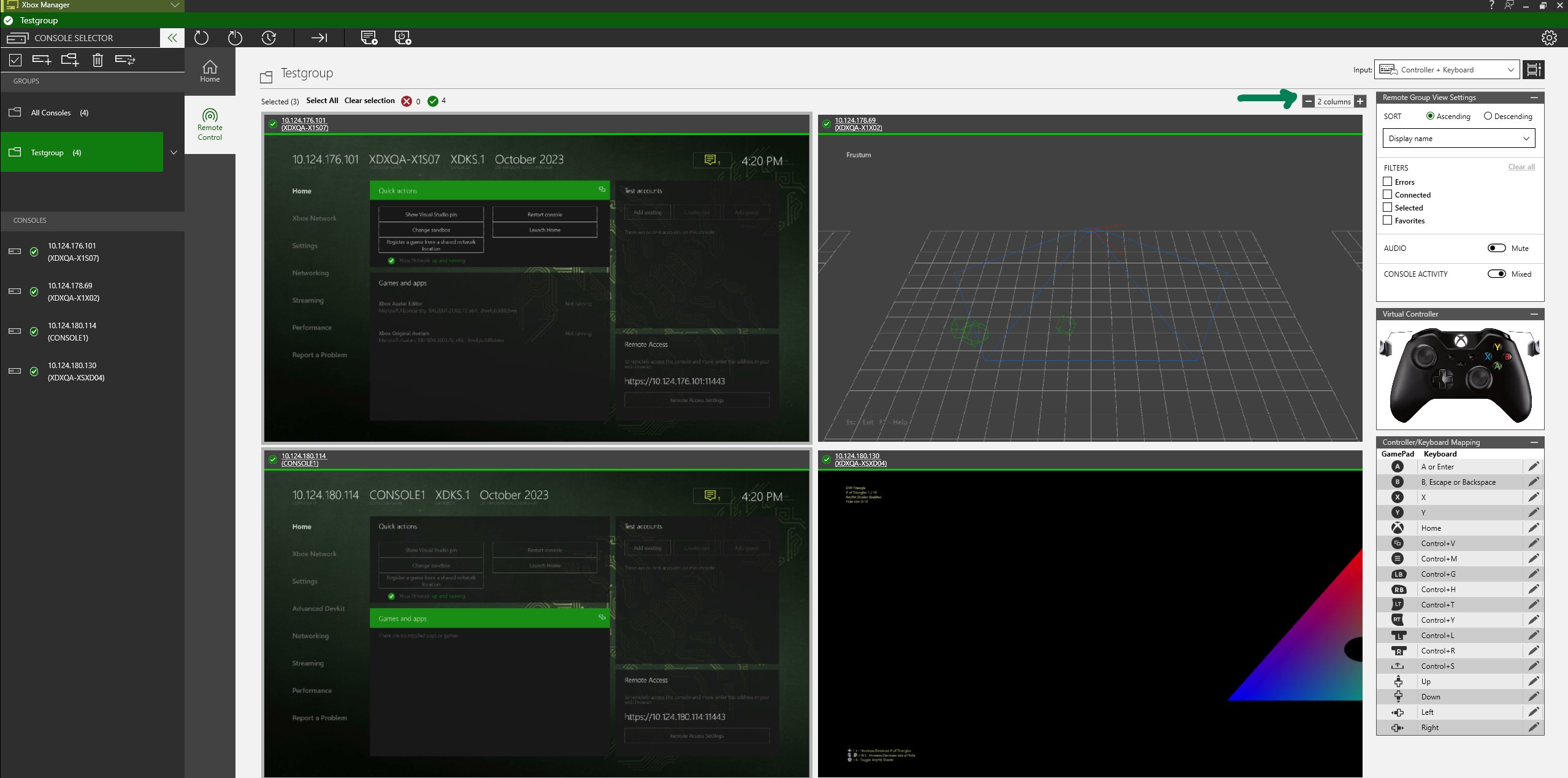 選取主機時,主機縮圖周圍會出現綠色框線。您可以同時對所有選取的主機套用特定動作。所選主機的數量會顯示在主機檢視視窗的頂端。部分主機可能會出現在框架下方,需要捲動才能看到完整清單。使用 **Select All** 或 **Clear selection** 在主機群組內執行大量動作。
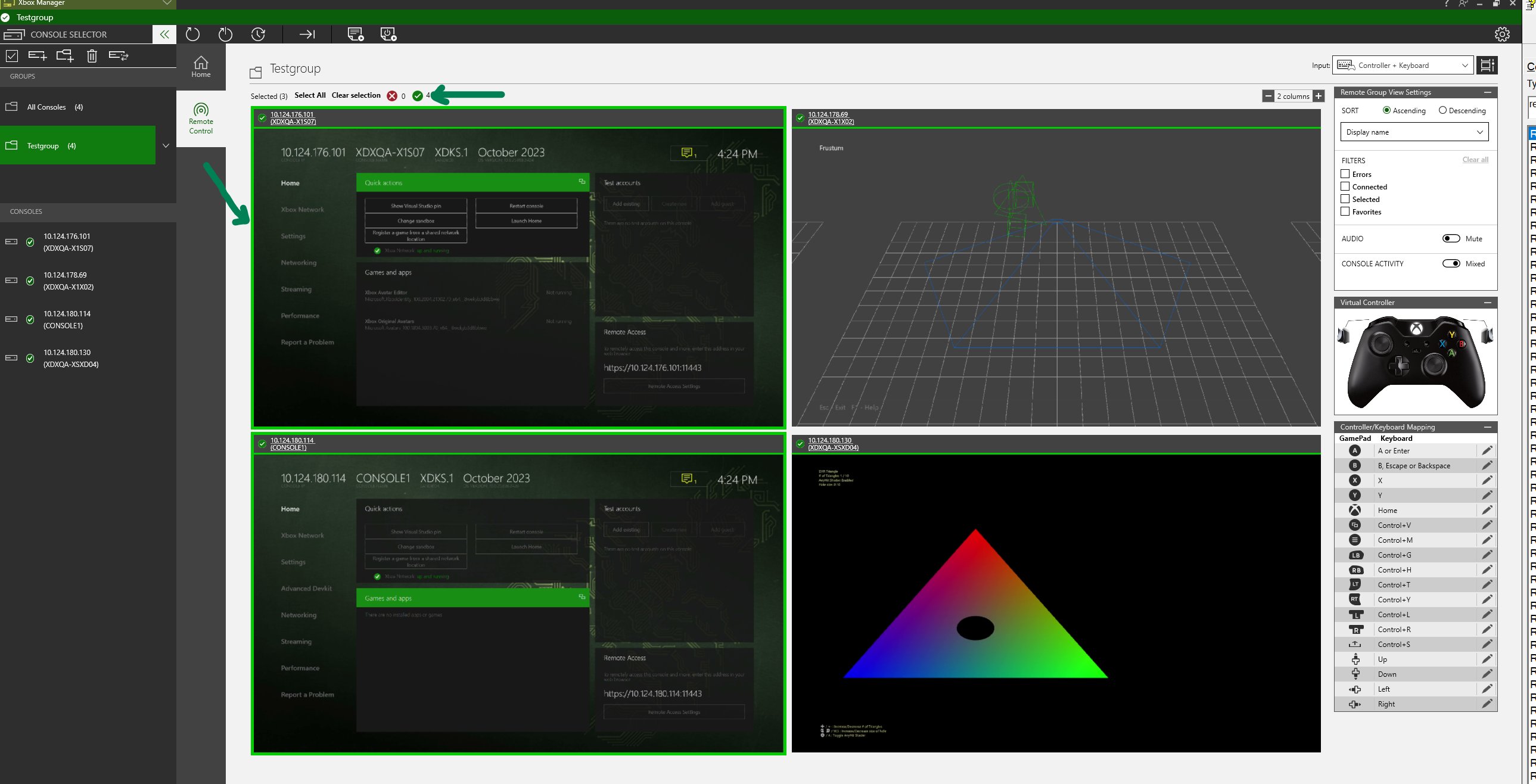 為了節省頻寬,縮圖會以 0.5 到 1 FPS 的畫面播放速率顯示。如果您想以最大畫面播放速率查看部分主機,且尚未選取部分主機以使用高 FPS,請執行下列動作:
1. 在 **Console list** 檢視中,按一下您想以最大 FPS 檢視的主機。
2. 按一下右上角的展開按鈕,以高 FPS 檢視所選主機。
所選主機會以完整逼真度彈出至獨立視窗。
為了節省頻寬,縮圖會以 0.5 到 1 FPS 的畫面播放速率顯示。如果您想以最大畫面播放速率查看部分主機,且尚未選取部分主機以使用高 FPS,請執行下列動作:
1. 在 **Console list** 檢視中,按一下您想以最大 FPS 檢視的主機。
2. 按一下右上角的展開按鈕,以高 FPS 檢視所選主機。
所選主機會以完整逼真度彈出至獨立視窗。
 如果您的開發電腦執行 Windows N 版本,您必須手動安裝 Media Feature Pack 才能啟用遠端檢視。
如果未安裝 Media Feature Pack,XBOX Manager 會在遠端控制窗格中回報下列錯誤:
`Could not find a required dll. The Media Feature Pack is required, see: https://support.microsoft.com/help/3145500"`
## 遠端群組檢視設定
右側的遠端群組檢視設定面板用於排序、篩選與控制主機群組的音訊。您可以依主機連線狀態、主機錯誤與選取狀態篩選此設定。音訊設定會同時將群組中的所有主機靜音或取消靜音。
## 將輸入傳送至主機
使用遠端控制索引標籤傳送控制器輸入。不過,原始鍵盤輸入在群組遠端檢視中無法運作。
### 遊戲台輸入
選取 **Controller + Keyboard**。接著,您可以使用下列三種方式之一,透過 XBOX Manager 產生遊戲台輸入。
* 將控制器連接至開發電腦,XBOX Manager 即可將該控制器的按鈕按下動作傳遞至主機。
* 使用滑鼠與 **Remote Control** 索引標籤中的 **Virtual Controller** 影像互動。
* 使用下列步驟,透過插入開發電腦的鍵盤模擬遊戲台按鈕按下動作。
1. 選取遠端主機檢視 (主機的影像) 或 **Virtual Controller** 影像。
2. 在鍵盤上按下與遊戲台按鈕相對應的按鍵來模擬遊戲台輸入,如下表所示。
使用下表透過連接的鍵盤模擬遊戲台按鈕按下動作。
| 遊戲台按鍵 | 鍵盤按鍵 |
| - | - |
| A | **A** 或 **Enter** |
| B | **B** 或 **Backspace** |
| X | **X** |
| Y | **Y** |
| 方向鍵上/下/左/右 | **Up**/**Down**/**Left**/**Right** 方向鍵 |
| XBOX 按鈕 | **Home** |
| 選單 | **Ctrl+M** |
| 分享 | **Ctrl+S** |
| 檢視 | **Ctrl+V** |
| 左扳機 | **Ctrl+T** |
| 左肩鍵 | **Ctrl+G** |
| 右扳機 | **Ctrl+Y** |
| 右肩鍵 | **Ctrl+H** |
如果您在 Game Bar 中選取了 **Open Game bar using Nexus on a controller** 設定,XBOX 按鈕按下動作不會從遠端控制索引標籤傳送至主機。若要啟用 XBOX 按鈕按下動作,請按 **Windows+G** 開啟 Game Bar,選取 **Settings** (齒輪圖示),然後清除 **Open Game bar using Nexus on a controller** 選項。
## 控制器驅動程式
如需將 XBOX 控制器連接至電腦的資訊,請參閱[將 XBOX 無線控制器連接至 Windows 裝置](https://support.xbox.com/help/hardware-network/controller/connect-xbox-wireless-controller-to-pc)。
XBOX 控制器驅動程式會自動從 Windows Update 下載。
## 另請參閱
[遠端控制](/zh-TW/tools/tools-console/xbom/manager-tool-gamepad-input)
## Related topics
- [用於管理開發主機的 XBOX Manager 工具](/zh-TW/tools/tools-console/xbom/index.md)
- [XBOX Manager:遠端控制](/zh-TW/tools/tools-console/xbom/manager-tool-gamepad-input.md)
- [XBOX Manager:管理主機與群組](/zh-TW/tools/tools-console/xbom/manager-tool-groups.md)
- [多人遊戲測試的 XBOX Manager 最佳做法](/zh-TW/tools/tools-console/xbom/manager-tool-multiplayer.md)
- [XBOX Manager](/zh-TW/tools/tools-console/xbom/xbom.md)
如果您的開發電腦執行 Windows N 版本,您必須手動安裝 Media Feature Pack 才能啟用遠端檢視。
如果未安裝 Media Feature Pack,XBOX Manager 會在遠端控制窗格中回報下列錯誤:
`Could not find a required dll. The Media Feature Pack is required, see: https://support.microsoft.com/help/3145500"`
## 遠端群組檢視設定
右側的遠端群組檢視設定面板用於排序、篩選與控制主機群組的音訊。您可以依主機連線狀態、主機錯誤與選取狀態篩選此設定。音訊設定會同時將群組中的所有主機靜音或取消靜音。
## 將輸入傳送至主機
使用遠端控制索引標籤傳送控制器輸入。不過,原始鍵盤輸入在群組遠端檢視中無法運作。
### 遊戲台輸入
選取 **Controller + Keyboard**。接著,您可以使用下列三種方式之一,透過 XBOX Manager 產生遊戲台輸入。
* 將控制器連接至開發電腦,XBOX Manager 即可將該控制器的按鈕按下動作傳遞至主機。
* 使用滑鼠與 **Remote Control** 索引標籤中的 **Virtual Controller** 影像互動。
* 使用下列步驟,透過插入開發電腦的鍵盤模擬遊戲台按鈕按下動作。
1. 選取遠端主機檢視 (主機的影像) 或 **Virtual Controller** 影像。
2. 在鍵盤上按下與遊戲台按鈕相對應的按鍵來模擬遊戲台輸入,如下表所示。
使用下表透過連接的鍵盤模擬遊戲台按鈕按下動作。
| 遊戲台按鍵 | 鍵盤按鍵 |
| - | - |
| A | **A** 或 **Enter** |
| B | **B** 或 **Backspace** |
| X | **X** |
| Y | **Y** |
| 方向鍵上/下/左/右 | **Up**/**Down**/**Left**/**Right** 方向鍵 |
| XBOX 按鈕 | **Home** |
| 選單 | **Ctrl+M** |
| 分享 | **Ctrl+S** |
| 檢視 | **Ctrl+V** |
| 左扳機 | **Ctrl+T** |
| 左肩鍵 | **Ctrl+G** |
| 右扳機 | **Ctrl+Y** |
| 右肩鍵 | **Ctrl+H** |
如果您在 Game Bar 中選取了 **Open Game bar using Nexus on a controller** 設定,XBOX 按鈕按下動作不會從遠端控制索引標籤傳送至主機。若要啟用 XBOX 按鈕按下動作,請按 **Windows+G** 開啟 Game Bar,選取 **Settings** (齒輪圖示),然後清除 **Open Game bar using Nexus on a controller** 選項。
## 控制器驅動程式
如需將 XBOX 控制器連接至電腦的資訊,請參閱[將 XBOX 無線控制器連接至 Windows 裝置](https://support.xbox.com/help/hardware-network/controller/connect-xbox-wireless-controller-to-pc)。
XBOX 控制器驅動程式會自動從 Windows Update 下載。
## 另請參閱
[遠端控制](/zh-TW/tools/tools-console/xbom/manager-tool-gamepad-input)
## Related topics
- [用於管理開發主機的 XBOX Manager 工具](/zh-TW/tools/tools-console/xbom/index.md)
- [XBOX Manager:遠端控制](/zh-TW/tools/tools-console/xbom/manager-tool-gamepad-input.md)
- [XBOX Manager:管理主機與群組](/zh-TW/tools/tools-console/xbom/manager-tool-groups.md)
- [多人遊戲測試的 XBOX Manager 最佳做法](/zh-TW/tools/tools-console/xbom/manager-tool-multiplayer.md)
- [XBOX Manager](/zh-TW/tools/tools-console/xbom/xbom.md)