> ## Documentation Index
> Fetch the complete documentation index at: https://devdocs.xbox.com/llms.txt
> Use this file to discover all available pages before exploring further.
# XBOX Manager:遠端控制
> XBOX Manager:遠端控制
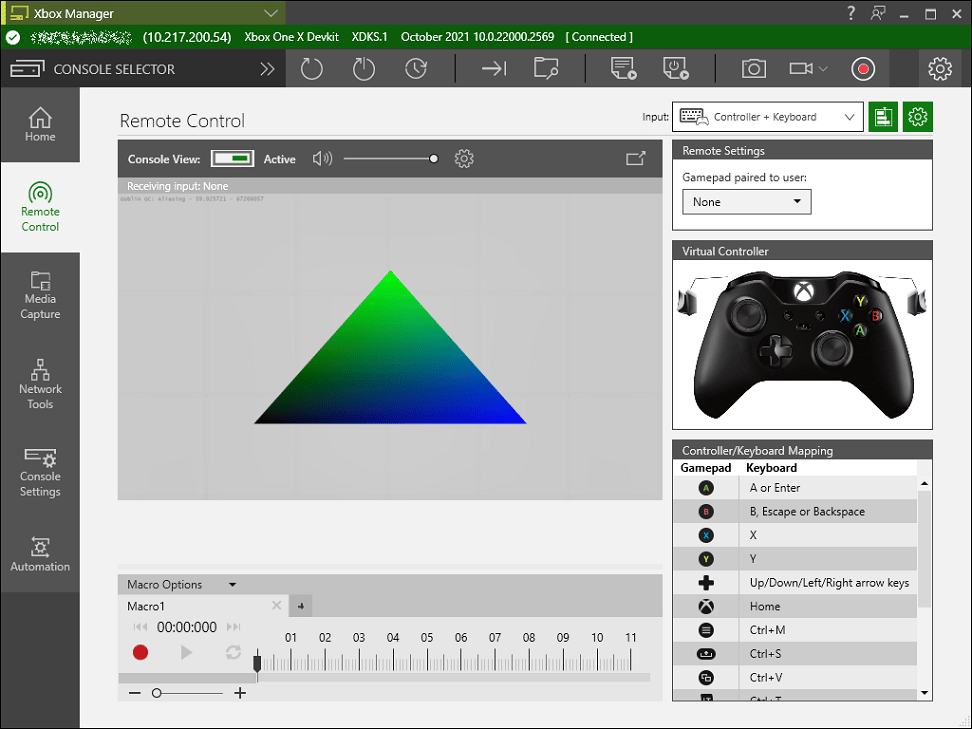
使用遠端控制索引標籤,透過選取遊戲台影像或使用插入開發電腦的 XBOX 控制器,將控制器按鈕按下動作傳送至主機。此工具會將遊戲台輸入錄製為輸入巨集以供播放。下列螢幕擷取畫面顯示遠端控制索引標籤的範例:
 * [遠端串流技術](#remote-streaming-technologies)
* [主機畫面的即時顯示](#ID4E6)
* [用於遊戲內語音控制的虛擬耳機](#virtual_headset)
* [將輸入傳送至主機](#ID4EYB)
* [在遠端控制中使用滑鼠](#ID4EHG)
* [輸入巨集](#ID4EXE)
* [將遊戲台與使用者配對](#ID4EIG)
* [群組的遠端控制](#ID4ESG)
* [控制器驅動程式](#ID4EIH)
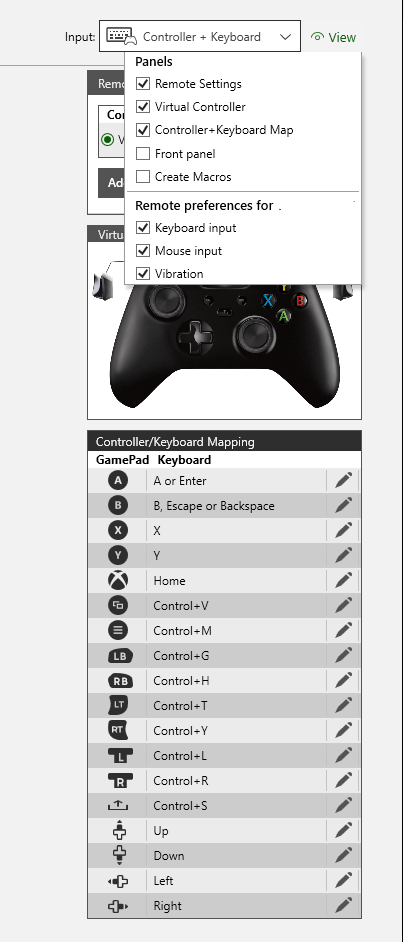
您現在可以使用核取方塊,在遠端主機的新面板顯示中選擇偏好的顯示設定。此外,此工具還包含可自訂的鍵盤與控制器對應功能。
* [遠端串流技術](#remote-streaming-technologies)
* [主機畫面的即時顯示](#ID4E6)
* [用於遊戲內語音控制的虛擬耳機](#virtual_headset)
* [將輸入傳送至主機](#ID4EYB)
* [在遠端控制中使用滑鼠](#ID4EHG)
* [輸入巨集](#ID4EXE)
* [將遊戲台與使用者配對](#ID4EIG)
* [群組的遠端控制](#ID4ESG)
* [控制器驅動程式](#ID4EIH)
您現在可以使用核取方塊,在遠端主機的新面板顯示中選擇偏好的顯示設定。此外,此工具還包含可自訂的鍵盤與控制器對應功能。
 ## 遠端串流技術
您可以為遠端控制選擇兩種串流技術。
根據預設,XBOX Manager 使用業界標準的即時串流通訊協定 (RTSP),將內容從主機遠端串流至 XBOX Manager 用戶端。
如果您將主機設定為使用遊戲串流模式,遠端控制檢視會自動切換至該模式。
遊戲串流模式對串流連線使用較新的實作。從 2026 年 4 月 GDK 開始,較新的主機 OS 版本在使用遊戲串流模式時,需要更新的 XBOX Manager 才能連線。此需求僅適用於遊戲串流模式;以 RTSP 為基礎的連線不受影響。
### 即時串流通訊協定 (RTSP)
RTSP 是預設的串流技術,適用於您與主機之間具有高品質網路連線的大多數情境。
RTSP 具有下列特性:
* 讓主機能同時連線至多個 XBOX Manager 用戶端。
* 延遲約為 130 毫秒 (不含網路延遲)。
* 不會適應變動速度的網路連線。
* 許多第三方工具都可以使用它,包括 OBS Studio、VLC Media Player 與 ffmpeg。如需詳細資訊,請參閱 [XBOX 視訊伺服器](/zh-TW/tools/tools-console/xbox-video-server)。
如果您與主機之間的網路連線品質不佳,在嘗試使用遠端控制時可能會遇到效能降低與延遲。在此情況下,請嘗試遊戲串流模式。
### 遊戲串流模式
遊戲串流模式是為了測試 XBOX 遊戲串流情境而設計,但也很適合作為遠端控制串流通訊協定。
當主機處於遊戲串流模式時,遠端控制面板的標題列會改為顯示雲端圖示,而非設定圖示。
遊戲串流模式具有下列特性:
* 僅支援與用戶端的單一連線。如果另一個用戶端連接至主機,主機會終止任何先前存在的連線。
* 延遲約為 110 毫秒 (不含網路延遲)。
* 會適應變動速度的網路連線。
您應該在下列情境中使用遊戲串流模式:
* 您特別在測試遊戲於 XBOX 遊戲串流上的執行。
* 您與主機之間的網路連線品質不佳。遊戲串流技術的設計可妥善處理變動速度的連線,並提供更好的遠端控制體驗。
若要設定主機使用遊戲串流,請參閱[設定 XBOX 開發套件以進行串流](/zh-TW/build/core-features/common/game-streaming/game-streaming-setup-xbox-developer-kit)。
## 主機畫面的即時顯示
除了將輸入傳送至主機之外,您還可以使用遠端控制索引標籤即時顯示主機的畫面。如果您將 **Console View** 開關設為作用中,XBOX Manager 會鏡像顯示主機畫面。您可以選取主機檢視視窗右上角的 **Expand** 按鈕,將主機畫面檢視展開至獨立視窗。
使用遠端控制畫面頂端的音量軌跡列控制項調整主機音訊輸出的音量。選取音量軌跡列控制項旁的 **Mute** 按鈕可靜音與取消靜音。
如果您的開發電腦執行 Windows N 版本,您必須手動安裝 Media Feature Pack 才能啟用遠端檢視。
如果您未安裝 Media Feature Pack,XBOX Manager 會在遠端控制窗格中回報下列錯誤:
`Could not find a required dll. The Media Feature Pack is required, see: https://support.microsoft.com/help/3145500"`
從 2024 年 10 月 GDK 開始,XBOX Manager 包含一個功能表,可讓您為彈出式視訊顯示選擇特定的像素大小。此功能表位於彈出式視窗右側,系統最小化按鈕旁。所選的像素大小會儲存下來,並在您下次開啟彈出式視窗時套用。
### 遠端檢視設定
只有在使用 RTSP 串流時才能存取遠端檢視設定。主機處於遊戲串流模式時不會提供這些設定。
若要啟用下列任何設定,請選取主機檢視視窗中的 **Remote View Settings** 按鈕,然後選取您要的設定:
**4K HEVC** - 從主機串流 4K 視訊。此設定需要主機處於 4K 視訊模式、電腦上已安裝高效率視訊編碼 (HEVC) 轉碼器,以及電腦與主機之間至少 25 Mbps 的連線。不過,此模式確實會增加延遲。
此功能需要在您的電腦上安裝 HEVC 轉碼器。如果 XBOX Manager 找不到電腦上已安裝的 HEVC 轉碼器,就會顯示錯誤訊息。Microsoft Game Development Kit (GDK) 提供 HEVC 轉碼器以及用於安裝它的 Windows PowerShell 指令碼。您可以在已安裝 GDK 之電腦上的 `C:\Program Files (x86)\Microsoft GDK\redist` 資料夾中找到它。GDK 安裝程式不會自動安裝此轉碼器。
**Higher bitrate** - 使用多 30% 的網路頻寬來提高串流畫面品質。
**Higher framerate** - 將畫面播放速率從預設值每秒 30 個畫面 (fps) 提高至 60 fps,以提高串流畫面品質。
**UDP transport** - 使用 UDP 而非 TCP 進行傳輸,以降低主機 CPU 負載與網路負載。不過,UDP 傳輸會失真,因此延遲或其他網路問題可能會導致串流中略過畫面。
複雜的網路設定 (例如 VPN) 可能會限制封包大小。此限制可能導致網路無法傳遞視訊,尤其是透過 UDP 連線時。
使用 [xbconfig.exe](/zh-TW/tools/tools-console/commandlinetools/xbconfig) 將 `VideoServerMaxPacketSize` 設為較低的值,以縮減最大封包大小。將值設定在 500 位元組到 1,400 位元組之間。預設大小為 1,300 位元組。
### 遠端檢視音訊
XBOX Manager 遠端控制透過 [Windows Audio Session API](/zh-TW/build/console-features/audio/overviews/wasapi-overview) (WASAPI) 支援音訊。不過,啟用 Dolby/DTS 家庭劇院設定時,不支援來自 [ISpatialAudioClient](/zh-TW/build/console-features/audio/overviews/spatial-audio-overview) (ISAC) 的音訊串流。
## 用於遊戲內語音控制的虛擬耳機
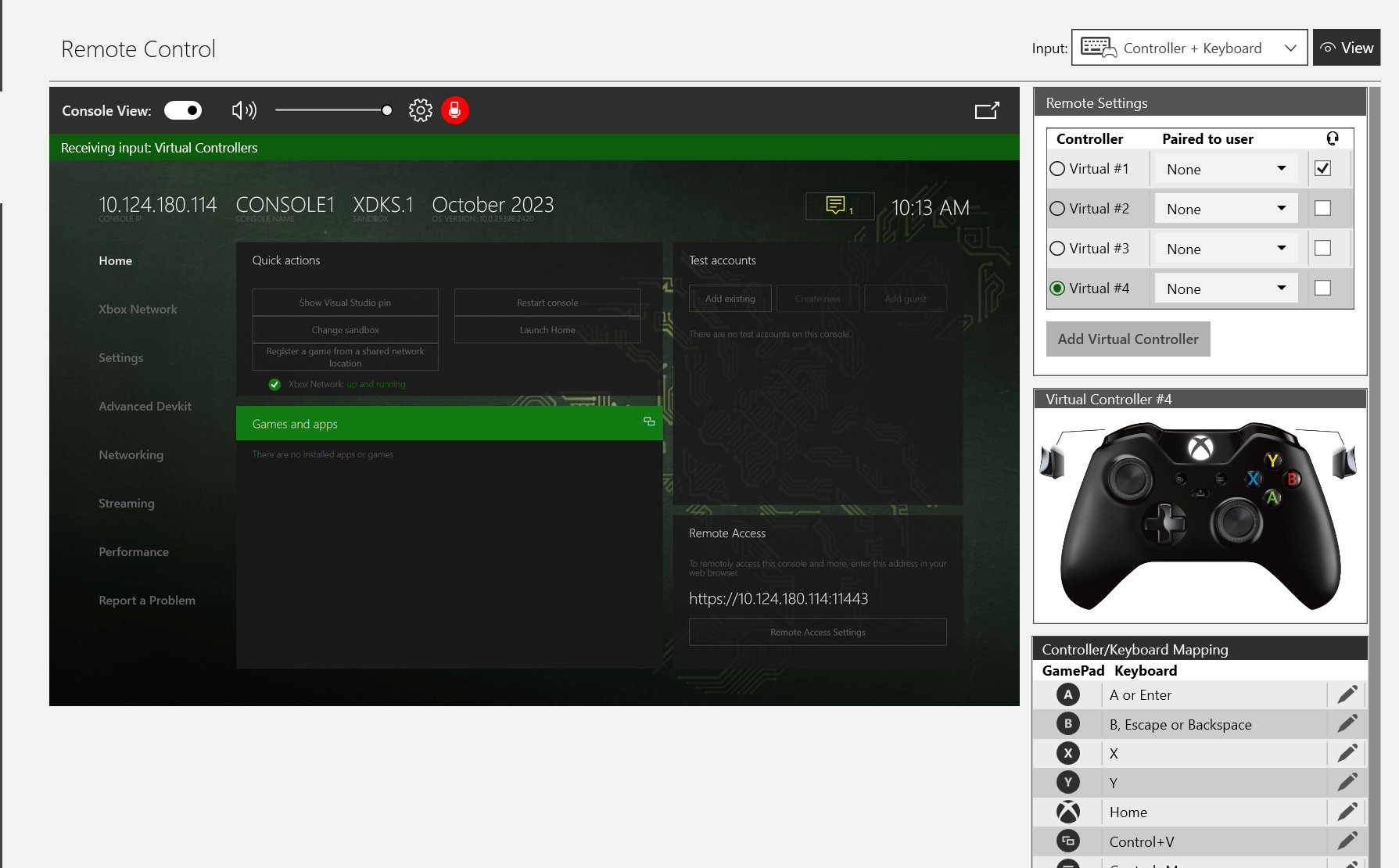
遠端控制提供可將虛擬耳機新增至任何虛擬控制器的選項。使用此耳機,您可以在遠端主機上使用麥克風輸入與耳機輸出等功能。遠端控制視窗上方會出現紅色圖示,表示 XBOX Manager 正在接收來自電腦麥克風的輸入。
此外,XBOX Manager 中的遠端設定現在最多支援四個虛擬控制器。
此功能需要執行 2023 年 3 月 GDK 復原或更新版本的主機,以及電腦上的麥克風與喇叭。
## 遠端串流技術
您可以為遠端控制選擇兩種串流技術。
根據預設,XBOX Manager 使用業界標準的即時串流通訊協定 (RTSP),將內容從主機遠端串流至 XBOX Manager 用戶端。
如果您將主機設定為使用遊戲串流模式,遠端控制檢視會自動切換至該模式。
遊戲串流模式對串流連線使用較新的實作。從 2026 年 4 月 GDK 開始,較新的主機 OS 版本在使用遊戲串流模式時,需要更新的 XBOX Manager 才能連線。此需求僅適用於遊戲串流模式;以 RTSP 為基礎的連線不受影響。
### 即時串流通訊協定 (RTSP)
RTSP 是預設的串流技術,適用於您與主機之間具有高品質網路連線的大多數情境。
RTSP 具有下列特性:
* 讓主機能同時連線至多個 XBOX Manager 用戶端。
* 延遲約為 130 毫秒 (不含網路延遲)。
* 不會適應變動速度的網路連線。
* 許多第三方工具都可以使用它,包括 OBS Studio、VLC Media Player 與 ffmpeg。如需詳細資訊,請參閱 [XBOX 視訊伺服器](/zh-TW/tools/tools-console/xbox-video-server)。
如果您與主機之間的網路連線品質不佳,在嘗試使用遠端控制時可能會遇到效能降低與延遲。在此情況下,請嘗試遊戲串流模式。
### 遊戲串流模式
遊戲串流模式是為了測試 XBOX 遊戲串流情境而設計,但也很適合作為遠端控制串流通訊協定。
當主機處於遊戲串流模式時,遠端控制面板的標題列會改為顯示雲端圖示,而非設定圖示。
遊戲串流模式具有下列特性:
* 僅支援與用戶端的單一連線。如果另一個用戶端連接至主機,主機會終止任何先前存在的連線。
* 延遲約為 110 毫秒 (不含網路延遲)。
* 會適應變動速度的網路連線。
您應該在下列情境中使用遊戲串流模式:
* 您特別在測試遊戲於 XBOX 遊戲串流上的執行。
* 您與主機之間的網路連線品質不佳。遊戲串流技術的設計可妥善處理變動速度的連線,並提供更好的遠端控制體驗。
若要設定主機使用遊戲串流,請參閱[設定 XBOX 開發套件以進行串流](/zh-TW/build/core-features/common/game-streaming/game-streaming-setup-xbox-developer-kit)。
## 主機畫面的即時顯示
除了將輸入傳送至主機之外,您還可以使用遠端控制索引標籤即時顯示主機的畫面。如果您將 **Console View** 開關設為作用中,XBOX Manager 會鏡像顯示主機畫面。您可以選取主機檢視視窗右上角的 **Expand** 按鈕,將主機畫面檢視展開至獨立視窗。
使用遠端控制畫面頂端的音量軌跡列控制項調整主機音訊輸出的音量。選取音量軌跡列控制項旁的 **Mute** 按鈕可靜音與取消靜音。
如果您的開發電腦執行 Windows N 版本,您必須手動安裝 Media Feature Pack 才能啟用遠端檢視。
如果您未安裝 Media Feature Pack,XBOX Manager 會在遠端控制窗格中回報下列錯誤:
`Could not find a required dll. The Media Feature Pack is required, see: https://support.microsoft.com/help/3145500"`
從 2024 年 10 月 GDK 開始,XBOX Manager 包含一個功能表,可讓您為彈出式視訊顯示選擇特定的像素大小。此功能表位於彈出式視窗右側,系統最小化按鈕旁。所選的像素大小會儲存下來,並在您下次開啟彈出式視窗時套用。
### 遠端檢視設定
只有在使用 RTSP 串流時才能存取遠端檢視設定。主機處於遊戲串流模式時不會提供這些設定。
若要啟用下列任何設定,請選取主機檢視視窗中的 **Remote View Settings** 按鈕,然後選取您要的設定:
**4K HEVC** - 從主機串流 4K 視訊。此設定需要主機處於 4K 視訊模式、電腦上已安裝高效率視訊編碼 (HEVC) 轉碼器,以及電腦與主機之間至少 25 Mbps 的連線。不過,此模式確實會增加延遲。
此功能需要在您的電腦上安裝 HEVC 轉碼器。如果 XBOX Manager 找不到電腦上已安裝的 HEVC 轉碼器,就會顯示錯誤訊息。Microsoft Game Development Kit (GDK) 提供 HEVC 轉碼器以及用於安裝它的 Windows PowerShell 指令碼。您可以在已安裝 GDK 之電腦上的 `C:\Program Files (x86)\Microsoft GDK\redist` 資料夾中找到它。GDK 安裝程式不會自動安裝此轉碼器。
**Higher bitrate** - 使用多 30% 的網路頻寬來提高串流畫面品質。
**Higher framerate** - 將畫面播放速率從預設值每秒 30 個畫面 (fps) 提高至 60 fps,以提高串流畫面品質。
**UDP transport** - 使用 UDP 而非 TCP 進行傳輸,以降低主機 CPU 負載與網路負載。不過,UDP 傳輸會失真,因此延遲或其他網路問題可能會導致串流中略過畫面。
複雜的網路設定 (例如 VPN) 可能會限制封包大小。此限制可能導致網路無法傳遞視訊,尤其是透過 UDP 連線時。
使用 [xbconfig.exe](/zh-TW/tools/tools-console/commandlinetools/xbconfig) 將 `VideoServerMaxPacketSize` 設為較低的值,以縮減最大封包大小。將值設定在 500 位元組到 1,400 位元組之間。預設大小為 1,300 位元組。
### 遠端檢視音訊
XBOX Manager 遠端控制透過 [Windows Audio Session API](/zh-TW/build/console-features/audio/overviews/wasapi-overview) (WASAPI) 支援音訊。不過,啟用 Dolby/DTS 家庭劇院設定時,不支援來自 [ISpatialAudioClient](/zh-TW/build/console-features/audio/overviews/spatial-audio-overview) (ISAC) 的音訊串流。
## 用於遊戲內語音控制的虛擬耳機
遠端控制提供可將虛擬耳機新增至任何虛擬控制器的選項。使用此耳機,您可以在遠端主機上使用麥克風輸入與耳機輸出等功能。遠端控制視窗上方會出現紅色圖示,表示 XBOX Manager 正在接收來自電腦麥克風的輸入。
此外,XBOX Manager 中的遠端設定現在最多支援四個虛擬控制器。
此功能需要執行 2023 年 3 月 GDK 復原或更新版本的主機,以及電腦上的麥克風與喇叭。
 ## 將輸入傳送至主機
使用遠端控制索引標籤將遊戲台輸入、原始鍵盤輸入與滑鼠輸入傳送至遠端主機。
當您使用插入電腦的遊戲台將遠端輸入傳送至主機時,遊戲台必須出現在 **遊戲控制器** 設定頁面上。您可以執行 `joy.cpl` 來開啟此頁面。如果遊戲台未出現在頁面上,請嘗試下列步驟:
* 確定您使用的 USB 纜線具有資料線,而不僅是電源線。
* 如果遊戲台是透過 USB 集線器插入,請嘗試改為插入電腦上的專用 USB 連接埠。
使用遠端控制時,它會在主機上建立特定的虛擬裝置來傳遞輸入事件。
每當您選取主機群組或 XBOX Manager 結束時,XBOX Manager 所建立的虛擬控制器就會中斷連線。
虛擬鍵盤與滑鼠裝置會保持連線,直到主機重新開機為止。
### 原始鍵盤與滑鼠輸入
選取 **Raw keyboard**。接著您可以使用鍵盤將原始鍵盤輸入傳送至主機。若要產生滑鼠輸入,請選取 XBOX Manager 遠端控制索引標籤中所顯示螢幕擷取畫面上的 UI 元素。
### 遊戲台輸入
選取 **Controller+Keyboard**。接著,您可以使用下列三種方式之一,透過 XBOX Manager 產生遊戲台輸入:
* 將控制器連接至開發電腦,XBOX Manager 即會將該控制器的按鈕按下動作傳遞至主機。
* 使用滑鼠與 **Remote Control** 索引標籤中的 **Virtual Controller** 影像互動。
* 使用下列步驟,透過插入開發電腦的鍵盤模擬遊戲台按鈕按下動作。
1. 選取遠端主機檢視 (主機的影像) 或 **Virtual Controller** 影像。
2. 在鍵盤上按下與遊戲台按鈕相對應的按鍵來模擬遊戲台輸入,如下表所示。
使用下表透過連接的鍵盤模擬遊戲台按鈕按下動作。
| 遊戲台按鍵 | 鍵盤按鍵 |
| - | - |
| A | **A** 或 **Enter** |
| B | **B** 或 **Backspace** |
| X | **X** |
| Y | **Y** |
| 方向鍵上/下/左/右 | **Up**/**Down**/**Left**/**Right** 方向鍵 |
| XBOX 按鈕 | **Home** |
| 選單 | **Ctrl+M** |
| 分享 | **Ctrl+S** |
| 檢視 | **Ctrl+V** |
| 左扳機 | **Ctrl+T** |
| 左肩鍵 | **Ctrl+G** |
| 右扳機 | **Ctrl+Y** |
| 右肩鍵 | **Ctrl+H** |
如果您在 Game Bar 中選取了 **Open Game bar using Nexus on a controller** 設定,XBOX Nexus 按鈕按下動作不會從 **Remote Control** 索引標籤傳送至主機。若要啟用將 XBOX Nexus 按鈕按下動作傳送至主機,請按 **Windows 標誌鍵+G** 開啟 Game Bar。選取設定選項 (齒輪圖示),然後清除 **Open Game bar using Nexus on a controller** 選項。
如果遊戲使用 `SetRumbleState`,在 **Remote Control** 模式下,此震動資料會傳遞至已連接的控制器。產生的震動效果與使用者將 XBOX One 或 Series 控制器直接連接至主機時的體驗非常接近,但前提是只連接了單一控制器。如果電腦連接了多個控制器,或使用 XBOX 360 控制器,由於平台限制,產生的震動效果會大幅減弱。如需遠端控制器設定 (包括震動) 的詳細資訊,請參閱[設定 (xbconfig.exe)](/zh-TW/tools/tools-console/commandlinetools/xbconfig) 中的 [Remote](/zh-TW/tools/tools-console/commandlinetools/xbconfig#XBCONFIG_REMOTE) 設定區段。
## 在遠端控制中使用滑鼠
根據預設,遠端控制窗格中的滑鼠支援會傳送絕對座標。這種方法適用於 Dev Home 與其他具有靜態版面配置的應用程式,但不適用於需要相對滑鼠移動資料的遊戲,例如第一人稱射擊遊戲。2022 年 6 月 GDK 新增了 Capture Mouse 模式。首先,前往遠端檢視並選取 **Expand** 按鈕。在此彈出的遠端檢視中,選取 **Capture Mouse**。現在所有滑鼠移動都會以相對資料傳送至遊戲。視窗會擷取滑鼠,因此所有選取動作 (無論位置為何) 也都會傳送至遊戲。您無法再次選取該控制項來離開此模式。相反地,您需要按 **Alt+Tab** 變更視窗焦點,以結束 Capture Mouse 模式。基於相同原因,您應該在啟用 Capture Mouse 模式之前適當調整彈出視窗的大小。使用此模式時,清除 **Always On Top** 可能也會有所幫助。
## 輸入巨集
除了將控制器按鈕按下動作傳送至主機的兩種方法之外,您還可以*錄製*控制器按鈕按下動作,以便稍後在主機上播放。
### 錄製輸入巨集
1. 選取巨集視窗中的圓形 **Record** 按鈕。
2. 使用插入的控制器或選取 XBOX Manager 中的遊戲台影像來產生按鈕按下動作。當您按下按鈕時,按鈕名稱會出現在巨集視窗左側的一列中,同一列的時間軸中也會出現標記。
3. 完成錄製輸入後,選取方形 **Stop** 按鈕。
錄製巨集後,您可以再次選取 **Record** 以新增至巨集。錄製會在時間指示器的目前位置將輸入新增至巨集。
### 播放輸入巨集
1. 將時間指示器拖曳至巨集中您想要的位置。
2. 選取三角形 **Play** 按鈕。
3. 選取 **Pause** 以停止播放。
播放到達時間軸的最遠點時會自動停止。
### 管理巨集
使用巨集視窗頂端的 **Macro Options** 功能表來建立、開啟與儲存巨集。新巨集會出現在新的索引標籤中。
## 將遊戲台與使用者配對
使用 **Gamepad paired to user** 下拉式清單,將遊戲台輸入與特定使用者配對。若要開始配對,請將使用者帳戶連接至您的主機。
## 群組的遠端控制
主機群組每位成員的即時顯示與輸入,位於 XBOX Manager 主機選取器的遠端控制索引標籤中。如果主機檢視已開啟,群組中每部主機的畫面會即時顯示,如「主機畫面的即時顯示」一節所述。遊戲台輸入與巨集的運作方式如「將遊戲台輸入傳送至主機」一節所述,但輸入會套用至群組中的每部主機。
如需詳細資訊,請參閱[群組遠端控制](/zh-TW/tools/tools-console/xbom/manager-tool-group-remote-control)。
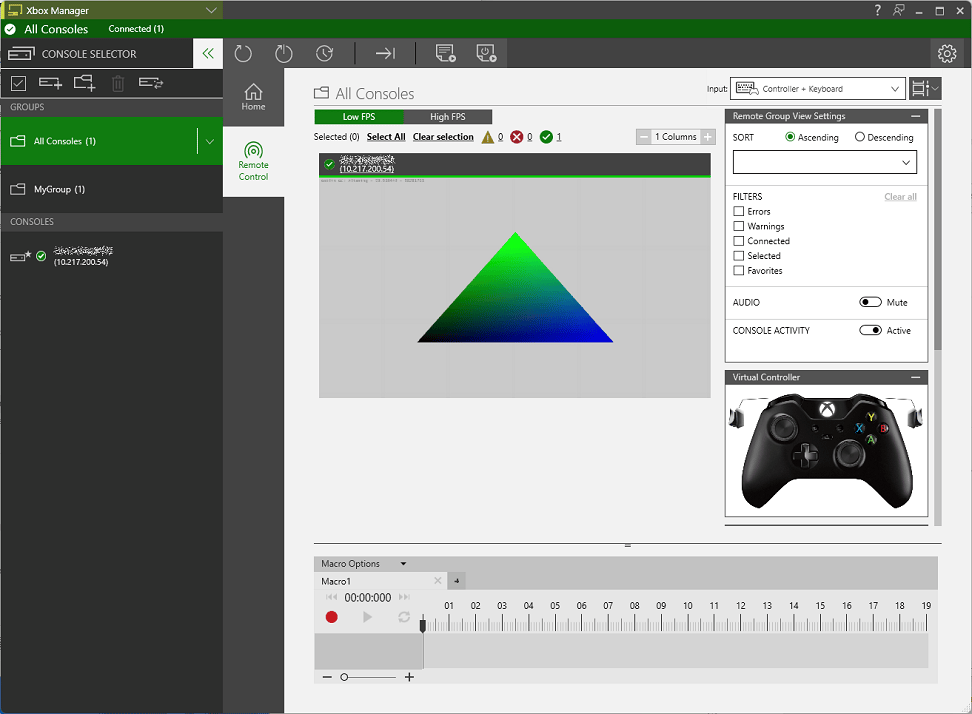
**Remote Control** 索引標籤中的主機名稱、IP 與影像都是連結。您可以選取主機名稱或 IP,或按兩下主機影像,以前往該主機的 **Remote Control** 索引標籤。您可以在此直接只與一部主機互動,如下列螢幕擷取畫面所示。
## 將輸入傳送至主機
使用遠端控制索引標籤將遊戲台輸入、原始鍵盤輸入與滑鼠輸入傳送至遠端主機。
當您使用插入電腦的遊戲台將遠端輸入傳送至主機時,遊戲台必須出現在 **遊戲控制器** 設定頁面上。您可以執行 `joy.cpl` 來開啟此頁面。如果遊戲台未出現在頁面上,請嘗試下列步驟:
* 確定您使用的 USB 纜線具有資料線,而不僅是電源線。
* 如果遊戲台是透過 USB 集線器插入,請嘗試改為插入電腦上的專用 USB 連接埠。
使用遠端控制時,它會在主機上建立特定的虛擬裝置來傳遞輸入事件。
每當您選取主機群組或 XBOX Manager 結束時,XBOX Manager 所建立的虛擬控制器就會中斷連線。
虛擬鍵盤與滑鼠裝置會保持連線,直到主機重新開機為止。
### 原始鍵盤與滑鼠輸入
選取 **Raw keyboard**。接著您可以使用鍵盤將原始鍵盤輸入傳送至主機。若要產生滑鼠輸入,請選取 XBOX Manager 遠端控制索引標籤中所顯示螢幕擷取畫面上的 UI 元素。
### 遊戲台輸入
選取 **Controller+Keyboard**。接著,您可以使用下列三種方式之一,透過 XBOX Manager 產生遊戲台輸入:
* 將控制器連接至開發電腦,XBOX Manager 即會將該控制器的按鈕按下動作傳遞至主機。
* 使用滑鼠與 **Remote Control** 索引標籤中的 **Virtual Controller** 影像互動。
* 使用下列步驟,透過插入開發電腦的鍵盤模擬遊戲台按鈕按下動作。
1. 選取遠端主機檢視 (主機的影像) 或 **Virtual Controller** 影像。
2. 在鍵盤上按下與遊戲台按鈕相對應的按鍵來模擬遊戲台輸入,如下表所示。
使用下表透過連接的鍵盤模擬遊戲台按鈕按下動作。
| 遊戲台按鍵 | 鍵盤按鍵 |
| - | - |
| A | **A** 或 **Enter** |
| B | **B** 或 **Backspace** |
| X | **X** |
| Y | **Y** |
| 方向鍵上/下/左/右 | **Up**/**Down**/**Left**/**Right** 方向鍵 |
| XBOX 按鈕 | **Home** |
| 選單 | **Ctrl+M** |
| 分享 | **Ctrl+S** |
| 檢視 | **Ctrl+V** |
| 左扳機 | **Ctrl+T** |
| 左肩鍵 | **Ctrl+G** |
| 右扳機 | **Ctrl+Y** |
| 右肩鍵 | **Ctrl+H** |
如果您在 Game Bar 中選取了 **Open Game bar using Nexus on a controller** 設定,XBOX Nexus 按鈕按下動作不會從 **Remote Control** 索引標籤傳送至主機。若要啟用將 XBOX Nexus 按鈕按下動作傳送至主機,請按 **Windows 標誌鍵+G** 開啟 Game Bar。選取設定選項 (齒輪圖示),然後清除 **Open Game bar using Nexus on a controller** 選項。
如果遊戲使用 `SetRumbleState`,在 **Remote Control** 模式下,此震動資料會傳遞至已連接的控制器。產生的震動效果與使用者將 XBOX One 或 Series 控制器直接連接至主機時的體驗非常接近,但前提是只連接了單一控制器。如果電腦連接了多個控制器,或使用 XBOX 360 控制器,由於平台限制,產生的震動效果會大幅減弱。如需遠端控制器設定 (包括震動) 的詳細資訊,請參閱[設定 (xbconfig.exe)](/zh-TW/tools/tools-console/commandlinetools/xbconfig) 中的 [Remote](/zh-TW/tools/tools-console/commandlinetools/xbconfig#XBCONFIG_REMOTE) 設定區段。
## 在遠端控制中使用滑鼠
根據預設,遠端控制窗格中的滑鼠支援會傳送絕對座標。這種方法適用於 Dev Home 與其他具有靜態版面配置的應用程式,但不適用於需要相對滑鼠移動資料的遊戲,例如第一人稱射擊遊戲。2022 年 6 月 GDK 新增了 Capture Mouse 模式。首先,前往遠端檢視並選取 **Expand** 按鈕。在此彈出的遠端檢視中,選取 **Capture Mouse**。現在所有滑鼠移動都會以相對資料傳送至遊戲。視窗會擷取滑鼠,因此所有選取動作 (無論位置為何) 也都會傳送至遊戲。您無法再次選取該控制項來離開此模式。相反地,您需要按 **Alt+Tab** 變更視窗焦點,以結束 Capture Mouse 模式。基於相同原因,您應該在啟用 Capture Mouse 模式之前適當調整彈出視窗的大小。使用此模式時,清除 **Always On Top** 可能也會有所幫助。
## 輸入巨集
除了將控制器按鈕按下動作傳送至主機的兩種方法之外,您還可以*錄製*控制器按鈕按下動作,以便稍後在主機上播放。
### 錄製輸入巨集
1. 選取巨集視窗中的圓形 **Record** 按鈕。
2. 使用插入的控制器或選取 XBOX Manager 中的遊戲台影像來產生按鈕按下動作。當您按下按鈕時,按鈕名稱會出現在巨集視窗左側的一列中,同一列的時間軸中也會出現標記。
3. 完成錄製輸入後,選取方形 **Stop** 按鈕。
錄製巨集後,您可以再次選取 **Record** 以新增至巨集。錄製會在時間指示器的目前位置將輸入新增至巨集。
### 播放輸入巨集
1. 將時間指示器拖曳至巨集中您想要的位置。
2. 選取三角形 **Play** 按鈕。
3. 選取 **Pause** 以停止播放。
播放到達時間軸的最遠點時會自動停止。
### 管理巨集
使用巨集視窗頂端的 **Macro Options** 功能表來建立、開啟與儲存巨集。新巨集會出現在新的索引標籤中。
## 將遊戲台與使用者配對
使用 **Gamepad paired to user** 下拉式清單,將遊戲台輸入與特定使用者配對。若要開始配對,請將使用者帳戶連接至您的主機。
## 群組的遠端控制
主機群組每位成員的即時顯示與輸入,位於 XBOX Manager 主機選取器的遠端控制索引標籤中。如果主機檢視已開啟,群組中每部主機的畫面會即時顯示,如「主機畫面的即時顯示」一節所述。遊戲台輸入與巨集的運作方式如「將遊戲台輸入傳送至主機」一節所述,但輸入會套用至群組中的每部主機。
如需詳細資訊,請參閱[群組遠端控制](/zh-TW/tools/tools-console/xbom/manager-tool-group-remote-control)。
**Remote Control** 索引標籤中的主機名稱、IP 與影像都是連結。您可以選取主機名稱或 IP,或按兩下主機影像,以前往該主機的 **Remote Control** 索引標籤。您可以在此直接只與一部主機互動,如下列螢幕擷取畫面所示。
 ## 控制器驅動程式
如需將 XBOX 控制器連接至電腦的資訊,請參閱[將 XBOX 無線控制器連接至 Windows 裝置](https://support.xbox.com/help/hardware-network/controller/connect-xbox-wireless-controller-to-pc)。
Windows Update 會自動下載 XBOX 控制器驅動程式。
## 另請參閱
[群組遠端控制](/zh-TW/tools/tools-console/xbom/manager-tool-group-remote-control)
## Related topics
- [用於管理開發主機的 XBOX Manager 工具](/zh-TW/tools/tools-console/xbom/index.md)
- [XBOX 主機視訊伺服器](/zh-TW/tools/tools-console/xbox-video-server.md)
- [Windows 內容測試應用程式 (CTA) 概觀 (已淘汰)](/zh-TW/build/core-features/common/game-streaming/game-streaming-windows-pc-content-test-application.md)
- [XBOX Manager:群組遠端控制](/zh-TW/tools/tools-console/xbom/manager-tool-group-remote-control.md)
- [XBOX Manager:管理主機與群組](/zh-TW/tools/tools-console/xbom/manager-tool-groups.md)
## 控制器驅動程式
如需將 XBOX 控制器連接至電腦的資訊,請參閱[將 XBOX 無線控制器連接至 Windows 裝置](https://support.xbox.com/help/hardware-network/controller/connect-xbox-wireless-controller-to-pc)。
Windows Update 會自動下載 XBOX 控制器驅動程式。
## 另請參閱
[群組遠端控制](/zh-TW/tools/tools-console/xbom/manager-tool-group-remote-control)
## Related topics
- [用於管理開發主機的 XBOX Manager 工具](/zh-TW/tools/tools-console/xbom/index.md)
- [XBOX 主機視訊伺服器](/zh-TW/tools/tools-console/xbox-video-server.md)
- [Windows 內容測試應用程式 (CTA) 概觀 (已淘汰)](/zh-TW/build/core-features/common/game-streaming/game-streaming-windows-pc-content-test-application.md)
- [XBOX Manager:群組遠端控制](/zh-TW/tools/tools-console/xbom/manager-tool-group-remote-control.md)
- [XBOX Manager:管理主機與群組](/zh-TW/tools/tools-console/xbom/manager-tool-groups.md)