> ## Documentation Index
> Fetch the complete documentation index at: https://devdocs.xbox.com/llms.txt
> Use this file to discover all available pages before exploring further.
# 指令碼撰寫工具
> 指令碼撰寫工具
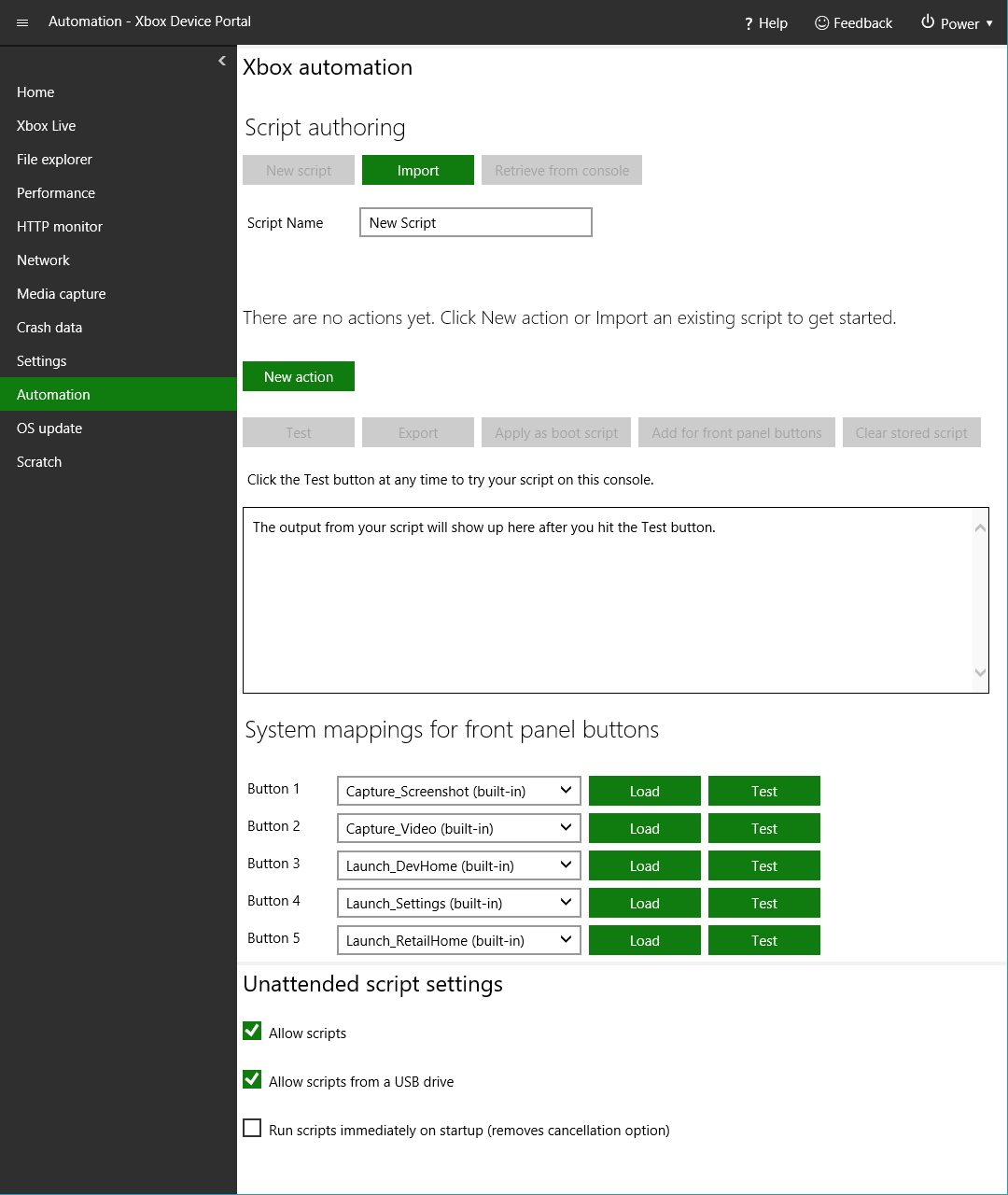
使用此工具從大量預先定義的動作中進行選擇,快速為 XBOX One 開發套件建立新的自動安裝指令碼。指令碼撰寫工具可在 [XBOX Device Portal (XBOX 上的 Windows Device Portal)](/zh-TW/tools/tools-console/wdp/wdp) (如圖 1 所示) 與 [XBOX Manager](/zh-TW/tools/tools-console/xbom/xbom) 中使用。
**圖 1. XBOX Device Portal 中指令碼撰寫工具的主要介面**
 本主題包含下列章節。
* [開啟指令碼撰寫工具](#open_tool)
* [建立新指令碼](#create_script)
* [新增、編輯與重新排序指令碼動作](#add_actions)
* [匯出與匯入指令碼](#save_script)
* [部署與清除開機指令碼](#deploy_script)
* [取消開機指令碼](#abort_script)
* [從 XBOX One X 開發套件前面板叫用指令碼](#front_panel)
## 開啟指令碼撰寫工具
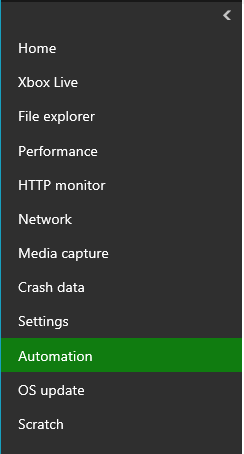
指令碼撰寫工具包含在 [XBOX Device Portal (XBOX 上的 Windows Device Portal)](/zh-TW/tools/tools-console/wdp/wdp) 中,並裝載於 [XBOX Manager](/zh-TW/tools/tools-console/xbom/xbom) 中。若要在 XBOX Device Portal 中開啟此工具,請前往左窗格中的 **Automation** 工作區,如圖 2 所示。
**圖 2. XBOX Device Portal 中的工作區**
本主題包含下列章節。
* [開啟指令碼撰寫工具](#open_tool)
* [建立新指令碼](#create_script)
* [新增、編輯與重新排序指令碼動作](#add_actions)
* [匯出與匯入指令碼](#save_script)
* [部署與清除開機指令碼](#deploy_script)
* [取消開機指令碼](#abort_script)
* [從 XBOX One X 開發套件前面板叫用指令碼](#front_panel)
## 開啟指令碼撰寫工具
指令碼撰寫工具包含在 [XBOX Device Portal (XBOX 上的 Windows Device Portal)](/zh-TW/tools/tools-console/wdp/wdp) 中,並裝載於 [XBOX Manager](/zh-TW/tools/tools-console/xbom/xbom) 中。若要在 XBOX Device Portal 中開啟此工具,請前往左窗格中的 **Automation** 工作區,如圖 2 所示。
**圖 2. XBOX Device Portal 中的工作區**
 如果找不到 Automation 工作區,請使用下列步驟將自動化工具新增至新的工作區。
1. 選取左上角的 **Menu**,然後選取 **New workspace**。
2. 輸入新工作區的名稱,然後選取 **Add**。
3. 在新的工作區上,選取 **Menu**,然後選取 **Add tools to workspace**。
4. 在工具清單中,選取 **XBOX automation** 與 **XBOX unattended settings**,然後選取 **Add**。
## 建立新指令碼
如果您已經在處理某個指令碼,請考慮在選取 **New script** *之前*,先匯出或部署您正在處理的指令碼。
若要建立新指令碼,請選取 **Automation** 或您的自訂工作區底下的 **New script**。這會清除目前的指令碼,並將 **Script Name** 重設為 "New Script"。
>
如果找不到 Automation 工作區,請使用下列步驟將自動化工具新增至新的工作區。
1. 選取左上角的 **Menu**,然後選取 **New workspace**。
2. 輸入新工作區的名稱,然後選取 **Add**。
3. 在新的工作區上,選取 **Menu**,然後選取 **Add tools to workspace**。
4. 在工具清單中,選取 **XBOX automation** 與 **XBOX unattended settings**,然後選取 **Add**。
## 建立新指令碼
如果您已經在處理某個指令碼,請考慮在選取 **New script** *之前*,先匯出或部署您正在處理的指令碼。
若要建立新指令碼,請選取 **Automation** 或您的自訂工作區底下的 **New script**。這會清除目前的指令碼,並將 **Script Name** 重設為 "New Script"。
>  **注意:** 前往不同的 XBOX Device Portal 工作區,與選取 **New script** 的效果相同。為避免遺失您的工作,請在新的瀏覽器索引標籤中開啟新的工作區。
## 新增、編輯與重新排序指令碼動作
指令碼動作是可以組合成指令碼的個別自動化工作。
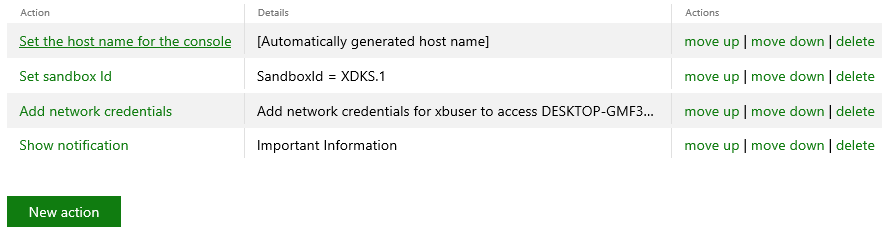
指令碼編輯器會維護一份您已新增之動作的表格。在新建立的指令碼中,此表格為空白。當您新增動作時,表格中會新增新的資料列,如圖 3 所示。
**圖 3. 指令碼撰寫工具中的動作表格**
**注意:** 前往不同的 XBOX Device Portal 工作區,與選取 **New script** 的效果相同。為避免遺失您的工作,請在新的瀏覽器索引標籤中開啟新的工作區。
## 新增、編輯與重新排序指令碼動作
指令碼動作是可以組合成指令碼的個別自動化工作。
指令碼編輯器會維護一份您已新增之動作的表格。在新建立的指令碼中,此表格為空白。當您新增動作時,表格中會新增新的資料列,如圖 3 所示。
**圖 3. 指令碼撰寫工具中的動作表格**
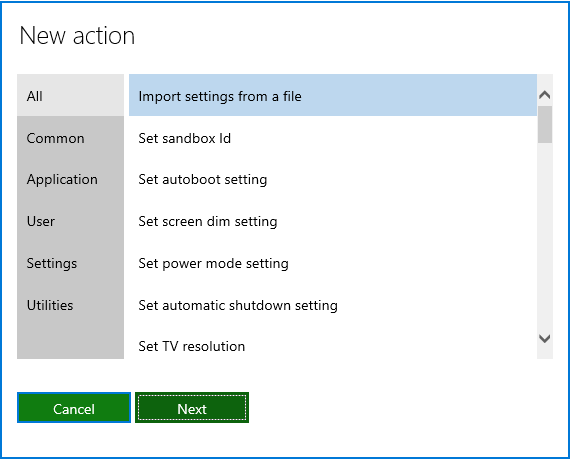
 若要將新動作新增至指令碼,請選取 **New action**。這會顯示 New action 對話方塊,其中包含數十個可新增至指令碼之可撰寫指令碼的工作與設定的分類清單。若要新增,請選擇類別,從清單中選取您要的動作,然後選取 **Next** 以完成將動作新增至指令碼,如圖 4 所示。
**圖 4. 指令碼撰寫工具中的 New action 對話方塊**
若要將新動作新增至指令碼,請選取 **New action**。這會顯示 New action 對話方塊,其中包含數十個可新增至指令碼之可撰寫指令碼的工作與設定的分類清單。若要新增,請選擇類別,從清單中選取您要的動作,然後選取 **Next** 以完成將動作新增至指令碼,如圖 4 所示。
**圖 4. 指令碼撰寫工具中的 New action 對話方塊**
 若要編輯現有的動作,請在表格中選取該動作的名稱。建立含有數個動作的指令碼之後,您可以選取 **Actions** 欄中的 **move up** 或 **move down** 連結來變更動作的執行順序。若要刪除動作,請選取 **Actions** 欄中的 **delete** 連結,如圖 3 所示。
## 匯出與匯入指令碼
若要儲存指令碼,請選取 **Export**,然後使用標準檔案對話方塊儲存指令碼。指令碼會儲存在名為 "*scriptname*.xboxunattend" 的文字檔中。(請注意,如果指令碼不包含任何動作,則無法使用 Export 按鈕。) 已儲存的指令碼可在稍後匯入並部署至另一部主機或 USB 磁碟機。
若要編輯先前匯出的指令碼,請將其匯入指令碼撰寫工具。若要匯入指令碼,請選取 **Import**,然後瀏覽至包含該指令碼的 .xboxunattend 檔案。
## 部署與清除開機指令碼
若要在每次重新啟動開發套件時自動執行指令碼,請將指令碼匯入工具,然後選取 **Apply as boot script**。這會將指令碼複製到開發套件上名為 *xd:\boot\boot.cmd* 的命令指令碼。每次開發套件重新啟動時,視您選取的喜好設定而定,它會開啟[主機上的 Developer Home (Dev Home)](/zh-TW/tools/tools-console/devhome/devhome) (開發套件的預設值) 或零售首頁畫面,然後在約 20-30 秒後執行您的開機指令碼。
若要從主機移除目前的開機指令碼,請選取 **Clear stored script**。只要 XBOX Device Portal 連線至已部署開機指令碼的主機,就可以使用此按鈕。
## 取消開機指令碼
重新啟動開發套件時,系統預設會在執行開機指令碼之前顯示下列通知,如圖 5 所示。
**圖 5. 開機指令碼通知**
若要編輯現有的動作,請在表格中選取該動作的名稱。建立含有數個動作的指令碼之後,您可以選取 **Actions** 欄中的 **move up** 或 **move down** 連結來變更動作的執行順序。若要刪除動作,請選取 **Actions** 欄中的 **delete** 連結,如圖 3 所示。
## 匯出與匯入指令碼
若要儲存指令碼,請選取 **Export**,然後使用標準檔案對話方塊儲存指令碼。指令碼會儲存在名為 "*scriptname*.xboxunattend" 的文字檔中。(請注意,如果指令碼不包含任何動作,則無法使用 Export 按鈕。) 已儲存的指令碼可在稍後匯入並部署至另一部主機或 USB 磁碟機。
若要編輯先前匯出的指令碼,請將其匯入指令碼撰寫工具。若要匯入指令碼,請選取 **Import**,然後瀏覽至包含該指令碼的 .xboxunattend 檔案。
## 部署與清除開機指令碼
若要在每次重新啟動開發套件時自動執行指令碼,請將指令碼匯入工具,然後選取 **Apply as boot script**。這會將指令碼複製到開發套件上名為 *xd:\boot\boot.cmd* 的命令指令碼。每次開發套件重新啟動時,視您選取的喜好設定而定,它會開啟[主機上的 Developer Home (Dev Home)](/zh-TW/tools/tools-console/devhome/devhome) (開發套件的預設值) 或零售首頁畫面,然後在約 20-30 秒後執行您的開機指令碼。
若要從主機移除目前的開機指令碼,請選取 **Clear stored script**。只要 XBOX Device Portal 連線至已部署開機指令碼的主機,就可以使用此按鈕。
## 取消開機指令碼
重新啟動開發套件時,系統預設會在執行開機指令碼之前顯示下列通知,如圖 5 所示。
**圖 5. 開機指令碼通知**
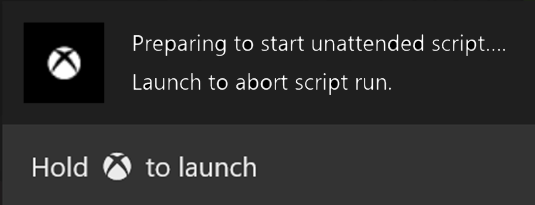 此通知可讓您取消危險的指令碼。例如,重新啟動主機的指令碼不適合作為開機指令碼,因為它會導致無止盡的重新啟動迴圈。若要取消指令碼,請在出現此通知時按住控制器上的 XBOX 按鈕。
取消通知預設為啟用,並會在啟動順序中增加少許時間。若要停用此通知,請選取 **Unattended script settings** 底下的 **Run scripts immediately on startup** 選項,如圖 1 所示。
## 從 XBOX One X 開發套件前面板叫用指令碼
XBOX One X 開發套件具有內建的前面板顯示器與五個可程式化按鈕。您可以將任何按鈕設定為在按下時執行自訂動作。這包括內建動作以及您使用指令碼撰寫工具建立的自訂動作。
若要將指令碼對應至前面板上的按鈕,請在指令碼撰寫工具中選取 **Add for front panel buttons**,將指令碼複製到開發套件。然後,依照[管理主機自動化](/zh-TW/tools/tools-console/xbom/manager-tool-automation)中的指示,將按鈕重新對應至您的自訂指令碼。
只有在 XBOX Device Portal 連線至 XBOX One X 開發套件時,才會出現此功能。
## Related topics
- [XBOX Device Portal (XBOX 上的 Windows Device Portal)](/zh-TW/tools/tools-console/wdp/wdp.md)
- [XR-074 與 XBOX 及合作夥伴服務的連線中斷](/zh-TW/publishing/certification/xr/xr-074.md)
- [XBOX 遊戲的認證測試 XBOX 需求](/zh-TW/publishing/certification/console-cert-tested-requirements.md)
- [在 VM 建立期間執行自訂指令碼 (預覽)](/zh-TW/services/playfab/multiplayer/servers/vmstartupscript.md)
- [PlayFab 概念](/zh-TW/services/playfab/get-started/concepts.md)
此通知可讓您取消危險的指令碼。例如,重新啟動主機的指令碼不適合作為開機指令碼,因為它會導致無止盡的重新啟動迴圈。若要取消指令碼,請在出現此通知時按住控制器上的 XBOX 按鈕。
取消通知預設為啟用,並會在啟動順序中增加少許時間。若要停用此通知,請選取 **Unattended script settings** 底下的 **Run scripts immediately on startup** 選項,如圖 1 所示。
## 從 XBOX One X 開發套件前面板叫用指令碼
XBOX One X 開發套件具有內建的前面板顯示器與五個可程式化按鈕。您可以將任何按鈕設定為在按下時執行自訂動作。這包括內建動作以及您使用指令碼撰寫工具建立的自訂動作。
若要將指令碼對應至前面板上的按鈕,請在指令碼撰寫工具中選取 **Add for front panel buttons**,將指令碼複製到開發套件。然後,依照[管理主機自動化](/zh-TW/tools/tools-console/xbom/manager-tool-automation)中的指示,將按鈕重新對應至您的自訂指令碼。
只有在 XBOX Device Portal 連線至 XBOX One X 開發套件時,才會出現此功能。
## Related topics
- [XBOX Device Portal (XBOX 上的 Windows Device Portal)](/zh-TW/tools/tools-console/wdp/wdp.md)
- [XR-074 與 XBOX 及合作夥伴服務的連線中斷](/zh-TW/publishing/certification/xr/xr-074.md)
- [XBOX 遊戲的認證測試 XBOX 需求](/zh-TW/publishing/certification/console-cert-tested-requirements.md)
- [在 VM 建立期間執行自訂指令碼 (預覽)](/zh-TW/services/playfab/multiplayer/servers/vmstartupscript.md)
- [PlayFab 概念](/zh-TW/services/playfab/get-started/concepts.md)