> ## Documentation Index
> Fetch the complete documentation index at: https://devdocs.xbox.com/llms.txt
> Use this file to discover all available pages before exploring further.
# XBOX System Monitor
> XBOX System Monitor
本主題說明 XBOX System Monitor 工具視窗,這是 Microsoft Game Development Kit (GDK) 安裝至 Visual Studio 殼層中的工具視窗。系統監視器是一個由兩個索引標籤組成的效能監視與診斷視窗。第一個索引標籤 **Memory (CPU)** 會呈現類似工作管理員的檢視,顯示系統監視器所連線之主機 (也就是目前在 [XBOX Gaming Explorer](/zh-TW/tools/tools-console/visualstudio/xbox-gaming-explorer) 中選取的主機) 的狀態。**Memory (CPU)** 索引標籤著重於遊戲與工具的記憶體使用量。第二個索引標籤 **Console Monitor** 會顯示來自 *OutputDebugString* API 與主機遊戲診斷事件的追蹤資料。
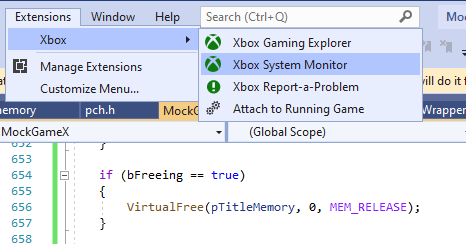
如下列螢幕擷取畫面所示,您可以在 Visual Studio 中選取 **XBOX** 延伸模組功能表來存取 XBOX System Monitor。
 ## Memory (CPU)
**Memory (CPU)** 索引標籤會以折線圖與一組長條圖,顯示主機上目前使用中的遊戲與工具記憶體量。下列螢幕擷取畫面顯示一個使用極少工具記憶體的遊戲,但該遊戲使用的遊戲記憶體量也在緩慢增加。
## Memory (CPU)
**Memory (CPU)** 索引標籤會以折線圖與一組長條圖,顯示主機上目前使用中的遊戲與工具記憶體量。下列螢幕擷取畫面顯示一個使用極少工具記憶體的遊戲,但該遊戲使用的遊戲記憶體量也在緩慢增加。
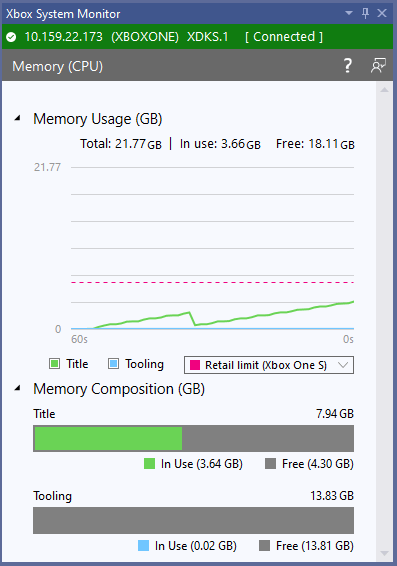
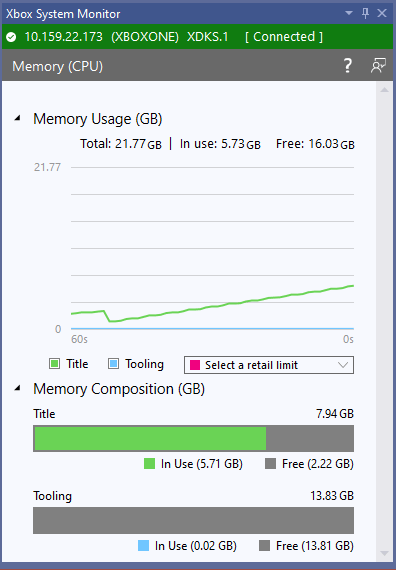 如果您正在開發將在 XBOX One 系列多種成員上執行的遊戲,了解遊戲與每種主機類型之零售記憶體上限的接近程度會很有用。在螢幕擷取畫面的圖表中,y 軸上顯示的值範圍會因系統監視器所連線的主機類型而異。例如,XBOX Series X 開發套件上的最大 y 值會大於 XBOX One 開發套件上的值。
您可以選取 **Retail Limits** 下拉式清單,以查看主機清單及其零售記憶體上限。如果您選取主機類型旁的核取方塊,就會在圖表上看到一條代表該主機零售記憶體上限的水平線。下列螢幕擷取畫面顯示一個接近 XBOX One S 主機零售記憶體上限的遊戲。
如果您正在開發將在 XBOX One 系列多種成員上執行的遊戲,了解遊戲與每種主機類型之零售記憶體上限的接近程度會很有用。在螢幕擷取畫面的圖表中,y 軸上顯示的值範圍會因系統監視器所連線的主機類型而異。例如,XBOX Series X 開發套件上的最大 y 值會大於 XBOX One 開發套件上的值。
您可以選取 **Retail Limits** 下拉式清單,以查看主機清單及其零售記憶體上限。如果您選取主機類型旁的核取方塊,就會在圖表上看到一條代表該主機零售記憶體上限的水平線。下列螢幕擷取畫面顯示一個接近 XBOX One S 主機零售記憶體上限的遊戲。
 如需每種主機類型上可用遊戲記憶體量的詳細資訊,請參閱[為您的遊戲與開發套件設定記憶體](/zh-TW/build/console-features/memory/system-memory-tooling)。
如需用於深入分析遊戲如何使用記憶體之工具的說明,請參閱[分析記憶體使用量與效能](/zh-TW/tools/tools-console/pix/memory-performance)。如需 PIX 所提供之工具的詳細資訊,請參閱 [PIX](/zh-TW/tools/tools-console/pix/pix)。
## Console Monitor
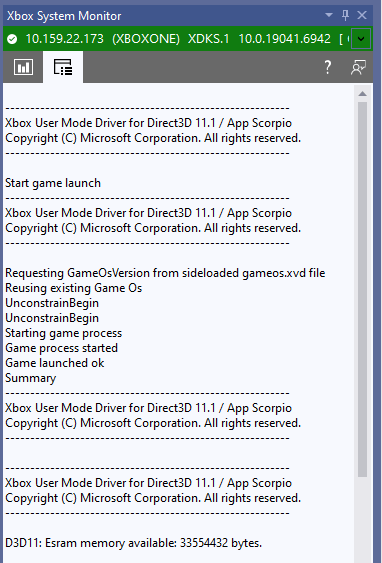
**Console Monitor** 索引標籤會顯示目前在 [xbWatson](/zh-TW/tools/tools-console/xbWatson/xbwatson) 中所顯示之主機追蹤的子集。所顯示的追蹤包括傳遞給 *OutputDebugString* API 的字串,以及來自主機遊戲診斷事件的資料。*OutputDebugString* 資料包括來自您的遊戲與系統本身的資料。
如需每種主機類型上可用遊戲記憶體量的詳細資訊,請參閱[為您的遊戲與開發套件設定記憶體](/zh-TW/build/console-features/memory/system-memory-tooling)。
如需用於深入分析遊戲如何使用記憶體之工具的說明,請參閱[分析記憶體使用量與效能](/zh-TW/tools/tools-console/pix/memory-performance)。如需 PIX 所提供之工具的詳細資訊,請參閱 [PIX](/zh-TW/tools/tools-console/pix/pix)。
## Console Monitor
**Console Monitor** 索引標籤會顯示目前在 [xbWatson](/zh-TW/tools/tools-console/xbWatson/xbwatson) 中所顯示之主機追蹤的子集。所顯示的追蹤包括傳遞給 *OutputDebugString* API 的字串,以及來自主機遊戲診斷事件的資料。*OutputDebugString* 資料包括來自您的遊戲與系統本身的資料。
 ## 另請參閱
[Visual Studio](/zh-TW/tools/tools-console/visualstudio/visualstudio)
[XBOX Gaming Explorer](/zh-TW/tools/tools-console/visualstudio/xbox-gaming-explorer)
[分析記憶體使用量與效能](/zh-TW/tools/tools-console/pix/memory-performance)
## Related topics
- [XPackageCreateInstallationMonitor](/zh-TW/reference/system/xpackage/functions/xpackagecreateinstallationmonitor.md)
- [XPackageUpdateInstallationMonitor](/zh-TW/reference/system/xpackage/functions/xpackageupdateinstallationmonitor.md)
- [XTaskQueueUnregisterMonitor](/zh-TW/reference/system/xtaskqueue/functions/xtaskqueueunregistermonitor.md)
- [XAppBroadcastMonitorCallback](/zh-TW/reference/system/xappcapture/functions/xappbroadcastmonitorcallback.md)
- [XTaskQueueMonitorCallback](/zh-TW/reference/system/xtaskqueue/functions/xtaskqueuemonitorcallback.md)
## 另請參閱
[Visual Studio](/zh-TW/tools/tools-console/visualstudio/visualstudio)
[XBOX Gaming Explorer](/zh-TW/tools/tools-console/visualstudio/xbox-gaming-explorer)
[分析記憶體使用量與效能](/zh-TW/tools/tools-console/pix/memory-performance)
## Related topics
- [XPackageCreateInstallationMonitor](/zh-TW/reference/system/xpackage/functions/xpackagecreateinstallationmonitor.md)
- [XPackageUpdateInstallationMonitor](/zh-TW/reference/system/xpackage/functions/xpackageupdateinstallationmonitor.md)
- [XTaskQueueUnregisterMonitor](/zh-TW/reference/system/xtaskqueue/functions/xtaskqueueunregistermonitor.md)
- [XAppBroadcastMonitorCallback](/zh-TW/reference/system/xappcapture/functions/xappbroadcastmonitorcallback.md)
- [XTaskQueueMonitorCallback](/zh-TW/reference/system/xtaskqueue/functions/xtaskqueuemonitorcallback.md)