> ## Documentation Index
> Fetch the complete documentation index at: https://devdocs.xbox.com/llms.txt
> Use this file to discover all available pages before exploring further.
# 時間擷取比較功能
> 時間擷取比較功能
[時間擷取](/zh-TW/tools/tools-console/pix/new-timing-captures)包含 Comparison 版面配置,可針對兩個所選時間範圍中代表 PIX 事件階層的點,或針對計量預算以上與以下的點,產生平均持續時間的統計比較。統計比較有助於判斷,對於所比較的點集合,事件階層的哪些部分在持續時間上有統計上的差異。
此版面配置由計量選取面板、要比較之左右兩組點的圖表、顯示比較結果的表格,以及表格中所選列之左右兩組點值的長條圖組成。比較右側的點集合可以來自與左側不同的擷取。例如,這可讓您比較在某種主機類型上進行之擷取的資料,與在另一種主機類型上取得的資料。
## 比較計量的點群組
若要產生計量的比較,請從 **Comparison Item** 下拉式清單中選取 *Metrics*,在選取面板上選取計量,然後在左右兩個圖表中各選取一個時間範圍。例如,下列名為 **Game::Render** 之計量的圖表,顯示了數個事件持續時間相對一致的時間範圍,但也有一些時間範圍中,事件的持續時間在基準與實驗圖表之間有顯著差異。對兩個反白顯示之時間範圍內的事件持續時間進行統計比較,即可判斷 **Game::Render** 事件階層的哪些部分造成持續時間的差異。
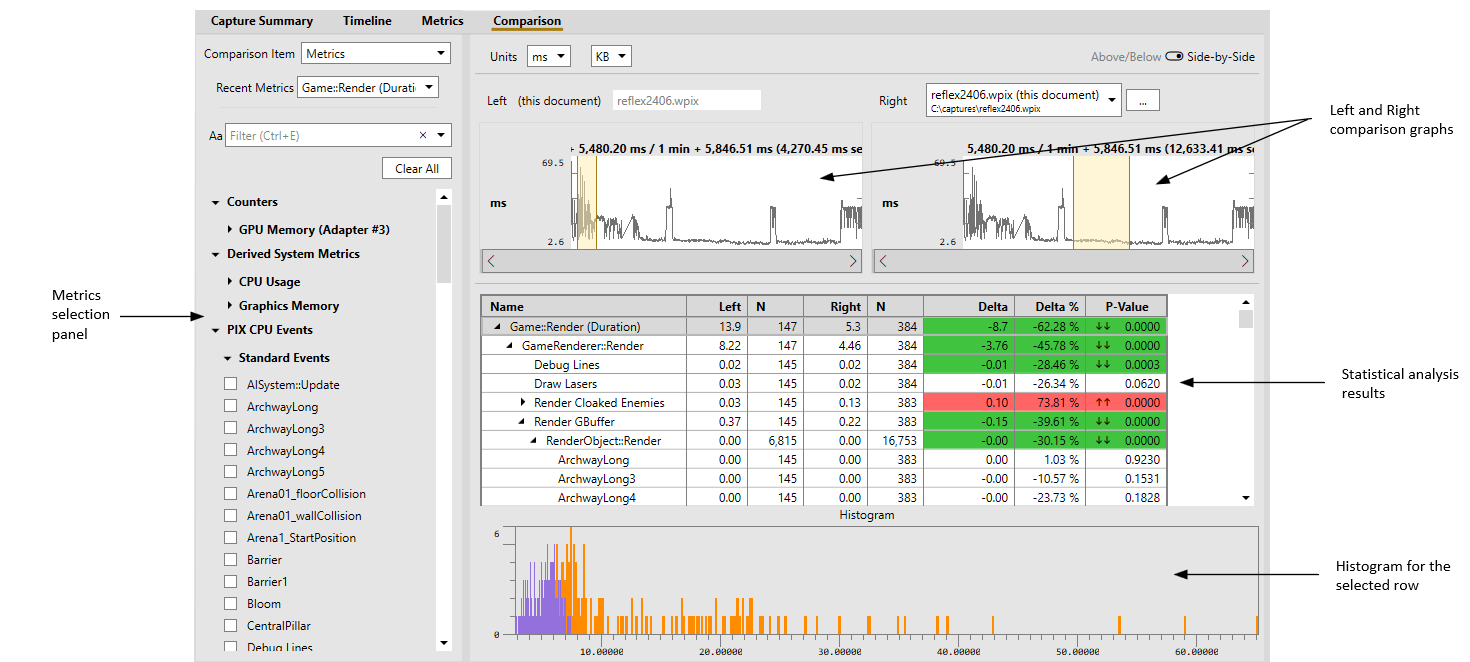 請注意,每個所選時間範圍中,所比較的計量必須至少有兩個點。建議您選取具有足夠點數的範圍,以提供遊戲行為的良好樣本代表。資料量可能會依來源資料的雜訊程度而有所不同,但一個好的經驗法則是尋找具有 50 到 100 個資料點的範圍。如果資料點數目低於 20,就會顯示警告指示器。
表格中的 **Left** 欄會顯示左側圖表中所選時間範圍內點集合的平均持續時間。**Right** 欄會顯示右側圖表中所選時間範圍內點集合的平均持續時間。**Delta** 與 **Delta %** 欄則顯示左右兩組之間的持續時間差異。
**P-value** 欄會指出左右兩組之間的差異是否具有統計顯著性,或差異是否源自其他因素,例如雜訊、隨機取樣或取樣偏差。P 值越低,差異的統計顯著性越高。P 值最低的列,就是您可能想要深入事件階層進一步調查的列。具有統計顯著性的列,會依基準與實驗群組之間的差異為負或正,以紅色或綠色著色。紅色與綠色的深淺與 P 值接近 0 的程度相關。P-value 欄中也會顯示向上與向下箭號,以協助協助工具使用。依 P 值排序是將統計上最顯著的點帶到表格頂端的便利方式。
版面配置底部的長條圖顯示表格中所選列之左右兩組持續時間的分佈。一般而言,指定列的 P 值與其長條圖之間存在相關性。對於 P 值較高的列,左右兩組的長條圖大部分重疊,反之亦然。
左右兩組中的點數也會影響結果的解讀方式。表格中的 **N** 欄會顯示每個群組的點數。樣本數較低的儲存格中會繪製黃色警告三角形。在這些情況下,結果可能會有偏差。
## 比較計量預算以上與以下的點
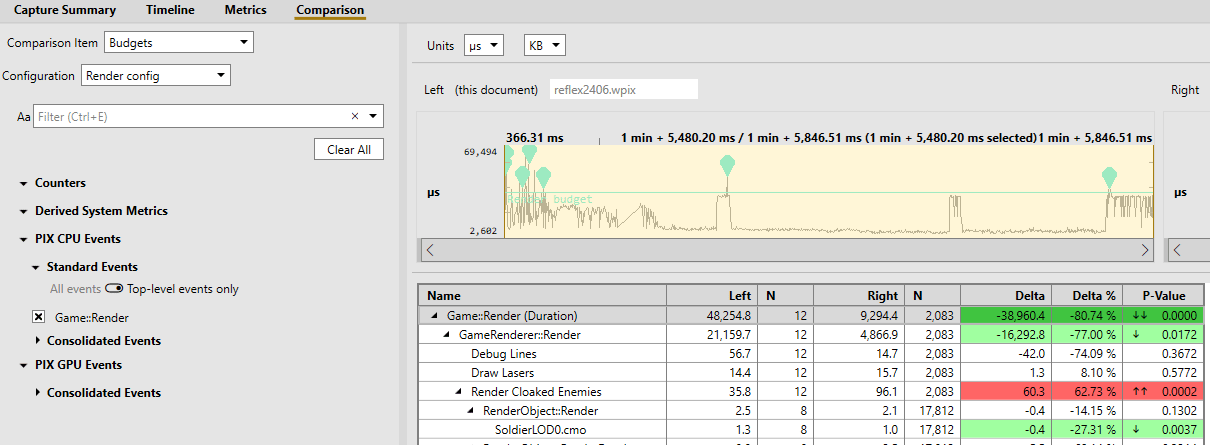
若要比較計量預算以上與以下的點,請先建立包含要分析之計量與預算的 [Metrics 檢視設定](/zh-TW/tools/tools-console/pix/pix-metrics-view#metrics_view_configs)。然後,從 **Comparison Item** 下拉式清單中選取 *Budgets*,並從 **Configuration** 下拉式清單中選取所需的 Metrics 檢視設定。計量選取器面板現在只會包含所選設定中已定義預算的計量。選取計量後,左側圖表會包含超出預算的點,而右側圖表會包含低於預算的點。
請注意,每個所選時間範圍中,所比較的計量必須至少有兩個點。建議您選取具有足夠點數的範圍,以提供遊戲行為的良好樣本代表。資料量可能會依來源資料的雜訊程度而有所不同,但一個好的經驗法則是尋找具有 50 到 100 個資料點的範圍。如果資料點數目低於 20,就會顯示警告指示器。
表格中的 **Left** 欄會顯示左側圖表中所選時間範圍內點集合的平均持續時間。**Right** 欄會顯示右側圖表中所選時間範圍內點集合的平均持續時間。**Delta** 與 **Delta %** 欄則顯示左右兩組之間的持續時間差異。
**P-value** 欄會指出左右兩組之間的差異是否具有統計顯著性,或差異是否源自其他因素,例如雜訊、隨機取樣或取樣偏差。P 值越低,差異的統計顯著性越高。P 值最低的列,就是您可能想要深入事件階層進一步調查的列。具有統計顯著性的列,會依基準與實驗群組之間的差異為負或正,以紅色或綠色著色。紅色與綠色的深淺與 P 值接近 0 的程度相關。P-value 欄中也會顯示向上與向下箭號,以協助協助工具使用。依 P 值排序是將統計上最顯著的點帶到表格頂端的便利方式。
版面配置底部的長條圖顯示表格中所選列之左右兩組持續時間的分佈。一般而言,指定列的 P 值與其長條圖之間存在相關性。對於 P 值較高的列,左右兩組的長條圖大部分重疊,反之亦然。
左右兩組中的點數也會影響結果的解讀方式。表格中的 **N** 欄會顯示每個群組的點數。樣本數較低的儲存格中會繪製黃色警告三角形。在這些情況下,結果可能會有偏差。
## 比較計量預算以上與以下的點
若要比較計量預算以上與以下的點,請先建立包含要分析之計量與預算的 [Metrics 檢視設定](/zh-TW/tools/tools-console/pix/pix-metrics-view#metrics_view_configs)。然後,從 **Comparison Item** 下拉式清單中選取 *Budgets*,並從 **Configuration** 下拉式清單中選取所需的 Metrics 檢視設定。計量選取器面板現在只會包含所選設定中已定義預算的計量。選取計量後,左側圖表會包含超出預算的點,而右側圖表會包含低於預算的點。
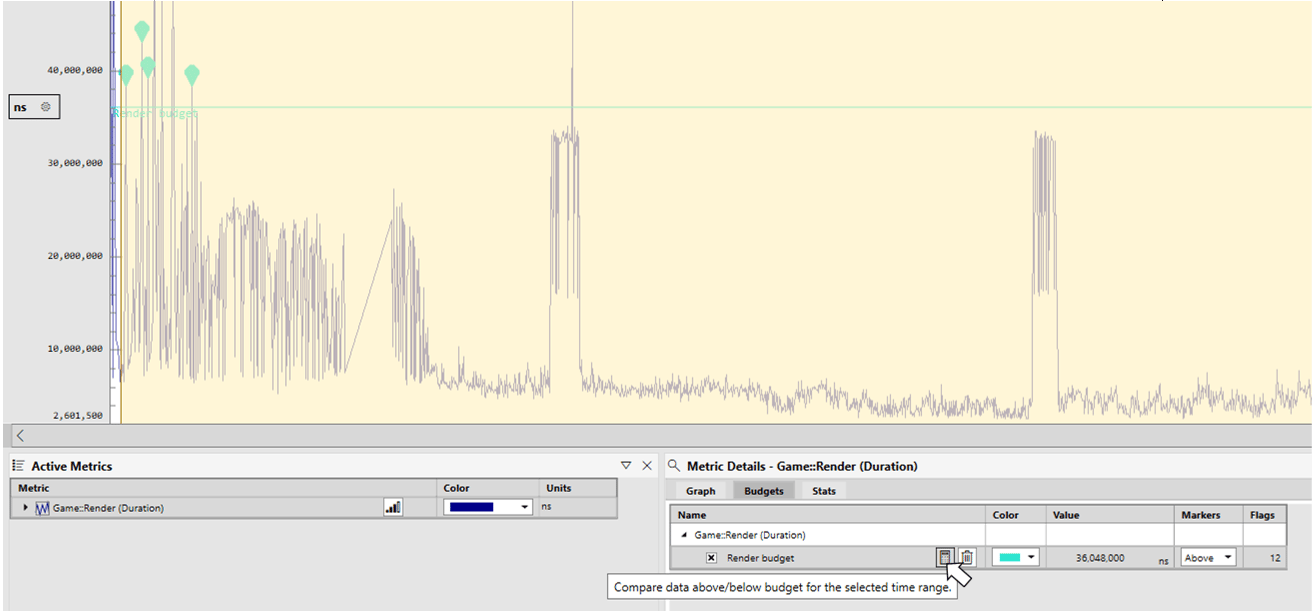
 也可以從 Metrics 檢視存取 Comparison 版面配置,以針對預算線以上與以下的點建立統計分析。選取預算旁的計算機圖示即可開啟比較檢視。
 ## 另請參閱
[PIX](/zh-TW/tools/tools-console/pix/pix)
[PIX 時間擷取](/zh-TW/tools/tools-console/pix/new-timing-captures)
[PIX 時間擷取 Metrics 檢視](/zh-TW/tools/tools-console/pix/pix-metrics-view)
## Related topics
- [適用於 GDK 遊戲的 XBOX 與 Windows 版 PIX](/zh-TW/tools/tools-console/pix/index.md)
- [處理常見錯誤案例](/zh-TW/services/playfab/multiplayer/matchmaking/error-cases.md)
- [PIX 影片](/zh-TW/tools/tools-console/pix/pix-videos.md)
- [Game Manager 快速入門](/zh-TW/services/playfab/live-service-management/gamemanager/quickstart.md)
- [長時間遊戲擷取 (wdcapturesession.exe)](/zh-TW/tools/tools-console/console_commandlinetools/wdcapturesession.md)
## 另請參閱
[PIX](/zh-TW/tools/tools-console/pix/pix)
[PIX 時間擷取](/zh-TW/tools/tools-console/pix/new-timing-captures)
[PIX 時間擷取 Metrics 檢視](/zh-TW/tools/tools-console/pix/pix-metrics-view)
## Related topics
- [適用於 GDK 遊戲的 XBOX 與 Windows 版 PIX](/zh-TW/tools/tools-console/pix/index.md)
- [處理常見錯誤案例](/zh-TW/services/playfab/multiplayer/matchmaking/error-cases.md)
- [PIX 影片](/zh-TW/tools/tools-console/pix/pix-videos.md)
- [Game Manager 快速入門](/zh-TW/services/playfab/live-service-management/gamemanager/quickstart.md)
- [長時間遊戲擷取 (wdcapturesession.exe)](/zh-TW/tools/tools-console/console_commandlinetools/wdcapturesession.md)