> ## Documentation Index
> Fetch the complete documentation index at: https://devdocs.xbox.com/llms.txt
> Use this file to discover all available pages before exploring further.
# 分析時間擷取中的 CPU 樣本
> 分析時間擷取中的 CPU 樣本
PIX 包含 CPU 取樣分析工具,可在進行[時間擷取](/zh-TW/tools/tools-console/pix/new-timing-captures)時選擇性執行。收集 CPU 樣本可讓您分析遊戲中的函式如何影響效能。
如需影片逐步解說,請參閱[分析 PIX 時間擷取中的 CPU 樣本](https://www.youtube.com/embed/Sq3-4sYh664)。
CPU 樣本通常是依據取樣間隔收集,但也可以依據效能監視計數器 (PMC) 值收集。例如,依據 PMC 溢出值收集 CPU 樣本,可讓您找出遊戲中造成最多資料快取遺漏的函式。
PIX 的取樣分析工具也包含 C++ 原始程式碼檢視。原始程式碼檢視會使用色彩將收集到的 CPU 樣本對應到原始程式碼行,藉此識別函式中的熱點。
[收集樣本](#collecting_samples)之後,可以在 [**Timeline**](#timeline_samples_analysis) 或 [**Range Details**](#range_details_samples_analysis) 檢視中分析樣本。在 **Timeline** 檢視中檢視樣本,有助於判斷在遊戲中 PIX 事件檢測稀少或完全沒有檢測的部分,執行緒或核心上正在執行哪些程式碼。在此情境中,使用 CPU 樣本診斷效能問題,會比在遊戲中新增額外檢測、重新建置並重新部署更有效率。在 **Range Details** 檢視中檢視樣本,可讓您分析在相對較長的擷取中所取得之 CPU 樣本的彙總檢視。以這種方式分析樣本,可用來找出最常執行以及執行時間最長的函式。
## 收集 CPU 樣本
收集樣本之前,必須先設定 PIX 以找到遊戲的 PDB。PDB 中的符號資訊會用來顯示 PIX 所收集之 CPU 樣本的函式名稱。如需詳細資訊,請參閱[設定 PIX 存取 CPU PDB](/zh-TW/tools/tools-console/pix/pix-cpu-pdb-config)。
若要依據取樣間隔收集 CPU 樣本,請在時間擷取選項窗格的 **CPU** 區段中選取 **CPU Samples** 核取方塊。也必須使用 **Sampling Rate** 下拉式清單指定取樣間隔。取樣間隔的三個內建選項,可讓您在更多 CPU 樣本帶來的更高解析度,與更高取樣率所產生的額外負荷之間取得平衡。
若要依據 PMC 資料收集 CPU 樣本,請選取 **PMC Rollover Samples** 核取方塊。
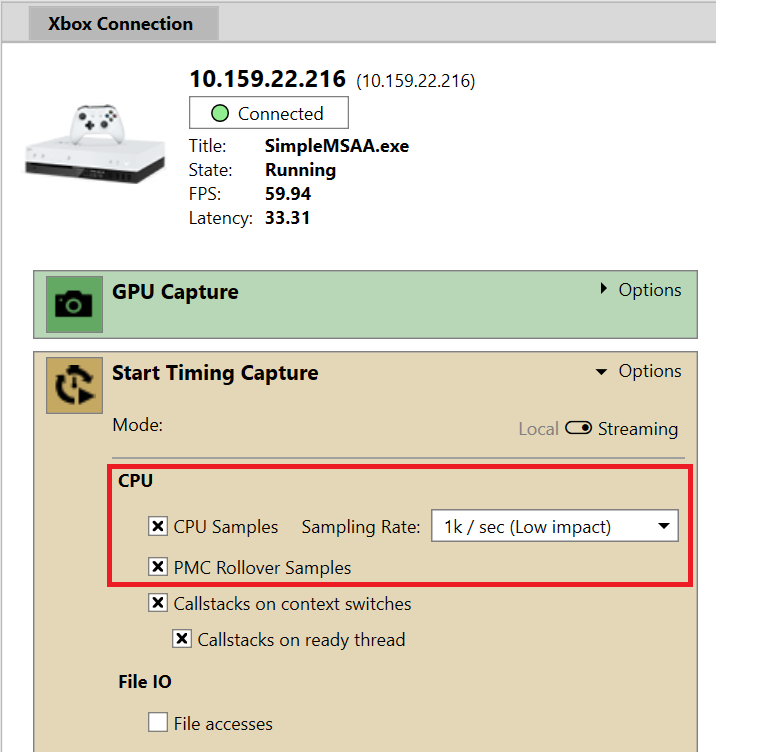 開啟時間擷取時,PIX 會在 **Timeline**、**Element Details** 與 **Range Details** 檢視中顯示所收集樣本的相關資訊。
## 在 Timeline 檢視中分析 CPU 樣本
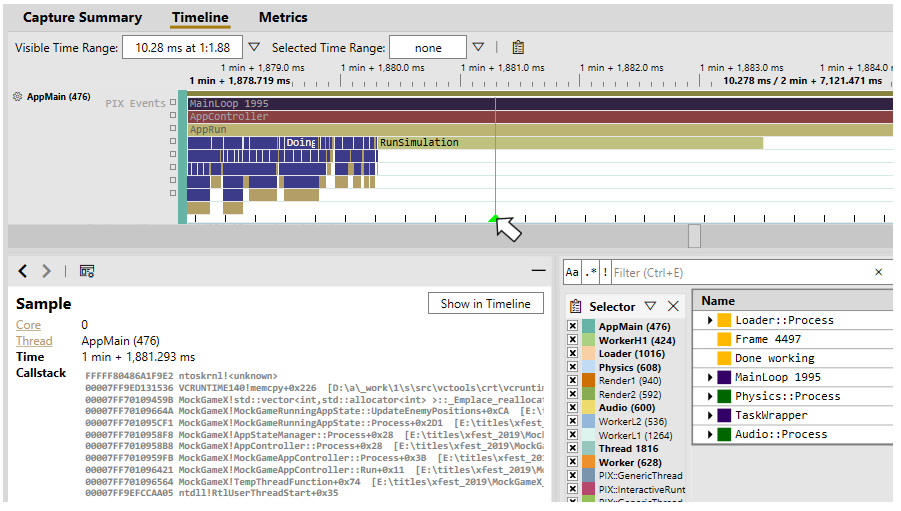
依據取樣間隔收集的個別 CPU 樣本,會在 **Timeline** 中的執行緒與核心通道上,以垂直黑線的形式顯示在執行緒或核心指示列的正上方。選取樣本會在 **Element Details** 檢視中填入該樣本的呼叫堆疊。
下圖顯示名為 **RunSimulation** 的 PIX 事件,該事件需要數毫秒才能完成,且沒有子 PIX 事件。選取個別樣本可提供更多詳細資料,了解在遊戲未以更細緻之 PIX 事件檢測的這段時間內,正在執行哪些程式碼。例如,查看下圖中所選樣本的呼叫堆疊,可以看出名為 **UpdateEnemyPositions** 的函式正在執行,且正在使用 **memcpy** 函式複製記憶體。
開啟時間擷取時,PIX 會在 **Timeline**、**Element Details** 與 **Range Details** 檢視中顯示所收集樣本的相關資訊。
## 在 Timeline 檢視中分析 CPU 樣本
依據取樣間隔收集的個別 CPU 樣本,會在 **Timeline** 中的執行緒與核心通道上,以垂直黑線的形式顯示在執行緒或核心指示列的正上方。選取樣本會在 **Element Details** 檢視中填入該樣本的呼叫堆疊。
下圖顯示名為 **RunSimulation** 的 PIX 事件,該事件需要數毫秒才能完成,且沒有子 PIX 事件。選取個別樣本可提供更多詳細資料,了解在遊戲未以更細緻之 PIX 事件檢測的這段時間內,正在執行哪些程式碼。例如,查看下圖中所選樣本的呼叫堆疊,可以看出名為 **UpdateEnemyPositions** 的函式正在執行,且正在使用 **memcpy** 函式複製記憶體。
 PIX 也會為每個執行緒建立 CPU 樣本的火焰圖。火焰圖會顯示在執行緒通道中 PIX 事件正下方的子通道中。火焰圖中每個函式的開始與結束時間以及持續時間都是近似值,因為此圖是使用樣本建立,而不是檢測每個函式的開頭與結尾。請注意,開始擷取前選擇的取樣率越高,火焰圖就越準確。
下圖顯示同一個 **UpdateEnemyPositions** 函式在 **RunSimulation** 底下執行,但火焰圖視覺效果提供了所執行函式的完整樹狀結構,因此能提供更多內容。
PIX 也會為每個執行緒建立 CPU 樣本的火焰圖。火焰圖會顯示在執行緒通道中 PIX 事件正下方的子通道中。火焰圖中每個函式的開始與結束時間以及持續時間都是近似值,因為此圖是使用樣本建立,而不是檢測每個函式的開頭與結尾。請注意,開始擷取前選擇的取樣率越高,火焰圖就越準確。
下圖顯示同一個 **UpdateEnemyPositions** 函式在 **RunSimulation** 底下執行,但火焰圖視覺效果提供了所執行函式的完整樹狀結構,因此能提供更多內容。
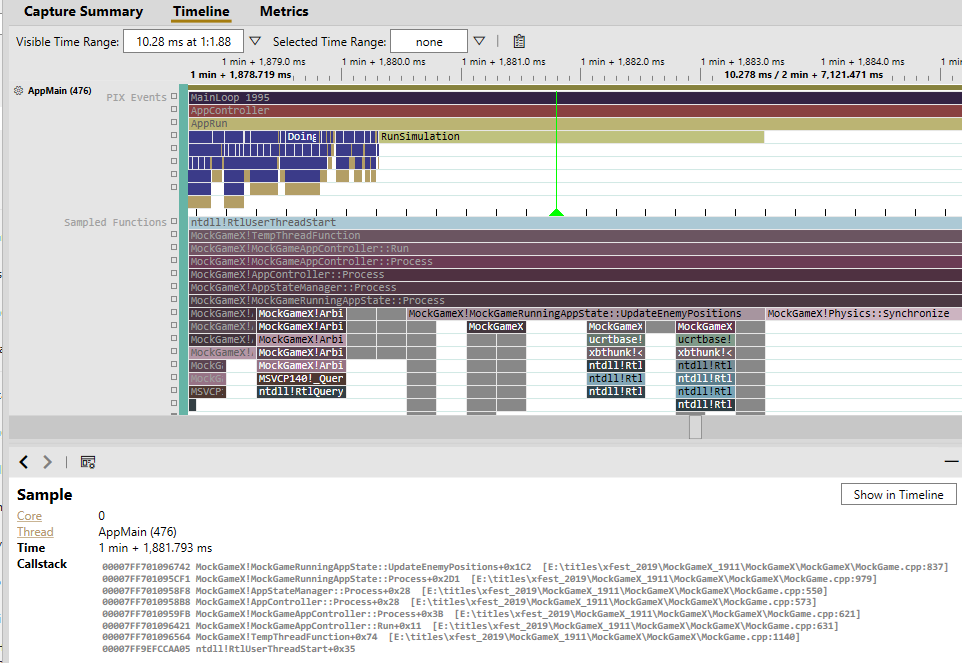 [時間軸設定](/zh-TW/tools/tools-console/pix/new-timing-captures#lane_config) **Threads with Callstacks** 會自動為每個執行緒顯示 **PIX events** 與 **Sampled Functions** 子通道。
### 自訂 CPU 樣本的顯示
可以使用執行緒或核心通道旁的齒輪圖示,或使用 [**Lane Configuration**](/zh-TW/tools/tools-console/pix/new-timing-captures#lane_config) 面板,自訂 CPU 樣本的顯示方式。可以自訂代表樣本的垂直黑線高度,以及是否要在通道中顯示樣本,如下圖所示。
[時間軸設定](/zh-TW/tools/tools-console/pix/new-timing-captures#lane_config) **Threads with Callstacks** 會自動為每個執行緒顯示 **PIX events** 與 **Sampled Functions** 子通道。
### 自訂 CPU 樣本的顯示
可以使用執行緒或核心通道旁的齒輪圖示,或使用 [**Lane Configuration**](/zh-TW/tools/tools-console/pix/new-timing-captures#lane_config) 面板,自訂 CPU 樣本的顯示方式。可以自訂代表樣本的垂直黑線高度,以及是否要在通道中顯示樣本,如下圖所示。
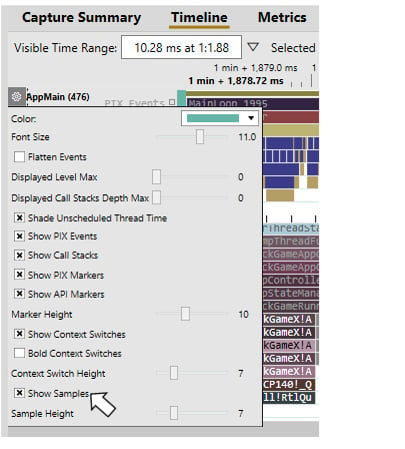 對於執行緒通道,也可以切換 **Sampled Functions** 子通道的顯示。
## 使用 Range Details 檢視分析彙總的 CPU 樣本
在 **Timeline** 中選取時間範圍時,可以使用 **Range Details** 檢視查看所選時間範圍內發生之所有樣本的彙總。樣本會跨所有執行緒與核心彙總,並可以堆疊樹狀結構或平面函式清單的形式檢視。有數個選項可用來變更所顯示的樣本集合,以及自訂這些樣本在堆疊樹狀結構中的組織方式。如需詳細資訊,請參閱下列主題。
* [依執行緒或核心分組。](#samples_grouping)
* [依據 PMC 溢出值分析樣本](#samples_pmc)
* [依一或多個 PIX 事件限制所顯示的樣本集合](#samples_pixevents)
* [將函式指定為「焦點函式」。](#samples_focused_function)
從 **Range Details** 的 **Items to show** 下拉式清單中選取 **Sampled Functions**,即可檢視彙總的樣本。
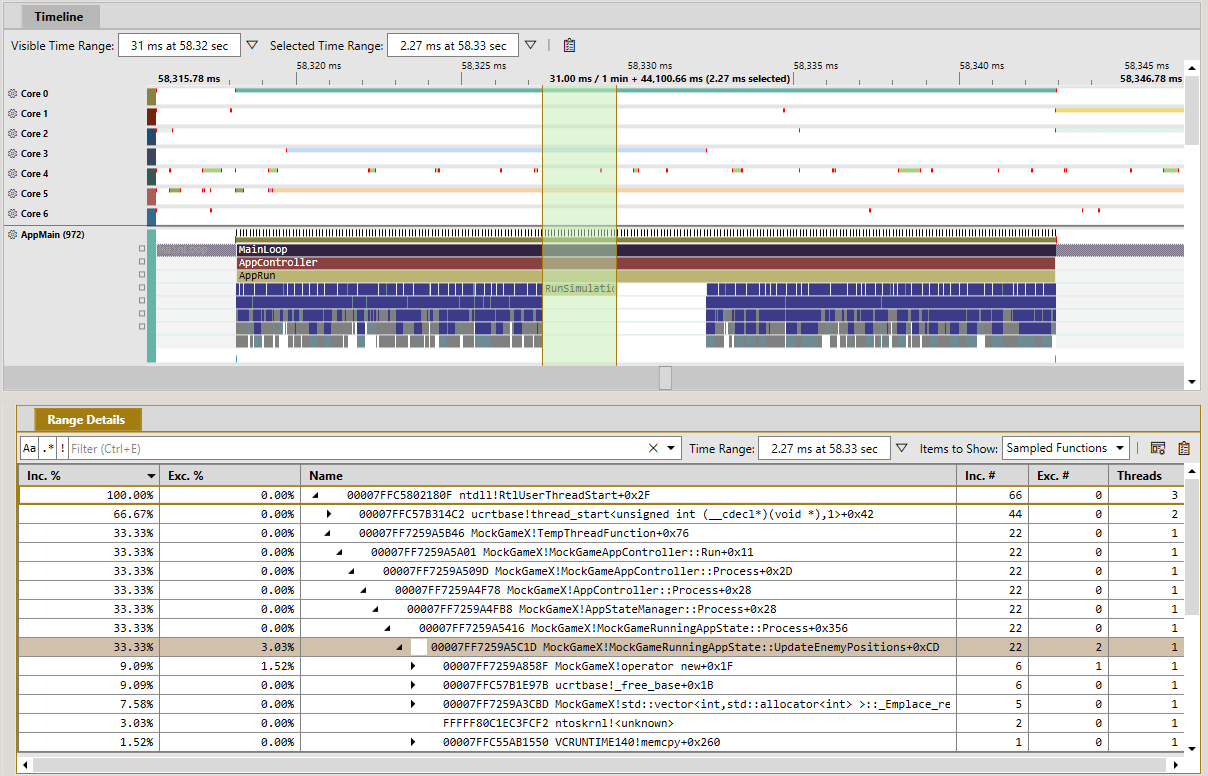
以堆疊樹狀結構檢視彙總的樣本,可讓您查看所選時間範圍內最常出現的呼叫堆疊。對於堆疊樹狀結構中的每個函式,會以欄的形式顯示樣本落在該函式中的次數 (包含與不包含子系),以及包含與不包含子系的百分比。
下圖顯示所選時間範圍的彙總堆疊樹狀結構。堆疊樹狀結構中的 **Inc %** 欄顯示,有 33.33% 的樣本發生在 **UpdateEnemyPositions** 函式或其子系中。
對於執行緒通道,也可以切換 **Sampled Functions** 子通道的顯示。
## 使用 Range Details 檢視分析彙總的 CPU 樣本
在 **Timeline** 中選取時間範圍時,可以使用 **Range Details** 檢視查看所選時間範圍內發生之所有樣本的彙總。樣本會跨所有執行緒與核心彙總,並可以堆疊樹狀結構或平面函式清單的形式檢視。有數個選項可用來變更所顯示的樣本集合,以及自訂這些樣本在堆疊樹狀結構中的組織方式。如需詳細資訊,請參閱下列主題。
* [依執行緒或核心分組。](#samples_grouping)
* [依據 PMC 溢出值分析樣本](#samples_pmc)
* [依一或多個 PIX 事件限制所顯示的樣本集合](#samples_pixevents)
* [將函式指定為「焦點函式」。](#samples_focused_function)
從 **Range Details** 的 **Items to show** 下拉式清單中選取 **Sampled Functions**,即可檢視彙總的樣本。
以堆疊樹狀結構檢視彙總的樣本,可讓您查看所選時間範圍內最常出現的呼叫堆疊。對於堆疊樹狀結構中的每個函式,會以欄的形式顯示樣本落在該函式中的次數 (包含與不包含子系),以及包含與不包含子系的百分比。
下圖顯示所選時間範圍的彙總堆疊樹狀結構。堆疊樹狀結構中的 **Inc %** 欄顯示,有 33.33% 的樣本發生在 **UpdateEnemyPositions** 函式或其子系中。
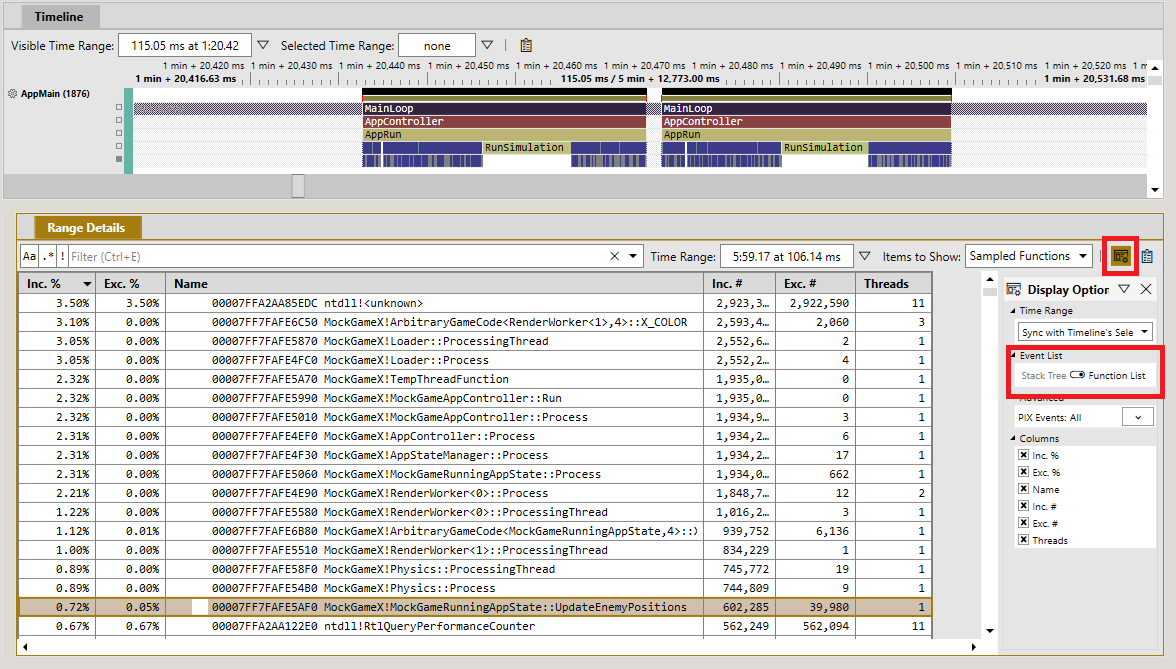
 若要以平面清單檢視彙總的樣本,請開啟 **Display Options** 面板,並將滑桿從 **Stack Tree** 切換為 **Function List**。**Display Options** 面板也可用來自訂事件清單中顯示哪些欄。
 ### 依執行緒或核心將堆疊樹狀結構分組
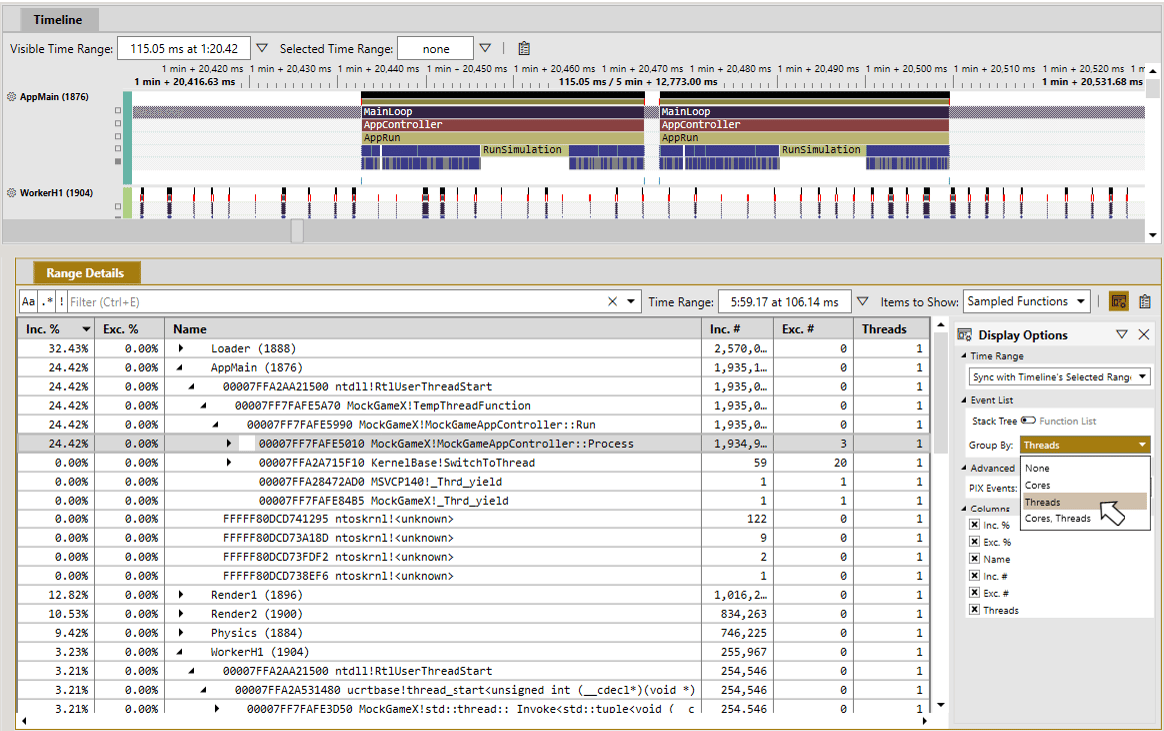
根據預設,所有執行緒與核心的 CPU 樣本會在堆疊樹狀結構中分組在一起。不過,在某些情境中,您可能想將分析重點放在只從部分執行緒與核心收集的樣本上。**Display Options** 面板中的 **Group by** 下拉式清單提供依執行緒、核心,或先依核心再依執行緒將樹狀結構分組的選項。
選取分組選項後,堆疊樹狀結構會重新組織,依所選的分組選項,每個執行緒或核心各有一個根節點。下圖顯示依執行緒分組的堆疊樹狀結構。樹狀結構中的每個根節點都包含為單一執行緒收集的樣本。
### 依執行緒或核心將堆疊樹狀結構分組
根據預設,所有執行緒與核心的 CPU 樣本會在堆疊樹狀結構中分組在一起。不過,在某些情境中,您可能想將分析重點放在只從部分執行緒與核心收集的樣本上。**Display Options** 面板中的 **Group by** 下拉式清單提供依執行緒、核心,或先依核心再依執行緒將樹狀結構分組的選項。
選取分組選項後,堆疊樹狀結構會重新組織,依所選的分組選項,每個執行緒或核心各有一個根節點。下圖顯示依執行緒分組的堆疊樹狀結構。樹狀結構中的每個根節點都包含為單一執行緒收集的樣本。
 ### 依據 PMC 溢出值分析樣本
根據預設,**Range Details** 檢視中的堆疊樹狀結構與函式清單,是從依據取樣間隔收集的 CPU 樣本建立。依據間隔檢視樣本,可讓您知道哪些函式與呼叫路徑的執行時間最長或最常被呼叫。
堆疊樹狀結構與函式清單也可以從 PMC 值「溢出」(即達到特定發生次數) 時收集的樣本建立。依據 PMC 計數檢視樣本,可讓您知道在溢出事件發生時,正在執行哪些函式與呼叫路徑。例如,此分析可用來判斷哪些函式造成最多分支預測錯誤。
PIX 會從四個內建 PMC 收集樣本:
* 資料快取遺漏 (DcacheMisses)
* 分支預測錯誤 (BranchMispredictions)
* 資料快取存取 (DcacheAccesses)
* 總發出指令數 (TotalIssues)
從 **Profile Source** 下拉式清單中選取其中一個 PMC,即可依據 PMC 溢出值檢視樣本。
### 依據 PMC 溢出值分析樣本
根據預設,**Range Details** 檢視中的堆疊樹狀結構與函式清單,是從依據取樣間隔收集的 CPU 樣本建立。依據間隔檢視樣本,可讓您知道哪些函式與呼叫路徑的執行時間最長或最常被呼叫。
堆疊樹狀結構與函式清單也可以從 PMC 值「溢出」(即達到特定發生次數) 時收集的樣本建立。依據 PMC 計數檢視樣本,可讓您知道在溢出事件發生時,正在執行哪些函式與呼叫路徑。例如,此分析可用來判斷哪些函式造成最多分支預測錯誤。
PIX 會從四個內建 PMC 收集樣本:
* 資料快取遺漏 (DcacheMisses)
* 分支預測錯誤 (BranchMispredictions)
* 資料快取存取 (DcacheAccesses)
* 總發出指令數 (TotalIssues)
從 **Profile Source** 下拉式清單中選取其中一個 PMC,即可依據 PMC 溢出值檢視樣本。
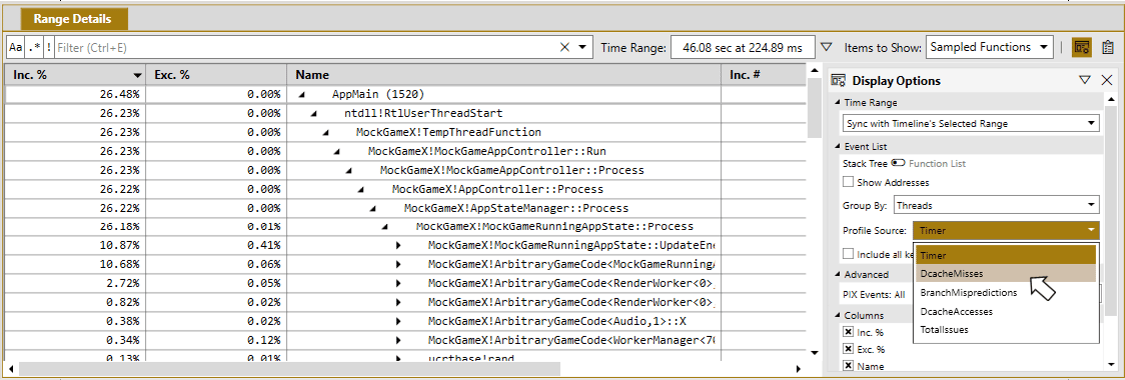 依據 PMC 溢出的 CPU 樣本,每當事件發生 64k 次時收集一次。例如,每發生 64k 次分支預測錯誤,就會收集一個 CPU 樣本。
### 使用 PIX 事件限制所顯示的樣本集合
堆疊樹狀結構或平面函式清單中顯示的樣本集合,可以限制為在一或多個 PIX 事件執行個體執行期間所收集的樣本。以這種方式限制樣本,可讓您分析在 [PIXBeginEvent](/zh-TW/reference/tools/pix3/functions/pixbeginevent) 與 [PIXEndEvent](/zh-TW/reference/tools/pix3/functions/pixendevent) 呼叫之間執行的函式。
使用 **Display Options** 索引標籤中的 **PIX Events** 篩選控制項,選取一或多個 PIX 事件。視遊戲發出的事件數量而定,篩選控制項一開始可能會指出事件太多而無法顯示。
依據 PMC 溢出的 CPU 樣本,每當事件發生 64k 次時收集一次。例如,每發生 64k 次分支預測錯誤,就會收集一個 CPU 樣本。
### 使用 PIX 事件限制所顯示的樣本集合
堆疊樹狀結構或平面函式清單中顯示的樣本集合,可以限制為在一或多個 PIX 事件執行個體執行期間所收集的樣本。以這種方式限制樣本,可讓您分析在 [PIXBeginEvent](/zh-TW/reference/tools/pix3/functions/pixbeginevent) 與 [PIXEndEvent](/zh-TW/reference/tools/pix3/functions/pixendevent) 呼叫之間執行的函式。
使用 **Display Options** 索引標籤中的 **PIX Events** 篩選控制項,選取一或多個 PIX 事件。視遊戲發出的事件數量而定,篩選控制項一開始可能會指出事件太多而無法顯示。
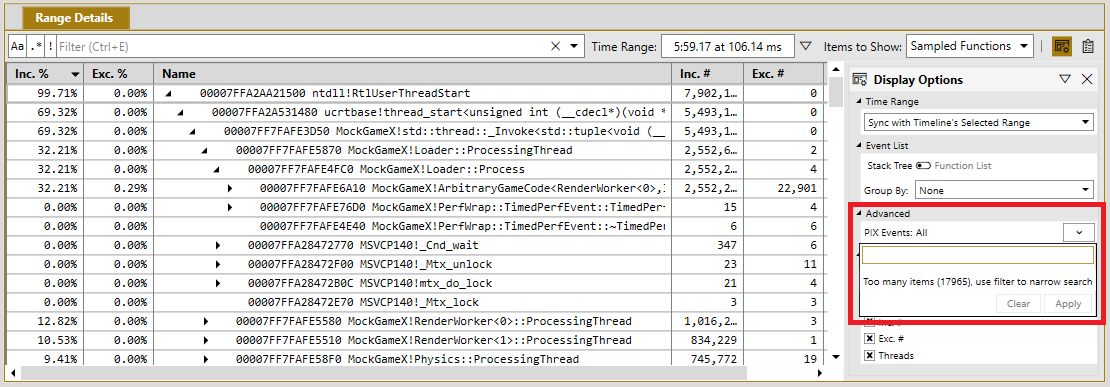 在下拉式清單中輸入字串,即可篩選 PIX 事件集合。下圖顯示篩選為包含字串 *Update* 之 PIX 事件的清單。
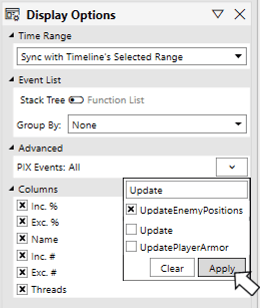 選取一或多個 PIX 事件,會使用在指定事件之所有執行個體執行時所收集的樣本,重新計算堆疊樹狀結構或函式清單。按一下 **Apply** 按鈕即可重建堆疊樹狀結構或函式清單。
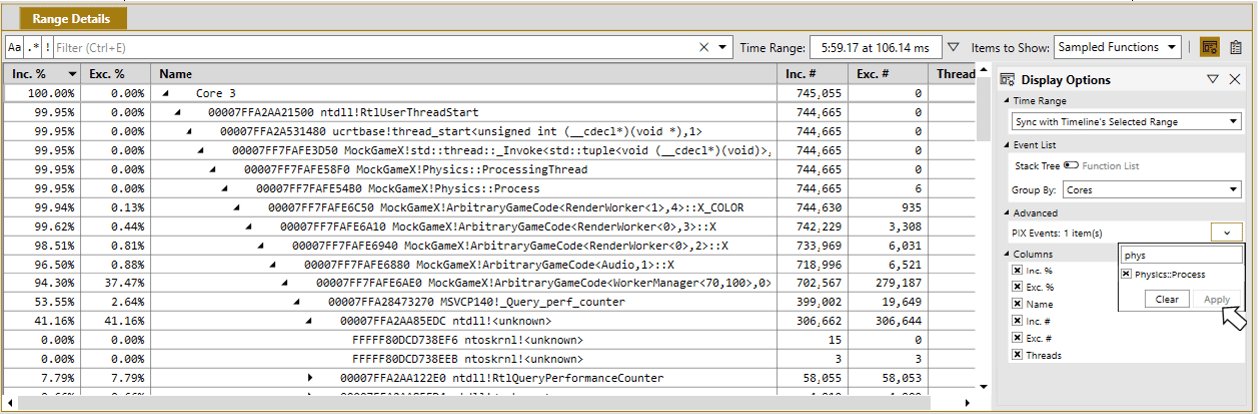
下圖顯示在 PIX 事件 **Physics::Process** 執行個體執行時所收集之 CPU 樣本的堆疊樹狀結構。分組選項可用來依核心或執行緒組織樹狀結構。
選取一或多個 PIX 事件,會使用在指定事件之所有執行個體執行時所收集的樣本,重新計算堆疊樹狀結構或函式清單。按一下 **Apply** 按鈕即可重建堆疊樹狀結構或函式清單。
下圖顯示在 PIX 事件 **Physics::Process** 執行個體執行時所收集之 CPU 樣本的堆疊樹狀結構。分組選項可用來依核心或執行緒組織樹狀結構。
 ### 聚焦於函式
將函式選取為「焦點函式」,會依據對該函式的所有呼叫重建堆疊樹狀結構。焦點函式會成為樹狀結構中的頂端節點,其完整呼叫樹狀結構則顯示為子系。以這種方式檢視樣本,可讓您分析函式的呼叫樹狀結構,找出最常被呼叫、執行時間最長等的呼叫路徑。
若要選取要聚焦的函式,請以滑鼠右鍵按一下 **Range Details** 檢視中的函式,然後從操作功能表中選擇 **Set Focus Function**,如下圖所示。
### 聚焦於函式
將函式選取為「焦點函式」,會依據對該函式的所有呼叫重建堆疊樹狀結構。焦點函式會成為樹狀結構中的頂端節點,其完整呼叫樹狀結構則顯示為子系。以這種方式檢視樣本,可讓您分析函式的呼叫樹狀結構,找出最常被呼叫、執行時間最長等的呼叫路徑。
若要選取要聚焦的函式,請以滑鼠右鍵按一下 **Range Details** 檢視中的函式,然後從操作功能表中選擇 **Set Focus Function**,如下圖所示。
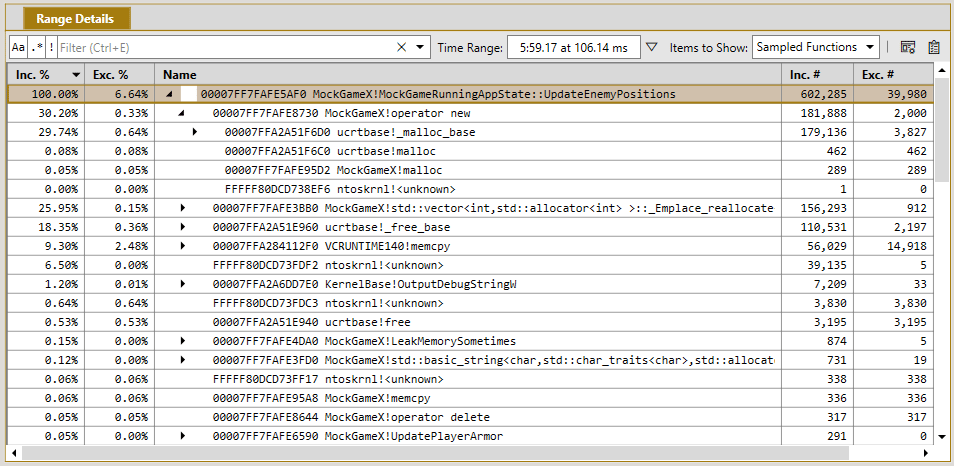
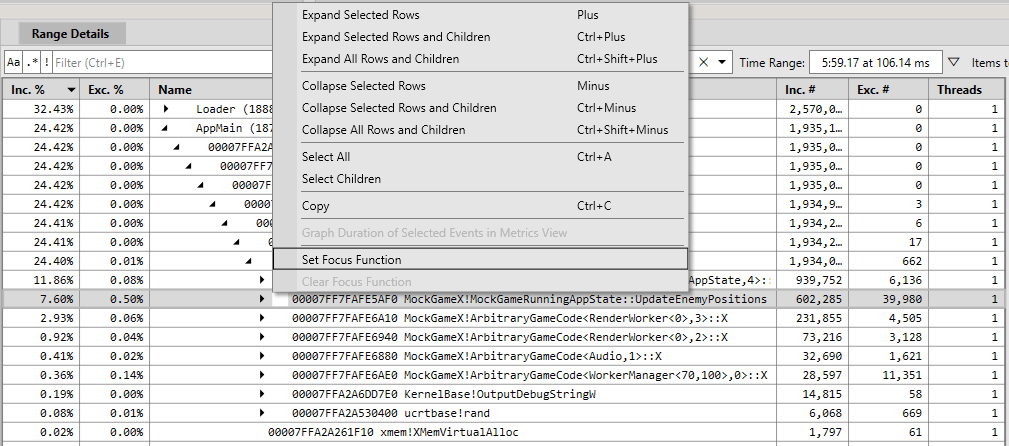 堆疊樹狀結構會以所選函式為焦點重建。依執行緒與核心分組,以及依據一或多個 PIX 事件限制樣本集合的選項,可用來進一步自訂資料的顯示方式。下圖顯示以 **UpdateEnemyPositions** 函式為焦點函式的堆疊樹狀結構。
 ## 取樣分析工具 C++ 原始程式碼檢視
取樣分析工具原始程式碼檢視可用來識別指定函式的熱點,也就是大多數樣本落在其上的程式碼行。
若要檢視函式的附註原始程式碼,請在 **Range Details** 檢視中選取該函式,並將 **Element Details** 檢視從 **Details** 切換為 **Source Analysis**,如下圖所示。
## 取樣分析工具 C++ 原始程式碼檢視
取樣分析工具原始程式碼檢視可用來識別指定函式的熱點,也就是大多數樣本落在其上的程式碼行。
若要檢視函式的附註原始程式碼,請在 **Range Details** 檢視中選取該函式,並將 **Element Details** 檢視從 **Details** 切換為 **Source Analysis**,如下圖所示。
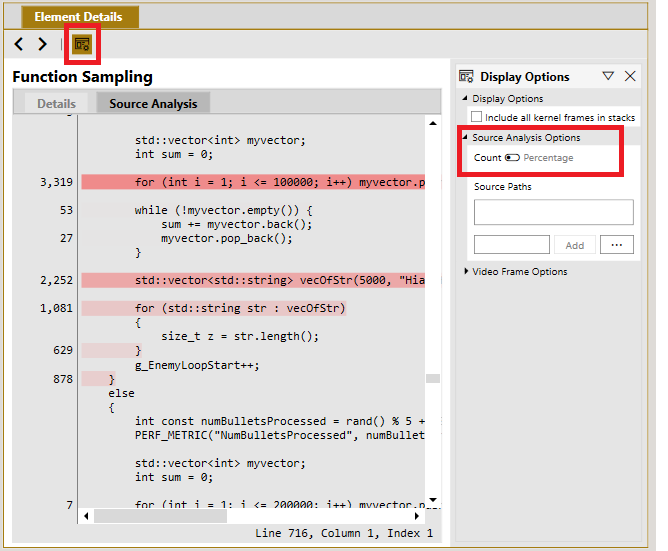
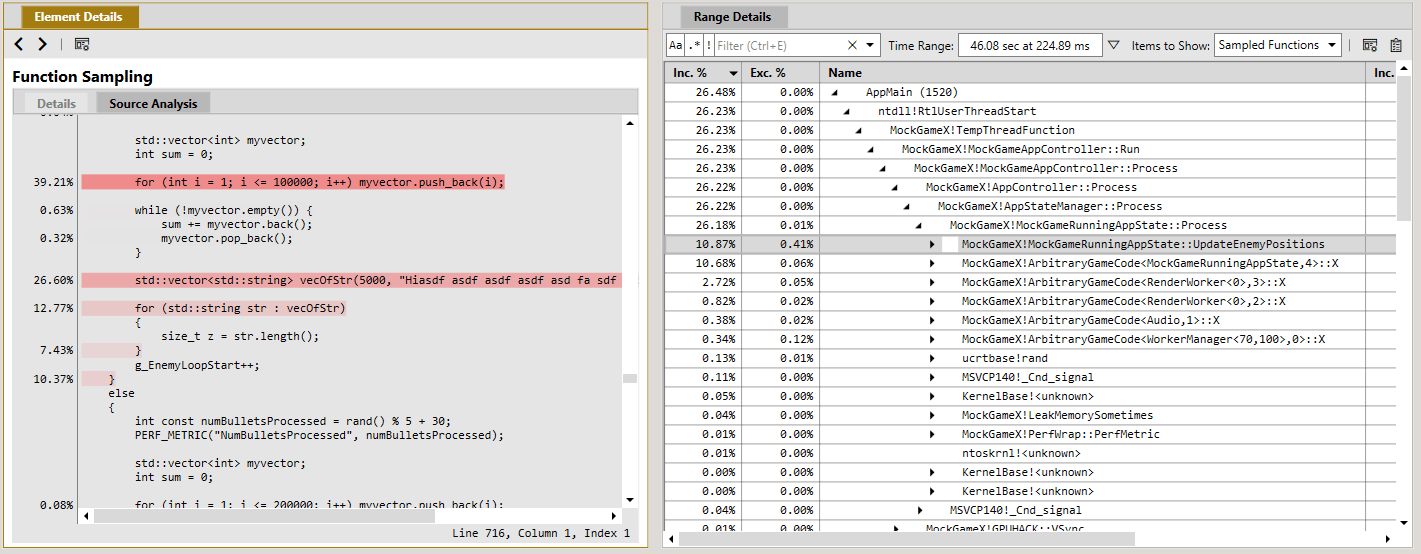 指定原始程式碼行上反白顯示的深淺,與執行該行時所發生之樣本的百分比相關。行的顏色越深,表示該行執行得越頻繁。根據預設,原始程式碼檢視會以百分比顯示樣本頻率。如有需要,可以使用檢視上的 **Display Options** 面板,將顯示切換為樣本計數。
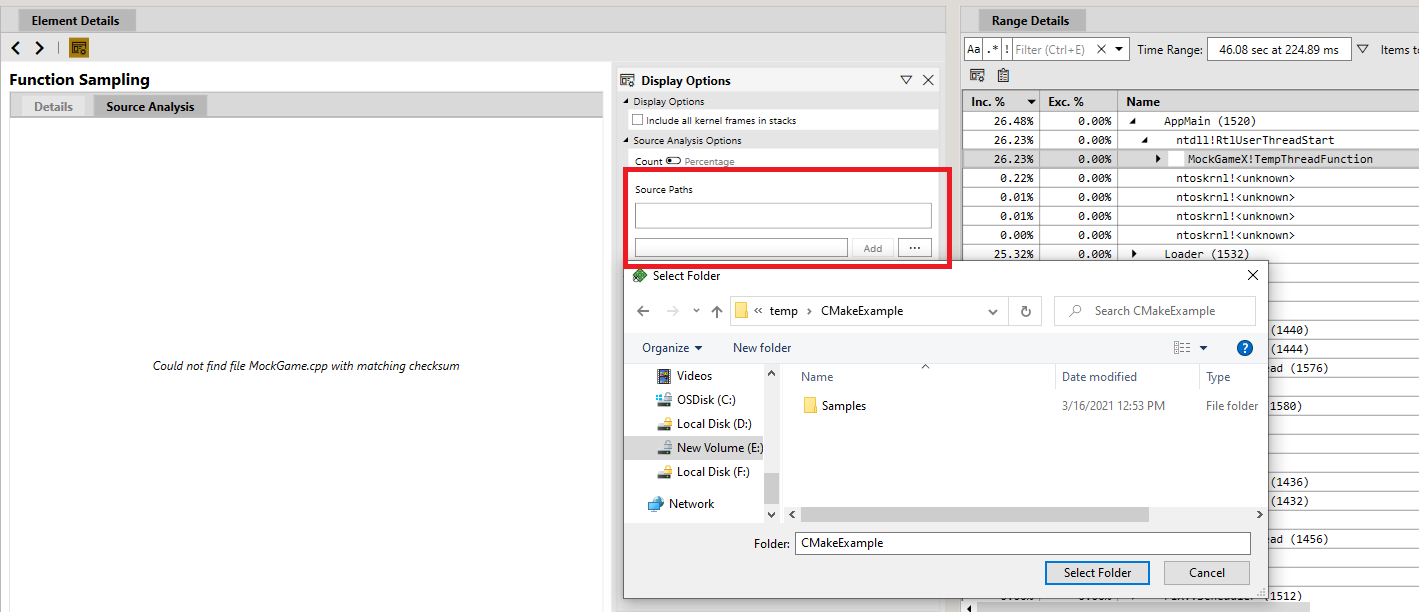
 取樣分析工具會使用遊戲 PDB 中儲存的原始程式檔路徑,來找出相符的原始程式檔。如果找不到該檔案,原始程式碼分析檢視會包含下列文字:
*Could not find "filename".cpp with a matching checksum*
使用 **Display Options** 面板或主要 **Settings** 頁面中的 **Source Paths** 控制項,指定一或多個目錄,供 PIX 在預設位置找不到原始程式檔時搜尋。
取樣分析工具會使用遊戲 PDB 中儲存的原始程式檔路徑,來找出相符的原始程式檔。如果找不到該檔案,原始程式碼分析檢視會包含下列文字:
*Could not find "filename".cpp with a matching checksum*
使用 **Display Options** 面板或主要 **Settings** 頁面中的 **Source Paths** 控制項,指定一或多個目錄,供 PIX 在預設位置找不到原始程式檔時搜尋。
 ## 另請參閱
[時間擷取](/zh-TW/tools/tools-console/pix/new-timing-captures)
[PIX](/zh-TW/tools/tools-console/pix/pix)
## Related topics
- [PIX 影片](/zh-TW/tools/tools-console/pix/pix-videos.md)
- [適用於 GDK 遊戲的 XBOX 與 Windows 版 PIX](/zh-TW/tools/tools-console/pix/index.md)
- [PIX GPU 擷取與效能分析](/zh-TW/tools/tools-console/pix/gpu/index.md)
- [NDA 主題目錄 - Microsoft Learn 線上連結](/zh-TW/nda/nda-topic-directory.md)
- [分析實驗](/zh-TW/services/playfab/live-service-management/game-configuration/experiments/analyze-experiments.md)
## 另請參閱
[時間擷取](/zh-TW/tools/tools-console/pix/new-timing-captures)
[PIX](/zh-TW/tools/tools-console/pix/pix)
## Related topics
- [PIX 影片](/zh-TW/tools/tools-console/pix/pix-videos.md)
- [適用於 GDK 遊戲的 XBOX 與 Windows 版 PIX](/zh-TW/tools/tools-console/pix/index.md)
- [PIX GPU 擷取與效能分析](/zh-TW/tools/tools-console/pix/gpu/index.md)
- [NDA 主題目錄 - Microsoft Learn 線上連結](/zh-TW/nda/nda-topic-directory.md)
- [分析實驗](/zh-TW/services/playfab/live-service-management/game-configuration/experiments/analyze-experiments.md)