> ## Documentation Index
> Fetch the complete documentation index at: https://devdocs.xbox.com/llms.txt
> Use this file to discover all available pages before exploring further.
# 偵測違反本機儲存空間寫入限制的情況
> 偵測違反本機儲存空間寫入限制的情況
本主題說明如何使用 PIX 偵測何時有過多資料寫入本機儲存空間。認證需求 XR-133 限制了在 XBOX Series 主機上,一段時間內可寫入本機儲存空間的資料量。如果遊戲在滾動的 5 分鐘時間範圍內寫入超過 1 GB 的資料,就會違反此需求。您可以使用 PIX [時間擷取](/zh-TW/tools/tools-console/pix/new-timing-captures)判斷遊戲是否違反本機儲存空間寫入限制。如果建立時間擷取時選取了 File accesses 核取方塊,擷取就會包含檔案寫入的資料,您可以用來判斷違規發生時遊戲正在寫入什麼內容。
Metrics、Timeline 與 Range Details 檢視會顯示本機儲存空間寫入違規的相關資訊。
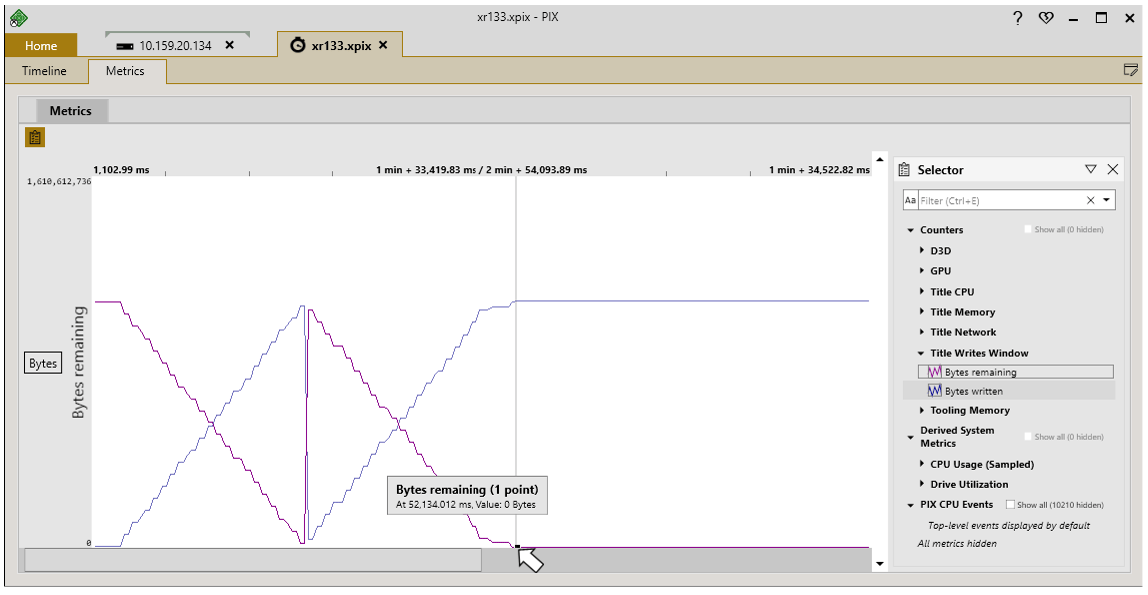
Metrics 檢視在 Selector 面板的 Title Writes Windows 類別下包含兩個實用的計數器。
* 使用 **Bytes remaining** 判斷 5 分鐘時間範圍內還剩多少配額。
* 使用 **Bytes written** 判斷前 5 分鐘內已寫入多少資料。
每當 Bytes remaining 計數器的值達到零時,就會發生本機儲存空間寫入違規,如圖 1 中反白顯示的點所示。
**圖 1. 使用 Title Writes Window 計數器。**
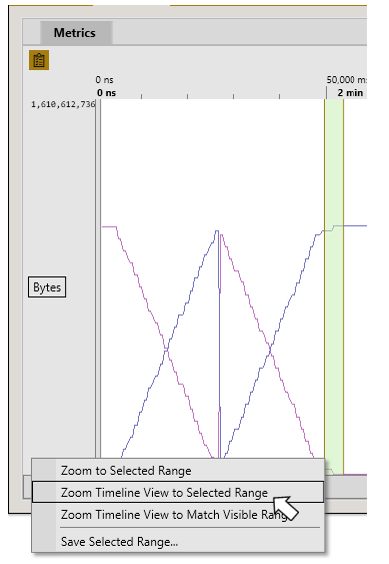
 若要在 **Timeline** 檢視中前往違規處,請選取發生違規的時間範圍。從操作功能表中選取 **Zoom Timeline View to Selected Range** (圖 2)。
**圖 2. 在 Timeline 檢視中縮放至違規處。**
若要在 **Timeline** 檢視中前往違規處,請選取發生違規的時間範圍。從操作功能表中選取 **Zoom Timeline View to Selected Range** (圖 2)。
**圖 2. 在 Timeline 檢視中縮放至違規處。**
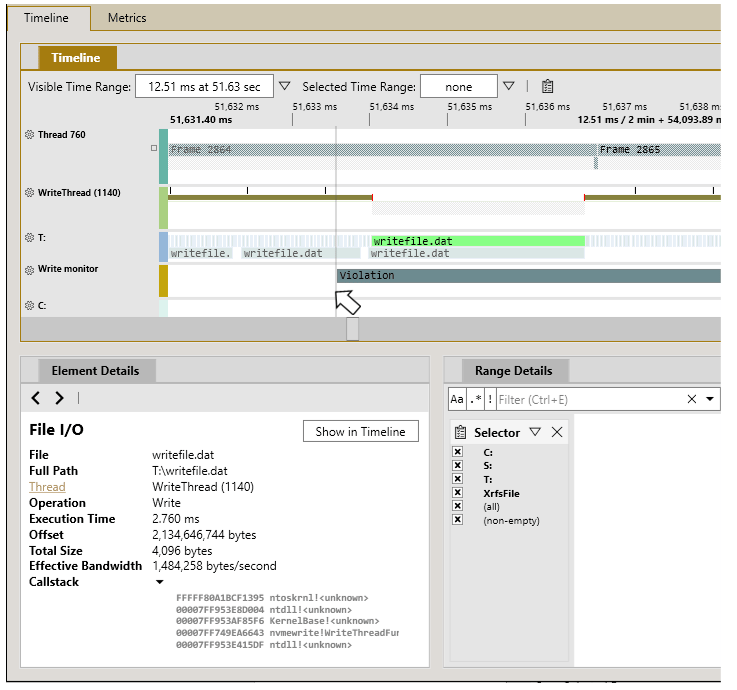
 在 Timeline 檢視中,違規會出現在名為 Write monitor 的通道中。將滑鼠指標停留在代表違規的方塊上時,工具提示會指出遊戲超過本機儲存空間寫入限制的時間長度。選取違規會在 Element Details 檢視中填入違規的詳細資料。圖 3 顯示 Write monitor 通道中的一個違規。Write monitor 通道正上方是 T: (暫存本機儲存磁碟機) 上檔案存取的通道。在此案例中,寫入名為 *writefile.dat* 之檔案的作業似乎與違規有關。
**圖 3. Timeline 檢視中的本機儲存空間寫入違規。**
在 Timeline 檢視中,違規會出現在名為 Write monitor 的通道中。將滑鼠指標停留在代表違規的方塊上時,工具提示會指出遊戲超過本機儲存空間寫入限制的時間長度。選取違規會在 Element Details 檢視中填入違規的詳細資料。圖 3 顯示 Write monitor 通道中的一個違規。Write monitor 通道正上方是 T: (暫存本機儲存磁碟機) 上檔案存取的通道。在此案例中,寫入名為 *writefile.dat* 之檔案的作業似乎與違規有關。
**圖 3. Timeline 檢視中的本機儲存空間寫入違規。**
 您也可以使用 **Range Details** 檢視尋找違規。選取一段時間區域。從 **Items to Show** 中選取 **Scheduler**,即可在表格中填入特定違規的資料 (圖 4)。
**圖 4. 在 Range Details 檢視中顯示本機儲存空間寫入違規。**
您也可以使用 **Range Details** 檢視尋找違規。選取一段時間區域。從 **Items to Show** 中選取 **Scheduler**,即可在表格中填入特定違規的資料 (圖 4)。
**圖 4. 在 Range Details 檢視中顯示本機儲存空間寫入違規。**
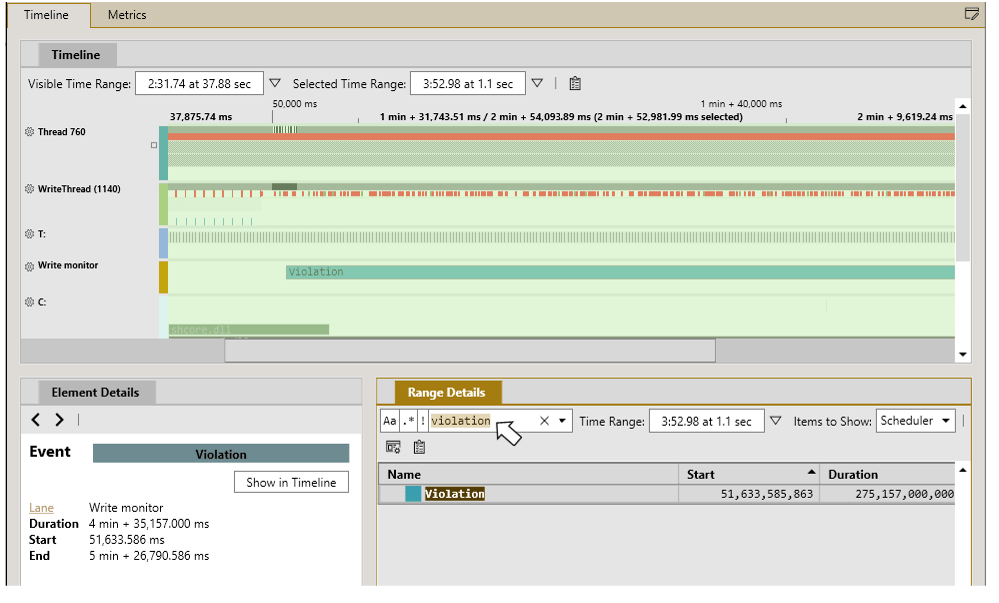 目前,當您在 **Items to Show** 中選取 **Scheduler** 時,違規會顯示在 **Range Details** 檢視中。在即將推出的 Microsoft Game Development Kit (GDK) 版本中,本機儲存空間寫入違規與 GPU 排程器資料將會分開顯示。
## 另請參閱
[XBOX 主機上的本機儲存空間](/zh-TW/build/console-features/storage/local-storage) [分析 Direct Storage 與 Win32 檔案 IO 效能](/zh-TW/tools/tools-console/pix/fileio-performance) [PIX](/zh-TW/tools/tools-console/pix/pix)
## Related topics
- [本機儲存空間](/zh-TW/build/console-features/storage/local-storage.md)
- [儲存空間](/zh-TW/build/console-features/storage/index.md)
- [XBOX 服務遊戲儲存空間概觀](/zh-TW/services/xbox-services/storage/title-storage/live-title-storage-overview.md)
- [管理主機上的 XGameSave 儲存空間 (xbstorage.exe)](/zh-TW/tools/tools-console/commandlinetools/xbstorage.md)
- [Game Saves 儲存系統](/zh-TW/build/core-features/common/game-save/game-saves-storage-systems.md)
目前,當您在 **Items to Show** 中選取 **Scheduler** 時,違規會顯示在 **Range Details** 檢視中。在即將推出的 Microsoft Game Development Kit (GDK) 版本中,本機儲存空間寫入違規與 GPU 排程器資料將會分開顯示。
## 另請參閱
[XBOX 主機上的本機儲存空間](/zh-TW/build/console-features/storage/local-storage) [分析 Direct Storage 與 Win32 檔案 IO 效能](/zh-TW/tools/tools-console/pix/fileio-performance) [PIX](/zh-TW/tools/tools-console/pix/pix)
## Related topics
- [本機儲存空間](/zh-TW/build/console-features/storage/local-storage.md)
- [儲存空間](/zh-TW/build/console-features/storage/index.md)
- [XBOX 服務遊戲儲存空間概觀](/zh-TW/services/xbox-services/storage/title-storage/live-title-storage-overview.md)
- [管理主機上的 XGameSave 儲存空間 (xbstorage.exe)](/zh-TW/tools/tools-console/commandlinetools/xbstorage.md)
- [Game Saves 儲存系統](/zh-TW/build/core-features/common/game-save/game-saves-storage-systems.md)