> ## Documentation Index
> Fetch the complete documentation index at: https://devdocs.xbox.com/llms.txt
> Use this file to discover all available pages before exploring further.
# PIX 紋理檢視器
> PIX 紋理檢視器
PIX 紋理檢視器會與管線檢視搭配使用以視覺化資源,如下列螢幕擷取畫面所示。
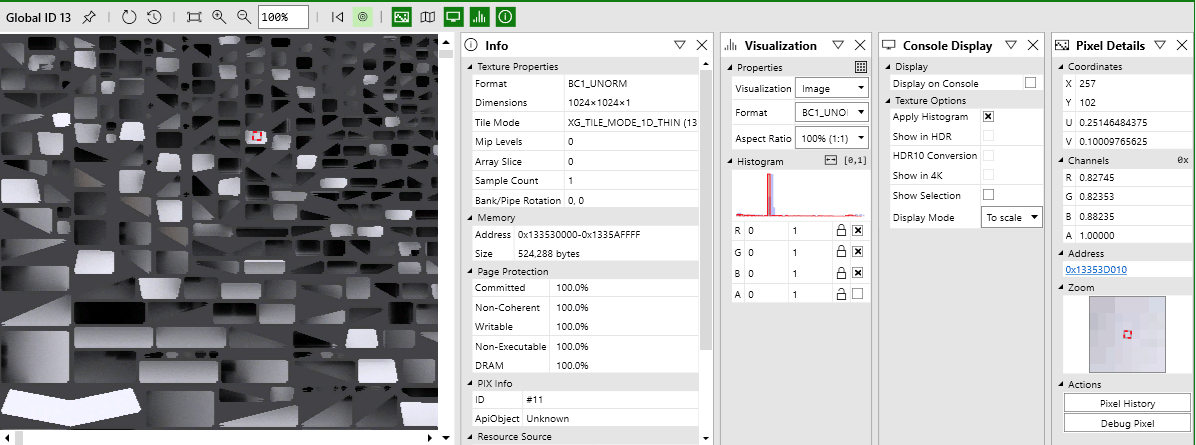 本主題涵蓋下列內容:
* [PIX 紋理檢視器的功能](#ID4EV)
* [圖格資源與取樣器意見反應](#ID4EW)
## PIX 紋理檢視器的功能
PIX 中的紋理檢視器會顯示繫結為著色器資源、轉譯目標、深度樣板或相關聯中繼資源 (CMask、FMask、HTile 與意見反應對應) 的紋理。下列面板可用於將紋理與像素詳細資料視覺化。
* \*\*Info:\*\*紋理屬性、記憶體配置、圖格資訊、物件資訊與根簽章參數
* \*\*Visualization:\*\*轉譯目標的多重取樣視覺效果與長條圖
* \*\*Pixel Details:\*\*像素座標與值、縮放檢視、像素歷程記錄,以及像素偵錯工具啟動器
* \*\*Console Display:\*\*控制資源在主機上的顯示
* **UV Atlas**
## 圖格資源與取樣器意見反應
一般紋理的整個 Mip 層級要嘛完全常駐,要嘛完全不常駐;而圖格資源則會將切片分成小圖格,常駐狀態在圖格層級控制。這可讓應用程式更有效地使用記憶體,只在需要時才使用較高 Mip 的圖格。紋理檢視器會顯示棋盤圖案,並在其上浮動顯示圖格,以便輕鬆將常駐狀態視覺化。
取樣器意見反應是新一代主機中的新功能,可將意見反應資源連結至主要的圖格資源。PIX 會在管線檢視中顯示這些中繼表面,如下列螢幕擷取畫面所示。
本主題涵蓋下列內容:
* [PIX 紋理檢視器的功能](#ID4EV)
* [圖格資源與取樣器意見反應](#ID4EW)
## PIX 紋理檢視器的功能
PIX 中的紋理檢視器會顯示繫結為著色器資源、轉譯目標、深度樣板或相關聯中繼資源 (CMask、FMask、HTile 與意見反應對應) 的紋理。下列面板可用於將紋理與像素詳細資料視覺化。
* \*\*Info:\*\*紋理屬性、記憶體配置、圖格資訊、物件資訊與根簽章參數
* \*\*Visualization:\*\*轉譯目標的多重取樣視覺效果與長條圖
* \*\*Pixel Details:\*\*像素座標與值、縮放檢視、像素歷程記錄,以及像素偵錯工具啟動器
* \*\*Console Display:\*\*控制資源在主機上的顯示
* **UV Atlas**
## 圖格資源與取樣器意見反應
一般紋理的整個 Mip 層級要嘛完全常駐,要嘛完全不常駐;而圖格資源則會將切片分成小圖格,常駐狀態在圖格層級控制。這可讓應用程式更有效地使用記憶體,只在需要時才使用較高 Mip 的圖格。紋理檢視器會顯示棋盤圖案,並在其上浮動顯示圖格,以便輕鬆將常駐狀態視覺化。
取樣器意見反應是新一代主機中的新功能,可將意見反應資源連結至主要的圖格資源。PIX 會在管線檢視中顯示這些中繼表面,如下列螢幕擷取畫面所示。
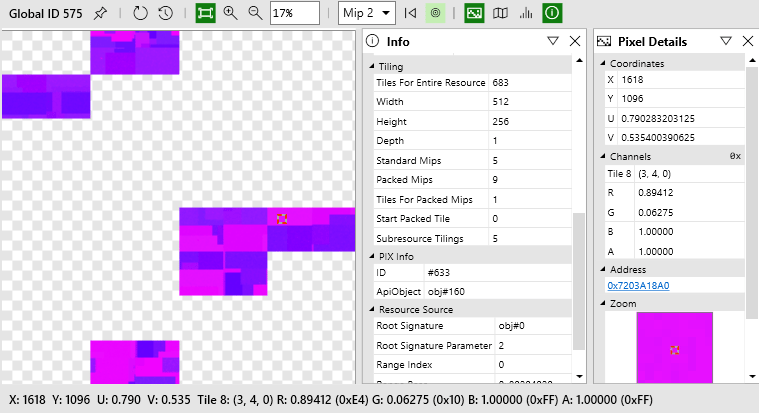 Info 面板會顯示資源的圖格資訊:整個資源的圖格數目、每個圖格的形狀、寬度與高度,以及標準 Mip 與封裝 Mip 的數目。
將滑鼠指標停留在圖格上時,狀態列會顯示圖格座標。在上一個螢幕擷取畫面中,已選取圖格 8 (3, 4, 0)。此資訊也會顯示在 Pixel Details 面板中。
常駐與意見反應對應是小型的連結資源,可在區域層級 (一或多個圖格) 指定哪個 Mip 為常駐,以及硬體要求哪個 Mip。如需這些資源的詳細資訊,請參閱「後續步驟」一節中的取樣器意見反應概觀。將滑鼠指標停留在資源上時,狀態列會顯示常駐資訊。
## 視覺效果
### 差異
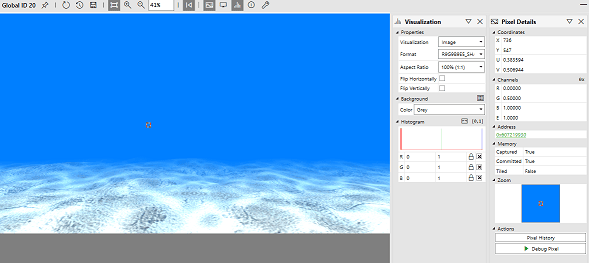
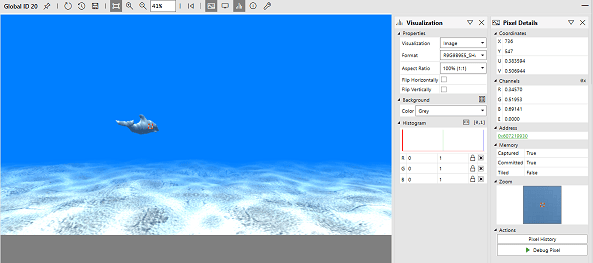
差異視覺效果功能會產生兩個連續繪製之轉譯目標的差異影像。
有兩種差異視覺效果可用:
* \*\*Diff - Absolute Difference:\*\*取兩個連續轉譯目標中每個像素的絕對差異。
* \*\*Diff - Greatest Channel Delta:\*\*對於每個像素,根據絕對差異最大的色彩通道輸出紅色、綠色或藍色。
之前與之後的轉譯目標:
Info 面板會顯示資源的圖格資訊:整個資源的圖格數目、每個圖格的形狀、寬度與高度,以及標準 Mip 與封裝 Mip 的數目。
將滑鼠指標停留在圖格上時,狀態列會顯示圖格座標。在上一個螢幕擷取畫面中,已選取圖格 8 (3, 4, 0)。此資訊也會顯示在 Pixel Details 面板中。
常駐與意見反應對應是小型的連結資源,可在區域層級 (一或多個圖格) 指定哪個 Mip 為常駐,以及硬體要求哪個 Mip。如需這些資源的詳細資訊,請參閱「後續步驟」一節中的取樣器意見反應概觀。將滑鼠指標停留在資源上時,狀態列會顯示常駐資訊。
## 視覺效果
### 差異
差異視覺效果功能會產生兩個連續繪製之轉譯目標的差異影像。
有兩種差異視覺效果可用:
* \*\*Diff - Absolute Difference:\*\*取兩個連續轉譯目標中每個像素的絕對差異。
* \*\*Diff - Greatest Channel Delta:\*\*對於每個像素,根據絕對差異最大的色彩通道輸出紅色、綠色或藍色。
之前與之後的轉譯目標:
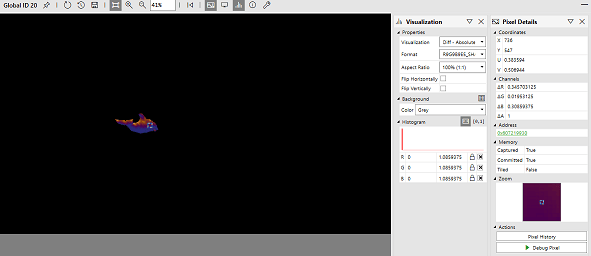
 #### Diff - Absolute Difference
此差異視覺效果會取每個像素的絕對差異並將其輸出。請參閱 Pixel Details 以查看特定通道的差異值。
差異:
#### Diff - Absolute Difference
此差異視覺效果會取每個像素的絕對差異並將其輸出。請參閱 Pixel Details 以查看特定通道的差異值。
差異:
 #### Diff - Greatest Channel Delta
此差異視覺效果會取每個像素的絕對差異,並根據差異最大的通道,為每個像素輸出紅色、綠色或藍色。
差異:
#### Diff - Greatest Channel Delta
此差異視覺效果會取每個像素的絕對差異,並根據差異最大的通道,為每個像素輸出紅色、綠色或藍色。
差異:
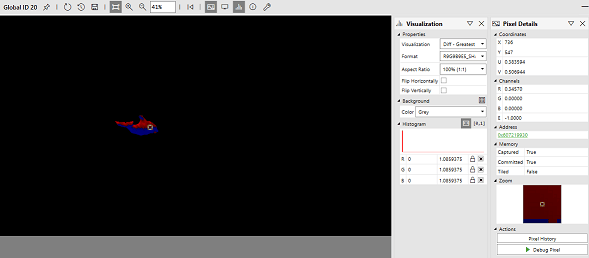 差異像素的顏色取決於該像素在兩個轉譯目標中是否被判定為相符。
* \*\*相符的像素:\*\*黑色。
* \*\*不相符的像素:\*\*根據變化最大的通道顯示紅色、綠色或藍色。如果通道的差異相等,則會選擇第一個具有最高差異的通道作為輸出顏色。
## 後續步驟
[取樣器意見反應概觀](/zh-TW/build/core-features/graphics/newfeatures/sfs/sf-overview)
## 另請參閱
[分析遊戲效能](/zh-TW/tools/tools-console/pix/analyzing-system-performance)
[PIX](/zh-TW/tools/tools-console/pix/pix)
[XBOX 主機遊戲開發 (環境與工具)](/zh-TW/tools/tools-console/gc-tools-console-toc)
## Related topics
- [NDA 主題目錄 - Microsoft Learn 線上連結](/zh-TW/nda/nda-topic-directory.md)
- [PIX GPU 擷取與效能分析](/zh-TW/tools/tools-console/pix/gpu/index.md)
- [PIX 擴充性 API (HLSL 與網格檢視器)](/zh-TW/tools/tools-console/pix/extensibility/index.md)
- [Xdd2024](/zh-TW/build/core-features/graphics/overviews/presentations/xdd2024/index.md)
- [多人遊戲工作階段歷程記錄檢視器工具](/zh-TW/tools/tools-services/live-mp-session-history-viewer.md)
差異像素的顏色取決於該像素在兩個轉譯目標中是否被判定為相符。
* \*\*相符的像素:\*\*黑色。
* \*\*不相符的像素:\*\*根據變化最大的通道顯示紅色、綠色或藍色。如果通道的差異相等,則會選擇第一個具有最高差異的通道作為輸出顏色。
## 後續步驟
[取樣器意見反應概觀](/zh-TW/build/core-features/graphics/newfeatures/sfs/sf-overview)
## 另請參閱
[分析遊戲效能](/zh-TW/tools/tools-console/pix/analyzing-system-performance)
[PIX](/zh-TW/tools/tools-console/pix/pix)
[XBOX 主機遊戲開發 (環境與工具)](/zh-TW/tools/tools-console/gc-tools-console-toc)
## Related topics
- [NDA 主題目錄 - Microsoft Learn 線上連結](/zh-TW/nda/nda-topic-directory.md)
- [PIX GPU 擷取與效能分析](/zh-TW/tools/tools-console/pix/gpu/index.md)
- [PIX 擴充性 API (HLSL 與網格檢視器)](/zh-TW/tools/tools-console/pix/extensibility/index.md)
- [Xdd2024](/zh-TW/build/core-features/graphics/overviews/presentations/xdd2024/index.md)
- [多人遊戲工作階段歷程記錄檢視器工具](/zh-TW/tools/tools-services/live-mp-session-history-viewer.md)