> ## Documentation Index
> Fetch the complete documentation index at: https://devdocs.xbox.com/llms.txt
> Use this file to discover all available pages before exploring further.
# 狀態檢視
> 狀態檢視
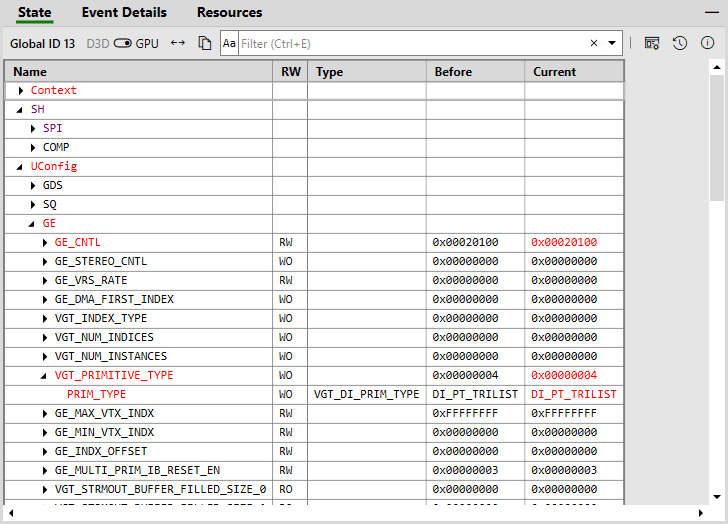
狀態檢視會顯示每個具有全域 ID 之事件的 Direct3D 狀態資訊,以及硬體的狀態,包括暫存器與 CeRAM。在此檢視中,您可以選擇在檢視 Direct3D 狀態與硬體 GPU 狀態之間切換,切換方式是使用上方工具列中的切換按鈕。
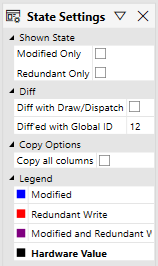
Direct3D 狀態與硬體 GPU 狀態都會分類到父類別中,而項目可以標示為藍色、紅色或紫色。這些顏色代表狀態何時被設定,以及是否設定為相同的值或新的值:紅色代表相同的值 (多餘的設定),而藍色代表修改了值的設定。紫色只用於表格中的父元素,表示其子項有被修改或多餘設定的項目。
根據模式是 Direct3D 還是硬體 GPU,表格的內容會有所不同。
* [檢視控制項](#IDSTATECONTROLS)
* [檢視面板](#IDVIEWPANELS)
* [D3D 狀態](#IDD3DSTATE)
* [GPU 狀態](#IDGPUVIEW)
## 檢視控制項
有數個選項可用來修改檢視的內容與外觀。部分控制項只在 GPU 狀態模式中提供。
| 控制項 | 描述 |
| - | - |
|  | 在 D3D 狀態與 GPU 狀態模式之間切換。 |
|
| 在 D3D 狀態與 GPU 狀態模式之間切換。 |
|  | 將表格調整為目前可檢視內容的大小。 |
|
| 將表格調整為目前可檢視內容的大小。 |
|  | 將表格內容複製到剪貼簿。只在 GPU 狀態模式中提供。 |
## 檢視面板
狀態檢視中有數個可用的面板,其中部分只在 GPU 狀態模式中提供。
\| 面板 | 圖示 | 描述 | 影像 | | --- | --- | --- | | State Settings |
| 將表格內容複製到剪貼簿。只在 GPU 狀態模式中提供。 |
## 檢視面板
狀態檢視中有數個可用的面板,其中部分只在 GPU 狀態模式中提供。
\| 面板 | 圖示 | 描述 | 影像 | | --- | --- | --- | | State Settings |  | 包含數個可改變狀態檢視內容的選項、說明檢視中所用顏色及其意義的圖例,以及其他類似選項。值得注意的是 "Shown State" 選項,可用來只顯示感興趣的狀態,例如只顯示已修改的狀態和/或多餘寫入的狀態。紫色只用於表格中的父項,表示其子項中有多餘寫入的項目,也有被修改的項目。 |
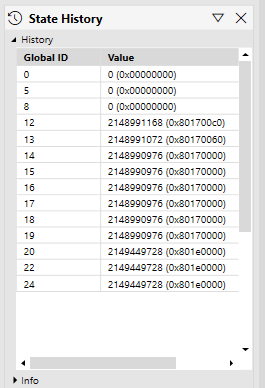
  | | State History |
  | 包含設定了所選暫存器之每個全域 ID 的項目。按一下不同的全域 ID 項目,就會在事件清單中選取該全域 ID。只在 GPU 狀態模式中提供。 |
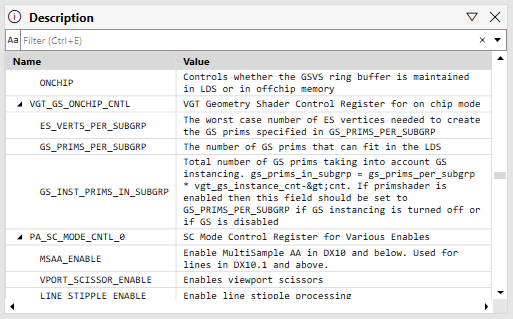
  | | Description |
  | 包含暫存器中所用列舉的描述,以及每個暫存器及其欄位的描述。為了方便起見,在表格中選取暫存器或其欄位時,篩選條件會設定為該暫存器。 |
  |
## D3D 狀態
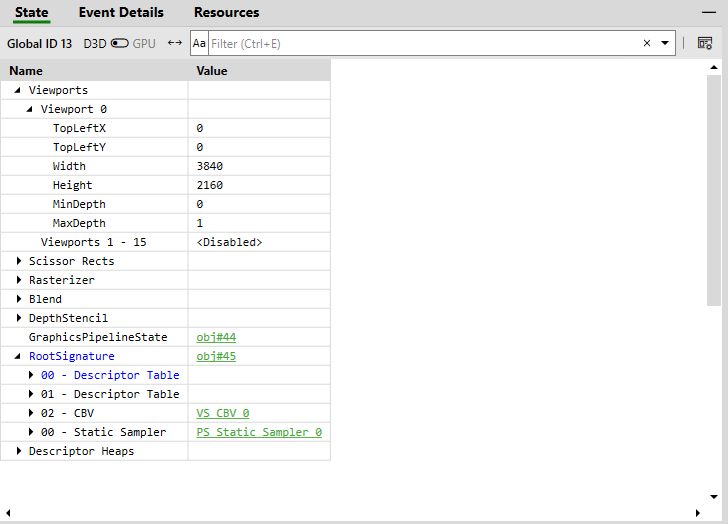
D3D 狀態模式會顯示所選全域 ID 的 Direct3D 狀態。例如,您可以看到檢視區、點陣化與深度樣板的值。如果適用,值欄會包含超連結,連結至管線資源檢視或 API 物件表格。
會顯示下列項目:
* 檢視區
* 剪刀矩形
* 點陣化器狀態
* 混合狀態
* 深度樣板狀態
* 靜態取樣器
* DXR 狀態物件
* 計算管線狀態
* 圖形管線狀態
* 根簽章
* DXR 根簽章
* 描述元堆積
|
## D3D 狀態
D3D 狀態模式會顯示所選全域 ID 的 Direct3D 狀態。例如,您可以看到檢視區、點陣化與深度樣板的值。如果適用,值欄會包含超連結,連結至管線資源檢視或 API 物件表格。
會顯示下列項目:
* 檢視區
* 剪刀矩形
* 點陣化器狀態
* 混合狀態
* 深度樣板狀態
* 靜態取樣器
* DXR 狀態物件
* 計算管線狀態
* 圖形管線狀態
* 根簽章
* DXR 根簽章
* 描述元堆積
 ## GPU 狀態
GPU 狀態模式會以暫存器與 CeRAM 的形式顯示硬體 GPU 狀態。有些欄會包含暫存器及其欄位的其他資訊:讀寫狀態、暫存器欄位的類型 (以列舉或內建資料類型的形式)、目前全域 ID 之前的值,以及目前的值。若要查詢列舉的意義,請參閱 Description 面板,並在搜尋列中搜尋該類型。
會顯示下列項目:
* 內容暫存器
* 著色器 (SH) 暫存器
* UConfig 暫存器
* CeRAM (原始形式以及值得注意的特定配置)
State History 與 Description 面板專用於 GPU 狀態模式。
## GPU 狀態
GPU 狀態模式會以暫存器與 CeRAM 的形式顯示硬體 GPU 狀態。有些欄會包含暫存器及其欄位的其他資訊:讀寫狀態、暫存器欄位的類型 (以列舉或內建資料類型的形式)、目前全域 ID 之前的值,以及目前的值。若要查詢列舉的意義,請參閱 Description 面板,並在搜尋列中搜尋該類型。
會顯示下列項目:
* 內容暫存器
* 著色器 (SH) 暫存器
* UConfig 暫存器
* CeRAM (原始形式以及值得注意的特定配置)
State History 與 Description 面板專用於 GPU 狀態模式。
 ## 後續步驟
若要檢查傳遞給 Direct3D API 呼叫的參數,[PIX 事件詳細資料](/zh-TW/tools/tools-console/pix/gpu/pix-event-details)功能非常有幫助。它可用來更詳細地查看傳遞給事件的參數值。
## 另請參閱
[分析 GPU 效能](/zh-TW/tools/tools-console/pix/gpu/gpu-performance) [PIX](/zh-TW/tools/tools-console/pix/pix)
## Related topics
- [即時活動服務概觀](/zh-TW/services/xbox-services/fundamentals/rta/live-real-time-activity-service-overview.md)
- [PIX GPU 擷取與效能分析](/zh-TW/tools/tools-console/pix/gpu/index.md)
- [NDA 主題目錄 - Microsoft Learn 線上連結](/zh-TW/nda/nda-topic-directory.md)
- [套件](/zh-TW/publishing/game-publishing/concepts/game-package-management.md)
- [多人遊戲工作階段進階主題](/zh-TW/services/xbox-services/multiplayer/mpsd/concepts/live-mpsd-details.md)
## 後續步驟
若要檢查傳遞給 Direct3D API 呼叫的參數,[PIX 事件詳細資料](/zh-TW/tools/tools-console/pix/gpu/pix-event-details)功能非常有幫助。它可用來更詳細地查看傳遞給事件的參數值。
## 另請參閱
[分析 GPU 效能](/zh-TW/tools/tools-console/pix/gpu/gpu-performance) [PIX](/zh-TW/tools/tools-console/pix/pix)
## Related topics
- [即時活動服務概觀](/zh-TW/services/xbox-services/fundamentals/rta/live-real-time-activity-service-overview.md)
- [PIX GPU 擷取與效能分析](/zh-TW/tools/tools-console/pix/gpu/index.md)
- [NDA 主題目錄 - Microsoft Learn 線上連結](/zh-TW/nda/nda-topic-directory.md)
- [套件](/zh-TW/publishing/game-publishing/concepts/game-package-management.md)
- [多人遊戲工作階段進階主題](/zh-TW/services/xbox-services/multiplayer/mpsd/concepts/live-mpsd-details.md)