> ## Documentation Index
> Fetch the complete documentation index at: https://devdocs.xbox.com/llms.txt
> Use this file to discover all available pages before exploring further.
# 在 Partner Center 中設定遊戲儲存空間
> 在 Partner Center 中設定 XBOX 服務遊戲儲存空間的逐步指南,包括儲存類型、可見度設定與全域儲存空間上傳。
本主題說明遊戲儲存空間服務,以及如何使用 XBOX 服務將與您的遊戲相關聯的資料儲存至雲端。使用 **Title Storage** 設定頁面,決定您的遊戲允許哪些類型的雲端儲存服務,並將檔案上傳至全域儲存空間。
尋找 XBOX 服務遊戲儲存空間設定頁面
1. 前往 [Partner Center](https://partner.microsoft.com/dashboard)。
2. 在 **Overview** 或 **Products** 中選取您的應用程式。
3. 從 **Services** 選取 **XBOX services**。
若要查看遊戲儲存空間設定選項,Creators Program 中的開發人員需要在 **Title Storage configuration** 頁面的 **Cloud saves and storage** 區段中選取 **Show options**。
如果您可以使用完整的 XBOX 服務功能集,請找到 **Title Storage** 連結,以前往 **Title Storage configuration** 頁面。
遊戲儲存空間設定有兩個主要區段:遊戲儲存空間設定 (圖 1) 與全域
儲存空間檔案管理 (圖 2)。
## 遊戲儲存空間設定
**圖 1. 遊戲儲存空間區段。**
 在遊戲儲存空間中,您可以選取 **Active** 來啟用四種儲存類型中的任何一種。
選擇遊戲的儲存類型後,您可以選取 **Owner Only**,選擇是否將資料的讀取限制為擁有該資料的玩家。或者,您可以選取 **Everyone**,讓此使用者的資料公開可用。
如果您為指定的 **Storage Type** 選取 **Owner Only**,則該類型的遊戲儲存空間資料只能由產生該資料的玩家讀取。如果您為指定的 **Storage Type** 選取 **Everyone**,則該類型的遊戲儲存空間資料可由所有玩家讀取。
只有產生已儲存資料的玩家才能寫入或修改該資料。
## 儲存類型
有四種儲存類型可以在遊戲儲存空間設定頁面上啟用。
您可以將滑鼠指標停留在每種儲存類型名稱旁的資訊圖示上,或參考下表,以查看每種儲存類型的描述。
| 儲存類型 | 描述 | 使用範例 |
| - | - | - |
| Global | 上傳至 Partner Center 的資料,可由任何裝置讀取,且每位玩家都可存取。只能由開發人員寫入。上傳至 Partner Center。 | 透過遊戲內新聞摘要向所有玩家公告更新。 |
| Connected Storage | 允許在 XBOX One 系列與 Windows 10 遊戲上於背景同步遊戲資料。是一項穩健且容錯的遊戲存檔服務。可由任何裝置讀取,並可由 XBOX One 系列主機 (或更新版本) 以及 Windows 10 裝置寫入。 | 儲存個別玩家的檔案,以便在另一部裝置上遊玩。 |
| Universal | 可透過網路存取的 Blob 儲存空間,為任何非 XBOX 360 或 Windows Phone 的裝置提供讀取/寫入存取權。可由 Android 與 iOS 裝置讀取。 | 儲存遊戲時間或其他統計資料,以便從多部 Windows 裝置存取。 |
| Trusted | 可透過網路存取的 Blob 儲存空間,只能由 XBOX One (或更新版本)、XBOX 360 或 Windows Phone 寫入。可由任何裝置讀取。可由 Android 與 iOS 讀取。 | 儲存玩家在多人遊戲中的排名。 |
## 全域儲存空間檔案管理
**圖 2. 全域儲存空間檔案管理區段。**
在遊戲儲存空間中,您可以選取 **Active** 來啟用四種儲存類型中的任何一種。
選擇遊戲的儲存類型後,您可以選取 **Owner Only**,選擇是否將資料的讀取限制為擁有該資料的玩家。或者,您可以選取 **Everyone**,讓此使用者的資料公開可用。
如果您為指定的 **Storage Type** 選取 **Owner Only**,則該類型的遊戲儲存空間資料只能由產生該資料的玩家讀取。如果您為指定的 **Storage Type** 選取 **Everyone**,則該類型的遊戲儲存空間資料可由所有玩家讀取。
只有產生已儲存資料的玩家才能寫入或修改該資料。
## 儲存類型
有四種儲存類型可以在遊戲儲存空間設定頁面上啟用。
您可以將滑鼠指標停留在每種儲存類型名稱旁的資訊圖示上,或參考下表,以查看每種儲存類型的描述。
| 儲存類型 | 描述 | 使用範例 |
| - | - | - |
| Global | 上傳至 Partner Center 的資料,可由任何裝置讀取,且每位玩家都可存取。只能由開發人員寫入。上傳至 Partner Center。 | 透過遊戲內新聞摘要向所有玩家公告更新。 |
| Connected Storage | 允許在 XBOX One 系列與 Windows 10 遊戲上於背景同步遊戲資料。是一項穩健且容錯的遊戲存檔服務。可由任何裝置讀取,並可由 XBOX One 系列主機 (或更新版本) 以及 Windows 10 裝置寫入。 | 儲存個別玩家的檔案,以便在另一部裝置上遊玩。 |
| Universal | 可透過網路存取的 Blob 儲存空間,為任何非 XBOX 360 或 Windows Phone 的裝置提供讀取/寫入存取權。可由 Android 與 iOS 裝置讀取。 | 儲存遊戲時間或其他統計資料,以便從多部 Windows 裝置存取。 |
| Trusted | 可透過網路存取的 Blob 儲存空間,只能由 XBOX One (或更新版本)、XBOX 360 或 Windows Phone 寫入。可由任何裝置讀取。可由 Android 與 iOS 讀取。 | 儲存玩家在多人遊戲中的排名。 |
## 全域儲存空間檔案管理
**圖 2. 全域儲存空間檔案管理區段。**
 若要查看所有全域儲存空間檔案管理選項,請選取 **Show options**。在此區段中,您可以新增在 **Title Storage Settings** 中將 **Global** 儲存類型設為作用中時可存取的檔案與資料夾。若要在此區段中新增檔案,您的遊戲必須已發佈以供測試。
如果您的遊戲未正確發佈以供測試,您可能會在遊戲儲存空間設定頁面頂端看到警告。
## 管理全域儲存空間檔案
使用 **Global storage file management** 將檔案上傳至全域儲存空間,或從全域儲存空間下載檔案。擁有您遊戲的任何人都可能存取這些檔案,而這些檔案的用途是讓所有玩您遊戲的人共用。
* 若要查看全域儲存空間檔案選項,請選取 **Show options** (位於區段標題旁)。
* 若要新增第一個檔案,請選取 **+ New**。接著您會看到將新檔案或資料夾新增至全域儲存空間檔案的選項。
### 新資料夾
將新資料夾新增至全域儲存空間檔案時,您必須為資料夾命名,然後選取 **Create** (圖 3)。新資料夾會出現在檔案總管表格中。
**圖 3. New folder 對話方塊。**
若要查看所有全域儲存空間檔案管理選項,請選取 **Show options**。在此區段中,您可以新增在 **Title Storage Settings** 中將 **Global** 儲存類型設為作用中時可存取的檔案與資料夾。若要在此區段中新增檔案,您的遊戲必須已發佈以供測試。
如果您的遊戲未正確發佈以供測試,您可能會在遊戲儲存空間設定頁面頂端看到警告。
## 管理全域儲存空間檔案
使用 **Global storage file management** 將檔案上傳至全域儲存空間,或從全域儲存空間下載檔案。擁有您遊戲的任何人都可能存取這些檔案,而這些檔案的用途是讓所有玩您遊戲的人共用。
* 若要查看全域儲存空間檔案選項,請選取 **Show options** (位於區段標題旁)。
* 若要新增第一個檔案,請選取 **+ New**。接著您會看到將新檔案或資料夾新增至全域儲存空間檔案的選項。
### 新資料夾
將新資料夾新增至全域儲存空間檔案時,您必須為資料夾命名,然後選取 **Create** (圖 3)。新資料夾會出現在檔案總管表格中。
**圖 3. New folder 對話方塊。**
 若要將檔案新增至資料夾,您必須選取 **Actions**,然後選取 **Upload files**,直接將檔案上傳至資料夾。請注意,您無法將檔案拖曳到檔案總管表格內的資料夾中。
若要建立子資料夾,請在資料夾的 **Actions** 功能表中選取 **Create folder**。
若要刪除資料夾及其所有內容,請在資料夾的 **Actions** 功能表中選取 **Delete**。
### 新檔案
將新檔案新增至全域儲存空間時,系統會提示您從開發 PC 的檔案總管上傳檔案,然後要求您從三種檔案類型中選擇一種:Binary、Config 與 JSON。除了可以選取 **+ New** 來上傳檔案之外,您也可以將檔案從開發 PC 拖曳到檔案總管表格中。
您無法將資料夾拖曳到檔案總管表格中。如果您嘗試這麼做,資料夾會被視為檔案,您將無法得到預期的結果。
### 檔案管理動作
如需檔案管理動作,請參閱圖 4。
**圖 4. Global storage file management 對話方塊。**
若要將檔案新增至資料夾,您必須選取 **Actions**,然後選取 **Upload files**,直接將檔案上傳至資料夾。請注意,您無法將檔案拖曳到檔案總管表格內的資料夾中。
若要建立子資料夾,請在資料夾的 **Actions** 功能表中選取 **Create folder**。
若要刪除資料夾及其所有內容,請在資料夾的 **Actions** 功能表中選取 **Delete**。
### 新檔案
將新檔案新增至全域儲存空間時,系統會提示您從開發 PC 的檔案總管上傳檔案,然後要求您從三種檔案類型中選擇一種:Binary、Config 與 JSON。除了可以選取 **+ New** 來上傳檔案之外,您也可以將檔案從開發 PC 拖曳到檔案總管表格中。
您無法將資料夾拖曳到檔案總管表格中。如果您嘗試這麼做,資料夾會被視為檔案,您將無法得到預期的結果。
### 檔案管理動作
如需檔案管理動作,請參閱圖 4。
**圖 4. Global storage file management 對話方塊。**
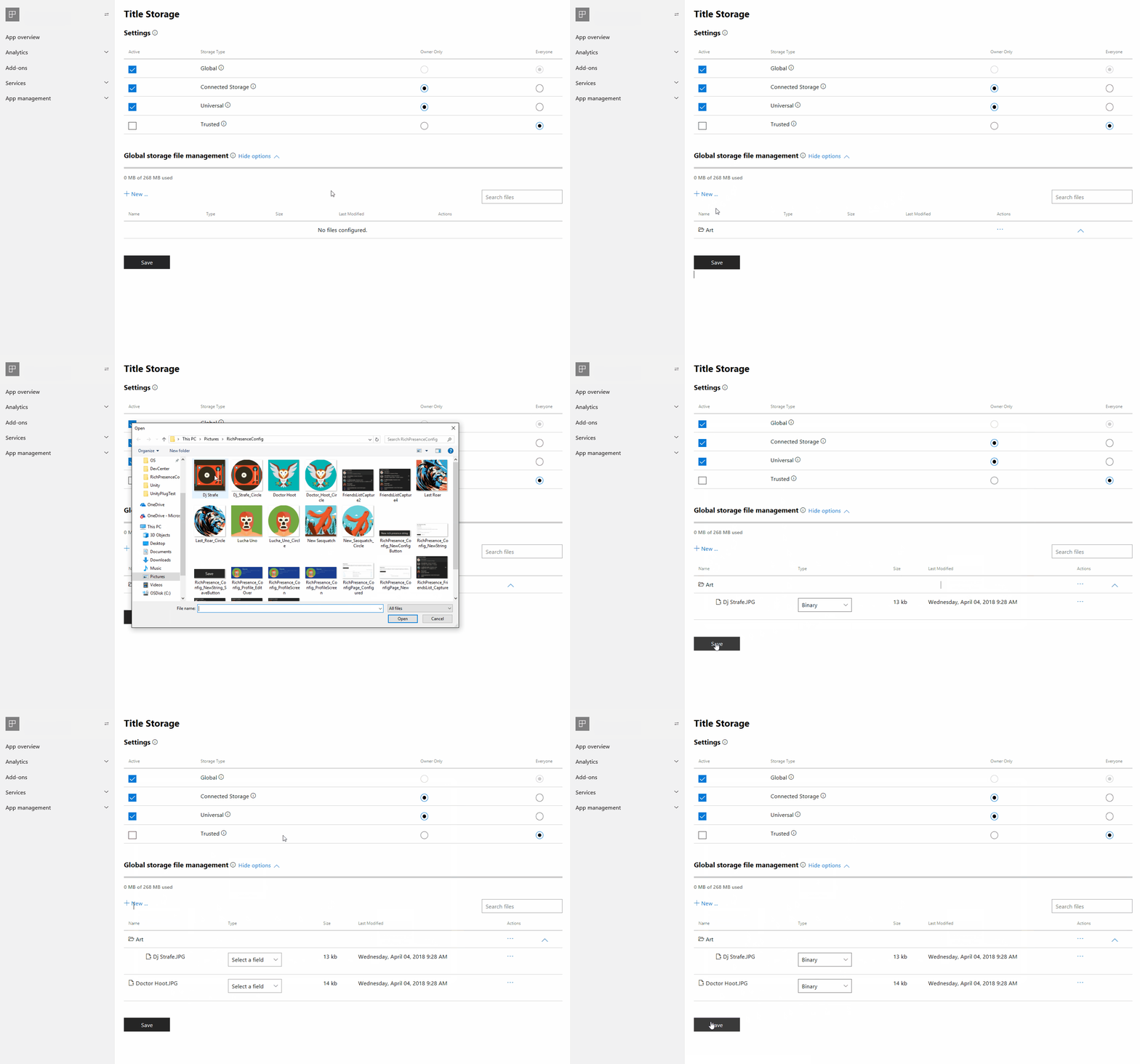 #### 檔案類型
下表列出您可以管理的檔案類型。
| 檔案類型 | 描述 |
| - | - |
| Binary | 用於影像、聲音與自訂資料。 |
| Config | 設定檔保存有關您遊戲的資訊。它們可以根據指定的輸入動態傳回查詢值。 |
| JSON | 保存有關遊戲某方面資訊之索引鍵/值組的文字檔。JSON 檔案類似於設定檔。 |
## 另請參閱
[遊戲儲存空間](/zh-TW/services/xbox-services/storage/title-storage/live-title-storage-nav)
[連線儲存空間](/zh-TW/services/xbox-services/storage/connected-storage/live-connected-storage-nav)
## Related topics
- [遊戲儲存空間入口網站設定](/zh-TW/services/xbox-services/storage/title-storage/config/live-title-storage-config-nav.md)
- [設定](/zh-TW/services/xbox-services/storage/title-storage/config/index.md)
- [取得遊戲儲存空間服務設定的配額資訊](/zh-TW/services/xbox-services/storage/title-storage/how-to/live-getting-title-storage-quota-info.md)
- [在 Partner Center 中設定遊戲管理型成就](/zh-TW/services/xbox-services/player-data/achievements/title-managed/config/live-achievements-tm-config.md)
- [在 Partner Center 中設定應用程式或遊戲 (受管理的合作夥伴)](/zh-TW/services/xbox-services/fundamentals/portal-config/live-setup-partner-center-partners.md)
#### 檔案類型
下表列出您可以管理的檔案類型。
| 檔案類型 | 描述 |
| - | - |
| Binary | 用於影像、聲音與自訂資料。 |
| Config | 設定檔保存有關您遊戲的資訊。它們可以根據指定的輸入動態傳回查詢值。 |
| JSON | 保存有關遊戲某方面資訊之索引鍵/值組的文字檔。JSON 檔案類似於設定檔。 |
## 另請參閱
[遊戲儲存空間](/zh-TW/services/xbox-services/storage/title-storage/live-title-storage-nav)
[連線儲存空間](/zh-TW/services/xbox-services/storage/connected-storage/live-connected-storage-nav)
## Related topics
- [遊戲儲存空間入口網站設定](/zh-TW/services/xbox-services/storage/title-storage/config/live-title-storage-config-nav.md)
- [設定](/zh-TW/services/xbox-services/storage/title-storage/config/index.md)
- [取得遊戲儲存空間服務設定的配額資訊](/zh-TW/services/xbox-services/storage/title-storage/how-to/live-getting-title-storage-quota-info.md)
- [在 Partner Center 中設定遊戲管理型成就](/zh-TW/services/xbox-services/player-data/achievements/title-managed/config/live-achievements-tm-config.md)
- [在 Partner Center 中設定應用程式或遊戲 (受管理的合作夥伴)](/zh-TW/services/xbox-services/fundamentals/portal-config/live-setup-partner-center-partners.md)