> ## Documentation Index
> Fetch the complete documentation index at: https://devdocs.xbox.com/llms.txt
> Use this file to discover all available pages before exploring further.
# 事件型統計資料初探
> 初步逐步解說如何在 Partner Center 中設定 XBOX Live 事件與統計資料,然後新增程式碼以傳送事件並更新統計資料。
對於在 Partner Center 上使用事件型統計資料設定的遊戲,本主題說明如何在 Partner Center 上設定事件與統計資料,然後在遊戲中新增程式碼以傳送事件並更新統計資料。
## 登入 Partner Center
下列範例使用 Partner Center 來設定 XBOX 遊戲體驗。
在您的公司取得為 XBOX 建立產品的合約後,請在 Partner Center 中設定您的內容。如果您的公司尚未設定 Partner Center 存取權,而您正在開發遊戲,請聯絡您的 Microsoft 客戶經理。如果您正在開發應用程式,請聯絡 XBOX App Partner Requests ([xboxapps@microsoft.com](mailto:xboxapps@microsoft.com))。如果您正在參與 ID\@XBOX 計畫,請聯絡 ID Setup ([idsetup@microsoft.com](mailto:idsetup@microsoft.com))。
ID\@XBOX 計畫讓各種規模的合格遊戲開發人員都能在 XBOX One (或更新版本) 上自行發行數位遊戲,充分發揮創意。這為工作室提供協助其獲得最大成功所需的工具與支援。若要深入了解,請前往 [https://www.xbox.com/Developers](https://www.xbox.com/Developers)。
取得 Partner Center 存取權後,您需要由 Microsoft 為您的遊戲建立產品群組。您的 Microsoft 客戶經理可以協助此程序。
Microsoft 為您的遊戲建立產品群組後,請使用 Partner Center 為您的遊戲設定 XBOX 服務。遊戲的 XBOX 服務設定也稱為其\_服務設定\_。
請使用下列步驟,前往 Partner Center 中可為遊戲新增事件、統計資料、成就與排行榜的位置。
1. 登入您在 [Partner Center](https://developer.microsoft.com/dashboard/windows/overview) 上的帳戶。
2. 選取包含或將包含您遊戲的產品群組。
3. 在 **Product Group** 頁面上,選取您的遊戲,或選取 **Add New Product** 以建立新項目。
4. 如果您要建立新產品,請輸入產品名稱。
5. 對於資源存取,請選取 **Exclusive Resource Access (ERA)**。
6. 選擇您是否需要為遊戲製作實體媒體,或遊戲是否僅以數位下載形式提供。
7. 選取 **Create Product**。
8. 在左窗格底部,展開建立產品所在的沙箱。
服務設定是在沙箱層級定義的。如果您將產品匯出至另一個沙箱,也需要匯出您的服務設定。
9. 在沙箱子功能表上,選取 **Service Configuration**。使用此頁面為目前沙箱中的遊戲設定 XBOX 服務。
## 識別並定義案例所需的事件
在 Partner Center 中,我們必須先識別並定義將驅動玩家體驗的事件,才能定義實作這些體驗的規則。
在事件型模型中,成就與排行榜是以玩家統計資料為基礎。因此,我們可以從要定義的統計資料,看出遊戲需要傳送哪些事件。
為了支援本範例中要定義的體驗,我們會使用在比賽中每圈結束時傳送的事件。
我們將此事件稱為 `LapCompleted`。我們會使用此事件來驅動自訂的體驗。為了支援這些體驗,我們也會在 `LapCompleted` 事件中定義下列欄位。
* **LapTime**:表示完成一圈所需時間 (以分鐘為單位) 的欄位。
* **CarModel**:表示用來完成該圈之車款的字串欄位。
* **WeatherCondition**:識別完成該圈時賽道天氣狀況的字串欄位。
* **TrackId**:完成該圈所在賽道的 ID。
現在我們要在 Partner Center 中定義此事件。
1. 在 Partner Center 的左窗格中,選取 **Test Sandbox** > **Service Configuration** > **Events & Stat Rules**。
2. 選取 **New** 以建立新事件。隨即出現 **Add New Event** 對話方塊,如下所示。
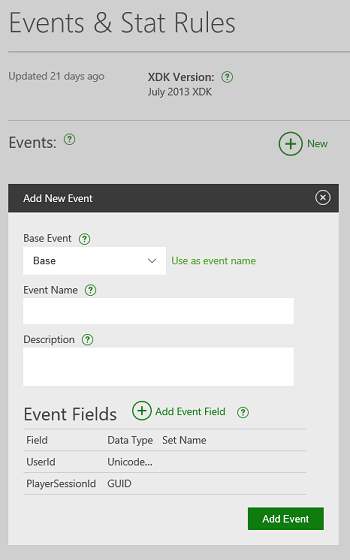 3. 在 **Base Event** 中選取 **Base**。
4. 在 **Event Name** 中輸入 *LapCompleted*。
5. 您可以選擇性地在 **Description** 中輸入事件的描述。
6. 選取 **Add Event Field**。
7. 在 **Field Name** 中輸入 *LapTime*,然後將 **Type** 指定為 **Double**,如下所示。
3. 在 **Base Event** 中選取 **Base**。
4. 在 **Event Name** 中輸入 *LapCompleted*。
5. 您可以選擇性地在 **Description** 中輸入事件的描述。
6. 選取 **Add Event Field**。
7. 在 **Field Name** 中輸入 *LapTime*,然後將 **Type** 指定為 **Double**,如下所示。
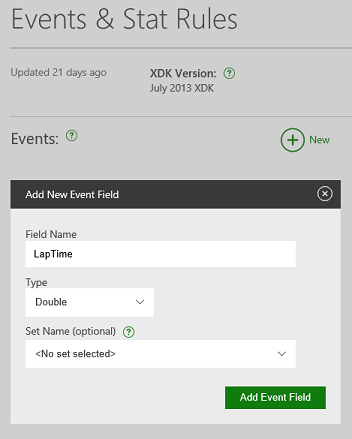 8. 選取 **Add Event Field**。
9. 重複此程序以新增下列事件欄位。
* *CarModel*:**UnicodeString**
* *WeatherCondition*:**UnicodeString**
* *TrackId*:**Int32**
您的事件看起來應該類似下列螢幕擷取畫面。
8. 選取 **Add Event Field**。
9. 重複此程序以新增下列事件欄位。
* *CarModel*:**UnicodeString**
* *WeatherCondition*:**UnicodeString**
* *TrackId*:**Int32**
您的事件看起來應該類似下列螢幕擷取畫面。
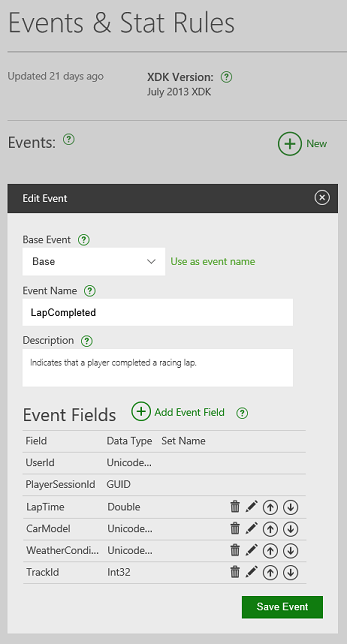 10. 選取 **Save Event** 以將事件儲存在您的沙箱中。
## 設計統計資料規則
既然我們已定義了玩家體驗,就可以開始建立實作這些體驗的統計資料規則。由於我們在三個案例 (精選統計資料、成就與排行榜) 中都使用 `LapTime`,因此會先設定它。
此統計資料會顯示為精選統計資料 (也稱為主打統計資料),同時也會用於附帶額外中繼資料的全域排行榜。
當遊戲中發生特定動作時,遊戲會引發遊戲內事件,這些事件被視為建立統計資料的原始資料。每個事件都應該至少建立或更新一個統計資料。
(如需在單一事件中產生多個統計資料的詳細資訊,請參閱[事件型統計資料概觀](/zh-TW/services/xbox-services/player-data/stats-leaderboards/event-based/live-stats-eb-overview)。)
1. 在 **Events & Stat Rules** 頁面上,從事件清單中選取 **LapCompleted** 事件。
2. 選取 **New** (位於 **Stat Rules** 右側) 以建立新的統計資料規則。它會以所選事件為基礎。隨即出現 **Add Stat Rule** 對話方塊,如下所示。
10. 選取 **Save Event** 以將事件儲存在您的沙箱中。
## 設計統計資料規則
既然我們已定義了玩家體驗,就可以開始建立實作這些體驗的統計資料規則。由於我們在三個案例 (精選統計資料、成就與排行榜) 中都使用 `LapTime`,因此會先設定它。
此統計資料會顯示為精選統計資料 (也稱為主打統計資料),同時也會用於附帶額外中繼資料的全域排行榜。
當遊戲中發生特定動作時,遊戲會引發遊戲內事件,這些事件被視為建立統計資料的原始資料。每個事件都應該至少建立或更新一個統計資料。
(如需在單一事件中產生多個統計資料的詳細資訊,請參閱[事件型統計資料概觀](/zh-TW/services/xbox-services/player-data/stats-leaderboards/event-based/live-stats-eb-overview)。)
1. 在 **Events & Stat Rules** 頁面上,從事件清單中選取 **LapCompleted** 事件。
2. 選取 **New** (位於 **Stat Rules** 右側) 以建立新的統計資料規則。它會以所選事件為基礎。隨即出現 **Add Stat Rule** 對話方塊,如下所示。
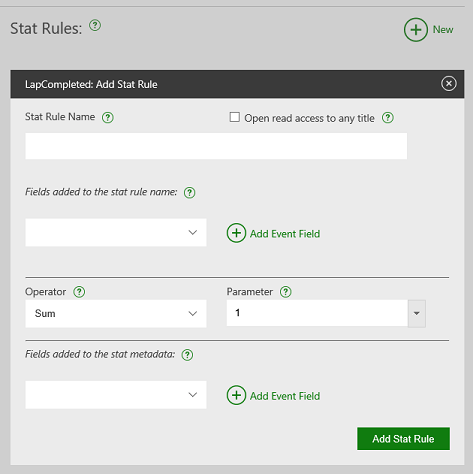 3. 在 **Stat Rule Name** 中輸入 *FastestLap*。
4. 由於我們希望其他應用程式與遊戲可以存取此規則建立的統計資料,請選取 **Open read access to any title** 核取方塊。
統計資料規則具有定義事件如何建立或更新統計資料的邏輯。由於我們要追蹤最快單圈,因此只有在新的單圈時間低於現有最快單圈時間時,才要更新統計資料值。
5. 若要這麼做,請在 **Operator** 中選取 **Min**,並在 **Parameter** 中選取 **LapTime**,如下所示。
3. 在 **Stat Rule Name** 中輸入 *FastestLap*。
4. 由於我們希望其他應用程式與遊戲可以存取此規則建立的統計資料,請選取 **Open read access to any title** 核取方塊。
統計資料規則具有定義事件如何建立或更新統計資料的邏輯。由於我們要追蹤最快單圈,因此只有在新的單圈時間低於現有最快單圈時間時,才要更新統計資料值。
5. 若要這麼做,請在 **Operator** 中選取 **Min**,並在 **Parameter** 中選取 **LapTime**,如下所示。
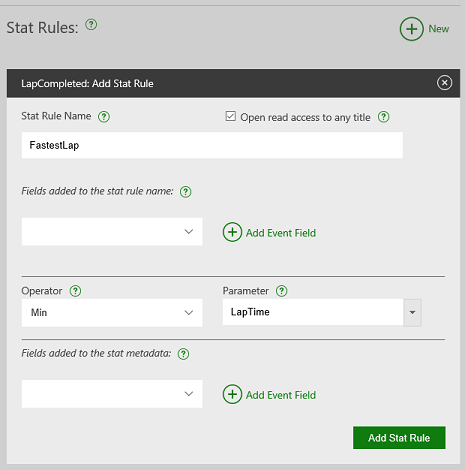 最後,我們需要確保事件包含此特定統計資料所需的所有額外資料 (稱為*統計資料內容*或*中繼資料*):玩家的車輛、賽道與天氣狀況。
6. 若要將欄位新增至中繼資料,請選取 **CarModel**,然後選取 **Add Event Field**。
7. 對 **WeatherCondition** 與 **TrackId** 欄位重複此動作,如下所示。
最後,我們需要確保事件包含此特定統計資料所需的所有額外資料 (稱為*統計資料內容*或*中繼資料*):玩家的車輛、賽道與天氣狀況。
6. 若要將欄位新增至中繼資料,請選取 **CarModel**,然後選取 **Add Event Field**。
7. 對 **WeatherCondition** 與 **TrackId** 欄位重複此動作,如下所示。
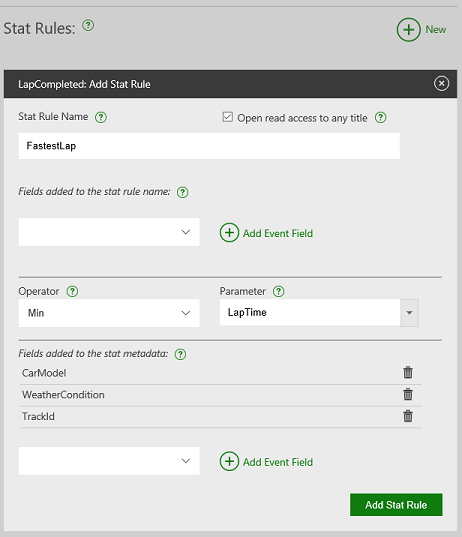 8. 選取 **Add Stat Rule** 以建立統計資料規則。
## 設定精選統計資料、排行榜與成就
### 精選統計資料
統計資料規則完成後,我們希望此統計資料出現在 GameHub 的 GameHub Achievement 索引標籤上。因此,我們必須設定精選統計資料 (在 Partner Center 中稱為主打統計資料)。
1. 在 Partner Center 的左窗格中,選取 **Test Sandbox** > **Service Configuration** > **Hero Stats**。
2. 選取 **New** 以新增精選/主打統計資料。
3. 在 **Hero Stat Display Name** 中輸入 *Fastest Lap*。
4. 在 **Display Format** 中選取 **ShortTimespan**。在 **Display Units** 中選取 **Seconds**。
5. 在 **Display Semantic** 中選取 **Best**。這會向隨附應用程式表示,該值代表此統計資料的最佳分數。
6. 選取 **Select an Instance**,然後在 **Stat Instance** 中選取 **FastestLap**。這表示精選統計資料以 `FastestLap` 統計資料值為基礎。
7. 在 **Ordinal** 中輸入 *1*。這表示列出精選統計資料時,應優先顯示此精選統計資料。
8. 在 **Sort Order** 中選取 **Ascending**。這表示較低的值優於較高的值,如下所示。
8. 選取 **Add Stat Rule** 以建立統計資料規則。
## 設定精選統計資料、排行榜與成就
### 精選統計資料
統計資料規則完成後,我們希望此統計資料出現在 GameHub 的 GameHub Achievement 索引標籤上。因此,我們必須設定精選統計資料 (在 Partner Center 中稱為主打統計資料)。
1. 在 Partner Center 的左窗格中,選取 **Test Sandbox** > **Service Configuration** > **Hero Stats**。
2. 選取 **New** 以新增精選/主打統計資料。
3. 在 **Hero Stat Display Name** 中輸入 *Fastest Lap*。
4. 在 **Display Format** 中選取 **ShortTimespan**。在 **Display Units** 中選取 **Seconds**。
5. 在 **Display Semantic** 中選取 **Best**。這會向隨附應用程式表示,該值代表此統計資料的最佳分數。
6. 選取 **Select an Instance**,然後在 **Stat Instance** 中選取 **FastestLap**。這表示精選統計資料以 `FastestLap` 統計資料值為基礎。
7. 在 **Ordinal** 中輸入 *1*。這表示列出精選統計資料時,應優先顯示此精選統計資料。
8. 在 **Sort Order** 中選取 **Ascending**。這表示較低的值優於較高的值,如下所示。
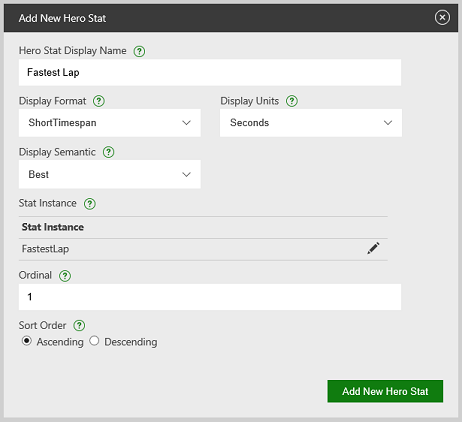 9. 選取 **Add New Hero Stat** 以建立精選/主打統計資料。
### 全域排行榜
使用相同的單圈時間統計資料,我們可以設定排行榜,讓每位玩家都能看到自己的單圈時間在全球所有玩家中的排名。
1. 在 Partner Center 的左窗格中,選取 **Test Sandbox** > **Service Configuration** > **Leaderboards**。
2. 選取 **New** 以建立新的全域排行榜。
3. 在 **Leaderboard ID** 中輸入 *FastestLap*。
4. 選取 **Select an Instance**,選取我們稍早建立的 **FastestLap** 統計資料規則,然後選取 **Add Stat Instance**。
5. 在 **Sort** 中選取 **Ascending**,如下所示。此選取項目表示時間越短越好。
9. 選取 **Add New Hero Stat** 以建立精選/主打統計資料。
### 全域排行榜
使用相同的單圈時間統計資料,我們可以設定排行榜,讓每位玩家都能看到自己的單圈時間在全球所有玩家中的排名。
1. 在 Partner Center 的左窗格中,選取 **Test Sandbox** > **Service Configuration** > **Leaderboards**。
2. 選取 **New** 以建立新的全域排行榜。
3. 在 **Leaderboard ID** 中輸入 *FastestLap*。
4. 選取 **Select an Instance**,選取我們稍早建立的 **FastestLap** 統計資料規則,然後選取 **Add Stat Instance**。
5. 在 **Sort** 中選取 **Ascending**,如下所示。此選取項目表示時間越短越好。
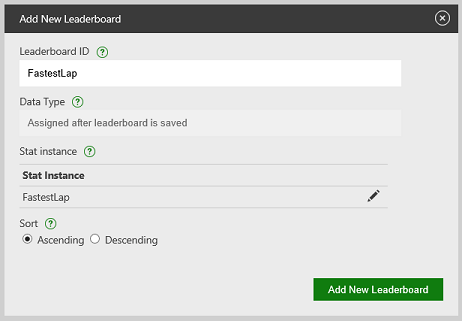 6. 選取 **Add New Leaderboard** 以建立新的全域排行榜。
當玩家統計資料更新時,排行榜也會隨之更新,以反映排名的任何變化。
如果建立排行榜時已有現有的玩家統計資料,可能需要數小時才能以這些統計資料更新新的排行榜。
### 事件型成就
我們建議您使用遊戲管理型成就。不過,對於仍在使用事件型成就的遊戲,您可以使用事件在服務上驅動成就的解除鎖定,如下所示。
**使用事件解除鎖定事件型成就**
1. 在 Partner Center 的左窗格中,選取 **Test Sandbox** > **Service Configuration** > **Achievements & Challenges**。
2. 選取 **New** 以新增成就。
3. 在 **Achievement Name** 中輸入 *Under 60 seconds*。
4. 在 **Description** 中輸入 *Completed a lap in under 60 seconds*。成就解除鎖定時,會向玩家顯示此描述。
5. 在 **Not Achieved Description** 中輸入 *Complete a lap in under 60 seconds*。成就仍處於鎖定狀態時,會向玩家顯示此描述。
6. 上傳一個 1920 × 1080 像素的 .png 檔案作為 **Achievement Icon**,如下所示。
6. 選取 **Add New Leaderboard** 以建立新的全域排行榜。
當玩家統計資料更新時,排行榜也會隨之更新,以反映排名的任何變化。
如果建立排行榜時已有現有的玩家統計資料,可能需要數小時才能以這些統計資料更新新的排行榜。
### 事件型成就
我們建議您使用遊戲管理型成就。不過,對於仍在使用事件型成就的遊戲,您可以使用事件在服務上驅動成就的解除鎖定,如下所示。
**使用事件解除鎖定事件型成就**
1. 在 Partner Center 的左窗格中,選取 **Test Sandbox** > **Service Configuration** > **Achievements & Challenges**。
2. 選取 **New** 以新增成就。
3. 在 **Achievement Name** 中輸入 *Under 60 seconds*。
4. 在 **Description** 中輸入 *Completed a lap in under 60 seconds*。成就解除鎖定時,會向玩家顯示此描述。
5. 在 **Not Achieved Description** 中輸入 *Complete a lap in under 60 seconds*。成就仍處於鎖定狀態時,會向玩家顯示此描述。
6. 上傳一個 1920 × 1080 像素的 .png 檔案作為 **Achievement Icon**,如下所示。
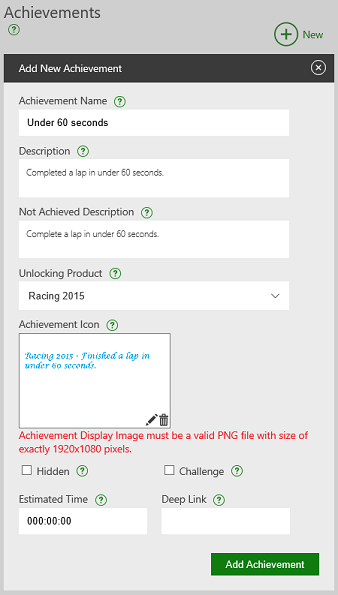 7. 選取 **Add Achievement** 以建立成就。
8. 確定已在成就清單中選取 **Under 60 seconds** 成就。選取 **Rewards** 右側的 **New**,為解除鎖定成就的玩家提供獎勵。
9. 為解除鎖定此成就的玩家提供 20 點玩家分數。在 **Reward Type** 中選取 **Gamerscore**。
10. 在 **Value** 中輸入 *20*,如下所示。
7. 選取 **Add Achievement** 以建立成就。
8. 確定已在成就清單中選取 **Under 60 seconds** 成就。選取 **Rewards** 右側的 **New**,為解除鎖定成就的玩家提供獎勵。
9. 為解除鎖定此成就的玩家提供 20 點玩家分數。在 **Reward Type** 中選取 **Gamerscore**。
10. 在 **Value** 中輸入 *20*,如下所示。
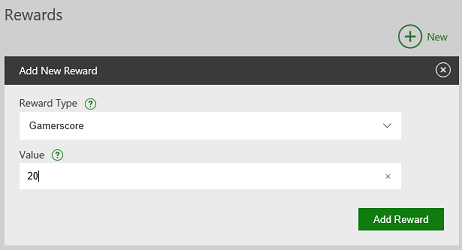 11. 選取 **Add Reward**。
12. 確定成就清單中仍選取 **Under 60 seconds** 成就。選取 **Rules** 右側的 **New**,以定義解除鎖定成就的條件。
13. 在 **Rule Name** 中輸入 *Under 60 seconds rule*。玩家看不到此值,因此您可以隨意命名。
14. 在 **Action** 中選取 **Min**。這表示當所選統計資料執行個體小於或等於臨界值時,就會解除鎖定成就。
15. 在 **Threshold** 中輸入 *60*。
16. 選取 **Select an Instance**,選取 **FastestLap** 統計資料規則,然後選取 **Add Stat Instance**。
17. 選取 **Add Rule** 以建立成就的規則,如下所示。
11. 選取 **Add Reward**。
12. 確定成就清單中仍選取 **Under 60 seconds** 成就。選取 **Rules** 右側的 **New**,以定義解除鎖定成就的條件。
13. 在 **Rule Name** 中輸入 *Under 60 seconds rule*。玩家看不到此值,因此您可以隨意命名。
14. 在 **Action** 中選取 **Min**。這表示當所選統計資料執行個體小於或等於臨界值時,就會解除鎖定成就。
15. 在 **Threshold** 中輸入 *60*。
16. 選取 **Select an Instance**,選取 **FastestLap** 統計資料規則,然後選取 **Add Stat Instance**。
17. 選取 **Add Rule** 以建立成就的規則,如下所示。
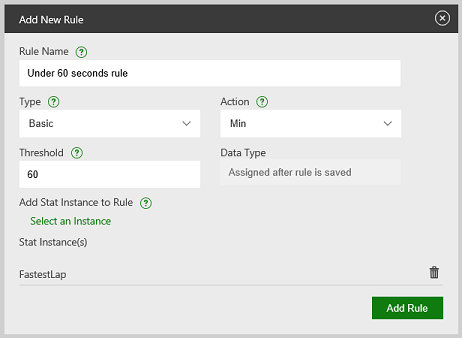 ### 新增程式碼以從遊戲傳送事件
既然我們已定義 XBOX 服務將用來更新玩家案例的 `LapCompleted` 事件,就需要在遊戲中新增程式碼,以便在玩家於遊戲中完成一圈賽車時傳送該事件。
若要寫入事件,請以 `LapCompleted` 作為事件名稱呼叫 [XblEventsWriteInGameEvent](/zh-TW/reference/live/xsapi-c/events_c/functions/xbleventswriteingameevent) 函式。
**Flat C API**
```cpp theme={null}
HRESULT hr = XblEventsWriteInGameEvent(
xboxLiveContext,
"LapCompleted",
R"({"DifficultyLevelId":100, "GameplayModeId":"Adventure"})",
R"({"LocationX":1,"LocationY":1})"
);
```
## 另請參閱
[事件概觀](/zh-TW/services/xbox-services/player-data/stats-leaderboards/event-based/events/live-game-events)
## Related topics
- [事件型統計資料與排行榜入口網站設定](/zh-TW/services/xbox-services/player-data/stats-leaderboards/event-based/config/live-statslb-eb-config-nav.md)
- [設定](/zh-TW/services/xbox-services/player-data/stats-leaderboards/event-based/config/index.md)
- [事件型統計資料與遊戲管理型統計資料](/zh-TW/services/xbox-services/player-data/stats-leaderboards/live-stats-eb-vs-tm.md)
- [事件型統計資料概觀](/zh-TW/services/xbox-services/player-data/stats-leaderboards/event-based/live-stats-eb-overview.md)
- [取得事件型統計資料](/zh-TW/services/xbox-services/player-data/stats-leaderboards/event-based/how-to/live-getting-eb-stat.md)
### 新增程式碼以從遊戲傳送事件
既然我們已定義 XBOX 服務將用來更新玩家案例的 `LapCompleted` 事件,就需要在遊戲中新增程式碼,以便在玩家於遊戲中完成一圈賽車時傳送該事件。
若要寫入事件,請以 `LapCompleted` 作為事件名稱呼叫 [XblEventsWriteInGameEvent](/zh-TW/reference/live/xsapi-c/events_c/functions/xbleventswriteingameevent) 函式。
**Flat C API**
```cpp theme={null}
HRESULT hr = XblEventsWriteInGameEvent(
xboxLiveContext,
"LapCompleted",
R"({"DifficultyLevelId":100, "GameplayModeId":"Adventure"})",
R"({"LocationX":1,"LocationY":1})"
);
```
## 另請參閱
[事件概觀](/zh-TW/services/xbox-services/player-data/stats-leaderboards/event-based/events/live-game-events)
## Related topics
- [事件型統計資料與排行榜入口網站設定](/zh-TW/services/xbox-services/player-data/stats-leaderboards/event-based/config/live-statslb-eb-config-nav.md)
- [設定](/zh-TW/services/xbox-services/player-data/stats-leaderboards/event-based/config/index.md)
- [事件型統計資料與遊戲管理型統計資料](/zh-TW/services/xbox-services/player-data/stats-leaderboards/live-stats-eb-vs-tm.md)
- [事件型統計資料概觀](/zh-TW/services/xbox-services/player-data/stats-leaderboards/event-based/live-stats-eb-overview.md)
- [取得事件型統計資料](/zh-TW/services/xbox-services/player-data/stats-leaderboards/event-based/how-to/live-getting-eb-stat.md)