> ## Documentation Index
> Fetch the complete documentation index at: https://devdocs.xbox.com/llms.txt
> Use this file to discover all available pages before exploring further.
# Defold 的 Lua 快速入門
> 設定 Defold 專案,並使用 PlayFab Defold 用戶端 SDK 以 Lua 進行您的第一次 PlayFab API 呼叫,以進行跨平台遊戲開發。
本快速入門可協助您使用 Defold 進行第一次 PlayFab API 呼叫。
您必須先擁有 [PlayFab 開發人員帳戶](https://developer.playfab.com),才能呼叫任何 PlayFab API。
## Defold 專案設定
作業系統:本指南是針對 Windows 10 撰寫的。它在 Mac 上應該也能正常運作。
1. 建立帳戶並下載 Defold,或在 [https://www.defold.com/](https://www.defold.com/) 登入 (使用 Google O-Auth):[https://d.defold.com/stable/](https://d.defold.com/stable/)。
2. 如果您尚未完成 Defold 的「Getting Started Tutorial」,現在應該先完成。
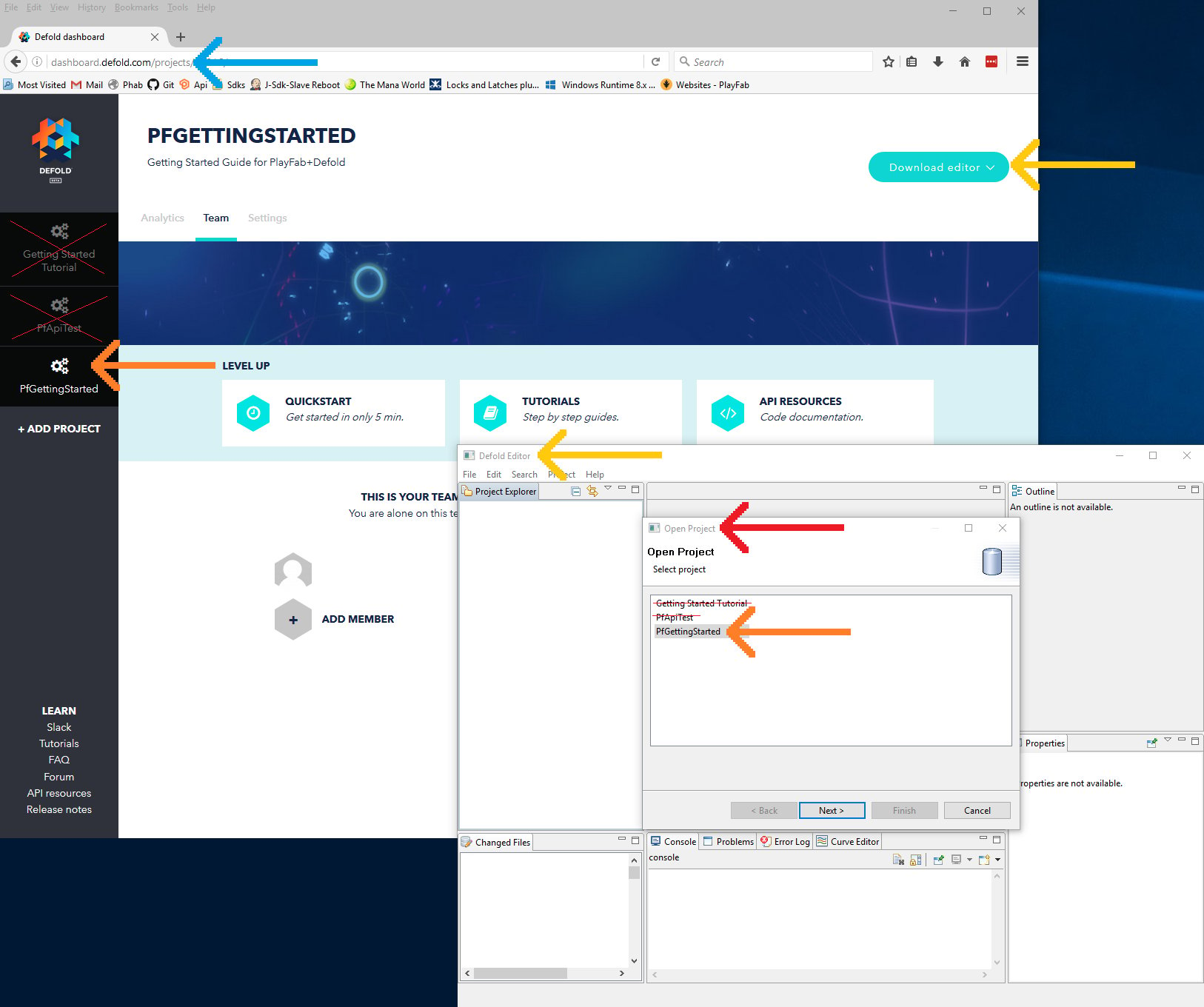
3. 在 Defold Dashboard 上建立新專案,如下所示。
 4. 執行 **Defold**,然後載入您的新專案。您應該會看到數個類似下方範例的視窗。
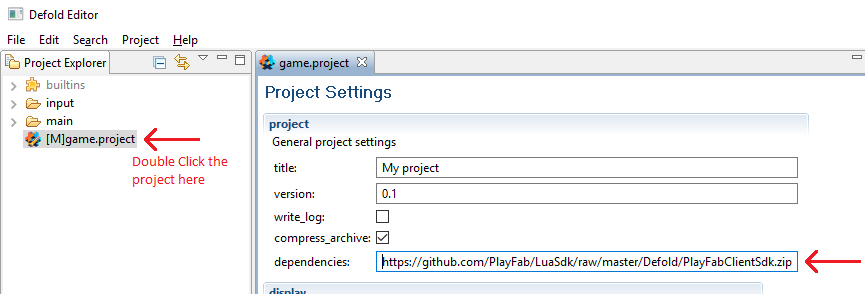
 5. 更新專案設定,並將 PlayFab 加入相依性中:
[https://github.com/PlayFab/LuaSdk/raw/master/Defold/PlayFabClientSdk.zip](https://github.com/PlayFab/LuaSdk/raw/master/Defold/PlayFabClientSdk.zip)
5. 更新專案設定,並將 PlayFab 加入相依性中:
[https://github.com/PlayFab/LuaSdk/raw/master/Defold/PlayFabClientSdk.zip](https://github.com/PlayFab/LuaSdk/raw/master/Defold/PlayFabClientSdk.zip)
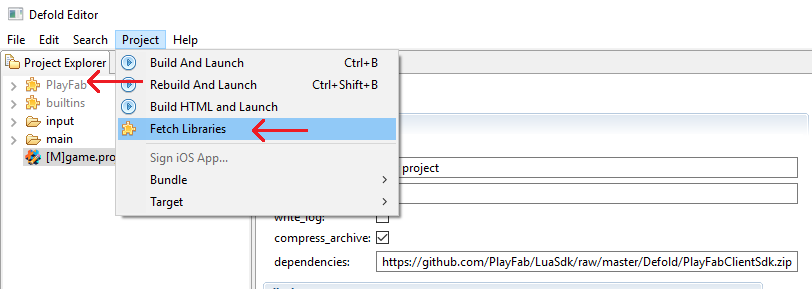
 6. 選取:**Project** -> **Fetch Libraries**,您應該會看到新的內建 PlayFab 資料夾,如下所示。
 7. 建立幾個檔案:
* **main/PfGettingStarted.gui**
* 選取「main」資料夾 -> **new** -> **Gui File** -> **PfGettingStarted.gui**。
* **main/PfGettingStarted.gui\_script**
* 選取「main」資料夾 -> **new** -> **Gui Script File** -> **PfGettingStarted.gui\_script**。
8. 在 main.collection 中連結我們新的 GUI。
* 選取 main.collection 以將其開啟。
* 在 Outline 面板中:
* 選取 **Add Game Object** (可選擇將其重新命名為 **PfGui**)。
* 選取新物件,然後選取 **Add Component From File...**
* PfGettingStarted.gui (於上方建立)。
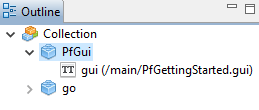
* 檢視 main.collection 的 Outline 面板應該會類似下方所示的範例。
7. 建立幾個檔案:
* **main/PfGettingStarted.gui**
* 選取「main」資料夾 -> **new** -> **Gui File** -> **PfGettingStarted.gui**。
* **main/PfGettingStarted.gui\_script**
* 選取「main」資料夾 -> **new** -> **Gui Script File** -> **PfGettingStarted.gui\_script**。
8. 在 main.collection 中連結我們新的 GUI。
* 選取 main.collection 以將其開啟。
* 在 Outline 面板中:
* 選取 **Add Game Object** (可選擇將其重新命名為 **PfGui**)。
* 選取新物件,然後選取 **Add Component From File...**
* PfGettingStarted.gui (於上方建立)。
* 檢視 main.collection 的 Outline 面板應該會類似下方所示的範例。
 PlayFab 安裝已完成。此專案還無法建置,但我們會在下一個步驟中修正這個問題。
## 設定您的第一次 API 呼叫
本指南將提供進行第一次 PlayFab API 呼叫所需的最少步驟。您可以在遊戲視窗中看到確認訊息。
1. 在 Defold 編輯器中,按兩下 **PfGettingStarted.gui\_script**。
2. 這應該會開啟檔案以進行文字編輯。
3. 更新 PfGettingStarted.gui\_script 的內容,如下所示。
若要查閱此範例中 loginRequest 物件的正確格式,請參閱 [LoginWithCustomID](xref:titleid.playfabapi.com.client.authentication.loginwithcustomid) 的 API 參考。
```gui_script theme={null}
local PlayFabClientApi = require("PlayFab.PlayFabClientApi")
local IPlayFabHttps = require("PlayFab.IPlayFabHttps")
local PlayFabHttps_Defold = require("PlayFab.PlayFabHttps_Defold")
IPlayFabHttps.SetHttp(PlayFabHttps_Defold) -- Assign the Defold-specific IHttps wrapper
PlayFabClientApi.settings.titleId = "144" -- Please change this value to your own titleId from PlayFab Game Manager
function init(self)
local loginRequest = {
-- See the API reference for LoginWithCustomID
TitleId = PlayFabClientApi.settings.titleId,
CustomId = "GettingStartedGuide",
CreateAccount = true
}
PlayFabClientApi.LoginWithCustomID(loginRequest, OnLoginSuccess, OnLoginFailed)
end
function OnLoginSuccess(result)
local pfTestOutput = gui.get_node("pfOutput")
gui.set_text(pfTestOutput, "Congratulations, you made your first successful API call!")
end
function OnLoginFailed(error)
local pfTestOutput = gui.get_node("pfOutput")
local message = "Something went wrong with your first API call.\n"
local message = message .. "Here's some debug information:\n"
local message = message .. error.GenerateErrorReport()
gui.set_text(pfTestOutput, message)
end
```
4. 在 **Defold** 編輯器中,以滑鼠右鍵按一下 **PfGettingStarted.gui** -> **Open With** -> **Text Editor**。遺憾的是,這會變更 Defold 中的內部設定,因此:
* 再次開啟它:以滑鼠右鍵按一下 **PfGettingStarted.gui** -> **Open With** -> **GUI Editor**。這會將預設值重設回正常狀態。
* 選取 **PfGettingStarted.gui** 的文字編輯索引標籤。
* 更新 PfGettingStarted.gui 的文字內容,如下所示。
```gui_script theme={null}
script: "/main/PfGettingStarted.gui_script"
fonts {
name: "system_font"
font: "/builtins/fonts/system_font.font"
}
background_color {
x: 0.0
y: 0.0
z: 0.0
w: 1.0
}
nodes {
position {
x: 100.0
y: 620.0
z: 0.0
w: 1.0
}
rotation {
x: 0.0
y: 0.0
z: 0.0
w: 1.0
}
scale {
x: 1.0
y: 1.0
z: 1.0
w: 1.0
}
size {
x: 1080.0
y: 520.0
z: 0.0
w: 1.0
}
color {
x: 1.0
y: 1.0
z: 1.0
w: 1.0
}
type: TYPE_TEXT
blend_mode: BLEND_MODE_ADD
text: "Logging in..."
font: "system_font"
id: "pfOutput"
xanchor: XANCHOR_LEFT
yanchor: YANCHOR_TOP
pivot: PIVOT_NW
outline {
x: 1.0
y: 1.0
z: 1.0
w: 1.0
}
shadow {
x: 1.0
y: 1.0
z: 1.0
w: 1.0
}
adjust_mode: ADJUST_MODE_FIT
line_break: false
layer: ""
inherit_alpha: true
clipping_mode: CLIPPING_MODE_NONE
clipping_visible: true
clipping_inverted: false
alpha: 1.0
outline_alpha: 1.0
shadow_alpha: 1.0
template_node_child: false
text_leading: 1.0
text_tracking: 0.0
size_mode: SIZE_MODE_AUTO
}
material: "/builtins/materials/gui.material"
adjust_reference: ADJUST_REFERENCE_PARENT
max_nodes: 512
```
## 完成並執行
首先,請確定所有內容都已儲存,然後選取另一個索引標籤。接著尋找「 \* 」標記 - 有時 Defold 不會重新整理。
然後,建置您的遊戲 (Ctrl+b 或下拉式功能表:**Project** -> **Build and Launch**)。您應該會在畫面上看到下列文字:
"Congratulations, you made your first successful API call!"
如需所有可用用戶端 API 呼叫的清單,請參閱我們的 [PlayFab API 參考](/zh-TW/services/playfab/api-references)文件。
祝您程式撰寫愉快!
## 解構程式碼
* `PfGettingStarted.gui`
* 我們對 `PfGettingStarted.gui` 的指示是為了方便起見,而非教學。此檔案是 GUI 定義,它會在畫面上新增文字方塊,並將其繫結至我們的另一個指令碼:`PfGettingStarted.gui_script`。您通常「不會」以文字形式編輯這些檔案。
* 如需有關如何建置 Defold GUI 小工具的正確指示,請閱讀本指南:
* [Defold 中的 GUI 場景](https://www.defold.com/manuals/gui/)
* `PfGettingStarted.gui_script`
* Require 陳述式和設定。
* `PlayFabClientApi` 可讓您進行 Client API 呼叫 - 這就是您來到這裡的原因。
* IPlayFabHttps 和 PlayFabHttps\_Defold:
* PlayFab Defold 外掛程式是以 PlayFab LuaSdk 為基礎建置的。Lua 語言沒有適當的 HTTPS 模組。每個使用 Lua 的遊戲引擎都會實作自己的模組。這兩個變數會告訴 PlayFabSdk 如何存取 HTTPS。您只需要在專案的第一個場景中執行一次此動作。除此之外,這是必要的重複使用程式碼
* `PlayFabClientApi.settings.titleId = "144"`
* 每個使用 PlayFab 的專案都應該在 PlayFab 網站 (我們稱之為 Game Manager) 中建立唯一的遊戲。在 Game Manager 中找到您的 `titleId`,並將 `144` 取代為您的 `titleId`。
* `function init(self)`
* Defold 函式 - 在 GUI 初始化時呼叫。
* `local loginRequest = { TitleId = PlayFabClientApi.settings.titleId, CustomId = "GettingStartedGuide", CreateAccount = true }`
* 大多數 PlayFab API 方法都需要輸入參數,而這些輸入參數會封裝在要求物件中
* 每個 API 方法都需要唯一的要求物件,其中包含選擇性和必要參數的組合
* 對於 `LoginWithCustomIDRequest`,有一個必要參數 `CustomId` 可唯一識別玩家,還有 `CreateAccount` 允許透過此呼叫建立新帳戶。
* 對於登入,大多數開發人員會想要使用更合適的登入方法
* 如需所有登入方法和輸入參數的清單,請參閱 [PlayFab 登入文件](xref:titleid.playfabapi.com.client.authentication)。常見的選擇包括:
* [LoginWithAndroidDeviceID](xref:titleid.playfabapi.com.client.authentication.loginwithandroiddeviceid)
* [LoginWithIOSDeviceID](xref:titleid.playfabapi.com.client.authentication.loginwithiosdeviceid)
* [LoginWithEmailAddress](xref:titleid.playfabapi.com.client.authentication.loginwithemailaddress)
* `PlayFabClientApi.LoginWithCustomID(loginRequest, OnLoginSuccess, OnLoginFailed)`
* 這會使用要求執行 API 呼叫,並提供成功和失敗情況的回呼函式。
* `function OnLoginSuccess(result)`
* 許多 API 成功回呼的 result 物件會包含所要求的資訊。
* `LoginResult` 包含玩家的一些基本資訊,但對大多數使用者而言,登入只是呼叫其他 API 之前的必要步驟。
* `function OnLoginFailed(error)`
* API 呼叫可能因許多原因而失敗,您應該一律嘗試處理失敗情況。
* API 呼叫失敗的原因 (依可能性排序)
* 未設定 PlayFabSettings.TitleId。如果您忘記將 titleId 設定為您的遊戲,則一切都無法運作。
* 要求參數。如果您沒有為特定 API 呼叫提供正確或必要的資訊,呼叫就會失敗。如需詳細資訊,請參閱 `error.errorMessage`、`error.errorDetails` 或 `error.GenerateErrorReport()`。
* 裝置連線問題。行動電話會不斷失去/恢復連線,因此任何 API 呼叫都可能隨時隨機失敗,然後又立即恢復正常。進入隧道可能會讓您完全中斷連線。
* PlayFab 伺服器問題。就像所有軟體一樣,可能會發生問題。如需更新資訊,請參閱我們的[版本資訊](/zh-TW/services/playfab/release-notes)。
* 網際網路並非 100% 可靠。有時訊息會損毀或無法送達 PlayFab 伺服器。
* 如果您在偵錯問題時遇到困難,而錯誤資訊中的內容又不足夠,請造訪我們的[論壇](https://community.playfab.com/index.html)
* `local pfTestOutput = gui.get_node("pfOutput")`
* 這是另一個 Defold GUI 函式。它會擷取在 PfGettingStarted.gui 檔案中定義的 `pfOutput` GUI 物件,並指派要向使用者顯示的文字。
## Related topics
- [Corona 的 Lua 快速入門](/zh-TW/services/playfab/sdks/lua/quickstart-corona.md)
- [Unity 快速入門](/zh-TW/services/playfab/sdks/unity3d/quickstart.md)
- [適用於 Linux 的 C++ 快速入門](/zh-TW/services/playfab/sdks/playfab-cpp/quickstart-linux.md)
- [適用於 Windows 的 C++ 快速入門](/zh-TW/services/playfab/sdks/playfab-cpp/quickstart-windows.md)
- [Unreal Engine 快速入門](/zh-TW/services/playfab/sdks/unreal/quickstart.md)
PlayFab 安裝已完成。此專案還無法建置,但我們會在下一個步驟中修正這個問題。
## 設定您的第一次 API 呼叫
本指南將提供進行第一次 PlayFab API 呼叫所需的最少步驟。您可以在遊戲視窗中看到確認訊息。
1. 在 Defold 編輯器中,按兩下 **PfGettingStarted.gui\_script**。
2. 這應該會開啟檔案以進行文字編輯。
3. 更新 PfGettingStarted.gui\_script 的內容,如下所示。
若要查閱此範例中 loginRequest 物件的正確格式,請參閱 [LoginWithCustomID](xref:titleid.playfabapi.com.client.authentication.loginwithcustomid) 的 API 參考。
```gui_script theme={null}
local PlayFabClientApi = require("PlayFab.PlayFabClientApi")
local IPlayFabHttps = require("PlayFab.IPlayFabHttps")
local PlayFabHttps_Defold = require("PlayFab.PlayFabHttps_Defold")
IPlayFabHttps.SetHttp(PlayFabHttps_Defold) -- Assign the Defold-specific IHttps wrapper
PlayFabClientApi.settings.titleId = "144" -- Please change this value to your own titleId from PlayFab Game Manager
function init(self)
local loginRequest = {
-- See the API reference for LoginWithCustomID
TitleId = PlayFabClientApi.settings.titleId,
CustomId = "GettingStartedGuide",
CreateAccount = true
}
PlayFabClientApi.LoginWithCustomID(loginRequest, OnLoginSuccess, OnLoginFailed)
end
function OnLoginSuccess(result)
local pfTestOutput = gui.get_node("pfOutput")
gui.set_text(pfTestOutput, "Congratulations, you made your first successful API call!")
end
function OnLoginFailed(error)
local pfTestOutput = gui.get_node("pfOutput")
local message = "Something went wrong with your first API call.\n"
local message = message .. "Here's some debug information:\n"
local message = message .. error.GenerateErrorReport()
gui.set_text(pfTestOutput, message)
end
```
4. 在 **Defold** 編輯器中,以滑鼠右鍵按一下 **PfGettingStarted.gui** -> **Open With** -> **Text Editor**。遺憾的是,這會變更 Defold 中的內部設定,因此:
* 再次開啟它:以滑鼠右鍵按一下 **PfGettingStarted.gui** -> **Open With** -> **GUI Editor**。這會將預設值重設回正常狀態。
* 選取 **PfGettingStarted.gui** 的文字編輯索引標籤。
* 更新 PfGettingStarted.gui 的文字內容,如下所示。
```gui_script theme={null}
script: "/main/PfGettingStarted.gui_script"
fonts {
name: "system_font"
font: "/builtins/fonts/system_font.font"
}
background_color {
x: 0.0
y: 0.0
z: 0.0
w: 1.0
}
nodes {
position {
x: 100.0
y: 620.0
z: 0.0
w: 1.0
}
rotation {
x: 0.0
y: 0.0
z: 0.0
w: 1.0
}
scale {
x: 1.0
y: 1.0
z: 1.0
w: 1.0
}
size {
x: 1080.0
y: 520.0
z: 0.0
w: 1.0
}
color {
x: 1.0
y: 1.0
z: 1.0
w: 1.0
}
type: TYPE_TEXT
blend_mode: BLEND_MODE_ADD
text: "Logging in..."
font: "system_font"
id: "pfOutput"
xanchor: XANCHOR_LEFT
yanchor: YANCHOR_TOP
pivot: PIVOT_NW
outline {
x: 1.0
y: 1.0
z: 1.0
w: 1.0
}
shadow {
x: 1.0
y: 1.0
z: 1.0
w: 1.0
}
adjust_mode: ADJUST_MODE_FIT
line_break: false
layer: ""
inherit_alpha: true
clipping_mode: CLIPPING_MODE_NONE
clipping_visible: true
clipping_inverted: false
alpha: 1.0
outline_alpha: 1.0
shadow_alpha: 1.0
template_node_child: false
text_leading: 1.0
text_tracking: 0.0
size_mode: SIZE_MODE_AUTO
}
material: "/builtins/materials/gui.material"
adjust_reference: ADJUST_REFERENCE_PARENT
max_nodes: 512
```
## 完成並執行
首先,請確定所有內容都已儲存,然後選取另一個索引標籤。接著尋找「 \* 」標記 - 有時 Defold 不會重新整理。
然後,建置您的遊戲 (Ctrl+b 或下拉式功能表:**Project** -> **Build and Launch**)。您應該會在畫面上看到下列文字:
"Congratulations, you made your first successful API call!"
如需所有可用用戶端 API 呼叫的清單,請參閱我們的 [PlayFab API 參考](/zh-TW/services/playfab/api-references)文件。
祝您程式撰寫愉快!
## 解構程式碼
* `PfGettingStarted.gui`
* 我們對 `PfGettingStarted.gui` 的指示是為了方便起見,而非教學。此檔案是 GUI 定義,它會在畫面上新增文字方塊,並將其繫結至我們的另一個指令碼:`PfGettingStarted.gui_script`。您通常「不會」以文字形式編輯這些檔案。
* 如需有關如何建置 Defold GUI 小工具的正確指示,請閱讀本指南:
* [Defold 中的 GUI 場景](https://www.defold.com/manuals/gui/)
* `PfGettingStarted.gui_script`
* Require 陳述式和設定。
* `PlayFabClientApi` 可讓您進行 Client API 呼叫 - 這就是您來到這裡的原因。
* IPlayFabHttps 和 PlayFabHttps\_Defold:
* PlayFab Defold 外掛程式是以 PlayFab LuaSdk 為基礎建置的。Lua 語言沒有適當的 HTTPS 模組。每個使用 Lua 的遊戲引擎都會實作自己的模組。這兩個變數會告訴 PlayFabSdk 如何存取 HTTPS。您只需要在專案的第一個場景中執行一次此動作。除此之外,這是必要的重複使用程式碼
* `PlayFabClientApi.settings.titleId = "144"`
* 每個使用 PlayFab 的專案都應該在 PlayFab 網站 (我們稱之為 Game Manager) 中建立唯一的遊戲。在 Game Manager 中找到您的 `titleId`,並將 `144` 取代為您的 `titleId`。
* `function init(self)`
* Defold 函式 - 在 GUI 初始化時呼叫。
* `local loginRequest = { TitleId = PlayFabClientApi.settings.titleId, CustomId = "GettingStartedGuide", CreateAccount = true }`
* 大多數 PlayFab API 方法都需要輸入參數,而這些輸入參數會封裝在要求物件中
* 每個 API 方法都需要唯一的要求物件,其中包含選擇性和必要參數的組合
* 對於 `LoginWithCustomIDRequest`,有一個必要參數 `CustomId` 可唯一識別玩家,還有 `CreateAccount` 允許透過此呼叫建立新帳戶。
* 對於登入,大多數開發人員會想要使用更合適的登入方法
* 如需所有登入方法和輸入參數的清單,請參閱 [PlayFab 登入文件](xref:titleid.playfabapi.com.client.authentication)。常見的選擇包括:
* [LoginWithAndroidDeviceID](xref:titleid.playfabapi.com.client.authentication.loginwithandroiddeviceid)
* [LoginWithIOSDeviceID](xref:titleid.playfabapi.com.client.authentication.loginwithiosdeviceid)
* [LoginWithEmailAddress](xref:titleid.playfabapi.com.client.authentication.loginwithemailaddress)
* `PlayFabClientApi.LoginWithCustomID(loginRequest, OnLoginSuccess, OnLoginFailed)`
* 這會使用要求執行 API 呼叫,並提供成功和失敗情況的回呼函式。
* `function OnLoginSuccess(result)`
* 許多 API 成功回呼的 result 物件會包含所要求的資訊。
* `LoginResult` 包含玩家的一些基本資訊,但對大多數使用者而言,登入只是呼叫其他 API 之前的必要步驟。
* `function OnLoginFailed(error)`
* API 呼叫可能因許多原因而失敗,您應該一律嘗試處理失敗情況。
* API 呼叫失敗的原因 (依可能性排序)
* 未設定 PlayFabSettings.TitleId。如果您忘記將 titleId 設定為您的遊戲,則一切都無法運作。
* 要求參數。如果您沒有為特定 API 呼叫提供正確或必要的資訊,呼叫就會失敗。如需詳細資訊,請參閱 `error.errorMessage`、`error.errorDetails` 或 `error.GenerateErrorReport()`。
* 裝置連線問題。行動電話會不斷失去/恢復連線,因此任何 API 呼叫都可能隨時隨機失敗,然後又立即恢復正常。進入隧道可能會讓您完全中斷連線。
* PlayFab 伺服器問題。就像所有軟體一樣,可能會發生問題。如需更新資訊,請參閱我們的[版本資訊](/zh-TW/services/playfab/release-notes)。
* 網際網路並非 100% 可靠。有時訊息會損毀或無法送達 PlayFab 伺服器。
* 如果您在偵錯問題時遇到困難,而錯誤資訊中的內容又不足夠,請造訪我們的[論壇](https://community.playfab.com/index.html)
* `local pfTestOutput = gui.get_node("pfOutput")`
* 這是另一個 Defold GUI 函式。它會擷取在 PfGettingStarted.gui 檔案中定義的 `pfOutput` GUI 物件,並指派要向使用者顯示的文字。
## Related topics
- [Corona 的 Lua 快速入門](/zh-TW/services/playfab/sdks/lua/quickstart-corona.md)
- [Unity 快速入門](/zh-TW/services/playfab/sdks/unity3d/quickstart.md)
- [適用於 Linux 的 C++ 快速入門](/zh-TW/services/playfab/sdks/playfab-cpp/quickstart-linux.md)
- [適用於 Windows 的 C++ 快速入門](/zh-TW/services/playfab/sdks/playfab-cpp/quickstart-windows.md)
- [Unreal Engine 快速入門](/zh-TW/services/playfab/sdks/unreal/quickstart.md)