> ## Documentation Index
> Fetch the complete documentation index at: https://devdocs.xbox.com/llms.txt
> Use this file to discover all available pages before exploring further.
# 逐步解說:使用 Game Manager 部署組建
> 使用 Windows Runner C# 範例,透過 Game Manager 部署 Windows 作業系統 PlayFab 多人遊戲伺服器組建的逐步解說,從上傳到配置。
本文以 Windows Runner C# 範例為基礎,說明如何在 Game Manager 中使用 Windows 作業系統部署 VM 的組建。
若要使用和檢視 PlayFab 多人遊戲伺服器,您需要從 Game Manager 啟用此功能。如需指示,請參閱[啟用 PlayFab 伺服器功能](/zh-TW/services/playfab/multiplayer/servers/enable-playfab-multiplayer-servers)。
部署組建是使用 [Windows Runner C# 範例](/zh-TW/services/playfab/multiplayer/servers/windows-runner-sample)建立遊戲伺服器的程序之一。
## 先決條件
請確定您已完成下列步驟。
* [設定 API 功能選項](/zh-TW/services/playfab/multiplayer/servers/windows-runner-sample#configure-api-feature-option)
* [伺服器設定](/zh-TW/services/playfab/multiplayer/servers/windows-runner-sample#server-set-up)。
## 步驟
1. 在 [PlayFab.com](https://developer.playfab.com) 上登入您的開發人員帳戶
2. 前往 **My Studios and Titles** 頁面,然後選取您的遊戲以顯示儀表板
3. 前往 **Multiplayer** > **Servers** 頁面,選取右上角的 **New Build** 以建立新組建
4. 使用 "My build" 作為組建名稱
5. 選取具有有限免費使用量的伺服器,例如 **Dasv4**
6. 將每部電腦的伺服器數設定為 **1**
下圖顯示資訊區段中使用的值。
 7. 在 Virtual Machine OS 下,選取 **Windows** 作為平台,並選取 **Windows Server Core** 作為容器映像
下圖顯示作業系統區段中使用的值。
7. 在 Virtual Machine OS 下,選取 **Windows** 作為平台,並選取 **Windows Server Core** 作為容器映像
下圖顯示作業系統區段中使用的值。
 8. 在 Assets 下,選取 **Upload**,然後瀏覽至包含 WindowsRunnerSample 已編譯之 PlayFab 多人遊戲伺服器組建的資料夾。若要取得組建,請參閱[伺服器端設定](/zh-TW/services/playfab/multiplayer/servers/windows-runner-sample#server-set-up)。
對於 Windows 容器,C:\Assets 是預設的掛接路徑,您的資產 zip 會解壓縮至此處。啟動遊戲命令應包含 C:\Asset,例如 C:\Asset\\\{YourGameServer.exe}。對於 Linux 容器,您可以選擇性地指定資產,以及它們應掛接在容器檔案系統內的位置。
下圖顯示資產區段中使用的值。
8. 在 Assets 下,選取 **Upload**,然後瀏覽至包含 WindowsRunnerSample 已編譯之 PlayFab 多人遊戲伺服器組建的資料夾。若要取得組建,請參閱[伺服器端設定](/zh-TW/services/playfab/multiplayer/servers/windows-runner-sample#server-set-up)。
對於 Windows 容器,C:\Assets 是預設的掛接路徑,您的資產 zip 會解壓縮至此處。啟動遊戲命令應包含 C:\Asset,例如 C:\Asset\\\{YourGameServer.exe}。對於 Linux 容器,您可以選擇性地指定資產,以及它們應掛接在容器檔案系統內的位置。
下圖顯示資產區段中使用的值。
 9. 將 **C:\Assets\WindowsRunnerCSharp.exe** 設定為啟動命令。
10. 在 Regions 下,選取 "East US"、一部待命伺服器和一部伺服器上限。
9. 將 **C:\Assets\WindowsRunnerCSharp.exe** 設定為啟動命令。
10. 在 Regions 下,選取 "East US"、一部待命伺服器和一部伺服器上限。
 11. 對於網路,使用連接埠 **3600** 並以 **game\_port** 作為名稱。使用 **TCP** 作為通訊協定,如下圖所示。對於連接埠名稱,請確定您使用的是遊戲範例中定義的名稱。
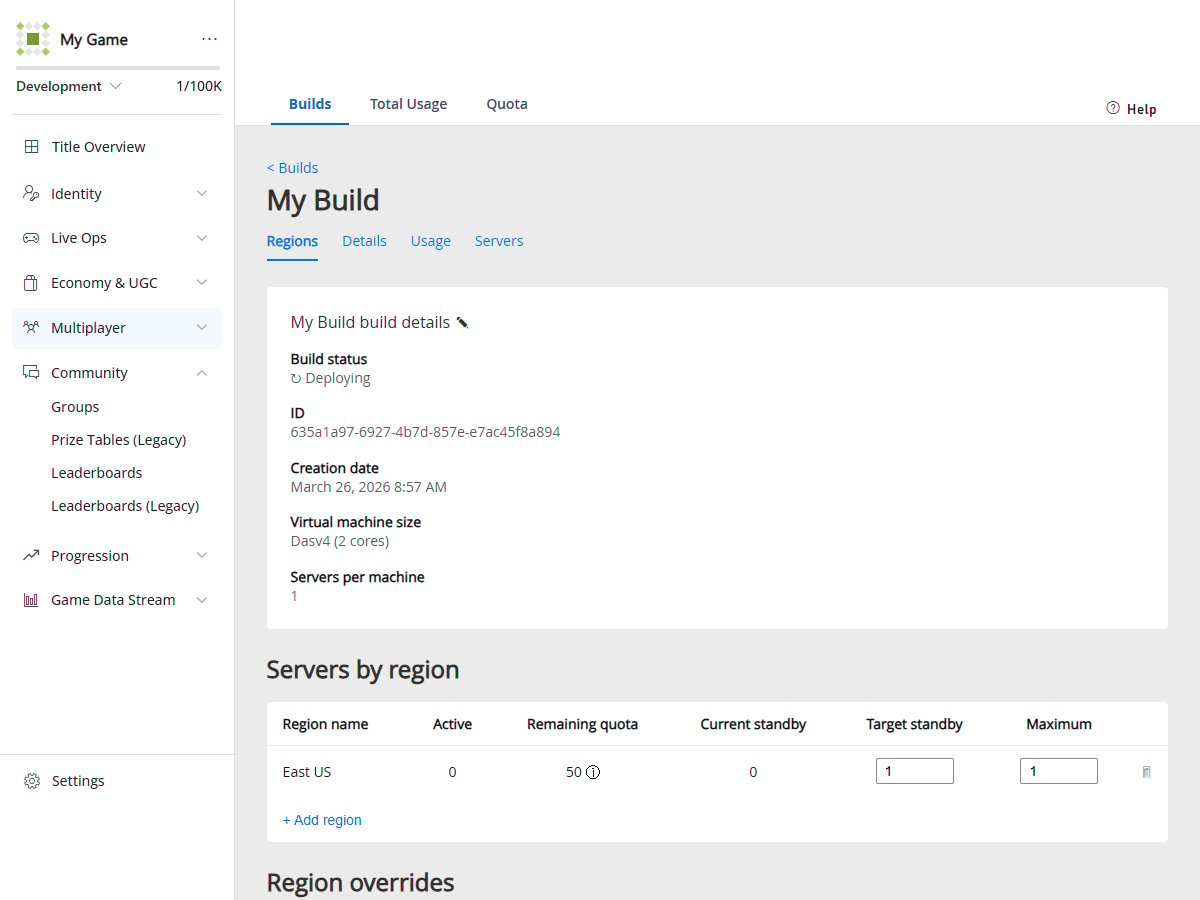
 12. 選取 **Add build** 以開始部署程序。您將被帶到組建詳細資料頁面。組建會顯示 **Deploying** 狀態,如下圖所示。10 到 20 分鐘後,您的組建應處於 **Deployed** 狀態。您可以返回首頁查看組建的狀態來確認這一點。
 * 伺服器部署後,[設定用戶端並連線至伺服器](/zh-TW/services/playfab/multiplayer/servers/windows-runner-sample#client-set-up)。
## 另請參閱
* [逐步解說:使用 PowerShell/API 部署組建](/zh-TW/services/playfab/multiplayer/servers/quickstart-for-multiplayer-servers-api-powershell)
* [Windows Runner C# 範例](/zh-TW/services/playfab/multiplayer/servers/windows-runner-sample)
* [範例和資源](/zh-TW/services/playfab/multiplayer/servers/server-samples-resources)
## Related topics
- [逐步解說:使用 PowerShell/API 部署組建](/zh-TW/services/playfab/multiplayer/servers/quickstart-for-multiplayer-servers-api-powershell.md)
- [使用 Game Manager 部署組建](/zh-TW/services/playfab/multiplayer/servers/deploy-using-game-manager.md)
- [Wrapper 範例](/zh-TW/services/playfab/multiplayer/servers/wrapper-sample.md)
- [使用 PowerShell/API 部署組建](/zh-TW/services/playfab/multiplayer/servers/deploy-using-powershell-api.md)
- [組建定義和設定](/zh-TW/services/playfab/multiplayer/servers/build-definition.md)
* 伺服器部署後,[設定用戶端並連線至伺服器](/zh-TW/services/playfab/multiplayer/servers/windows-runner-sample#client-set-up)。
## 另請參閱
* [逐步解說:使用 PowerShell/API 部署組建](/zh-TW/services/playfab/multiplayer/servers/quickstart-for-multiplayer-servers-api-powershell)
* [Windows Runner C# 範例](/zh-TW/services/playfab/multiplayer/servers/windows-runner-sample)
* [範例和資源](/zh-TW/services/playfab/multiplayer/servers/server-samples-resources)
## Related topics
- [逐步解說:使用 PowerShell/API 部署組建](/zh-TW/services/playfab/multiplayer/servers/quickstart-for-multiplayer-servers-api-powershell.md)
- [使用 Game Manager 部署組建](/zh-TW/services/playfab/multiplayer/servers/deploy-using-game-manager.md)
- [Wrapper 範例](/zh-TW/services/playfab/multiplayer/servers/wrapper-sample.md)
- [使用 PowerShell/API 部署組建](/zh-TW/services/playfab/multiplayer/servers/deploy-using-powershell-api.md)
- [組建定義和設定](/zh-TW/services/playfab/multiplayer/servers/build-definition.md)