> ## Documentation Index
> Fetch the complete documentation index at: https://devdocs.xbox.com/llms.txt
> Use this file to discover all available pages before exploring further.
# CloudScript 快速入門
> 從 Game Manager 上傳、修訂和叫用 PlayFab CloudScript JavaScript 檔案,然後從您的 Unity 遊戲用戶端或 PlayStream 動作呼叫它們。
CloudScript 提供了一個快速、安全且可擴充的專用伺服器替代方案。您的自訂 JavaScript 直接存在於 PlayFab 機器上並在其上執行。
[使用 Azure Functions 的 CloudScript](/zh-TW/services/playfab/live-service-management/service-gateway/automation/cloudscript-af/quickstart) 支援更多語言,並具有改良的偵錯工作流程。
從這裡,您的程式碼可以由您的遊戲用戶端*直接*呼叫,或透過 PlayStream 動作間接呼叫。此外,CloudScript 方法可以完整存取 PlayFab 的[伺服器](/zh-TW/services/playfab/api-references) API 集合。
本快速入門涵蓋在 PlayFab Game Manager 中上傳和管理您的 CloudScript 檔案。
[撰寫自訂 CloudScript](/zh-TW/services/playfab/live-service-management/service-gateway/automation/cloudscript/writing-custom-cloudscript) 教學課程涵蓋 CloudScript 程式碼本身的撰寫。
閱讀本文時,請注意下列事項:
* 您應該熟悉 PlayFab 的基本概念。
* 所顯示的 **C#** 範例對應於使用 PlayFab Unity SDK。
* JavaScript 範例對應於使用 PlayFab CloudScript 服務。
## 您的第一個 CloudScript 修訂
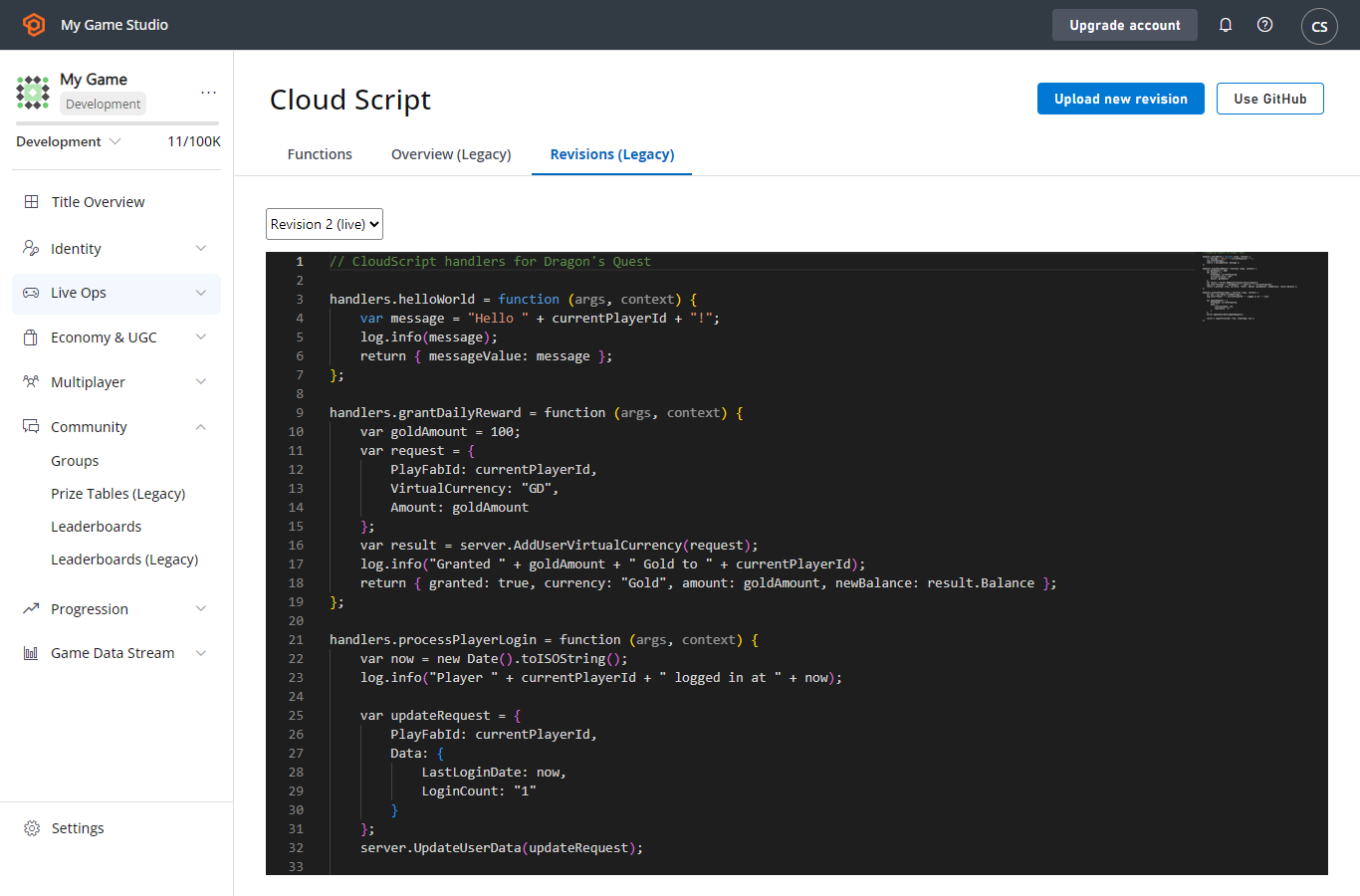
建立遊戲後,PlayFab 會自動包含一個範例指令碼作為您的第一個修訂。此修訂包含許多可用於學習和測試 CloudScript 的方法。
若要查看這些函式:
* 開啟 [Game Manager](https://developer.playfab.com/)。
* 選取您的遊戲。
* 在左側邊欄選取 **Automation**。
您應該會看到許多 CloudScript 方法,例如 **HelloWorld**,它會記錄訊息 **Hello PLAYERID**,其中 **PLAYERID** 是目前玩家的 PlayFab ID。
 ## 上傳您自己的修訂
您可以透過 Game Manager 上傳您自己的自訂方法。您上傳的每個檔案都會建立新的修訂。在上傳期間,PlayFab 服務會對您的 CloudScript 執行簡單的 LINT 檢查,以找出語法錯誤。
如果發現錯誤:
* 會顯示錯誤訊息。
* 修正錯誤,然後再次選取 **SUBMIT**。
* 根據預設,新上傳的內容必須選取 **DEPLOY REVISION # TO LIVE** 連結才能部署。這可讓您在多個 CloudScript 版本之間更新或復原。
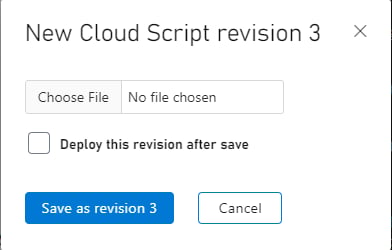
第一次按下橘色的 **UPLOAD NEW REVISION** 按鈕時,您會看到一個檔案選取器,可以從本機電腦上傳檔案。
## 上傳您自己的修訂
您可以透過 Game Manager 上傳您自己的自訂方法。您上傳的每個檔案都會建立新的修訂。在上傳期間,PlayFab 服務會對您的 CloudScript 執行簡單的 LINT 檢查,以找出語法錯誤。
如果發現錯誤:
* 會顯示錯誤訊息。
* 修正錯誤,然後再次選取 **SUBMIT**。
* 根據預設,新上傳的內容必須選取 **DEPLOY REVISION # TO LIVE** 連結才能部署。這可讓您在多個 CloudScript 版本之間更新或復原。
第一次按下橘色的 **UPLOAD NEW REVISION** 按鈕時,您會看到一個檔案選取器,可以從本機電腦上傳檔案。
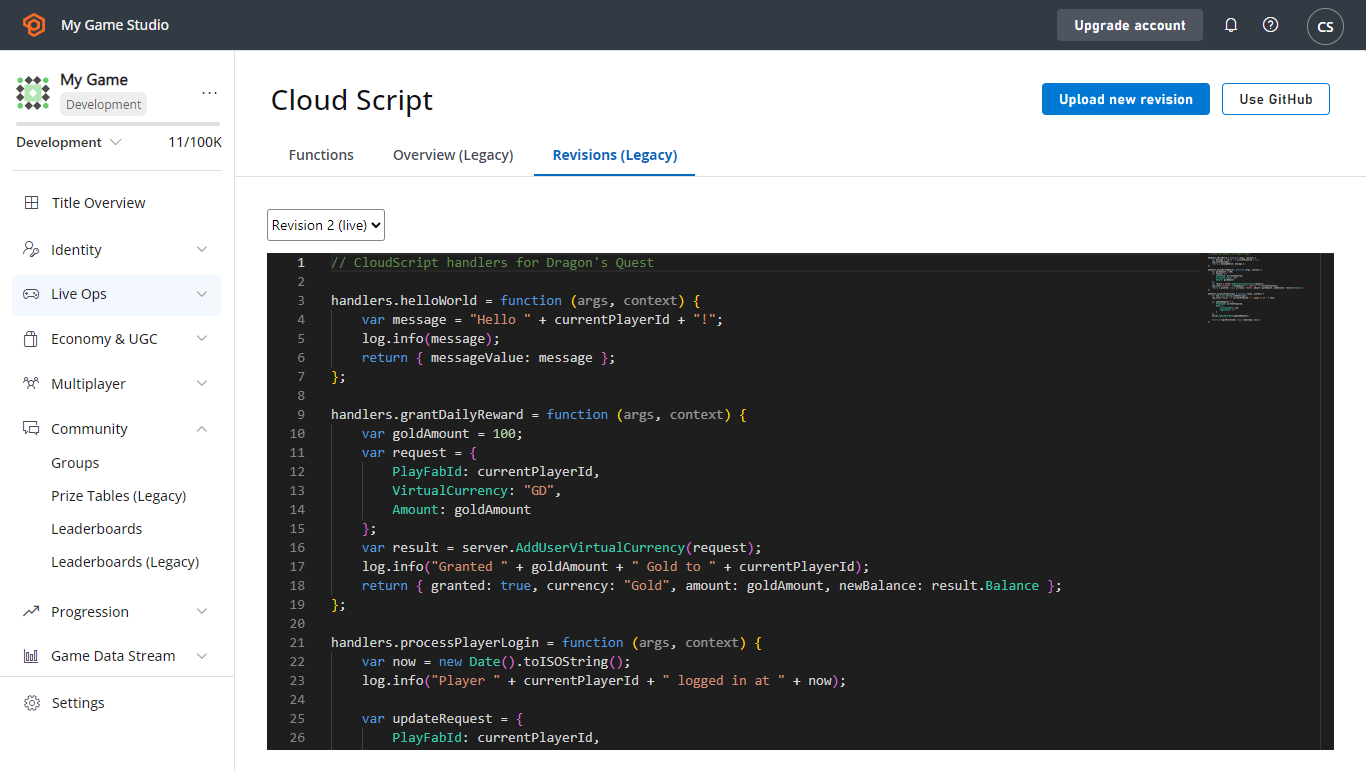
 新增數個修訂後,您可以使用下拉式清單選取*哪個*已提交的修訂為上線版本。
 ## GitHub 整合
您也可以使用 GitHub 管理您的 CloudScript 修訂。您必須擁有 GitHub 帳戶,而且必須已登入。
* 選取 **USE GITHUB** 按鈕 (上一張螢幕擷取畫面中的灰色按鈕)。
* 下一個視窗會有一個橘色的 **AUTHORIZE GITHUB ACCOUNT** 按鈕。
* 在 **GitHub** 中建立一個新的空白存放庫。
* 返回 PlayFab Game Manager 中的 **GitHub** 頁面 (重新整理索引標籤)。
* 此時,您應該可以選取您的 **GitHub** 存放庫,並將其繫結至您的遊戲。
## GitHub 整合
您也可以使用 GitHub 管理您的 CloudScript 修訂。您必須擁有 GitHub 帳戶,而且必須已登入。
* 選取 **USE GITHUB** 按鈕 (上一張螢幕擷取畫面中的灰色按鈕)。
* 下一個視窗會有一個橘色的 **AUTHORIZE GITHUB ACCOUNT** 按鈕。
* 在 **GitHub** 中建立一個新的空白存放庫。
* 返回 PlayFab Game Manager 中的 **GitHub** 頁面 (重新整理索引標籤)。
* 此時,您應該可以選取您的 **GitHub** 存放庫,並將其繫結至您的遊戲。
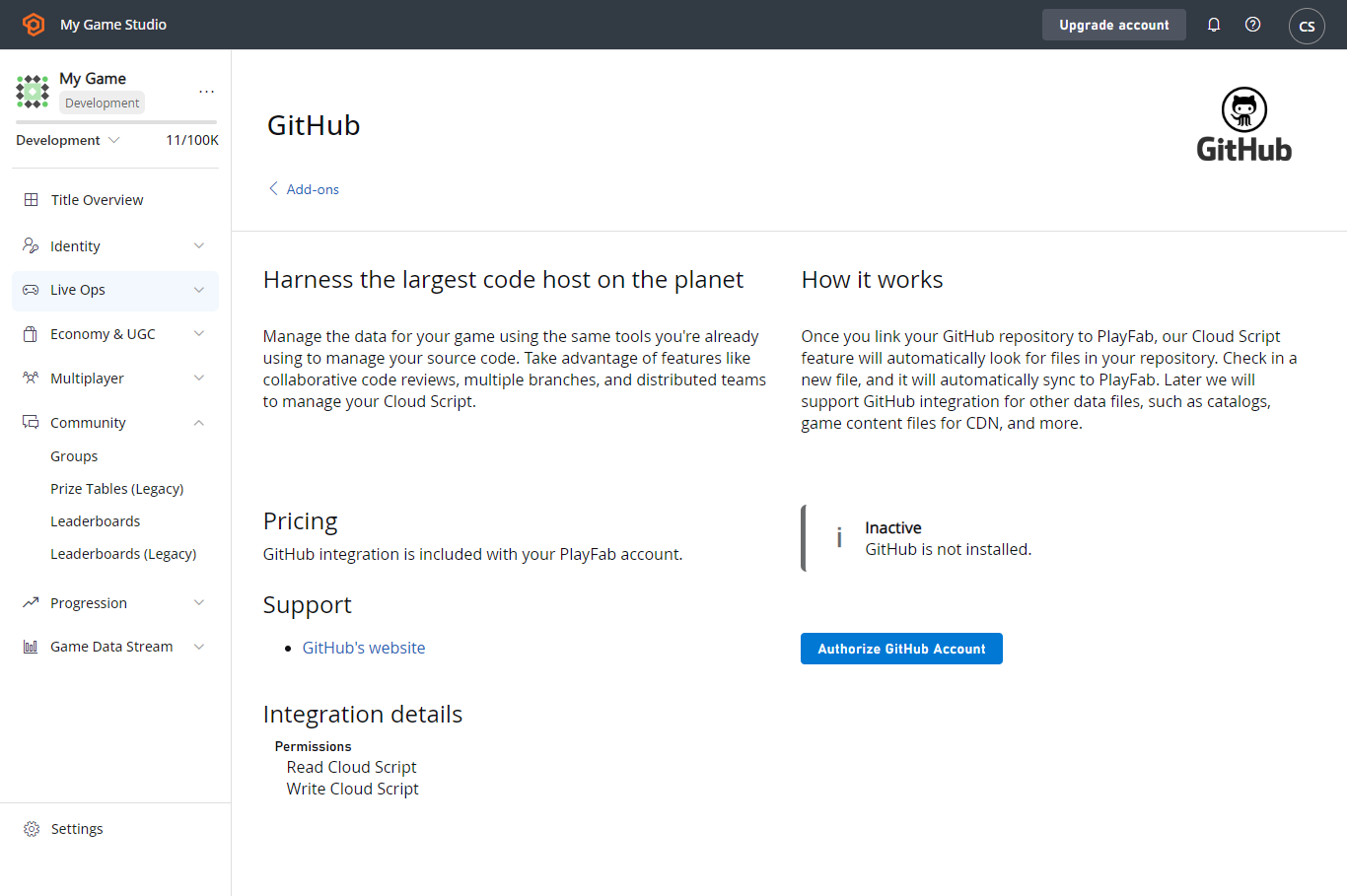 繫結至 GitHub 後,手動上傳選項會被移除,而每次 GitHub 認可至 "master" 分支時,都會自動建立新的 CloudScript 修訂。
如果您認可*多個*檔案,它們會被串連成單一的 PlayFab CloudScript 修訂。上線修訂的選取方式保持不變:如上所述,GitHub 的新認可必須在 Game Manager 中設定為上線。
## 結論
CloudScript 可讓您將檔案上傳至 PlayFab,並在我們的伺服器上執行您的程式碼。您可以從左側邊欄中的 **Automation** 選項管理您的 CloudScript 檔案。您可以從自己的電腦手動上傳檔案,或將您的遊戲繫結至 GitHub 帳戶。
本快速入門涵蓋管理程式碼檔案並將其上傳至 PlayFab。
如果您有更多問題,[撰寫自訂 CloudScript 教學課程](/zh-TW/services/playfab/live-service-management/service-gateway/automation/cloudscript/writing-custom-cloudscript)會進一步說明如何撰寫 CloudScript 程式碼檔案。
## Related topics
- [使用 Azure Functions 的 PlayFab CloudScript 快速入門指南](/zh-TW/services/playfab/live-service-management/service-gateway/automation/cloudscript-af/quickstart.md)
- [排程工作快速入門](/zh-TW/services/playfab/data-analytics/acting-data/scheduled-tasks/quickstart.md)
- [CloudScript](/zh-TW/services/playfab/live-service-management/service-gateway/automation/cloudscript/index.md)
- [玩家資料快速入門](/zh-TW/services/playfab/player-progression/player-data/quickstart.md)
- [遊戲資料快速入門](/zh-TW/services/playfab/live-service-management/game-configuration/titledata/quickstart.md)
繫結至 GitHub 後,手動上傳選項會被移除,而每次 GitHub 認可至 "master" 分支時,都會自動建立新的 CloudScript 修訂。
如果您認可*多個*檔案,它們會被串連成單一的 PlayFab CloudScript 修訂。上線修訂的選取方式保持不變:如上所述,GitHub 的新認可必須在 Game Manager 中設定為上線。
## 結論
CloudScript 可讓您將檔案上傳至 PlayFab,並在我們的伺服器上執行您的程式碼。您可以從左側邊欄中的 **Automation** 選項管理您的 CloudScript 檔案。您可以從自己的電腦手動上傳檔案,或將您的遊戲繫結至 GitHub 帳戶。
本快速入門涵蓋管理程式碼檔案並將其上傳至 PlayFab。
如果您有更多問題,[撰寫自訂 CloudScript 教學課程](/zh-TW/services/playfab/live-service-management/service-gateway/automation/cloudscript/writing-custom-cloudscript)會進一步說明如何撰寫 CloudScript 程式碼檔案。
## Related topics
- [使用 Azure Functions 的 PlayFab CloudScript 快速入門指南](/zh-TW/services/playfab/live-service-management/service-gateway/automation/cloudscript-af/quickstart.md)
- [排程工作快速入門](/zh-TW/services/playfab/data-analytics/acting-data/scheduled-tasks/quickstart.md)
- [CloudScript](/zh-TW/services/playfab/live-service-management/service-gateway/automation/cloudscript/index.md)
- [玩家資料快速入門](/zh-TW/services/playfab/player-progression/player-data/quickstart.md)
- [遊戲資料快速入門](/zh-TW/services/playfab/live-service-management/game-configuration/titledata/quickstart.md)