> ## Documentation Index
> Fetch the complete documentation index at: https://devdocs.xbox.com/llms.txt
> Use this file to discover all available pages before exploring further.
# 區段設定
> 在 Game Manager 中定義篩選準則、命名規則,並指派進入/離開動作或 CloudScript 工作,以設定 PlayFab 玩家區段。
**區段設定**頁面可從 **Game Manager** 中的 **Players** 索引標籤存取,可讓您透過調整名稱、定義篩選條件和指派工作,來設定新的或現有的區段。
每個區段都可讓您定義實用或有趣的玩家群組,並對該群組執行專屬動作。
## 如何建立和存取區段
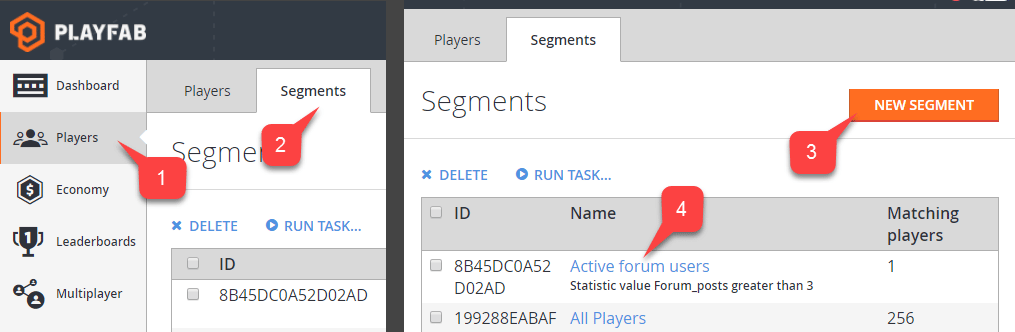
若要存取區段設定:
1. 從左側功能表選取 **Players**。
2. 選取 **Segments** 索引標籤。
接著您可以選擇:
3. 使用 **New Segment** 按鈕建立並設定新的**區段**。
4. 找到*現有的***區段**,然後選取名稱標籤以設定該**區段**。
 ## 如何設定區段
**必要條件**:
若要設定如本教學課程範例中的區段,您需要:
* 在 PlayFab 中定義了具有和不具有某個獨特特徵的玩家。
* 已定義的 [CloudScript PlayStream Hook](/zh-TW/services/playfab/data-analytics/acting-data/action-rules-using-cloudscript-actions-with-playstream)。
在此範例中,我們將:
* 使用此*定義特徵*設定區段:所有來自加拿大的玩家。
* 為每個進入區段的玩家執行 CloudScript 函式 **helloWorld**。
玩家的*定義特徵*可以是:
* 登入時間
* 連結的裝置類型
* 標籤
* 真實世界位置
* 統計值
* 虛擬貨幣值
* 真實貨幣購買等。
玩家的位置是眾多可能選項之一,僅在此範例中特別需要。您可以隨意將國家/地區需求取代為您選擇的其他篩選條件。
定義區段後,您可以在玩家進入或離開區段時,從多種動作選項中選擇要執行的動作。
CloudScript 是目前最具彈性的動作,可讓您在區段轉換時完全控制玩家和區段資訊。
在您的 CloudScript 處理常式中利用第二個參數 *Context* 來識別玩家和區段轉換。之後,對玩家執行任何您想要的動作,例如授與庫存項目、虛擬貨幣、玩家資料或統計資料。
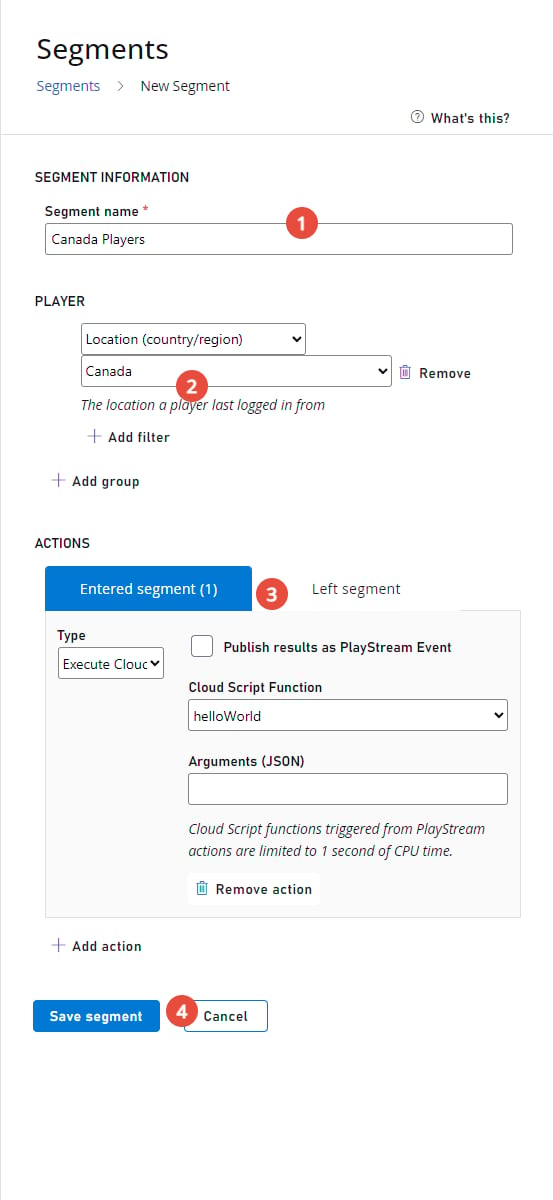
在此特定案例中,區段設定需要 4 個簡單步驟:
1. 為區段指派適當的名稱。使用包含*定義特徵*的名稱是個好主意 - **Canada Players**。
2. 指派玩家必須符合才能進入區段的條件。在此案例中,我們需要一個 *Location (country/region)* 篩選條件,並設定嚴格值:*Canada*。
3. 為進入區段觸發程序新增 CloudScript 動作。將動作設定為執行您想要的函式。在此範例中,我們需要 **helloWorld**。
4. 選取 **Save Segment** 按鈕以認可。
定義區段後,您可以在玩家進入或離開區段時,從多種動作選項中選擇要執行的動作。CloudScript 是目前最具彈性的動作,可讓您在區段轉換時完全控制玩家和區段資訊。
在您的 CloudScript 處理常式中利用第二個參數 *Context* 來識別玩家和區段轉換。之後,對玩家執行任何您想要的動作,例如授與庫存項目、虛擬貨幣、玩家資料或統計資料。
在此特定案例中,區段設定需要 4 個簡單步驟:
1. 為區段指派適當的名稱 (使用包含*定義特徵*的名稱是個好主意 - **Canada Players**)。
2. 指派玩家必須符合才能進入區段的條件。在此案例中,我們需要一個 *Location (country/region)* 篩選條件,並設定嚴格值:*Canada*。
3. 為進入區段觸發程序新增 **CloudScript** 動作。將動作設定為執行您想要的函式。在此範例中,我們需要:**helloWorld**。
4. 選取 **Save Segment** 按鈕以認可。
## 如何設定區段
**必要條件**:
若要設定如本教學課程範例中的區段,您需要:
* 在 PlayFab 中定義了具有和不具有某個獨特特徵的玩家。
* 已定義的 [CloudScript PlayStream Hook](/zh-TW/services/playfab/data-analytics/acting-data/action-rules-using-cloudscript-actions-with-playstream)。
在此範例中,我們將:
* 使用此*定義特徵*設定區段:所有來自加拿大的玩家。
* 為每個進入區段的玩家執行 CloudScript 函式 **helloWorld**。
玩家的*定義特徵*可以是:
* 登入時間
* 連結的裝置類型
* 標籤
* 真實世界位置
* 統計值
* 虛擬貨幣值
* 真實貨幣購買等。
玩家的位置是眾多可能選項之一,僅在此範例中特別需要。您可以隨意將國家/地區需求取代為您選擇的其他篩選條件。
定義區段後,您可以在玩家進入或離開區段時,從多種動作選項中選擇要執行的動作。
CloudScript 是目前最具彈性的動作,可讓您在區段轉換時完全控制玩家和區段資訊。
在您的 CloudScript 處理常式中利用第二個參數 *Context* 來識別玩家和區段轉換。之後,對玩家執行任何您想要的動作,例如授與庫存項目、虛擬貨幣、玩家資料或統計資料。
在此特定案例中,區段設定需要 4 個簡單步驟:
1. 為區段指派適當的名稱。使用包含*定義特徵*的名稱是個好主意 - **Canada Players**。
2. 指派玩家必須符合才能進入區段的條件。在此案例中,我們需要一個 *Location (country/region)* 篩選條件,並設定嚴格值:*Canada*。
3. 為進入區段觸發程序新增 CloudScript 動作。將動作設定為執行您想要的函式。在此範例中,我們需要 **helloWorld**。
4. 選取 **Save Segment** 按鈕以認可。
定義區段後,您可以在玩家進入或離開區段時,從多種動作選項中選擇要執行的動作。CloudScript 是目前最具彈性的動作,可讓您在區段轉換時完全控制玩家和區段資訊。
在您的 CloudScript 處理常式中利用第二個參數 *Context* 來識別玩家和區段轉換。之後,對玩家執行任何您想要的動作,例如授與庫存項目、虛擬貨幣、玩家資料或統計資料。
在此特定案例中,區段設定需要 4 個簡單步驟:
1. 為區段指派適當的名稱 (使用包含*定義特徵*的名稱是個好主意 - **Canada Players**)。
2. 指派玩家必須符合才能進入區段的條件。在此案例中,我們需要一個 *Location (country/region)* 篩選條件,並設定嚴格值:*Canada*。
3. 為進入區段觸發程序新增 **CloudScript** 動作。將動作設定為執行您想要的函式。在此範例中,我們需要:**helloWorld**。
4. 選取 **Save Segment** 按鈕以認可。
 **群組 (2)** 是一組符合所有已定義條件 (稱為**篩選條件 (3)**) 的玩家。
換句話說,若要成為區段的一部分,玩家必須屬於至少 1 個群組。若要成為群組的一部分,玩家必須符合所有條件 (篩選條件)。
這以 OR/AND 運算子表示:篩選條件使用 AND 運算子組合,而群組則使用 OR 運算子組合。
下方的螢幕擷取畫面提供了如何定義區段的範例。此區段由 2 個群組組成。第一個群組由 2 個篩選條件定義:
* 玩家必須來自加拿大。
* 玩家必須已啟用 Apple **推播通知**。
第二個群組同樣適用於來自加拿大的玩家,但他們必須已啟用 Google **推播通知**。
**群組 (2)** 是一組符合所有已定義條件 (稱為**篩選條件 (3)**) 的玩家。
換句話說,若要成為區段的一部分,玩家必須屬於至少 1 個群組。若要成為群組的一部分,玩家必須符合所有條件 (篩選條件)。
這以 OR/AND 運算子表示:篩選條件使用 AND 運算子組合,而群組則使用 OR 運算子組合。
下方的螢幕擷取畫面提供了如何定義區段的範例。此區段由 2 個群組組成。第一個群組由 2 個篩選條件定義:
* 玩家必須來自加拿大。
* 玩家必須已啟用 Apple **推播通知**。
第二個群組同樣適用於來自加拿大的玩家,但他們必須已啟用 Google **推播通知**。
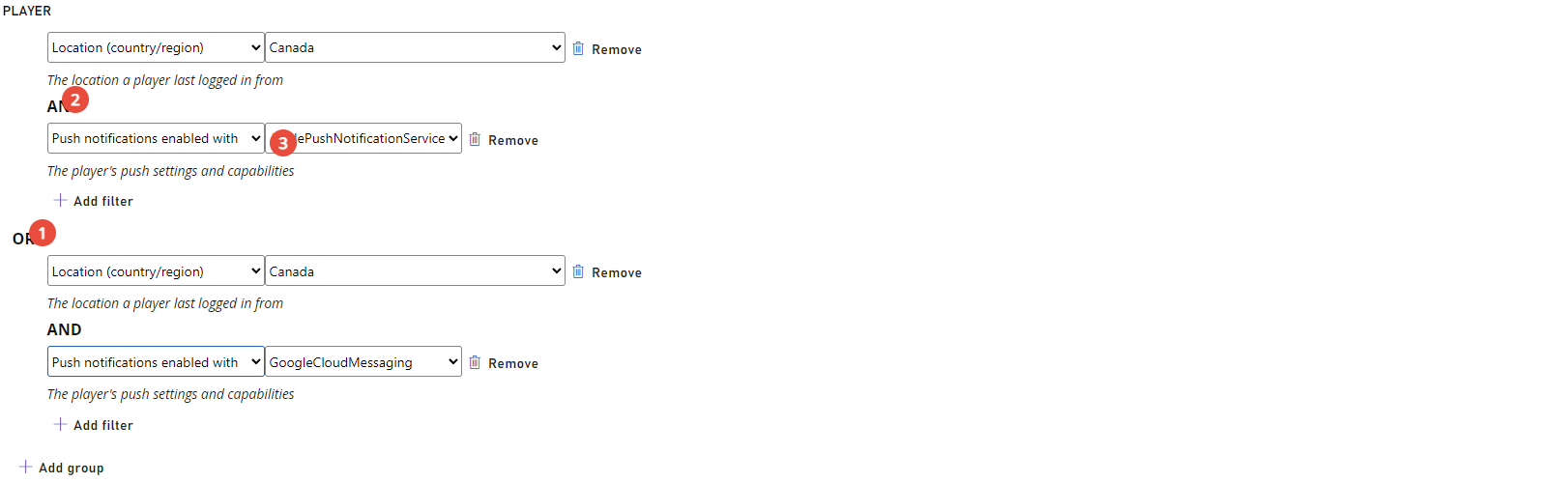 \
最後,我們得到一個由已啟用 Google 或 Apple 推播通知的加拿大玩家所組成的區段。
每個篩選條件都有獨特的設定和用途。截至 2017 年 4 月 30 日,可用的篩選條件如下:
* **All players filter** - 此篩選條件沒有任何設定,而且很獨特,因為它可讓您建立包含所有玩家的區段。當您想為每位新玩家執行自動作業時,這非常方便 (區段動作將在本教學課程稍後的[如何管理動作](#how-to-manage-actions)一節中說明)。
* **First login (date) filter** - 可讓您根據首次登入日期時間進行篩選。例如,在 2017 年 1 月 1 日之後首次登入的玩家。
* **First login (timespan) filter** - 可讓您根據相對於目前日期時間的首次登入時間範圍進行篩選。例如,(從現在起算) 20 分鐘前首次登入的玩家。
* **Last login (date) filter** - 可讓您根據上次登入日期時間進行篩選。例如,自 2017 年 1 月 1 日以來未登入的玩家。
* **Last login (timespan) filter** - 可讓您根據相對於目前日期時間的上次登入時間範圍進行篩選。例如,(從現在起算) 一週未登入的玩家。
* **Linked user account to filter** - 可讓您根據使用者的連結帳戶進行篩選。例如,將 Steam 帳戶與電子郵件帳戶連結的玩家。
* **Location (country/region) filter** - 可讓您根據玩家的國家/地區進行篩選。例如,來自加拿大的玩家。
* **Push notifications enabled with filter** - 可讓您根據玩家的推播設定和功能進行篩選。例如,已啟用 Google 推播通知的玩家。
* **Statistics value filter** - 可讓您根據自己的自訂統計屬性進行篩選。例如,總共造成 20000 點傷害的玩家。
* **Tag filter** - 可讓您根據玩家是否具有特定標籤進行篩選。例如,具有 *cheater* 標籤的玩家。
* **Total value to date in US filter** - 可讓您根據玩家在遊戲中花費的美元金額進行篩選。例如,花費超過 \$30 的玩家。
* **Value to date filter** - 可讓您根據玩家在遊戲中花費的特定貨幣金額進行篩選。例如,花費 50 盧布的玩家。
* **User origination filter** - 可讓您根據玩家開始玩遊戲時使用的第一種驗證方法進行篩選。
這裡的關鍵在於,玩家可能一*開始*是根據 iOS 裝置識別碼進行驗證,但之後*同一位*玩家可能會連結 GameCenter 帳戶。在此情況下,*使用者來源*將是 iOS 裝置識別碼。例如,首次使用 iOS 裝置識別碼登入的玩家。
* **Virtual currency balance filter** - 可讓您根據玩家的自訂虛擬貨幣存款進行篩選。例如,擁有少於 50 個 Crystal 的玩家。
## 如何管理動作
每個*動作*都需要一個*觸發程序*才能執行。有些動作是手動執行的,直接從頁面觸發。不過,有時您必須選取觸發程序,也就是導致動作執行的事件。
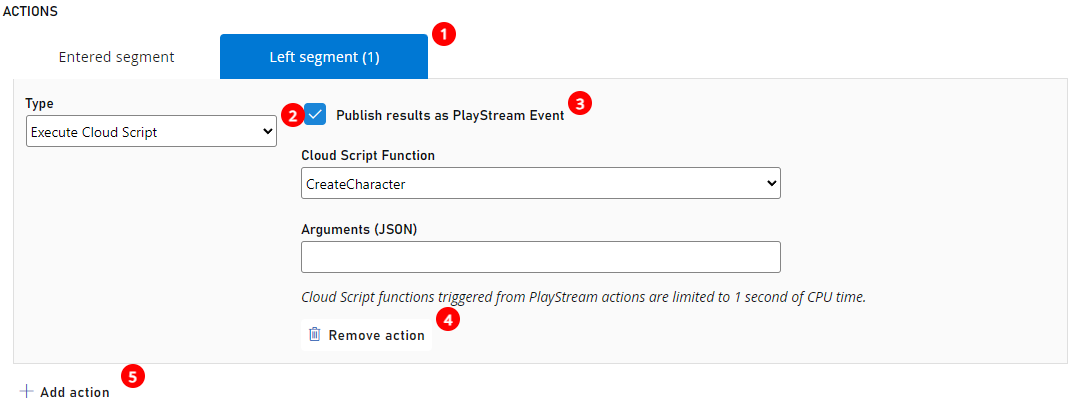
觸發程序定義了動作的*內容*。例如,*player entered segment* 觸發程序會傳遞給您包含玩家參考的內容。**Actions** 面板的一般工作流程如下:
1. 選取 **Event condition**,也稱為*觸發程序*。
2. 選取動作 **Type**。PlayFab 提供多種動作。如果您在任何時候需要更有彈性的動作,請考慮使用 CloudScript 動作。此動作類型可讓您執行自己的 CloudScript 函式。
3. 設定動作 (每個動作 **Type** 各有特定設定)。
4. 選取 **REMOVE** 以從觸發程序中移除動作。
5. 選取 **Add Action** 以將動作新增至觸發程序。
\
最後,我們得到一個由已啟用 Google 或 Apple 推播通知的加拿大玩家所組成的區段。
每個篩選條件都有獨特的設定和用途。截至 2017 年 4 月 30 日,可用的篩選條件如下:
* **All players filter** - 此篩選條件沒有任何設定,而且很獨特,因為它可讓您建立包含所有玩家的區段。當您想為每位新玩家執行自動作業時,這非常方便 (區段動作將在本教學課程稍後的[如何管理動作](#how-to-manage-actions)一節中說明)。
* **First login (date) filter** - 可讓您根據首次登入日期時間進行篩選。例如,在 2017 年 1 月 1 日之後首次登入的玩家。
* **First login (timespan) filter** - 可讓您根據相對於目前日期時間的首次登入時間範圍進行篩選。例如,(從現在起算) 20 分鐘前首次登入的玩家。
* **Last login (date) filter** - 可讓您根據上次登入日期時間進行篩選。例如,自 2017 年 1 月 1 日以來未登入的玩家。
* **Last login (timespan) filter** - 可讓您根據相對於目前日期時間的上次登入時間範圍進行篩選。例如,(從現在起算) 一週未登入的玩家。
* **Linked user account to filter** - 可讓您根據使用者的連結帳戶進行篩選。例如,將 Steam 帳戶與電子郵件帳戶連結的玩家。
* **Location (country/region) filter** - 可讓您根據玩家的國家/地區進行篩選。例如,來自加拿大的玩家。
* **Push notifications enabled with filter** - 可讓您根據玩家的推播設定和功能進行篩選。例如,已啟用 Google 推播通知的玩家。
* **Statistics value filter** - 可讓您根據自己的自訂統計屬性進行篩選。例如,總共造成 20000 點傷害的玩家。
* **Tag filter** - 可讓您根據玩家是否具有特定標籤進行篩選。例如,具有 *cheater* 標籤的玩家。
* **Total value to date in US filter** - 可讓您根據玩家在遊戲中花費的美元金額進行篩選。例如,花費超過 \$30 的玩家。
* **Value to date filter** - 可讓您根據玩家在遊戲中花費的特定貨幣金額進行篩選。例如,花費 50 盧布的玩家。
* **User origination filter** - 可讓您根據玩家開始玩遊戲時使用的第一種驗證方法進行篩選。
這裡的關鍵在於,玩家可能一*開始*是根據 iOS 裝置識別碼進行驗證,但之後*同一位*玩家可能會連結 GameCenter 帳戶。在此情況下,*使用者來源*將是 iOS 裝置識別碼。例如,首次使用 iOS 裝置識別碼登入的玩家。
* **Virtual currency balance filter** - 可讓您根據玩家的自訂虛擬貨幣存款進行篩選。例如,擁有少於 50 個 Crystal 的玩家。
## 如何管理動作
每個*動作*都需要一個*觸發程序*才能執行。有些動作是手動執行的,直接從頁面觸發。不過,有時您必須選取觸發程序,也就是導致動作執行的事件。
觸發程序定義了動作的*內容*。例如,*player entered segment* 觸發程序會傳遞給您包含玩家參考的內容。**Actions** 面板的一般工作流程如下:
1. 選取 **Event condition**,也稱為*觸發程序*。
2. 選取動作 **Type**。PlayFab 提供多種動作。如果您在任何時候需要更有彈性的動作,請考慮使用 CloudScript 動作。此動作類型可讓您執行自己的 CloudScript 函式。
3. 設定動作 (每個動作 **Type** 各有特定設定)。
4. 選取 **REMOVE** 以從觸發程序中移除動作。
5. 選取 **Add Action** 以將動作新增至觸發程序。
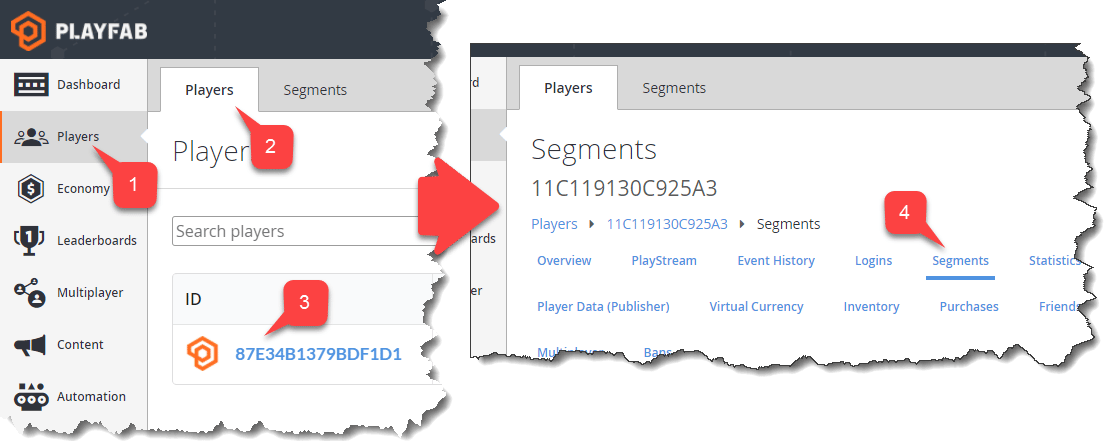
 ## 如何檢查玩家區段
您可以透過 **Player Segments** 頁面查詢玩家所屬的區段。若要存取 **Player Segments** 頁面:
1. 在側邊欄功能表中選取 **Players**。
2. 然後選取 **Players** 索引標籤。
3. 找到您要檢查的玩家,然後選取 **ID** 標籤。
4. 最後,在 **Players Toolbar** 中選取 **Segments**。
## 如何檢查玩家區段
您可以透過 **Player Segments** 頁面查詢玩家所屬的區段。若要存取 **Player Segments** 頁面:
1. 在側邊欄功能表中選取 **Players**。
2. 然後選取 **Players** 索引標籤。
3. 找到您要檢查的玩家,然後選取 **ID** 標籤。
4. 最後,在 **Players Toolbar** 中選取 **Segments**。
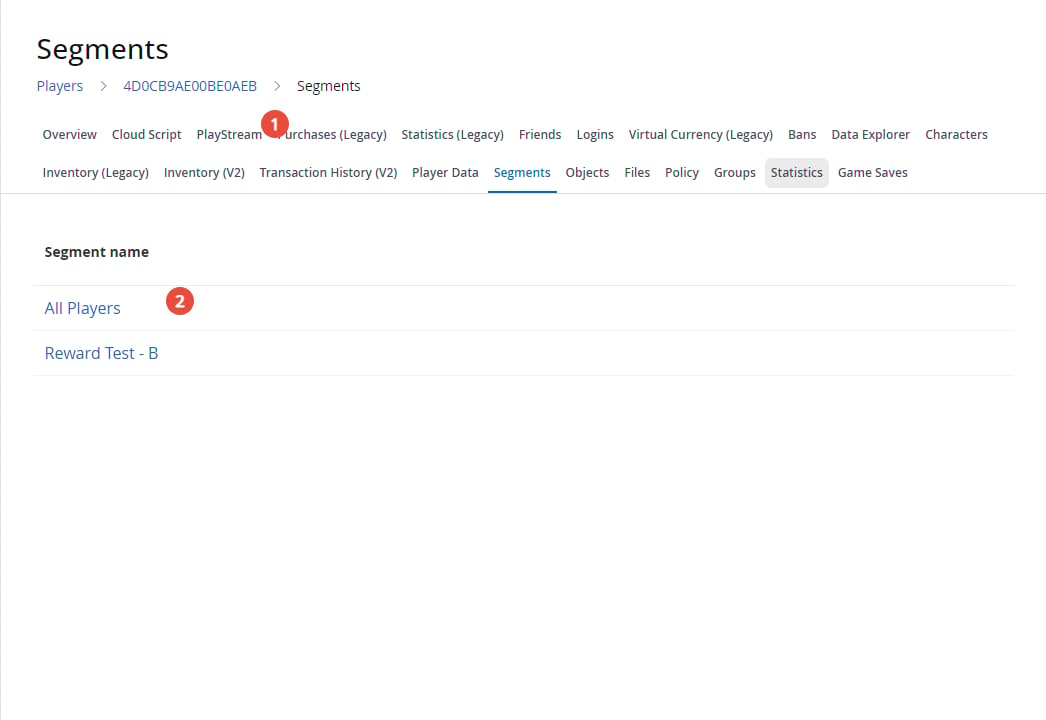
 在 **Player Segments** 頁面上,請注意下列事項:
1. **Player ID** 標籤識別您目前正在檢查的玩家。
2. **Segments** 表格包含玩家所屬之所有區段的清單。選取 **Segment name** 標籤以設定區段。
在 **Player Segments** 頁面上,請注意下列事項:
1. **Player ID** 標籤識別您目前正在檢查的玩家。
2. **Segments** 表格包含玩家所屬之所有區段的清單。選取 **Segment name** 標籤以設定區段。
 ## Related topics
- [玩家區段設定](/zh-TW/services/playfab/player-progression/player-data/player-segment-configuration.md)
- [如何設定預購](/zh-TW/publishing/game-publishing/how-to/how-to-preorder.md)
- [玩家區段](/zh-TW/services/playfab/player-progression/player-data/player-segments.md)
- [服務對服務多人遊戲工作階段管理](/zh-TW/services/xbox-services/fundamentals/s2s-auth-calls/s2s-calls/s2s-call-patterns/live-mpsd-service-to-service.md)
- [Economy V2 目標優惠](/zh-TW/services/playfab/economy-monetization/economy-v2/player-segmented-monetization/targeted-offers.md)
## Related topics
- [玩家區段設定](/zh-TW/services/playfab/player-progression/player-data/player-segment-configuration.md)
- [如何設定預購](/zh-TW/publishing/game-publishing/how-to/how-to-preorder.md)
- [玩家區段](/zh-TW/services/playfab/player-progression/player-data/player-segments.md)
- [服務對服務多人遊戲工作階段管理](/zh-TW/services/xbox-services/fundamentals/s2s-auth-calls/s2s-calls/s2s-call-patterns/live-mpsd-service-to-service.md)
- [Economy V2 目標優惠](/zh-TW/services/playfab/economy-monetization/economy-v2/player-segmented-monetization/targeted-offers.md)