> ## Documentation Index
> Fetch the complete documentation index at: https://devdocs.xbox.com/llms.txt
> Use this file to discover all available pages before exploring further.
# PlayFab 使用者角色
> 在 PlayFab Game Manager 中建立使用者角色、依遊戲指派細微權限,並管理系統管理員、支援和產品團隊的工作室存取權。
角色是您在 PlayFab 的 Game Manager 中管理使用者權限和導覽的方式。工作室是管理角色和使用者的系統管理分組,而角色指派通常控制對個別遊戲的存取。角色是具名的權限集合,您可以依遊戲將其指派給工作室中的人員。只需定義角色一次,即可將其指派給任意數量的使用者,並透過編輯角色一次更新所有人的存取權。如需這些範圍的詳細資訊,請參閱 [PlayFab 概念](/zh-TW/services/playfab/get-started/concepts#studios-namespaces-and-titles)。
本文涵蓋您最常執行的三件事:建立角色、設定其權限,以及將其指派給使用者。
## 角色的運作方式
PlayFab 使用細微的權限模型,具有數百個個別權限,因此您可以*精確*決定每個人可以執行的動作。Game Manager 的各區域可以完全關閉、設定為唯讀,或開放編輯。
以下是幾個派上用場的範例:
* 客服代表可以編輯玩家設定檔,但永遠看不到營收資料。
* 產品經理可以檢視營收儀表板,但無法上傳多人遊戲伺服器組建。
* 資料科學家可以讀取每個事件和儀表板,但在任何地方都沒有寫入權限。
由於權限存在於角色上,而非每個個別使用者上,因此原則變更只需一次編輯:更新角色,所有擁有該角色的人都會立即套用變更。
角色是**依遊戲**指派的,而且使用者可以在同一個遊戲上擁有**多個角色**。因此,您可以同時給予某人*客戶支援*角色和*資料科學家*角色,他們就會獲得兩者的合併權限。同一個人也可以在同一個工作室內,在某個遊戲上擔任遊戲系統管理員、在另一個遊戲上擔任產品經理,並在第三個遊戲上擔任客服代表。
### 內建角色和系統管理員層級
每個工作室都隨附三個預先定義的角色:
* **遊戲系統管理員**:指定遊戲的完整權限
* **儀表板**:僅具有檢視遊戲儀表板的權限
* **商務系統管理員**:具有檢視遊戲儀表板、編輯設定、查看經濟支出,以及管理產品啟用的權限
有兩個特殊的工作室層級權限會影響遊戲存取。
* **工作室系統管理員**:建立遊戲、定義和編輯角色,並自動擁有工作室中每個遊戲的 **遊戲系統管理員** 權限。您必須是工作室系統管理員,才能建立角色或將角色指派給使用者。
* **商務系統管理員**:對工作室的計費程序具有部分控制權,並自動擁有工作室中每個遊戲的 **商務系統管理員** 權限。
## 建立角色
1. 使用您的開發人員帳戶[登入 PlayFab](https://developer.playfab.com/)。
2. 從 **我的工作室和遊戲** 中,選取工作室右側的 **三個點 (...) 功能表**,然後選擇 **角色**。
![工作室三個點功能表與 [角色] 選項的螢幕擷取畫面](https://mintcdn.com/microsoft-4404708b/mLCHf0iQv3VidfBe/images/playfab/identity/dev-identity/user-roles-my-studios-roles.jpg?fit=max&auto=format&n=mLCHf0iQv3VidfBe&q=85&s=3dbf611d76d08ed29680e4bd5d7c8c29) 3. 您會看到工作室中已存在的角色清單。選取 **新增自訂角色** 以開始建立自訂角色。
3. 您會看到工作室中已存在的角色清單。選取 **新增自訂角色** 以開始建立自訂角色。
![角色清單與 [新增角色] 按鈕的螢幕擷取畫面](https://mintcdn.com/microsoft-4404708b/Oa_DP1q6U1lat7c2/images/playfab/identity/dev-identity/user-roles-list-roles.jpg?fit=max&auto=format&n=Oa_DP1q6U1lat7c2&q=85&s=1e8a58c2d5a2eb248aa5c5acaa470f47) 4. 在 **角色詳細資料** 下,為角色提供清楚的 **角色標題**。這是您稍後指派角色時要選擇的項目,因此請讓它具描述性 (例如,*客戶支援* 或 *組建工程師*)。
4. 在 **角色詳細資料** 下,為角色提供清楚的 **角色標題**。這是您稍後指派角色時要選擇的項目,因此請讓它具描述性 (例如,*客戶支援* 或 *組建工程師*)。
![[角色詳細資料] 區段的螢幕擷取畫面](https://mintcdn.com/microsoft-4404708b/mLCHf0iQv3VidfBe/images/playfab/identity/dev-identity/user-roles-role-details.jpg?fit=max&auto=format&n=mLCHf0iQv3VidfBe&q=85&s=970a9b4ba4dc6ece42e3fe7ad5722a18) 5. 如果此角色應該具有遊戲的無限制存取權,請核取 **遊戲系統管理員**。這會授與遊戲的完整權限,並覆寫下方的個別權限選取項目。
### 設定權限
**設定權限** 區段是您精確選擇角色可執行動作的地方。權限會組織成群組,例如 **概觀**、**身分識別**、**經濟** 等,每個群組上都有計數器 (例如,*概觀 (0/7)*),顯示目前已選取多少項權限。
每個權限都提供一或多個存取層級:
* **讀取**:檢視資料或區域
* **編輯**:建立和修改
* **刪除**:移除
並非每個權限都具備這三種層級。某些區域會新增其專屬的動作,例如 **啟用**、**提交** 或 **檢閱**。當您不確定某個動作涵蓋的範圍時,請將游標暫留在其旁邊的 **(i)** 工具提示上以查看完整描述。例如,*支出索引標籤* 上的 **檢閱** 動作說明它可讓您「核准和拒絕支出」。
若要快速操作,請使用大量控制項:
* **搜尋**:篩選權限清單以尋找特定項目。
* **切換所有權限**:一次選取或清除每個權限。
* **設為唯讀**:在整個範圍內只選取 **讀取** 方塊,並保持 **編輯** 和 **刪除** 為清除狀態。
* **全部摺疊**:隱藏每個群組的內容,讓檢視更簡潔。
每個群組也有自己的 **全選** 和 **設為唯讀**,讓您一次設定一個區域。
5. 如果此角色應該具有遊戲的無限制存取權,請核取 **遊戲系統管理員**。這會授與遊戲的完整權限,並覆寫下方的個別權限選取項目。
### 設定權限
**設定權限** 區段是您精確選擇角色可執行動作的地方。權限會組織成群組,例如 **概觀**、**身分識別**、**經濟** 等,每個群組上都有計數器 (例如,*概觀 (0/7)*),顯示目前已選取多少項權限。
每個權限都提供一或多個存取層級:
* **讀取**:檢視資料或區域
* **編輯**:建立和修改
* **刪除**:移除
並非每個權限都具備這三種層級。某些區域會新增其專屬的動作,例如 **啟用**、**提交** 或 **檢閱**。當您不確定某個動作涵蓋的範圍時,請將游標暫留在其旁邊的 **(i)** 工具提示上以查看完整描述。例如,*支出索引標籤* 上的 **檢閱** 動作說明它可讓您「核准和拒絕支出」。
若要快速操作,請使用大量控制項:
* **搜尋**:篩選權限清單以尋找特定項目。
* **切換所有權限**:一次選取或清除每個權限。
* **設為唯讀**:在整個範圍內只選取 **讀取** 方塊,並保持 **編輯** 和 **刪除** 為清除狀態。
* **全部摺疊**:隱藏每個群組的內容,讓檢視更簡潔。
每個群組也有自己的 **全選** 和 **設為唯讀**,讓您一次設定一個區域。
![[設定權限] 區段顯示權限群組的螢幕擷取畫面](https://mintcdn.com/microsoft-4404708b/Oa_DP1q6U1lat7c2/images/playfab/identity/dev-identity/user-roles-category-selected.jpg?fit=max&auto=format&n=Oa_DP1q6U1lat7c2&q=85&s=18a2e99f0363de481ec86a5ff0131c15) 當權限看起來正確時,請捲動至底部並選取 **儲存角色**。
## 將角色指派給使用者
您可以透過兩種方式指派角色:從使用者,或從角色。
**從使用者:**
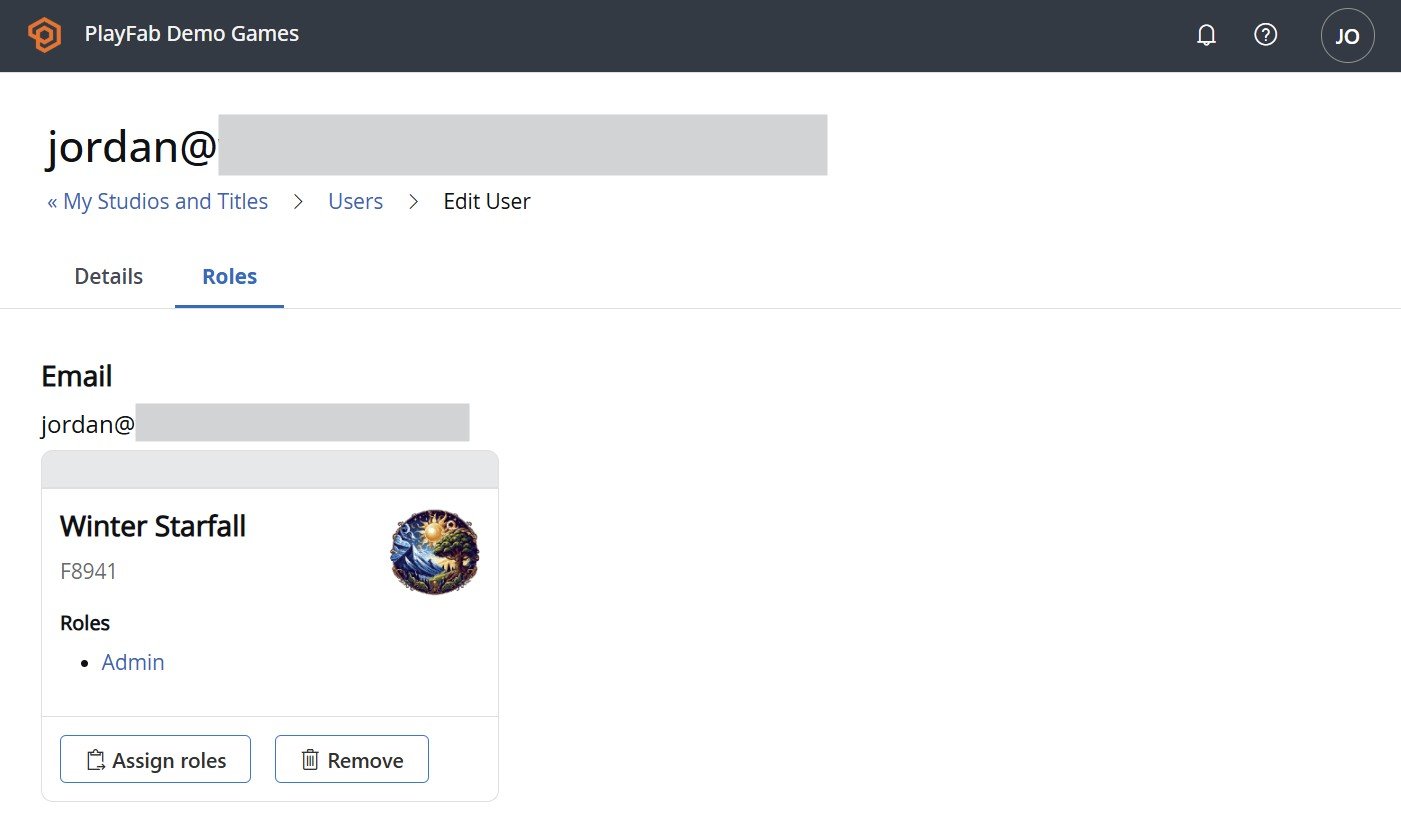
1. 從 **我的工作室和遊戲** 中,選取工作室旁的 **三個點 (...) 功能表**,然後選擇 **使用者**。
2. 開啟您要更新的使用者,並依遊戲選取其角色。由於角色的範圍是遊戲,因此請在使用者需要該角色的每個遊戲中指派角色。
3. 儲存您的變更。
當權限看起來正確時,請捲動至底部並選取 **儲存角色**。
## 將角色指派給使用者
您可以透過兩種方式指派角色:從使用者,或從角色。
**從使用者:**
1. 從 **我的工作室和遊戲** 中,選取工作室旁的 **三個點 (...) 功能表**,然後選擇 **使用者**。
2. 開啟您要更新的使用者,並依遊戲選取其角色。由於角色的範圍是遊戲,因此請在使用者需要該角色的每個遊戲中指派角色。
3. 儲存您的變更。
 **從角色:**
開啟現有角色並選取其 **成員** 索引標籤。您可以在該處挑選工作室中哪些使用者應擁有此角色,以及適用於哪些遊戲。當您要一次將多人加入同一個角色時,這個方法非常方便。
**從角色:**
開啟現有角色並選取其 **成員** 索引標籤。您可以在該處挑選工作室中哪些使用者應擁有此角色,以及適用於哪些遊戲。當您要一次將多人加入同一個角色時,這個方法非常方便。
![角色上 [成員] 索引標籤的螢幕擷取畫面](https://mintcdn.com/microsoft-4404708b/mLCHf0iQv3VidfBe/images/playfab/identity/dev-identity/user-roles-role-members.jpg?fit=max&auto=format&n=mLCHf0iQv3VidfBe&q=85&s=e86015d46073fe8c2ad1f8a98a4303f2) ## 摘要
角色可讓您靈活地在整個工作室中控制誰可以在 Game Manager 中執行哪些動作。定義角色、使用讀取/編輯/刪除 (以及區域特定) 控制項調整其權限,並依遊戲將其指派給您的團隊。只需更新角色一次,所有擁有該角色的人都會保持同步。
## Related topics
- [Game Manager 快速入門](/zh-TW/services/playfab/live-service-management/gamemanager/quickstart.md)
- [PlayFab API 的 Microsoft Entra ID 驗證](/zh-TW/services/playfab/identity/dev-identity/authentication/entra-id-api-authentication.md)
- [Insights 最佳做法](/zh-TW/services/playfab/data-analytics/legacy/insights/best-practices.md)
- [PlayFab 概念](/zh-TW/services/playfab/get-started/concepts.md)
- [Data Explorer 快速入門](/zh-TW/services/playfab/data-analytics/learn-data/data-explorer/quickstart.md)
## 摘要
角色可讓您靈活地在整個工作室中控制誰可以在 Game Manager 中執行哪些動作。定義角色、使用讀取/編輯/刪除 (以及區域特定) 控制項調整其權限,並依遊戲將其指派給您的團隊。只需更新角色一次,所有擁有該角色的人都會保持同步。
## Related topics
- [Game Manager 快速入門](/zh-TW/services/playfab/live-service-management/gamemanager/quickstart.md)
- [PlayFab API 的 Microsoft Entra ID 驗證](/zh-TW/services/playfab/identity/dev-identity/authentication/entra-id-api-authentication.md)
- [Insights 最佳做法](/zh-TW/services/playfab/data-analytics/legacy/insights/best-practices.md)
- [PlayFab 概念](/zh-TW/services/playfab/get-started/concepts.md)
- [Data Explorer 快速入門](/zh-TW/services/playfab/data-analytics/learn-data/data-explorer/quickstart.md)