> ## Documentation Index
> Fetch the complete documentation index at: https://devdocs.xbox.com/llms.txt
> Use this file to discover all available pages before exploring further.
# 商店 (舊版 Economy) 快速入門
> 建立 PlayFab 舊版 Economy (v1) 商店、新增物品、設定商店專屬價格,以及在遊戲中向玩家顯示商店的快速入門。
# 商店快速入門 (舊版 Economy)
Economy v1 API 處於維護模式,不會再獲得任何新功能,只會修正錯誤。\*\*在可預見的未來,v1 API 將持續維護。\*\*請參閱 [Economy v2 概觀](/zh-TW/services/playfab/economy-monetization/economy-v2/overview)以深入了解下一版的 PlayFab Economy!
商店是讓玩家在遊戲中購買物品的最佳方式。
如[物品快速入門](/zh-TW/services/playfab/economy-monetization/economy/items/quickstart)所示,PlayFab 支援從目錄購買物品,但大部分遊戲並不是以這種方式建構購買流程。無論您是製作放置點擊遊戲、RPG、FPS 或無盡跑酷遊戲,遊戲中可能都有商人,也就是玩家可以購買武器、盔甲或跑鞋的地方。
我們針對遊戲內商人和商店的解決方案是商店,也就是您可以覆寫價格的目錄子集。
在本商店快速入門中,您將會:
* 將具有一般價格的物品新增至目錄。
* 建立包含相同物品但價格打折的商店。
* 使用 PlayFab API 從商店購買物品。
* 使用 Game Manager 中的資訊確認物品是以商店折扣價格購買。
## 將物品新增至目錄
首先,讓我們在目錄中新增一些要銷售的物品:
1. 開啟 **Game Manager**,然後在左側列選取 **Economy**。
2. 選取 **Catalogs** 索引標籤,然後開啟您的 **main** 目錄。
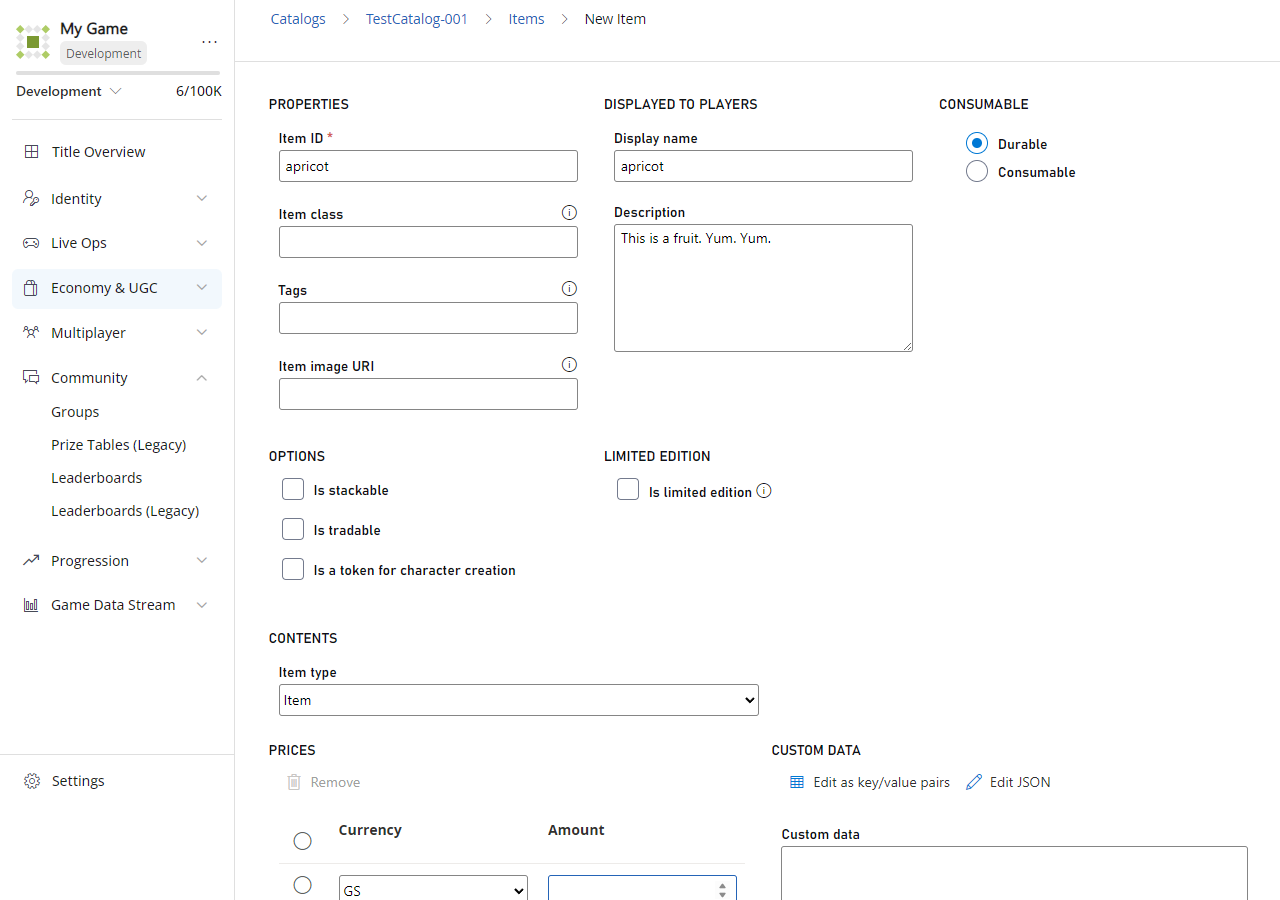
3. 選取 **New Item** 數次,並建立一些物品:
* **GD** 價格為 **4** 的 **apricot**。
* **GD** 價格為 **3** 的 **pear**。
* 沒有 **GD** 價格的 **grape** (不要選取任何價格)。
您不需要為目錄中的物品指派虛擬貨幣價格,物品即可出現在商店中。
在下列範例中,名為 **apricot** 的物品會以 **GD** 價格 **4** 新增至 **main** 目錄。
 ## 建立商店
您的目錄中現在應該有一些具有價格的物品。讓我們建立商店將它們銷售給玩家。
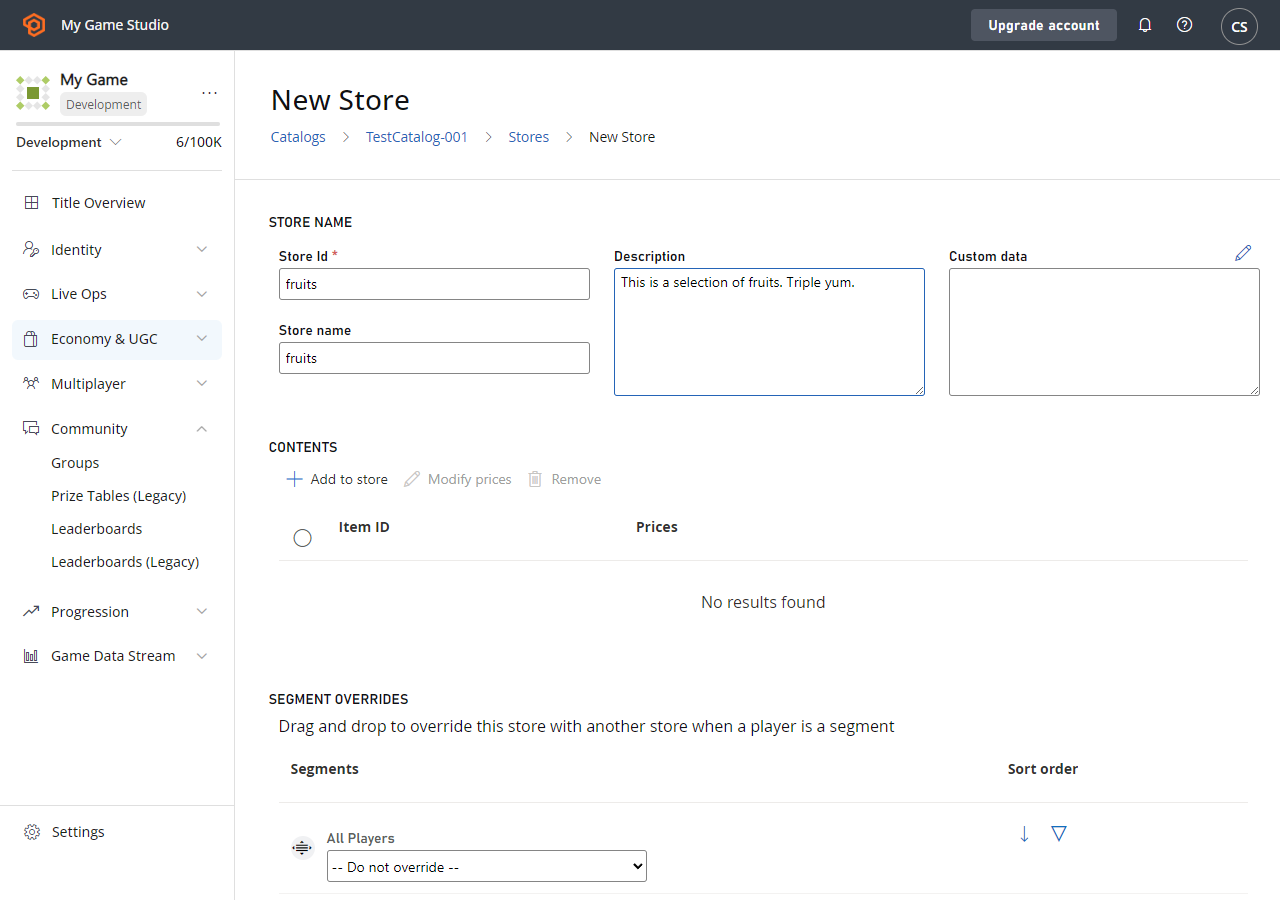
1. 開啟您的 **main** 目錄,然後選取 **Stores**。
2. 選取 **New store**。
3. 將 **Store Id** 和 **Store name** 設定為 **fruits** (如下列範例所示)。
## 建立商店
您的目錄中現在應該有一些具有價格的物品。讓我們建立商店將它們銷售給玩家。
1. 開啟您的 **main** 目錄,然後選取 **Stores**。
2. 選取 **New store**。
3. 將 **Store Id** 和 **Store name** 設定為 **fruits** (如下列範例所示)。
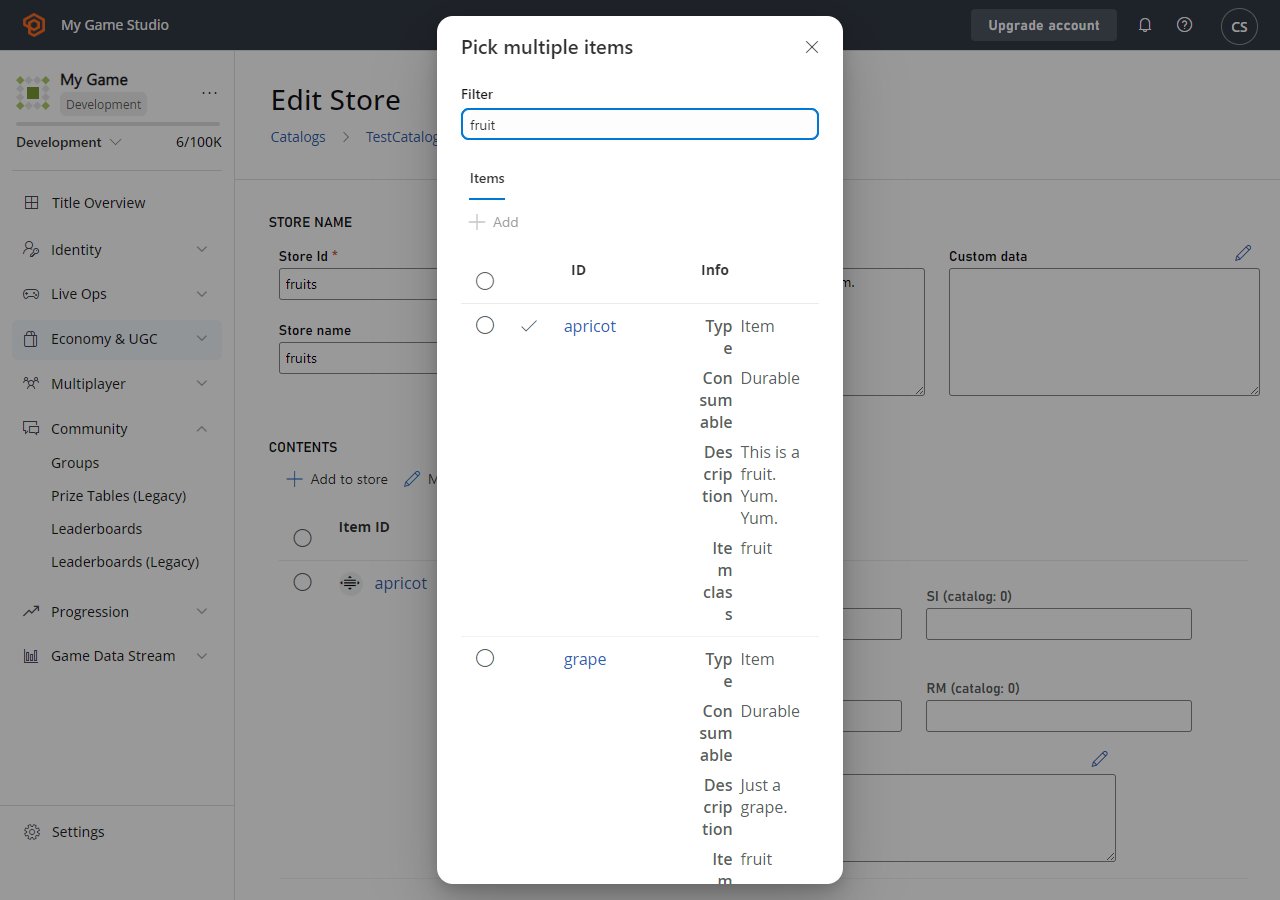
 4. 選取 **ADD TO STORE**。
* 快顯畫面 (如下所示) 會顯示目前目錄中的所有物品、組合和容器。
5. 選取物品旁的 **Add** 按鈕,將一些物品新增至您的商店。
4. 選取 **ADD TO STORE**。
* 快顯畫面 (如下所示) 會顯示目前目錄中的所有物品、組合和容器。
5. 選取物品旁的 **Add** 按鈕,將一些物品新增至您的商店。
 ## 設定物品的商店價格
您現在應該會看到物品列在 **STORE CONTENTS** 中,但在它們至少有一個價格之前都是無效的。
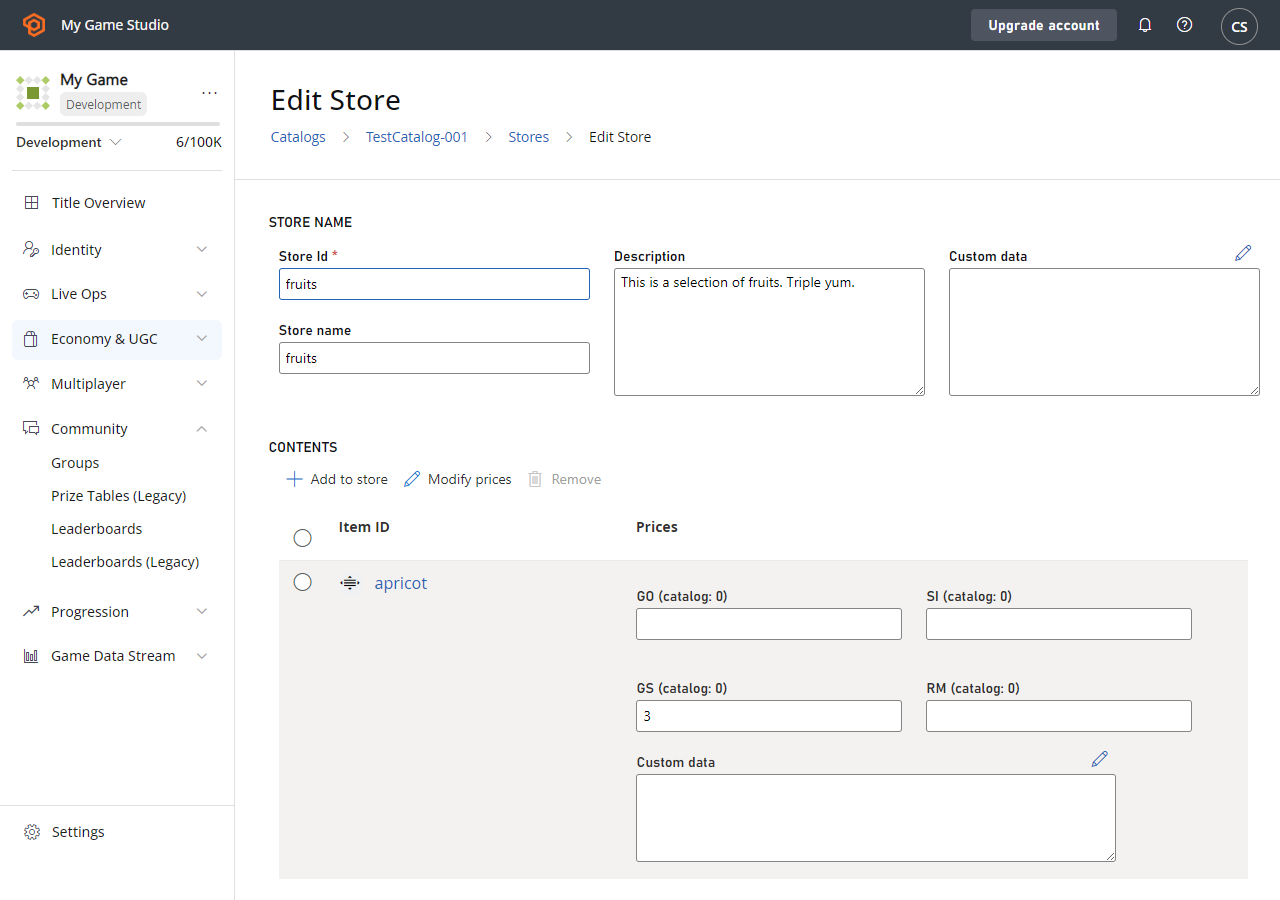
價格文字方塊旁的小型靜態數字 (例如 **\< 4**) 是原始目錄價格。每一列只需在*一個*方塊中輸入價格,但您可以輸入任意數量的價格。
* 如果您沒有為物品輸入任何價格,該物品將會從商店中移除。
* 如果商店物品沒有某種貨幣的價格,就無法使用該貨幣購買。
* 商店價格可以高於目錄價格,而零也是物品的有效價格。
您可以拖放商店內容中的列來重新排列物品順序。
1. 為您的物品新增一些 **GD** 價格,但要低於目錄價格:
* **Apricot:3**。
* **Pear:2**。
* **Grape:1**。
2. 完成時選取 **SAVE STORE**。
在下列範例中,目錄價格為 **4 GD** 的 **apricot** 物品被設定為商店價格 **3 GD**。
## 設定物品的商店價格
您現在應該會看到物品列在 **STORE CONTENTS** 中,但在它們至少有一個價格之前都是無效的。
價格文字方塊旁的小型靜態數字 (例如 **\< 4**) 是原始目錄價格。每一列只需在*一個*方塊中輸入價格,但您可以輸入任意數量的價格。
* 如果您沒有為物品輸入任何價格,該物品將會從商店中移除。
* 如果商店物品沒有某種貨幣的價格,就無法使用該貨幣購買。
* 商店價格可以高於目錄價格,而零也是物品的有效價格。
您可以拖放商店內容中的列來重新排列物品順序。
1. 為您的物品新增一些 **GD** 價格,但要低於目錄價格:
* **Apricot:3**。
* **Pear:2**。
* **Grape:1**。
2. 完成時選取 **SAVE STORE**。
在下列範例中,目錄價格為 **4 GD** 的 **apricot** 物品被設定為商店價格 **3 GD**。
 ## 從商店購買物品
既然您已經有商店,讓我們使用 PlayFab API 在遊戲中從商店購買物品。
1. 在要求中使用下列參數呼叫 [GetStoreItems](xref:titleid.playfabapi.com.client.title-widedatamanagement.getstoreitems) 以取得您的商店:
* `CatalogVersion = "main"`
* `StoreId = "fruits"`
2. [GetStoreItemsResult](xref:titleid.playfabapi.com.client.title-widedatamanagement.getstoreitems#getstoreitemsresult) 中的 `Store` 欄位應該包含商店物品及其價格的清單。
3. 呼叫 [PurchaseItem](xref:titleid.playfabapi.com.client.playeritemmanagement.purchaseitem),並在要求中使用指定您想購買之物品的貨幣和商店價格的值。
* `CatalogVersion = "main"`
* `StoreId = "fruits"`
* `ItemId = "pear"`
* `VirtualCurrency = "GD"`
* `Price = 2`
如果您在呼叫 [PurchaseItem](xref:titleid.playfabapi.com.client.playeritemmanagement.purchaseitem) 時未指定 **`StoreId`**,系統會嘗試以目錄價格進行購買。
## 確認購買價格
開啟 Game Manager,並確認購買是以 2 GD 的商店價格進行。
1. 從左側列選取 **Players** 以開啟 **Players** 索引標籤。
2. 選取購買物品之玩家的 **ID**。
3. 檢查玩家的下列資訊:
* 開啟 **Inventory** 索引標籤。庫存現在應該包含一個 **pear**。
* 開啟 **Virtual Currency** 索引標籤。檢查虛擬貨幣 **Amount**,確認玩家只花費了 2 GD。
* 開啟 **PlayStream** 索引標籤。您會看到顯示從商店購買流程的事件。事件包括 [Player virtual currency item purchased](/zh-TW/services/playfab/api-references/events/Player/player-vc-item-purchased) 事件,以及顯示虛擬貨幣餘額變更 2 GD 的 [Player virtual currency balance changed](/zh-TW/services/playfab/api-references/events/Player/player-virtual-currency-balance-changed) 事件。
您可以隨時使用 Game Manager 變更商店中的物品順序及調整價格。
## 後續步驟
既然您已經了解如何在遊戲中建立和使用商店,就可以開始探索商店的一些進階用法。
例如,藉由搭配使用區段與商店,您可以為特定玩家提供特別價格,而無須修改遊戲程式碼。
* [為玩家區段自訂商店](/zh-TW/services/playfab/economy-monetization/economy/tutorials/custom-stores-for-player-segments)
* [商店區段劃分的最佳做法](/zh-TW/services/playfab/economy-monetization/economy/tutorials/best-practices-for-store-segmentation)
## Related topics
- [Economy (舊版) 快速入門](/zh-TW/services/playfab/economy-monetization/economy/quickstart.md)
- [物品 (舊版 Economy) 快速入門](/zh-TW/services/playfab/economy-monetization/economy/items/quickstart.md)
- [Economy v2 虛擬貨幣快速入門](/zh-TW/services/playfab/economy-monetization/economy-v2/tutorials/currencies.md)
- [快速入門](/zh-TW/services/playfab/economy-monetization/economy-v2/quickstart.md)
- [Economy (舊版) 中的商店與促銷](/zh-TW/services/playfab/economy-monetization/economy/tutorials/stores-and-sales.md)
## 從商店購買物品
既然您已經有商店,讓我們使用 PlayFab API 在遊戲中從商店購買物品。
1. 在要求中使用下列參數呼叫 [GetStoreItems](xref:titleid.playfabapi.com.client.title-widedatamanagement.getstoreitems) 以取得您的商店:
* `CatalogVersion = "main"`
* `StoreId = "fruits"`
2. [GetStoreItemsResult](xref:titleid.playfabapi.com.client.title-widedatamanagement.getstoreitems#getstoreitemsresult) 中的 `Store` 欄位應該包含商店物品及其價格的清單。
3. 呼叫 [PurchaseItem](xref:titleid.playfabapi.com.client.playeritemmanagement.purchaseitem),並在要求中使用指定您想購買之物品的貨幣和商店價格的值。
* `CatalogVersion = "main"`
* `StoreId = "fruits"`
* `ItemId = "pear"`
* `VirtualCurrency = "GD"`
* `Price = 2`
如果您在呼叫 [PurchaseItem](xref:titleid.playfabapi.com.client.playeritemmanagement.purchaseitem) 時未指定 **`StoreId`**,系統會嘗試以目錄價格進行購買。
## 確認購買價格
開啟 Game Manager,並確認購買是以 2 GD 的商店價格進行。
1. 從左側列選取 **Players** 以開啟 **Players** 索引標籤。
2. 選取購買物品之玩家的 **ID**。
3. 檢查玩家的下列資訊:
* 開啟 **Inventory** 索引標籤。庫存現在應該包含一個 **pear**。
* 開啟 **Virtual Currency** 索引標籤。檢查虛擬貨幣 **Amount**,確認玩家只花費了 2 GD。
* 開啟 **PlayStream** 索引標籤。您會看到顯示從商店購買流程的事件。事件包括 [Player virtual currency item purchased](/zh-TW/services/playfab/api-references/events/Player/player-vc-item-purchased) 事件,以及顯示虛擬貨幣餘額變更 2 GD 的 [Player virtual currency balance changed](/zh-TW/services/playfab/api-references/events/Player/player-virtual-currency-balance-changed) 事件。
您可以隨時使用 Game Manager 變更商店中的物品順序及調整價格。
## 後續步驟
既然您已經了解如何在遊戲中建立和使用商店,就可以開始探索商店的一些進階用法。
例如,藉由搭配使用區段與商店,您可以為特定玩家提供特別價格,而無須修改遊戲程式碼。
* [為玩家區段自訂商店](/zh-TW/services/playfab/economy-monetization/economy/tutorials/custom-stores-for-player-segments)
* [商店區段劃分的最佳做法](/zh-TW/services/playfab/economy-monetization/economy/tutorials/best-practices-for-store-segmentation)
## Related topics
- [Economy (舊版) 快速入門](/zh-TW/services/playfab/economy-monetization/economy/quickstart.md)
- [物品 (舊版 Economy) 快速入門](/zh-TW/services/playfab/economy-monetization/economy/items/quickstart.md)
- [Economy v2 虛擬貨幣快速入門](/zh-TW/services/playfab/economy-monetization/economy-v2/tutorials/currencies.md)
- [快速入門](/zh-TW/services/playfab/economy-monetization/economy-v2/quickstart.md)
- [Economy (舊版) 中的商店與促銷](/zh-TW/services/playfab/economy-monetization/economy/tutorials/stores-and-sales.md)