> ## Documentation Index
> Fetch the complete documentation index at: https://devdocs.xbox.com/llms.txt
> Use this file to discover all available pages before exploring further.
# 製作遊戲第 1 部分 - 設定
> PlayFab Economy V2 製作遊戲教學課程第 1 部分:設定 Visual Studio 2022 C# 主控台專案,並安裝 PlayFab SDK 以開始撰寫程式碼。
# 第 1 部分 - 環境設定
本頁面將引導您完成使用 PlayFab Economy API 建立第一個遊戲的第一個步驟。重點在於設定您的程式碼撰寫環境。
## 必要條件
1. 已安裝 [Visual Studio 2022](https://visualstudio.microsoft.com/downloads/) 或更新版本。
為了本指南的目的,我們將使用名為「PlayFab Test」的 VS 方案,因此部分螢幕擷取畫面會參照該名稱。在您的本機範例中,除非您使用相同名稱,否則會反映您為專案選擇的名稱。
## 步驟 1 – 在 Visual Studio 2022 中設定 C# 主控台應用程式
第一個步驟是在 Visual Studio (VS) 中設定 C# 主控台應用程式。我們在此步驟中所做的事,將作為您建置遊戲的基礎。
若要這樣做,請開啟 VS 並建立新專案。畫面會顯示「新增專案」視窗。您會在此根據 VS 安裝取得各種專案類型選項,以及一些作為篩選器的下拉式功能表,其中一個標示為「所有語言」。第一個選項之一應為「C#」,請選取它。
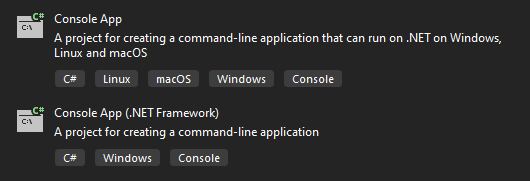
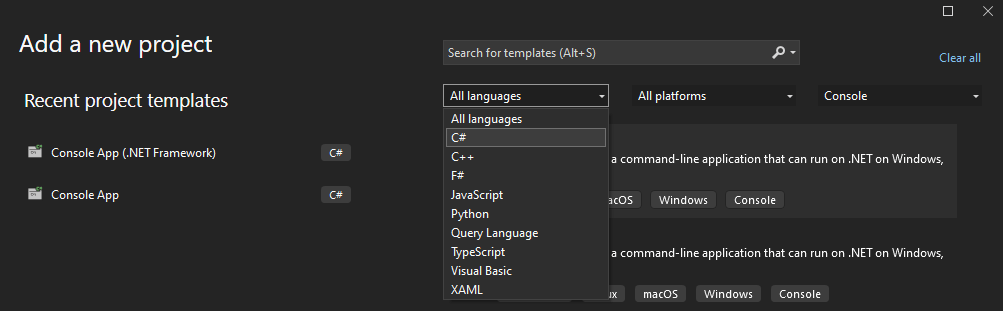 選取「C#」之後,您會取得一些經過篩選的專案類型選項,請選擇「主控台應用程式」或「主控台應用程式 (.NET Framework)」。在此範例中,我們選擇「主控台應用程式」。
這兩種專案類型的主要差異在於「主控台應用程式」可在 Windows、macOS 和 Linux 上執行;而「主控台應用程式 (.NET Framework)」僅能在 Windows 上執行。是否要在其他作業系統上執行遊戲由您決定,若是如此,您可能會想選擇「主控台應用程式」。
選取「C#」之後,您會取得一些經過篩選的專案類型選項,請選擇「主控台應用程式」或「主控台應用程式 (.NET Framework)」。在此範例中,我們選擇「主控台應用程式」。
這兩種專案類型的主要差異在於「主控台應用程式」可在 Windows、macOS 和 Linux 上執行;而「主控台應用程式 (.NET Framework)」僅能在 Windows 上執行。是否要在其他作業系統上執行遊戲由您決定,若是如此,您可能會想選擇「主控台應用程式」。
 選取其中一種專案類型之後,應該就會建立空白專案並在 VS 中提供使用,接著我們就可以繼續進行步驟 2!
## 步驟 2 - 將 PlayFab NuGet 套件新增至專案
若要取得所有 PlayFab API 和可用的函式,您必須先使用 VS 內建的 NuGet 套件管理員將其匯入。
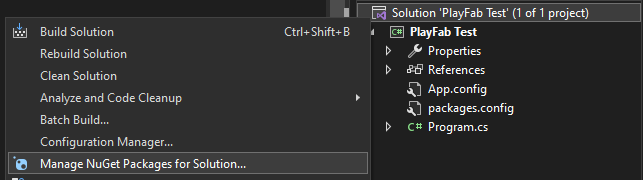
若要與套件管理員互動,請從方案總管索引標籤選取您的方案 (.sln) 檔案,以滑鼠右鍵按一下它,然後選取「管理方案的 NuGet 套件...」,如下一個螢幕擷取畫面所示。
選取其中一種專案類型之後,應該就會建立空白專案並在 VS 中提供使用,接著我們就可以繼續進行步驟 2!
## 步驟 2 - 將 PlayFab NuGet 套件新增至專案
若要取得所有 PlayFab API 和可用的函式,您必須先使用 VS 內建的 NuGet 套件管理員將其匯入。
若要與套件管理員互動,請從方案總管索引標籤選取您的方案 (.sln) 檔案,以滑鼠右鍵按一下它,然後選取「管理方案的 NuGet 套件...」,如下一個螢幕擷取畫面所示。
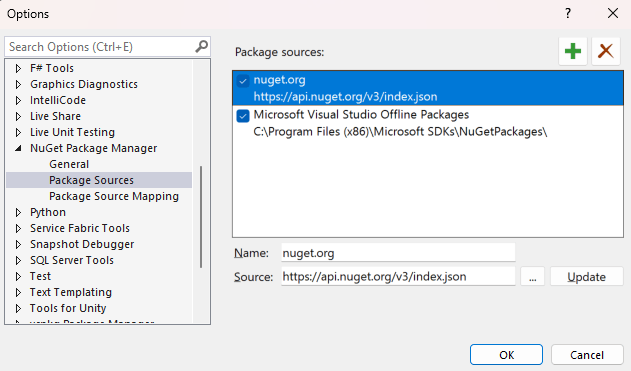
 如果您到目前為止都依照步驟操作,套件管理員現在應該已在 VS 中開啟。請確定 **nuget.org** 已列在套件管理員右上角的「套件來源」下拉式清單中。如果沒有,別擔心,只要按一下下拉式清單旁的 ⚙️ 圖示並加以新增即可,如下一個螢幕擷取畫面所示。
 將適當的來源新增至套件管理員之後,您現在應該能夠搜尋名為 **PlayFabAllSDK** 的 PlayFab SDK。此搜尋應會傳回一些可用的套件,您要找的套件名稱與前述名稱完全相同,看起來如下:
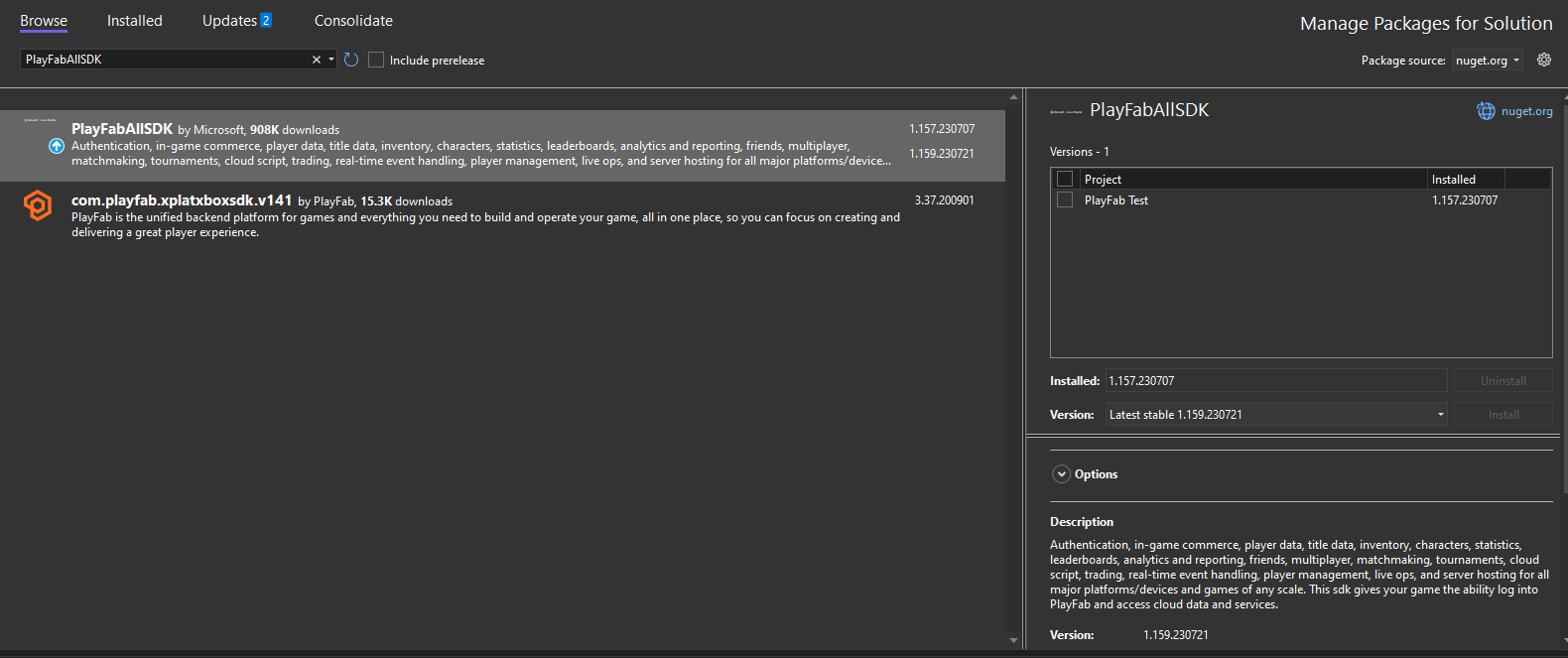 安裝之後,您就可以開始使用所有 PlayFab API 函式!我們現在可以繼續進行下一個步驟。
## Related topics
- [製作遊戲第 2 部分 - Game Manager](/zh-TW/services/playfab/economy-monetization/economy-v2/tutorials/craftingGame/crafting-game-game-manager.md)
- [製作遊戲第 3 部分 - 撰寫程式碼](/zh-TW/services/playfab/economy-monetization/economy-v2/tutorials/craftingGame/crafting-game-coding.md)
- [製作遊戲 - 背景](/zh-TW/services/playfab/economy-monetization/economy-v2/tutorials/craftingGame/game-context.md)
- [Economy v2 概觀](/zh-TW/services/playfab/economy-monetization/economy-v2/overview.md)
- [透過 Steam Marketplace 兌換](/zh-TW/services/playfab/economy-monetization/economy-v2/marketplace/marketplace-redemption/steam.md)
安裝之後,您就可以開始使用所有 PlayFab API 函式!我們現在可以繼續進行下一個步驟。
## Related topics
- [製作遊戲第 2 部分 - Game Manager](/zh-TW/services/playfab/economy-monetization/economy-v2/tutorials/craftingGame/crafting-game-game-manager.md)
- [製作遊戲第 3 部分 - 撰寫程式碼](/zh-TW/services/playfab/economy-monetization/economy-v2/tutorials/craftingGame/crafting-game-coding.md)
- [製作遊戲 - 背景](/zh-TW/services/playfab/economy-monetization/economy-v2/tutorials/craftingGame/game-context.md)
- [Economy v2 概觀](/zh-TW/services/playfab/economy-monetization/economy-v2/overview.md)
- [透過 Steam Marketplace 兌換](/zh-TW/services/playfab/economy-monetization/economy-v2/marketplace/marketplace-redemption/steam.md)