> ## Documentation Index
> Fetch the complete documentation index at: https://devdocs.xbox.com/llms.txt
> Use this file to discover all available pages before exploring further.
# 內容傳遞網路快速入門
> 從舊版 PlayFab CDN 依索引鍵儲存和提供遊戲資產,包括資料夾路徑、邊緣快取行為,以及上傳、覆寫和刪除的延遲。
PlayFab CDN 是舊版功能,僅支援至少有一個先前已設定 CDN 之遊戲的帳戶。對於有興趣使用內容管理解決方案的新 PlayFab 開發人員,我們建議使用 Azure CDN。若要開始使用,請參閱 [Azure CDN 文件](https://learn.microsoft.com/en-us/azure/cdn/)。
PlayFab 內容傳遞網路 (CDN) 會將個別資產儲存為檔案,並以檔案名稱 (也稱為*索引鍵*) 唯一識別。這表示您會依索引鍵新增、更新、移除和擷取資產。
PlayFab CDN 允許依資料夾區隔資產。資產的資料夾路徑會成為*資產索引鍵*的一部分。
下列範例是儲存在名為 `Android` 之資料夾內的有效資產索引鍵。
`Android/Image.png`。
當使用者擷取資產時,其要求會自動路由到最近的邊緣位置,因此內容能以最佳效能傳遞。
不過,這可能會在檔案管理動作中造成延遲,如下列範例所示:
* **檔案上傳**:您的檔案會立即可供使用。
* **檔案覆寫**:在舊檔案被新檔案覆寫之前,使用者最多可能在 24 小時內仍看到舊檔案。
* **檔案刪除**:在刪除命令將檔案從所有邊緣位置移除期間,檔案最多會繼續存在 24 小時。
## 上傳資產
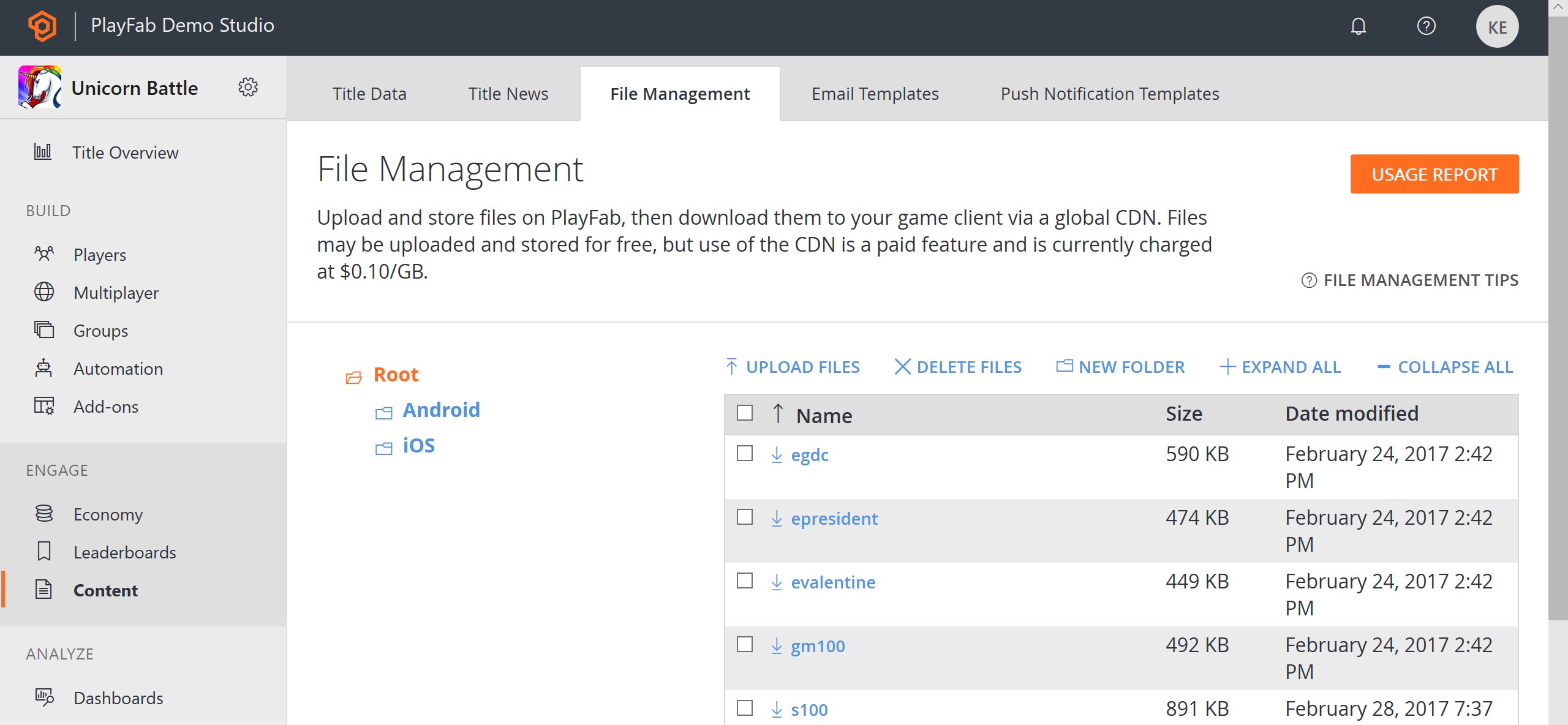
在使用者能夠擷取資產之前,必須先將資產上傳到 CDN。這可以在 **Game Manager** 中完成:
* 從左側功能表選取 **Content**。
* 選擇 **File Management** 索引標籤。
* 然後選取 **Upload Files**。
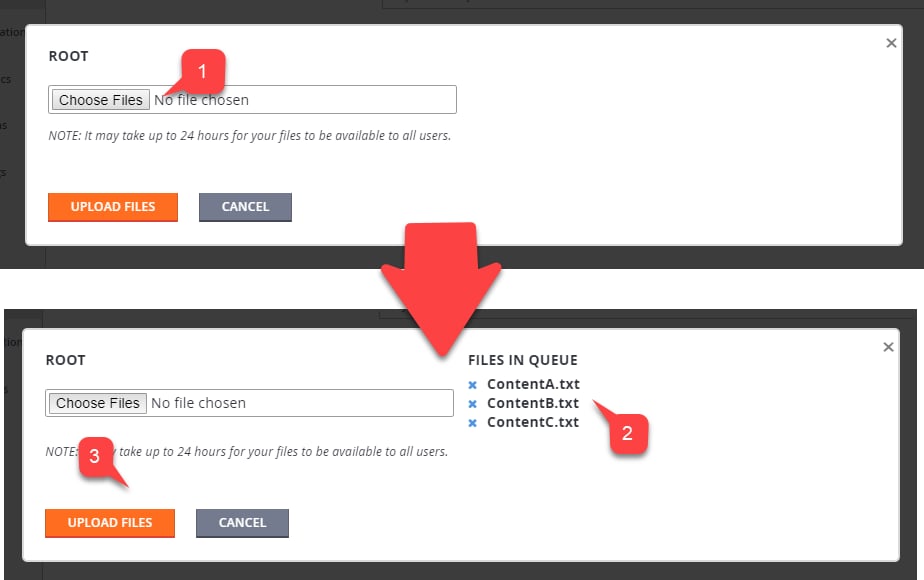
 您可以:
* 選取多個 **Files (1)**。
* 每個選取的檔案都會出現在清單 **(2)** 中。
* 選取 **Upload Files** 按鈕 **(3)** 來提交您的檔案。
您可以:
* 選取多個 **Files (1)**。
* 每個選取的檔案都會出現在清單 **(2)** 中。
* 選取 **Upload Files** 按鈕 **(3)** 來提交您的檔案。
 * 上傳的檔案會出現在清單 **(1)** 中。
* 請記住,您也可以管理*資料夾*。
* 若要建立資料夾,請選取 **New Folder** 按鈕 **(2)**。
* 填入 **Folder name (1)**。
* 選取 **Create Folder** 按鈕 **(2)**。
* 上傳的檔案會出現在清單 **(1)** 中。
* 請記住,您也可以管理*資料夾*。
* 若要建立資料夾,請選取 **New Folder** 按鈕 **(2)**。
* 填入 **Folder name (1)**。
* 選取 **Create Folder** 按鈕 **(2)**。
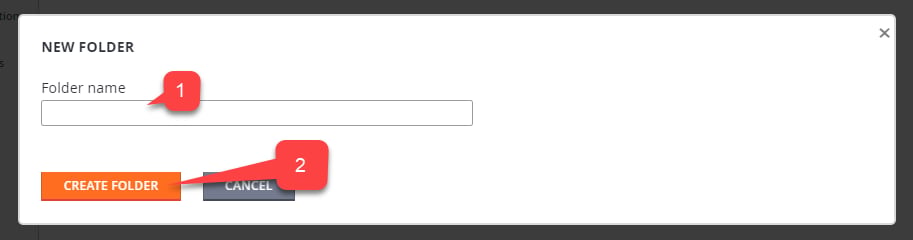 這會在樹狀結構中建立新資料夾。接著您可以選取此資料夾,並以一般方式上傳檔案。
或者,您也可以使用管理 SDK 透過程式碼上傳資產。這是兩個步驟的程序:
1. 首先,呼叫 [GetContentUploadUrl](xref:titleid.playfabapi.com.admin.content.getcontentuploadurl) 並取得授權上傳的預先簽署 URL。
2. 然後,使用該 URL 發出 `HTTP PUT` 要求,提供您的資料,以及 (選擇性) 內容類型。
請考慮使用下方提供的程式碼片段,其中示範如何取得預先簽署 URL。
```csharp theme={null}
public void UploadFileToCDN(string key, byte[] content, string contentType = "binary/octet-stream") {
GetUploadUrl(key, contentType, presignedUrl => {
PutFile(presignedUrl, content, contentType);
});
}
void GetUploadUrl(string key, string contentType, Action onComplete) {
PlayFabAdminAPI.GetContentUploadUrl(new GetContentUploadUrlRequest() {
ContentType = contentType,
Key = key
}, result => onComplete(result.URL),
error => Debug.LogError(error.GenerateErrorReport()));
}
void PutFile(string presignedUrl, byte[] content, string contentType = "binary/octet-stream") {
// Implement your own PUT HTTP request here.
// - Must use PUT method
// - Must set content type Header
}
```
接著您可以透過 PlayFab Game Manager 檢查結果。請確定檔案位於清單中。
## 擷取資產
透過程式碼下載資產與上傳資產的方式相同。如前所述,這是兩個步驟的程序。
1. 首先,呼叫 [GetContentDownloadUrl](xref:titleid.playfabapi.com.client.content.getcontentdownloadurl) 並取得授權下載的預先簽署 URL。
2. 接著使用預先簽署 URL 發出 `HTTP GET` 要求,並擷取資料。
請考慮使用下方提供的程式碼片段,其中示範此程序的基本架構。
```csharp theme={null}
public void DownloadFileFromCDN(string key) {
GetDownloadUrl(key, presignedUrl =>
{
GetFile(presignedUrl);
});
}
void GetDownloadUrl(string key, Action onComplete) {
PlayFabClientAPI.GetContentDownloadUrl(new GetContentDownloadUrlRequest() {
Key = key,
ThruCDN = true
}, result => onComplete(result.URL),
error => Debug.LogError(error.GenerateErrorReport()));
}
void GetFile(string preauthorizedUrl) {
// Implement your own GET HTTP request here.
}
```
如前所述,CDN 在檔案更新方面可能會有延遲。在開發期間,強制擷取最新的檔案有時很有用。
[GetContentDownloadUrl](xref:titleid.playfabapi.com.client.content.getcontentdownloadurl) 呼叫可讓您將 `ThruCDN` 參數設定為 `False`。傳回的 URL 會指向未快取的最新檔案。
您發佈的遊戲用戶端*絕對不應*使用此選項!
## Related topics
- [內容傳遞網路](/zh-TW/services/playfab/data-analytics/legacy/content-delivery-network/index.md)
- [報告快速入門](/zh-TW/services/playfab/data-analytics/learn-data/reports/quickstart.md)
- [PlayFab 資料與分析文件](/zh-TW/services/playfab/data-analytics/index.md)
- [使用者產生的內容 (UGC) 快速入門](/zh-TW/services/playfab/economy-monetization/economy-v2/ugc/quickstart.md)
- [Party 快速入門](/zh-TW/services/playfab/multiplayer/networking/quickstart.md)
這會在樹狀結構中建立新資料夾。接著您可以選取此資料夾,並以一般方式上傳檔案。
或者,您也可以使用管理 SDK 透過程式碼上傳資產。這是兩個步驟的程序:
1. 首先,呼叫 [GetContentUploadUrl](xref:titleid.playfabapi.com.admin.content.getcontentuploadurl) 並取得授權上傳的預先簽署 URL。
2. 然後,使用該 URL 發出 `HTTP PUT` 要求,提供您的資料,以及 (選擇性) 內容類型。
請考慮使用下方提供的程式碼片段,其中示範如何取得預先簽署 URL。
```csharp theme={null}
public void UploadFileToCDN(string key, byte[] content, string contentType = "binary/octet-stream") {
GetUploadUrl(key, contentType, presignedUrl => {
PutFile(presignedUrl, content, contentType);
});
}
void GetUploadUrl(string key, string contentType, Action onComplete) {
PlayFabAdminAPI.GetContentUploadUrl(new GetContentUploadUrlRequest() {
ContentType = contentType,
Key = key
}, result => onComplete(result.URL),
error => Debug.LogError(error.GenerateErrorReport()));
}
void PutFile(string presignedUrl, byte[] content, string contentType = "binary/octet-stream") {
// Implement your own PUT HTTP request here.
// - Must use PUT method
// - Must set content type Header
}
```
接著您可以透過 PlayFab Game Manager 檢查結果。請確定檔案位於清單中。
## 擷取資產
透過程式碼下載資產與上傳資產的方式相同。如前所述,這是兩個步驟的程序。
1. 首先,呼叫 [GetContentDownloadUrl](xref:titleid.playfabapi.com.client.content.getcontentdownloadurl) 並取得授權下載的預先簽署 URL。
2. 接著使用預先簽署 URL 發出 `HTTP GET` 要求,並擷取資料。
請考慮使用下方提供的程式碼片段,其中示範此程序的基本架構。
```csharp theme={null}
public void DownloadFileFromCDN(string key) {
GetDownloadUrl(key, presignedUrl =>
{
GetFile(presignedUrl);
});
}
void GetDownloadUrl(string key, Action onComplete) {
PlayFabClientAPI.GetContentDownloadUrl(new GetContentDownloadUrlRequest() {
Key = key,
ThruCDN = true
}, result => onComplete(result.URL),
error => Debug.LogError(error.GenerateErrorReport()));
}
void GetFile(string preauthorizedUrl) {
// Implement your own GET HTTP request here.
}
```
如前所述,CDN 在檔案更新方面可能會有延遲。在開發期間,強制擷取最新的檔案有時很有用。
[GetContentDownloadUrl](xref:titleid.playfabapi.com.client.content.getcontentdownloadurl) 呼叫可讓您將 `ThruCDN` 參數設定為 `False`。傳回的 URL 會指向未快取的最新檔案。
您發佈的遊戲用戶端*絕對不應*使用此選項!
## Related topics
- [內容傳遞網路](/zh-TW/services/playfab/data-analytics/legacy/content-delivery-network/index.md)
- [報告快速入門](/zh-TW/services/playfab/data-analytics/learn-data/reports/quickstart.md)
- [PlayFab 資料與分析文件](/zh-TW/services/playfab/data-analytics/index.md)
- [使用者產生的內容 (UGC) 快速入門](/zh-TW/services/playfab/economy-monetization/economy-v2/ugc/quickstart.md)
- [Party 快速入門](/zh-TW/services/playfab/multiplayer/networking/quickstart.md)