> ## Documentation Index
> Fetch the complete documentation index at: https://devdocs.xbox.com/llms.txt
> Use this file to discover all available pages before exploring further.
# 將 Power BI 連線至 Insights
> 使用 Microsoft Entra ID 驗證將 Power BI Desktop 連線至舊版 PlayFab Insights,並針對遊戲資料建置視覺效果、儀表板和報告。
# 教學課程:將 Power BI 連線至 Insights
本指南可協助您開始搭配 Insights 使用 Power BI。連線之後,您可以使用 Power BI 建立遊戲資料的視覺效果等。若要深入了解可與 Insights 連線的其他工具,請參閱[將外部工具連線至 Insights](/zh-TW/services/playfab/data-analytics/legacy/connectivity)。
PlayFab Insights 管理已於 3/31/2026 淘汰。我們建議日後使用 [Azure Data Explorer (ADX) 連線](/zh-TW/services/playfab/data-analytics/export-data/data-connection-adx)來管理您的效能和成本。如果您的遊戲仍在使用 **Insights**,請繼續參閱本文以了解實作詳細資料。如需詳細資訊,請參閱 [PlayFab Digest: March feature updates](https://developer.microsoft.com/en-us/games/articles/2026/04/playfab-digest-march-feature-updates/)。
## 必要條件
### 使用 AAD 驗證的 PlayFab 帳戶
您需要一個驗證提供者設定為 Microsoft 的 PlayFab 帳戶或使用者。Microsoft 驗證提供者使用 Azure Active Directory (AAD) 進行驗證,這是使用 Azure 服務的必要條件。如需建立 AAD 驗證帳戶或使用者的指示,請參閱 [Game Manager 的 Azure Active Directory 驗證](/zh-TW/services/playfab/identity/dev-identity/authentication/aad-authentication)。
若要確認帳戶或使用者已設定為使用 Microsoft 驗證提供者:
* 瀏覽至 [developer.playfab.com](https://developer.playfab.com)。
* 選取 **Sign in with Microsoft** 以存取您的 PlayFab 帳戶。
如果您可以登入,表示該帳戶已設定為使用 Microsoft 驗證提供者。
### Insights 的 Game Manager 權限
您需要為帳戶指派已啟用下列 Game Manager 權限的[使用者角色](/zh-TW/services/playfab/identity/dev-identity/permissions/playfab-user-roles):
* 系統管理員狀態。
* 存取 Explorer 索引標籤及相關資料。
* Analytics 資料的讀取和寫入權限。
您可以建立新的使用者角色,或將這些權限新增至現有角色。
### 其他必要條件
* [Power BI Desktop](https://powerbi.microsoft.com/desktop/)
需要 Power BI Desktop。Power BI Web 入口網站不支援此案例。
## 使用 Power BI 連線
在您的本機電腦上,開啟 Power BI。
1. 在 **Power BI Desktop** 視窗中,選取 **Get Data** > **Azure Data Explorer (Kusto)**。
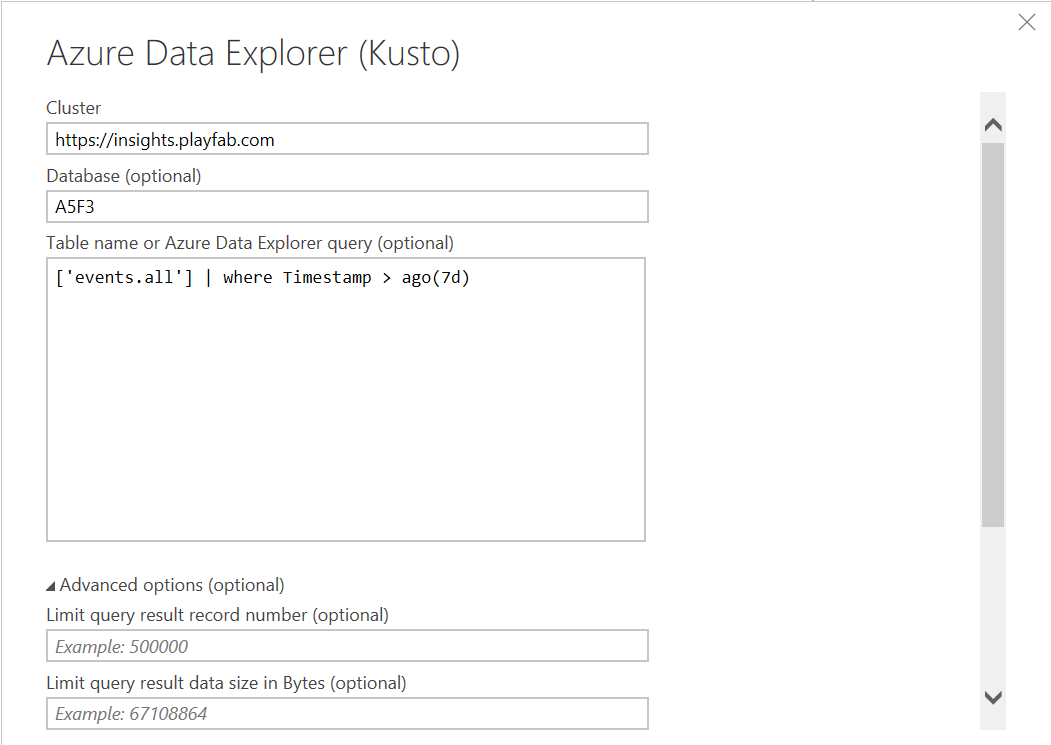
2. 在 **Azure Data Explorer (Kusto)** 對話方塊中,執行下列步驟:
* 在 **Cluster** 下,輸入 PlayFab API 端點,也就是 `https://insights.playfab.com`。
* 在 **Database** 下,以全大寫輸入您的遊戲識別碼 (Title ID),因為資料庫名稱區分大小寫。
* 向下捲動,並在 **Data Connectivity mode** 下選取 **DirectQuery**。您可以選擇性地輸入資料表或查詢。您可以設定最大記錄數或最大大小的限制。如果您的查詢超過這些限制,就會傳回 `PartialQueryFailure` 錯誤,以及說明您已超過限制的訊息。下列範例指定對資料表 `events.all` 的查詢,該查詢會傳回過去七天內發生的事件。
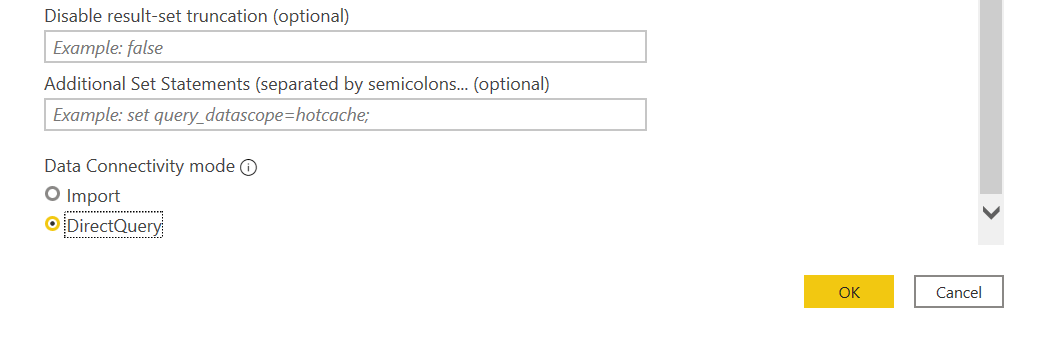 3. 選取 **OK**。現在您可以在資料庫上執行查詢和命令。
## 其他資源
* [Power BI 文件](https://learn.microsoft.com/en-us/power-bi/)
* 若要了解可連線至 Insights 的其他工具,請參閱[將外部工具連線至 Insights](/zh-TW/services/playfab/data-analytics/legacy/connectivity)
## Related topics
- [將外部工具與 Insights 連線](/zh-TW/services/playfab/data-analytics/legacy/connectivity/index.md)
- [將 Grafana 連線至 Insights](/zh-TW/services/playfab/data-analytics/legacy/connectivity/connecting-grafana-to-insights.md)
- [將 Python 連線至 Insights](/zh-TW/services/playfab/data-analytics/legacy/connectivity/connecting-python-to-insights.md)
- [將 Kusto C# SDK 連線至 Insights](/zh-TW/services/playfab/data-analytics/legacy/connectivity/connecting-kusto-csharp-to-insights.md)
- [將 Kusto Explorer 連線至 Insights](/zh-TW/services/playfab/data-analytics/legacy/connectivity/connecting-kusto-explorer-to-insights.md)
3. 選取 **OK**。現在您可以在資料庫上執行查詢和命令。
## 其他資源
* [Power BI 文件](https://learn.microsoft.com/en-us/power-bi/)
* 若要了解可連線至 Insights 的其他工具,請參閱[將外部工具連線至 Insights](/zh-TW/services/playfab/data-analytics/legacy/connectivity)
## Related topics
- [將外部工具與 Insights 連線](/zh-TW/services/playfab/data-analytics/legacy/connectivity/index.md)
- [將 Grafana 連線至 Insights](/zh-TW/services/playfab/data-analytics/legacy/connectivity/connecting-grafana-to-insights.md)
- [將 Python 連線至 Insights](/zh-TW/services/playfab/data-analytics/legacy/connectivity/connecting-python-to-insights.md)
- [將 Kusto C# SDK 連線至 Insights](/zh-TW/services/playfab/data-analytics/legacy/connectivity/connecting-kusto-csharp-to-insights.md)
- [將 Kusto Explorer 連線至 Insights](/zh-TW/services/playfab/data-analytics/legacy/connectivity/connecting-kusto-explorer-to-insights.md)