> ## Documentation Index
> Fetch the complete documentation index at: https://devdocs.xbox.com/llms.txt
> Use this file to discover all available pages before exploring further.
# 設定 Amazon S3 貯體
> 建立及設定 Amazon S3 貯體的逐步指南,包括權限和存取金鑰,以供 PlayFab 事件封存使用。
本文說明如何設定 Amazon S3 貯體,讓您可以將 PlayFab 事件封存至其中。
## 設定 Amazon S3 貯體
建立 Amazon 帳戶之後:
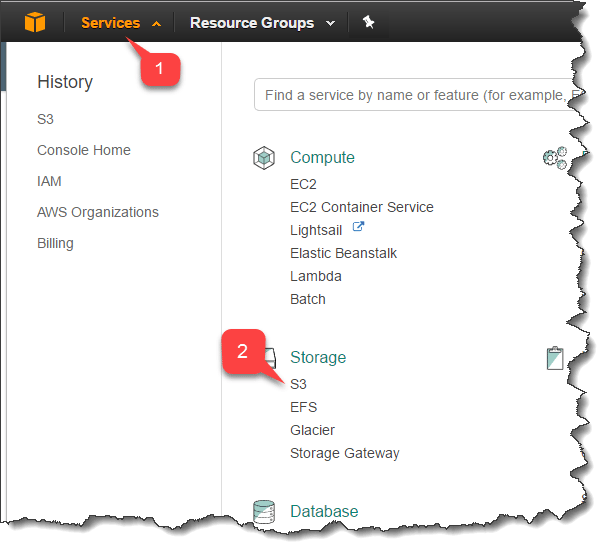
1. 瀏覽至 **Services**。
2. 選取 **S3**。
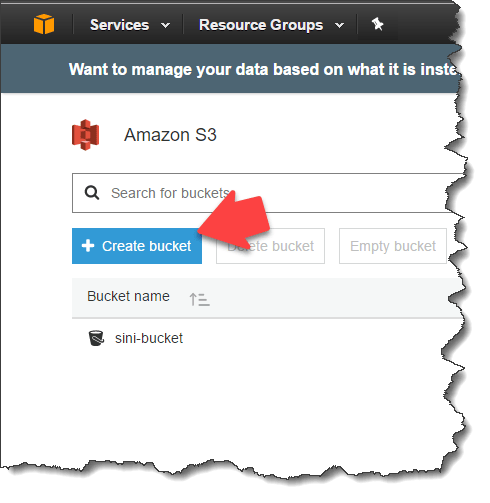
 * **S3** 頁面包含所有貯體的概觀。
* 選取 **Create bucket** 按鈕以建立新的貯體。
* **S3** 頁面包含所有貯體的概觀。
* 選取 **Create bucket** 按鈕以建立新的貯體。
 \
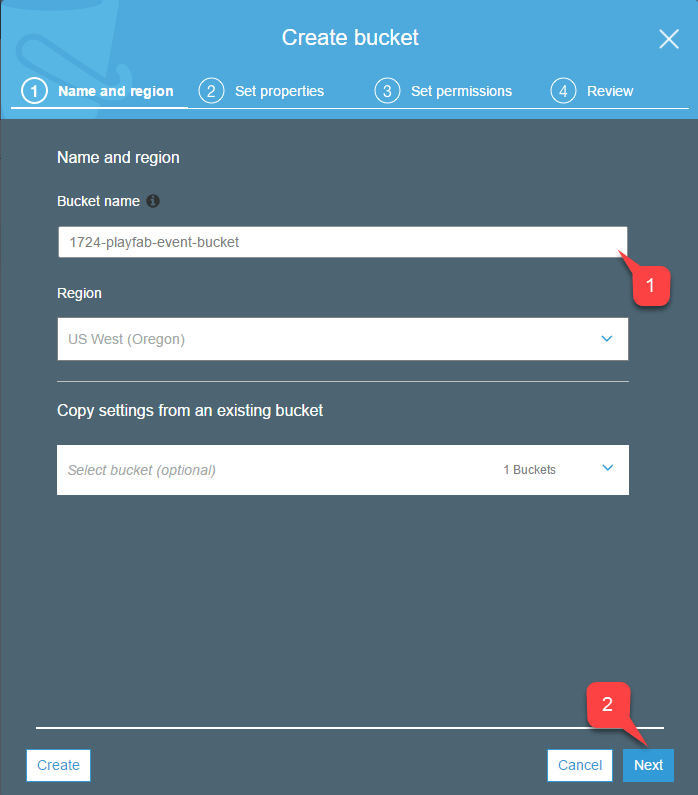
若要建立新的 S3 貯體,您必須完成四個步驟的精靈:
1. 為您的貯體指派一個唯一且符合 DNS 規範的 **Bucket name**。請記住此名稱,設定 PlayFab 事件封存時會需要用到。
2. 完成後,選取 **Next** 按鈕。
\
若要建立新的 S3 貯體,您必須完成四個步驟的精靈:
1. 為您的貯體指派一個唯一且符合 DNS 規範的 **Bucket name**。請記住此名稱,設定 PlayFab 事件封存時會需要用到。
2. 完成後,選取 **Next** 按鈕。
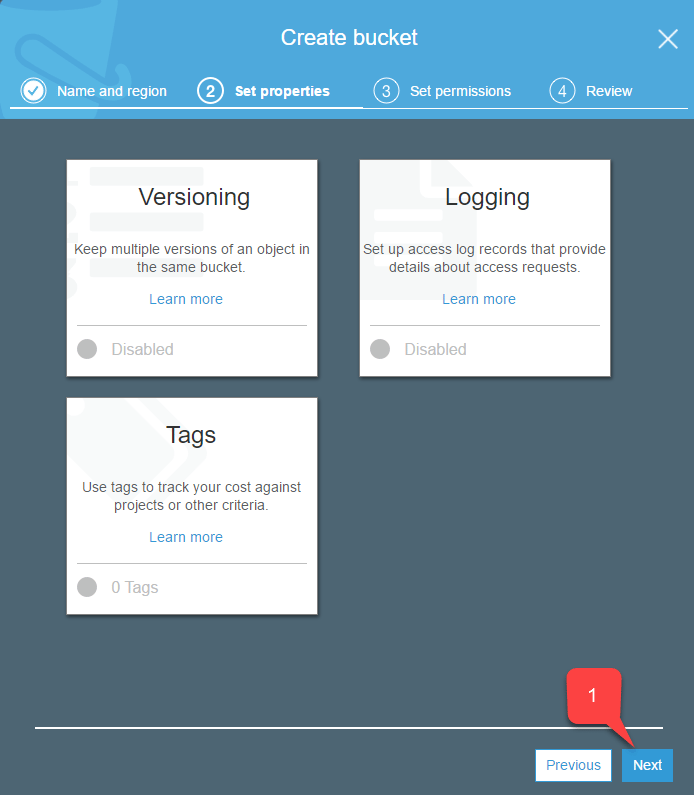
 系統會提供選項,讓您為 **Bucket** 新增 **Versioning**、**Logging** 和 **Tags**。
1. 完成後,選取 **Next** 按鈕。
系統會提供選項,讓您為 **Bucket** 新增 **Versioning**、**Logging** 和 **Tags**。
1. 完成後,選取 **Next** 按鈕。
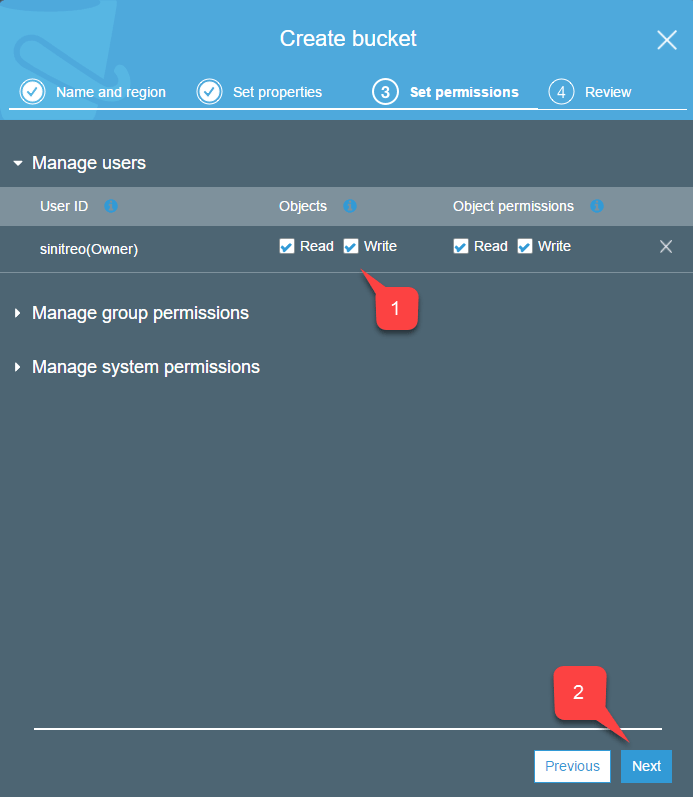
 1. 在下方所示的步驟中,請務必勾選物件存取的 **Read/Write** 方塊。
2. 完成後,選取 **Next** 按鈕,如下所示。
1. 在下方所示的步驟中,請務必勾選物件存取的 **Read/Write** 方塊。
2. 完成後,選取 **Next** 按鈕,如下所示。
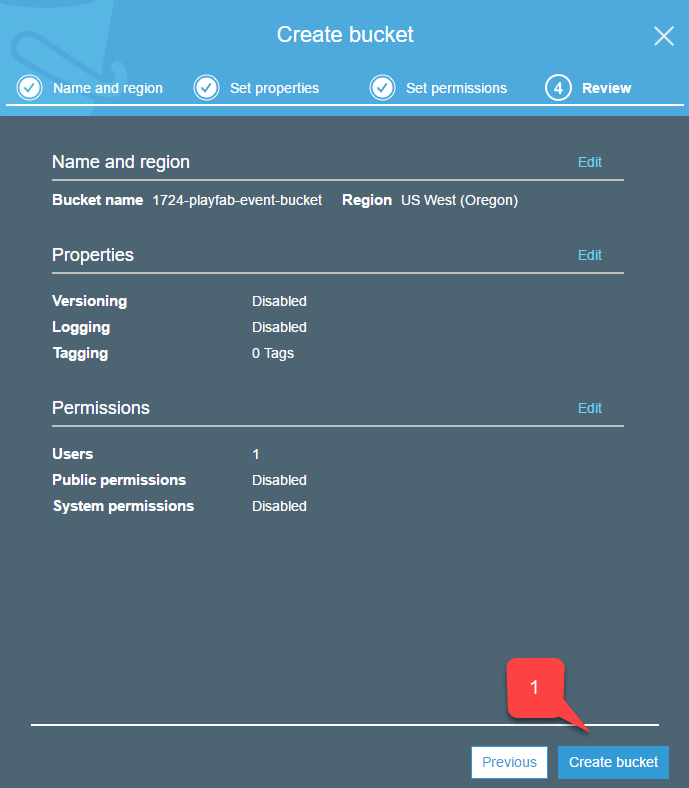
 1. 在最後一個步驟中,再次檢查您的設定,然後選取 **Create bucket** 按鈕,如下所示。
 ## 設定 Amazon 存取
若要封存事件,您需要代表您授與 PlayFab 存取貯體的權限。這是透過存取金鑰來完成。
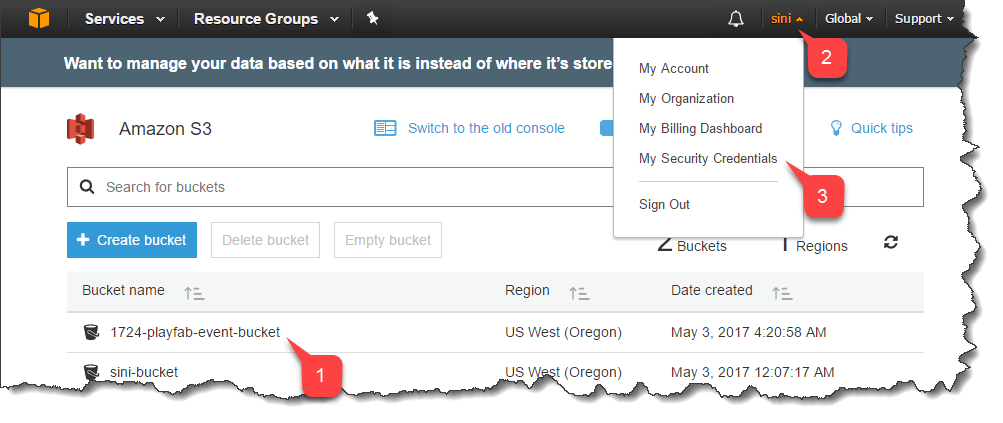
1. 再次確認您新建立的貯體位於 **S3** 服務清單中。
2. 選取右上角的帳戶 **Name**。
3. 接著選取 **My Security Credentials**,如下方的下拉式功能表所示。
## 設定 Amazon 存取
若要封存事件,您需要代表您授與 PlayFab 存取貯體的權限。這是透過存取金鑰來完成。
1. 再次確認您新建立的貯體位於 **S3** 服務清單中。
2. 選取右上角的帳戶 **Name**。
3. 接著選取 **My Security Credentials**,如下方的下拉式功能表所示。
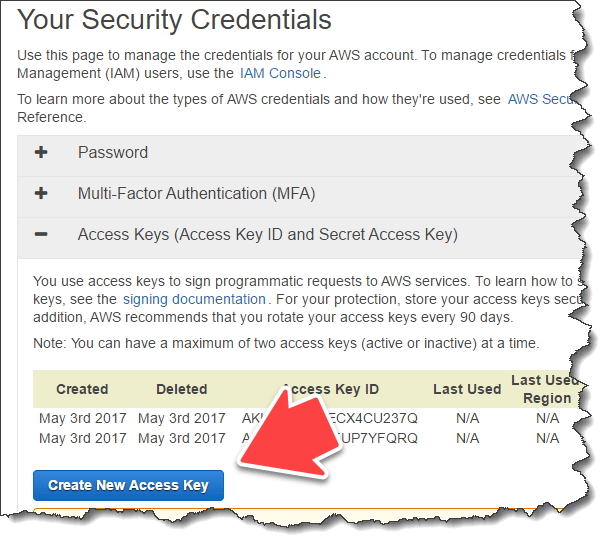
 * 找到 **Access Key** 清單。
* 選取 **Create New Access Key** 按鈕。
* 找到 **Access Key** 清單。
* 選取 **Create New Access Key** 按鈕。
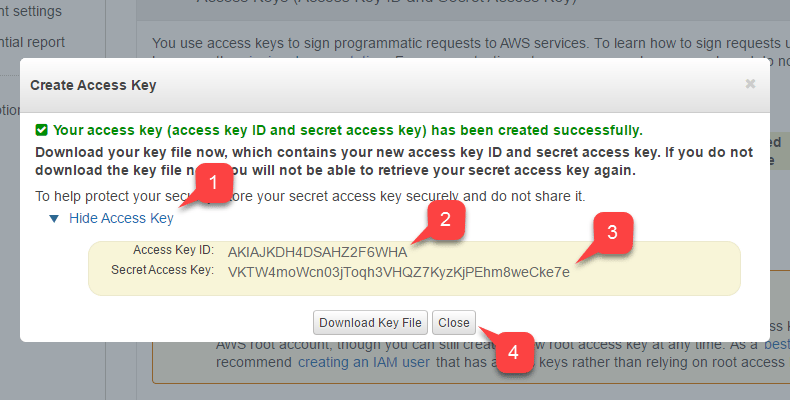
 1. 展開 **Access Key** 資料。
2. 儲存 **Access Key ID**。
3. 儲存 **Secret Access Key**。設定 PlayFab 事件封存時,您會需要這兩個金鑰。
4. 選取 **Close** 按鈕。
1. 展開 **Access Key** 資料。
2. 儲存 **Access Key ID**。
3. 儲存 **Secret Access Key**。設定 PlayFab 事件封存時,您會需要這兩個金鑰。
4. 選取 **Close** 按鈕。
 ## Related topics
- [S3 事件封存](/zh-TW/services/playfab/data-analytics/legacy/s3-event-archiving.md)
- [Data Connections 快速入門](/zh-TW/services/playfab/data-analytics/export-data/data-connection-quickstart.md)
- [Data Connections - 概觀](/zh-TW/services/playfab/data-analytics/export-data/data-connection-overview.md)
- [每日 A/B 測試 KPI 報告](/zh-TW/services/playfab/data-analytics/learn-data/reports/daily-ab-test-kpi-report.md)
- [Artifact](/zh-TW/services/playfab/api-references/events/data-types/artifact.md)
## Related topics
- [S3 事件封存](/zh-TW/services/playfab/data-analytics/legacy/s3-event-archiving.md)
- [Data Connections 快速入門](/zh-TW/services/playfab/data-analytics/export-data/data-connection-quickstart.md)
- [Data Connections - 概觀](/zh-TW/services/playfab/data-analytics/export-data/data-connection-overview.md)
- [每日 A/B 測試 KPI 報告](/zh-TW/services/playfab/data-analytics/learn-data/reports/daily-ab-test-kpi-report.md)
- [Artifact](/zh-TW/services/playfab/api-references/events/data-types/artifact.md)