> ## Documentation Index
> Fetch the complete documentation index at: https://devdocs.xbox.com/llms.txt
> Use this file to discover all available pages before exploring further.
# 計量快速入門
> 在 Game Manager 中使用趨勢索引標籤探索 PlayFab 計量,依時間、平台和區域篩選 MAU、DAU、留存率、營收和黏著度。
# 趨勢快速入門
從 PlayFab Game Manager 探索計量的主要方式有兩種:
1. **趨勢** - 視覺化呈現一段時間內績效的圖表集合。
2. **報告** - 比較用的資料表。在「報告」一節中有詳細說明。
## 趨勢索引標籤
趨勢索引標籤提供簡單的方式,讓您檢視及分析八項主要績效指標的績效:
1. MAU
2. DAU
3. 新玩家
4. 螢幕時間
5. 螢幕頻率
6. 傳統留存率
7. 營收
8. 黏著度
趨勢索引標籤每天會在 UTC 日結束時更新一次。如需每項計量的詳細資料,請參閱[計量與術語](/zh-TW/services/playfab/data-analytics/learn-data/reports/metrics-and-terminology)。
趨勢索引標籤由三個區段組成:
1. 篩選器
2. Spark 卡片
3. 圖表
 ## 篩選器
頂端有三個可套用的頁面層級篩選器。選擇任何篩選器都會更新所有 Spark 卡片和圖表,以符合目前的作用中選取項目:
* **時間:** 選擇要探索的時間間隔,從七天到六個月。
* **平台:** 只查看個別裝置類型的資料,例如 Android、iPhone 或 Windows。
* **區域:** 只查看特定地理區域的資料。
營收目前不支援平台和區域篩選器。這將在未來的版本中解決。
## 篩選器
頂端有三個可套用的頁面層級篩選器。選擇任何篩選器都會更新所有 Spark 卡片和圖表,以符合目前的作用中選取項目:
* **時間:** 選擇要探索的時間間隔,從七天到六個月。
* **平台:** 只查看個別裝置類型的資料,例如 Android、iPhone 或 Windows。
* **區域:** 只查看特定地理區域的資料。
營收目前不支援平台和區域篩選器。這將在未來的版本中解決。
 ## Spark 卡片
Spark 卡片的設計目的是讓您一目了然地檢視特定當天發生的情況。每張 Spark 卡片包含:
* 趨勢線
* 最近一個 UTC 日的實際值
* 比較最近值與週期開始值的趨勢。
將滑鼠停留在計量上,或在使用行動電話時點選計量,即可取得各項定義。
## Spark 卡片
Spark 卡片的設計目的是讓您一目了然地檢視特定當天發生的情況。每張 Spark 卡片包含:
* 趨勢線
* 最近一個 UTC 日的實際值
* 比較最近值與週期開始值的趨勢。
將滑鼠停留在計量上,或在使用行動電話時點選計量,即可取得各項定義。
 ## 圖表
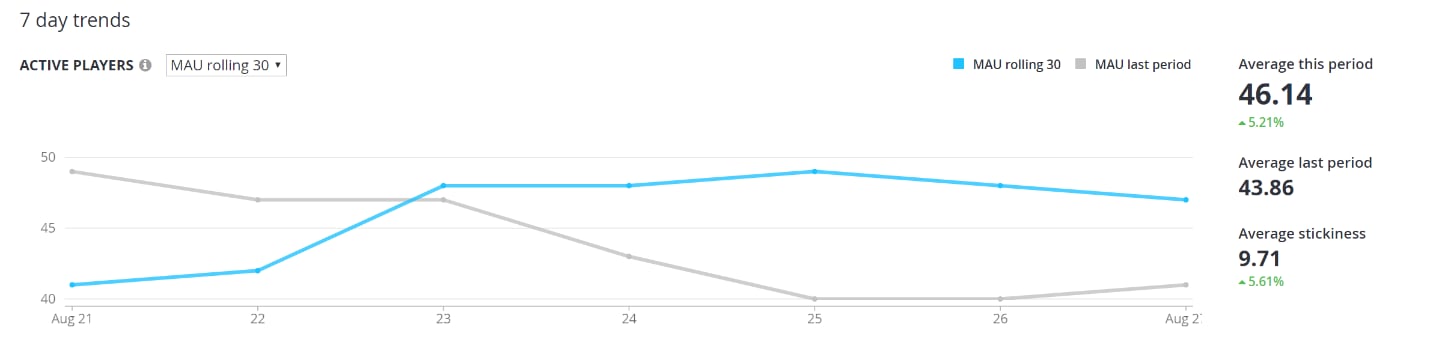
圖表提供六項計量中每一項截至當天的趨勢資料。在某些情況下,可以使用每個圖表上方的下拉式清單來切換作用中的計量。例如,活躍玩家圖表可以顯示 DAU 或滾動 30 天 MAU。
在每個圖表的右上角,可以開啟和關閉個別線條。這樣做會動態重新調整 y 軸的比例。此外,在留存率圖表中,可以停用 D1 和 D7 以強調 D14 和 D30 的變化。
將滑鼠停留在任何資料點上,即可顯示所選日期的實際值。每個圖表右側的支援計量提供額外的深入解析,例如該週期的平均值和/或總計。
## 圖表
圖表提供六項計量中每一項截至當天的趨勢資料。在某些情況下,可以使用每個圖表上方的下拉式清單來切換作用中的計量。例如,活躍玩家圖表可以顯示 DAU 或滾動 30 天 MAU。
在每個圖表的右上角,可以開啟和關閉個別線條。這樣做會動態重新調整 y 軸的比例。此外,在留存率圖表中,可以停用 D1 和 D7 以強調 D14 和 D30 的變化。
將滑鼠停留在任何資料點上,即可顯示所選日期的實際值。每個圖表右側的支援計量提供額外的深入解析,例如該週期的平均值和/或總計。
 ## 資料收集
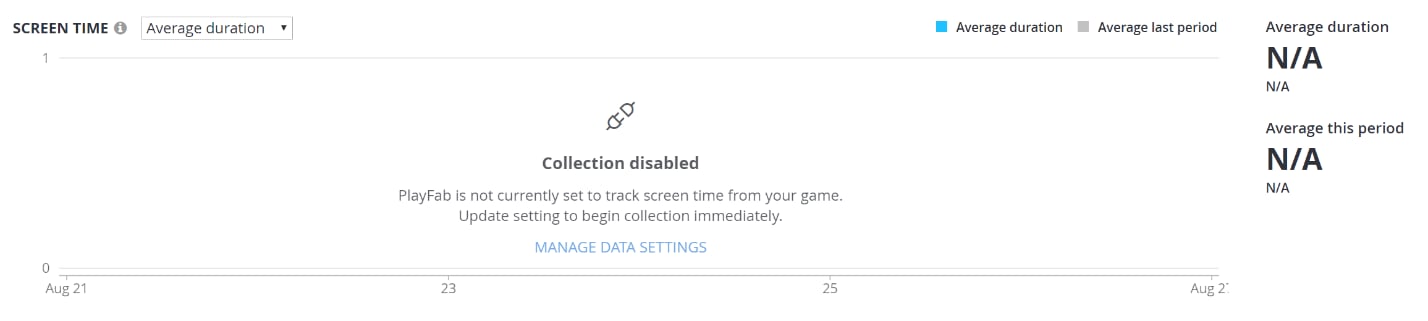
如果您的遊戲未收集裝置資訊或工作階段事件,趨勢總管的某些元件將無法使用。若要啟用這些元件,請在 Data Collection 索引標籤中變更您的設定。如需詳細資料,請參閱「資料收集」。
## Related topics
- [實驗快速入門](/zh-TW/services/playfab/live-service-management/game-configuration/experiments/quickstart.md)
- [排行榜快速入門](/zh-TW/services/playfab/community/leaderboards/quickstart-leaderboards.md)
- [統計資料快速入門](/zh-TW/services/playfab/player-progression/statistics/quickstart-statistics.md)
- [快速入門 (Windows) - 呼叫 PlayFab 服務](/zh-TW/services/playfab/sdks/unified-sdk/quickstart-services.md)
- [快速入門](/zh-TW/services/playfab/economy-monetization/economy-v2/quickstart.md)
## 資料收集
如果您的遊戲未收集裝置資訊或工作階段事件,趨勢總管的某些元件將無法使用。若要啟用這些元件,請在 Data Collection 索引標籤中變更您的設定。如需詳細資料,請參閱「資料收集」。
## Related topics
- [實驗快速入門](/zh-TW/services/playfab/live-service-management/game-configuration/experiments/quickstart.md)
- [排行榜快速入門](/zh-TW/services/playfab/community/leaderboards/quickstart-leaderboards.md)
- [統計資料快速入門](/zh-TW/services/playfab/player-progression/statistics/quickstart-statistics.md)
- [快速入門 (Windows) - 呼叫 PlayFab 服務](/zh-TW/services/playfab/sdks/unified-sdk/quickstart-services.md)
- [快速入門](/zh-TW/services/playfab/economy-monetization/economy-v2/quickstart.md)