> ## Documentation Index
> Fetch the complete documentation index at: https://devdocs.xbox.com/llms.txt
> Use this file to discover all available pages before exploring further.
# 區段作為維度快速入門
> 透過 Game Manager 或 GetAllAnalyticsSegments、AddAnalyticsSegment 和 RemoveAnalyticsSegment API,將區段作為趨勢儀表板維度來管理。
有兩種方式可以將區段作為維度來管理。
## 透過 API 管理區段維度
您現在可以使用這三個新的 API:
* **GetAllAnalyticsSegments**:傳回已為區段維度選取的區段識別碼清單。
* **AddAnalyticsSegment**:將區段新增至區段維度所使用的區段清單。
* **RemoveAnalyticsSegment**:從區段維度所使用的區段清單中移除區段。
## 透過 Game Manager 管理區段維度
趨勢頁面現在包含區段下拉式篩選器,以及管理區段的選項。
從 Game Manager 畫面:
* 瀏覽至您的 **Title**。
* 從左側功能表選取 **Dashboards**。
* 前往 **Trends** 索引標籤。
* 選取 **Manage segments**,這會開啟 **Analytics Segments Settings** 視窗。
* 選取要包含在趨勢頁面區段篩選器中的 **Segments**。
* 儲存您的選取項目。
下面的螢幕擷取畫面是上述 **Analytics Segments Settings** 視窗的範例。
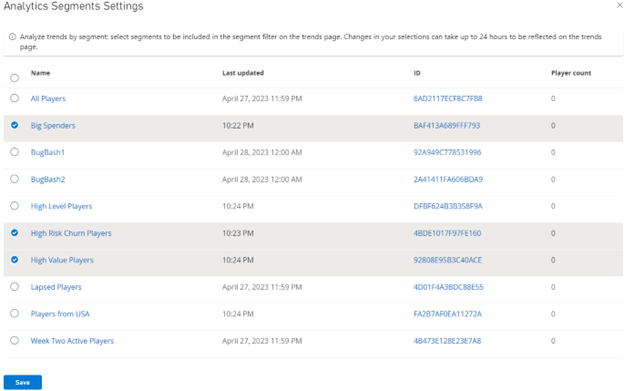 將區段設定為維度後,關閉 **Analytics Segments Settings window** 之後,您就可以在 **Trends** 頁面的 **Segment** 篩選器上選取這些區段。
區段選取項目的變更最多可能需要 24 小時才會反映在趨勢頁面上。
在 **Trends** 頁面上:
* 選取 **Segment** 下拉式清單。
* 選取您要篩選的區段。
## 另請參閱
[區段概觀](/zh-TW/services/playfab/live-service-management/game-configuration/segmentation/segmentation-overview)
## Related topics
- [區段作為維度](/zh-TW/services/playfab/data-analytics/learn-data/trends/segments-dimension-overview.md)
- [PlayFab 資料與分析文件](/zh-TW/services/playfab/data-analytics/index.md)
- [流失預測快速入門](/zh-TW/services/playfab/data-analytics/learn-data/churn-prediction/churn-prediction-quickstart.md)
- [遙測金鑰快速入門](/zh-TW/services/playfab/data-analytics/ingest-data/telemetry-keys-qs.md)
- [快速入門](/zh-TW/services/playfab/economy-monetization/economy-v2/quickstart.md)
將區段設定為維度後,關閉 **Analytics Segments Settings window** 之後,您就可以在 **Trends** 頁面的 **Segment** 篩選器上選取這些區段。
區段選取項目的變更最多可能需要 24 小時才會反映在趨勢頁面上。
在 **Trends** 頁面上:
* 選取 **Segment** 下拉式清單。
* 選取您要篩選的區段。
## 另請參閱
[區段概觀](/zh-TW/services/playfab/live-service-management/game-configuration/segmentation/segmentation-overview)
## Related topics
- [區段作為維度](/zh-TW/services/playfab/data-analytics/learn-data/trends/segments-dimension-overview.md)
- [PlayFab 資料與分析文件](/zh-TW/services/playfab/data-analytics/index.md)
- [流失預測快速入門](/zh-TW/services/playfab/data-analytics/learn-data/churn-prediction/churn-prediction-quickstart.md)
- [遙測金鑰快速入門](/zh-TW/services/playfab/data-analytics/ingest-data/telemetry-keys-qs.md)
- [快速入門](/zh-TW/services/playfab/economy-monetization/economy-v2/quickstart.md)