> ## Documentation Index
> Fetch the complete documentation index at: https://devdocs.xbox.com/llms.txt
> Use this file to discover all available pages before exploring further.
# PlayFab 與 Microsoft Fabric 即時分析教學課程
> 整合 PlayFab 與 Microsoft Fabric 即時分析的端對端教學課程,可串流遊戲事件並在 Power BI 儀表板中探索 KPI。
本教學課程說明如何整合 **PlayFab** 與 **Fabric 即時分析** 的端對端步驟,為您的遊戲啟用即時分析和深入解析。依照逐步指示操作,您將了解如何使用 PlayFab 的資料連線服務將遊戲事件分送至 Fabric 即時分析資料庫,以及如何存取 Fabric Power BI 儀表板來探索重要的遊戲 KPI。本教學課程包含範例 Power BI 儀表板,以及完成整合所需的所有資源。
### 必要條件
* 若要順利完成本教學課程,您需要已啟用 Microsoft Fabric 的 [容量](https://learn.microsoft.com/en-us/fabric/enterprise/licenses#capacity)。在限定時間內,您可以 [註冊 Microsoft Fabric (預覽) 試用版](https://learn.microsoft.com/en-us/fabric/get-started/fabric-trial)。
* PlayFab 開發人員帳戶。請在 [playfab.com](https://developer.playfab.com) 註冊
* 已安裝 Microsoft PowerBI Desktop。請參閱 [開始使用 Power BI Desktop](https://learn.microsoft.com/en-us/power-bi/fundamentals/desktop-getting-started#install-and-run-power-bi-desktop)
## 建立 Fabric 工作區
1. 移至 [Microsoft Fabric](https://msit.powerbi.com/home)。
2. 在左側導覽列上,選取 **Workspaces** > **New workspace**。
3. 畫面右側會開啟一個窗格。
4. 輸入工作區的名稱。唯一的必要欄位是 **Name**。範例:**PlayFabReports**。
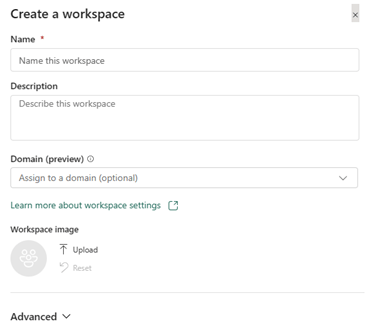 5. 選取 **Apply** 以儲存您的工作區。
如需詳細資料,請參閱 [建立工作區 - Microsoft Fabric | Microsoft Learn](https://learn.microsoft.com/en-us/fabric/get-started/create-workspaces)
## 建立 KQL 資料庫
設定好工作區後,下一步是建立 KQL 資料庫,您所有的 PlayFab 事件都會流入其中。
1. 移至 [Microsoft Fabric](https://msit.powerbi.com/home)。
2. 在左側導覽列上,選取 **Workspaces** > **Your Workspace**。
3. 選取 **New** > **More Options** > **KQL Database**。
4. 在 **KQL Database name** 欄位中輸入名稱,並選取 **New database** 作為 **Type**。
5. 選取 **Apply** 以儲存您的工作區。
如需詳細資料,請參閱 [建立工作區 - Microsoft Fabric | Microsoft Learn](https://learn.microsoft.com/en-us/fabric/get-started/create-workspaces)
## 建立 KQL 資料庫
設定好工作區後,下一步是建立 KQL 資料庫,您所有的 PlayFab 事件都會流入其中。
1. 移至 [Microsoft Fabric](https://msit.powerbi.com/home)。
2. 在左側導覽列上,選取 **Workspaces** > **Your Workspace**。
3. 選取 **New** > **More Options** > **KQL Database**。
4. 在 **KQL Database name** 欄位中輸入名稱,並選取 **New database** 作為 **Type**。
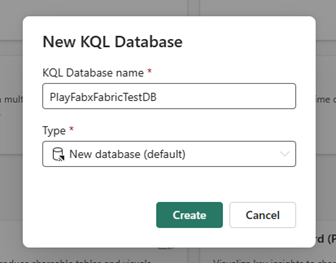 5. 選取 **Create** 以完成資料庫建立。
若要深入了解,請參閱 [即時分析 - 建立資源](https://learn.microsoft.com/en-us/fabric/real-time-analytics/tutorial-1-resources)。
## 建立 Microsoft Fabric 資料連線
建立 KQL 資料庫後,它會顯示在您的工作區中,如下方螢幕擷取畫面所示。
現在,繼續建立資料連線,讓您所有的事件都能流入 KQL 資料庫。
5. 選取 **Create** 以完成資料庫建立。
若要深入了解,請參閱 [即時分析 - 建立資源](https://learn.microsoft.com/en-us/fabric/real-time-analytics/tutorial-1-resources)。
## 建立 Microsoft Fabric 資料連線
建立 KQL 資料庫後,它會顯示在您的工作區中,如下方螢幕擷取畫面所示。
現在,繼續建立資料連線,讓您所有的事件都能流入 KQL 資料庫。
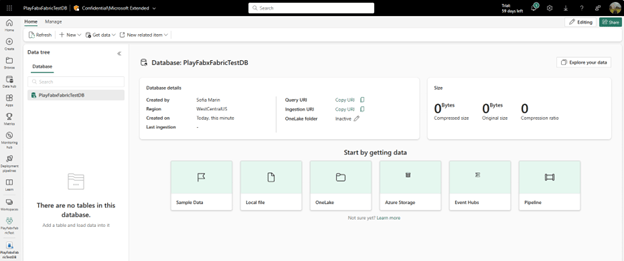 1. 移至 [Microsoft Fabric](https://msit.powerbi.com/home)。
2. 選取左側面板上的 **Workspaces**,然後選取 **Your Workspace**。
3. 選取 **Query URI** 標籤旁的 **Copy** 圖示,以複製 **Query URI**。
4. 移至 **PlayFab** 並登入 [Game Manager](https://developer.playfab.com/)。
5. 從左側功能表選取 **Data**。
6. 選取 **Data Connections** 索引標籤。
7. 選取 **New connection** 按鈕。
8. 在 **Destination type** 下拉式清單中,選取 **Fabric KQL Database** 選項。
9. 在 **Name** 欄位中為您的 **資料連線** 命名。
10. 確定已勾選 **Enabled** 方塊。
11. 將您從 Fabric 取得的 **Query URI** 貼到 **Ingestion URI** 欄位中。
12. 在 **Database** 欄位中,輸入您在 Fabric 中建立的 **KQL 資料庫** 名稱。
13. 在 **Table** 欄位中填入有意義的名稱。範例:**Events**。
1. 移至 [Microsoft Fabric](https://msit.powerbi.com/home)。
2. 選取左側面板上的 **Workspaces**,然後選取 **Your Workspace**。
3. 選取 **Query URI** 標籤旁的 **Copy** 圖示,以複製 **Query URI**。
4. 移至 **PlayFab** 並登入 [Game Manager](https://developer.playfab.com/)。
5. 從左側功能表選取 **Data**。
6. 選取 **Data Connections** 索引標籤。
7. 選取 **New connection** 按鈕。
8. 在 **Destination type** 下拉式清單中,選取 **Fabric KQL Database** 選項。
9. 在 **Name** 欄位中為您的 **資料連線** 命名。
10. 確定已勾選 **Enabled** 方塊。
11. 將您從 Fabric 取得的 **Query URI** 貼到 **Ingestion URI** 欄位中。
12. 在 **Database** 欄位中,輸入您在 Fabric 中建立的 **KQL 資料庫** 名稱。
13. 在 **Table** 欄位中填入有意義的名稱。範例:**Events**。
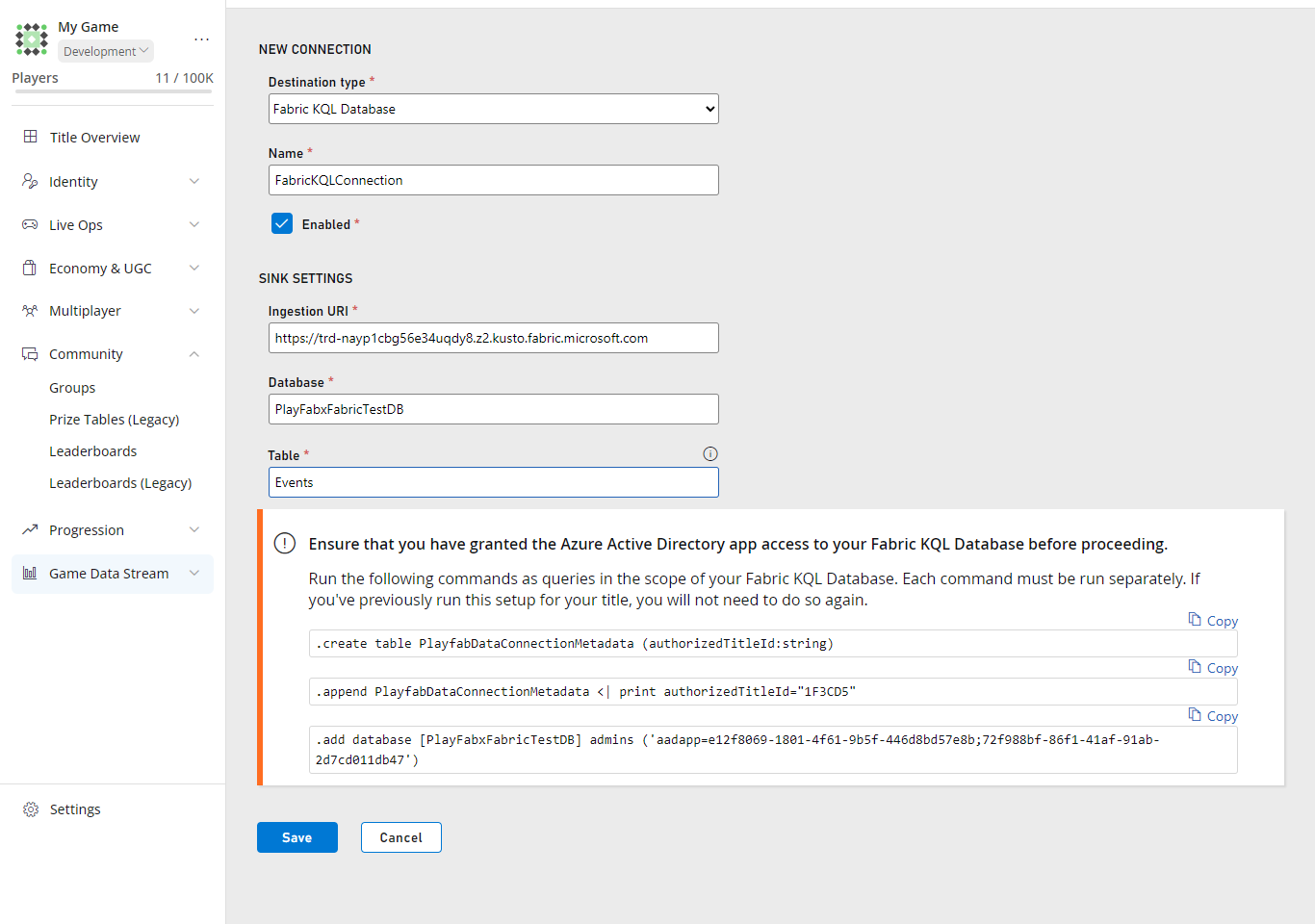 頁面底部有一組查詢。在下一節中,讓我們將這些查詢複製到 Fabric。
 ## 整合所有內容
1. 回到 **Fabric** 上的 **KQL 資料庫** 頁面。
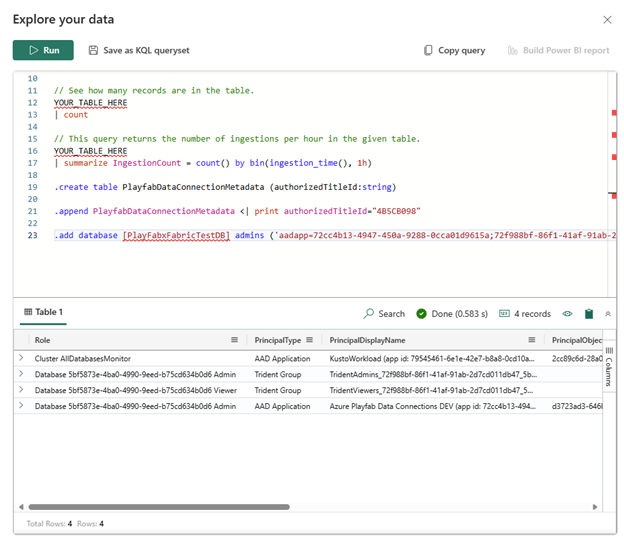
2. 選取 **Explore your data**。
3. 逐一複製並執行每個查詢,選取窗格頂端的 **Run** 按鈕。
4. 結果應該如下所示:
## 整合所有內容
1. 回到 **Fabric** 上的 **KQL 資料庫** 頁面。
2. 選取 **Explore your data**。
3. 逐一複製並執行每個查詢,選取窗格頂端的 **Run** 按鈕。
4. 結果應該如下所示:
 5. 回到 **Game Manager** 上的 **Data Connections** 索引標籤。
6. 選取 **Save**。
## 查看實際運作情形
為了獲得最佳結果,請在完成上述所有指示後依照下列步驟進行。
現在,為了示範,讓我們在 PlayFab 的 Game Manager 中建立一些新玩家,然後您應該就能在 Power BI 報告中看到他們的資料。
### 在 Game Manager 中建立玩家
1. 移至 **PlayFab** 並登入 [Game Manager](https://developer.playfab.com/)。
2. 從左側功能表選取 **Players**。
3. 選取 **Players** 索引標籤。
4. 選取 **New player**。
5. 選取 **Create and login player**。
6. 重複這些步驟,建立任意數量的玩家!
### 將 PlayFab 的 Power BI 範本上傳至 Microsoft Fabric
此程序有兩個步驟。首先,下載 PlayFab 的 Power BI 範本,然後將其上傳至 Microsoft Fabric。
#### 從 GitHub 下載 Power BI 範本
1. 移至 [GitHub](https://github.com/) 並登入。
2. 移至 [PlayFabPowerBITemplates](https://github.com/PlayFab/PlayFabPowerBITemplates) 存放庫。
3. 選取頁面右上方的 **三點按鈕** 以下載範本。
#### 在 Power BI Desktop 中開啟範本並發佈至 Microsoft Fabric
1. 開啟 **PowerBI Desktop**。
2. 選取畫面頂端的 **File** 索引標籤。
3. 選取畫面左下方的 **Browse this device**。
4. 尋找您下載的範本檔案 (.pbit),**選取** 並 **開啟** 它。
尋找下載的範本時,請在下拉式清單中將檔案類型更新為 Power BI 範本檔案 (\*.pbit),因為預設會顯示 \*.pbix 檔案。
5. 在 **PlayfabReportTemplate** 視窗中填入連線參數。
* 移至 [Microsoft Fabric](https://msit.powerbi.com/home)。
* 選取左側面板上的 **Workspaces**,然後選取您的工作區。
* URI:選取 URI 欄位旁的 **Copy 圖示** 以複製 Query URI。
* Database:在 **Database** 欄位中,輸入您在 Fabric 中建立的 KQL 資料庫名稱。
* 在 **Table** 下輸入您在 [建立 Microsoft Fabric 資料連線](#create-a-microsoft-fabric-data-connection) 中建立的資料表名稱。如果您使用上述範例名稱,則為 **Events**。
6. 選取 **Load**。
7. 選取頁面頂端的 **Publish**。
8. 選取 **Save**。
9. 填寫 **Save** this file 表單。(僅在您之前尚未儲存檔案時)。
* 為報告取一個對您有意義的 **名稱**。範例:**OverviewReport**
* 選取要儲存的 **位置**。
* 選取 **Save**。
10. 選取您的 **Microsoft Fabric 工作區** 以填寫 **Publish** 表單。
11. 選取 **Open OverviewReport.pbit in Power BI** 連結,這會在 Fabric 中開啟範本報告。
完成這些步驟後,在 Fabric 上選取您的工作區,即可找到資料庫和報告的清單。
您看到的資料量取決於資料連線的建立時間。PlayFab 不會回填資料。
## 另請參閱
* [Microsoft Fabric 術語](https://learn.microsoft.com/en-us/fabric/get-started/fabric-terminology)
* [建立工作區](https://learn.microsoft.com/en-us/fabric/get-started/create-workspaces)
* [從 Microsoft Fabric 首頁瀏覽至您的項目](https://learn.microsoft.com/en-us/fabric/get-started/fabric-home)
* [Microsoft Fabric 中的端對端教學課程](https://learn.microsoft.com/en-us/fabric/get-started/end-to-end-tutorials)
## Related topics
- [即時分析核心概念](/zh-TW/services/playfab/data-analytics/ingest-data/real-time-analytics-core-concepts.md)
- [計算區段玩家數的教學課程](/zh-TW/services/playfab/live-service-management/game-configuration/segmentation/segmentation-player-count.md)
- [配對](/zh-TW/services/playfab/multiplayer/matchmaking/index.md)
- [事件管線教學課程](/zh-TW/services/playfab/sdks/c/event-pipeline/eventpipeline-tutorial.md)
- [Data Connections 快速入門](/zh-TW/services/playfab/data-analytics/export-data/data-connection-quickstart.md)
5. 回到 **Game Manager** 上的 **Data Connections** 索引標籤。
6. 選取 **Save**。
## 查看實際運作情形
為了獲得最佳結果,請在完成上述所有指示後依照下列步驟進行。
現在,為了示範,讓我們在 PlayFab 的 Game Manager 中建立一些新玩家,然後您應該就能在 Power BI 報告中看到他們的資料。
### 在 Game Manager 中建立玩家
1. 移至 **PlayFab** 並登入 [Game Manager](https://developer.playfab.com/)。
2. 從左側功能表選取 **Players**。
3. 選取 **Players** 索引標籤。
4. 選取 **New player**。
5. 選取 **Create and login player**。
6. 重複這些步驟,建立任意數量的玩家!
### 將 PlayFab 的 Power BI 範本上傳至 Microsoft Fabric
此程序有兩個步驟。首先,下載 PlayFab 的 Power BI 範本,然後將其上傳至 Microsoft Fabric。
#### 從 GitHub 下載 Power BI 範本
1. 移至 [GitHub](https://github.com/) 並登入。
2. 移至 [PlayFabPowerBITemplates](https://github.com/PlayFab/PlayFabPowerBITemplates) 存放庫。
3. 選取頁面右上方的 **三點按鈕** 以下載範本。
#### 在 Power BI Desktop 中開啟範本並發佈至 Microsoft Fabric
1. 開啟 **PowerBI Desktop**。
2. 選取畫面頂端的 **File** 索引標籤。
3. 選取畫面左下方的 **Browse this device**。
4. 尋找您下載的範本檔案 (.pbit),**選取** 並 **開啟** 它。
尋找下載的範本時,請在下拉式清單中將檔案類型更新為 Power BI 範本檔案 (\*.pbit),因為預設會顯示 \*.pbix 檔案。
5. 在 **PlayfabReportTemplate** 視窗中填入連線參數。
* 移至 [Microsoft Fabric](https://msit.powerbi.com/home)。
* 選取左側面板上的 **Workspaces**,然後選取您的工作區。
* URI:選取 URI 欄位旁的 **Copy 圖示** 以複製 Query URI。
* Database:在 **Database** 欄位中,輸入您在 Fabric 中建立的 KQL 資料庫名稱。
* 在 **Table** 下輸入您在 [建立 Microsoft Fabric 資料連線](#create-a-microsoft-fabric-data-connection) 中建立的資料表名稱。如果您使用上述範例名稱,則為 **Events**。
6. 選取 **Load**。
7. 選取頁面頂端的 **Publish**。
8. 選取 **Save**。
9. 填寫 **Save** this file 表單。(僅在您之前尚未儲存檔案時)。
* 為報告取一個對您有意義的 **名稱**。範例:**OverviewReport**
* 選取要儲存的 **位置**。
* 選取 **Save**。
10. 選取您的 **Microsoft Fabric 工作區** 以填寫 **Publish** 表單。
11. 選取 **Open OverviewReport.pbit in Power BI** 連結,這會在 Fabric 中開啟範本報告。
完成這些步驟後,在 Fabric 上選取您的工作區,即可找到資料庫和報告的清單。
您看到的資料量取決於資料連線的建立時間。PlayFab 不會回填資料。
## 另請參閱
* [Microsoft Fabric 術語](https://learn.microsoft.com/en-us/fabric/get-started/fabric-terminology)
* [建立工作區](https://learn.microsoft.com/en-us/fabric/get-started/create-workspaces)
* [從 Microsoft Fabric 首頁瀏覽至您的項目](https://learn.microsoft.com/en-us/fabric/get-started/fabric-home)
* [Microsoft Fabric 中的端對端教學課程](https://learn.microsoft.com/en-us/fabric/get-started/end-to-end-tutorials)
## Related topics
- [即時分析核心概念](/zh-TW/services/playfab/data-analytics/ingest-data/real-time-analytics-core-concepts.md)
- [計算區段玩家數的教學課程](/zh-TW/services/playfab/live-service-management/game-configuration/segmentation/segmentation-player-count.md)
- [配對](/zh-TW/services/playfab/multiplayer/matchmaking/index.md)
- [事件管線教學課程](/zh-TW/services/playfab/sdks/c/event-pipeline/eventpipeline-tutorial.md)
- [Data Connections 快速入門](/zh-TW/services/playfab/data-analytics/export-data/data-connection-quickstart.md)