> ## Documentation Index
> Fetch the complete documentation index at: https://devdocs.xbox.com/llms.txt
> Use this file to discover all available pages before exploring further.
# 開始使用 Data Explorer 進階模式
> 了解如何在進階模式中使用 Kusto 查詢語言對 events.all 資料表撰寫自訂的 PlayFab Data Explorer 查詢,以進行更深入的分析。
Data Explorer 功能目前為公開預覽版。隨著我們持續收集意見反應
並針對客戶使用進行最佳化,預期此功能會持續變更。
Data Explorer 進階模式是針對更複雜的查詢和更深入的解析而設計,使用 [Azure Data Explorer 查詢語言](https://learn.microsoft.com/en-us/azure/data-explorer/write-queries),這是一種針對臨機操作資料探索最佳化的類 SQL 語言。若要了解如何撰寫非技術性查詢,請參閱 [開始使用 Data Explorer 基本模式](/zh-TW/services/playfab/data-analytics/learn-data/data-explorer/getting-started-with-data-explorer-basic) 教學課程。
## 撰寫自訂查詢
若要開始在進階模式中撰寫您自己的查詢,請務必先了解您所存取之資料的結構。
### events.all 資料表
`events.all` 資料表是所有傳入事件的預設目的地。它是單一的半結構化資料表,包含常見值的資料行,例如時間和事件名稱。您很快就會熟悉 EventData 資料行,其中包含完整的原始 JSON 承載,幾乎在所有查詢中都很有用。您可以閱讀以下關於 [events.all 資料表](/zh-TW/services/playfab/data-analytics/acting-data/schemas-events-all) 的文件。
### 查詢的結構
查詢運算式最常以資料表名稱開頭,後面接著管道分隔符號 (|)。
接下來是一或多個運算子。每個運算子都以管道分隔符號分隔。
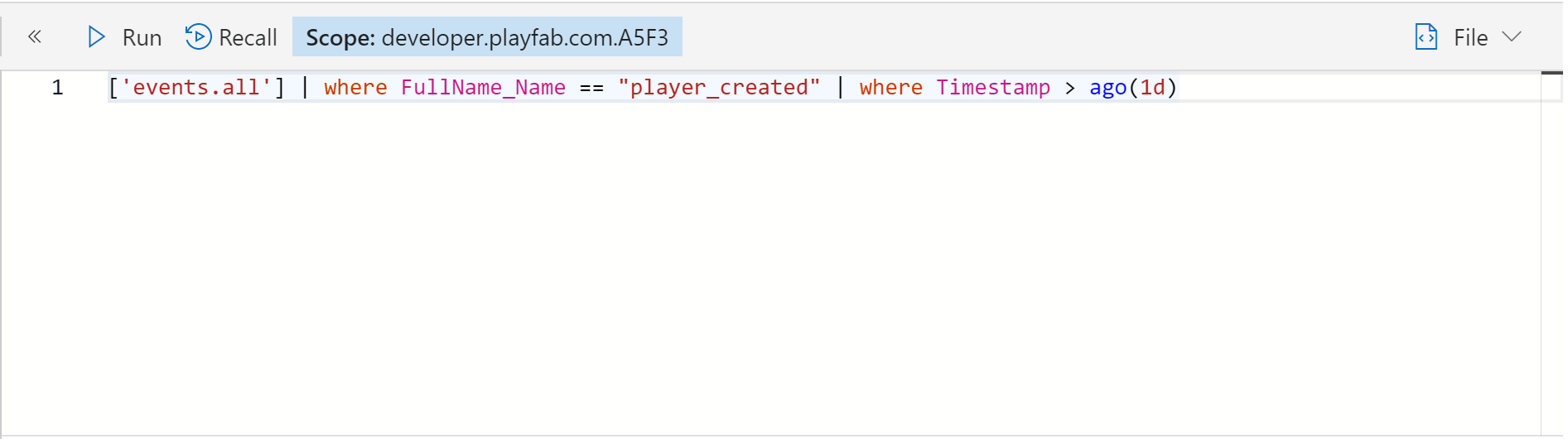
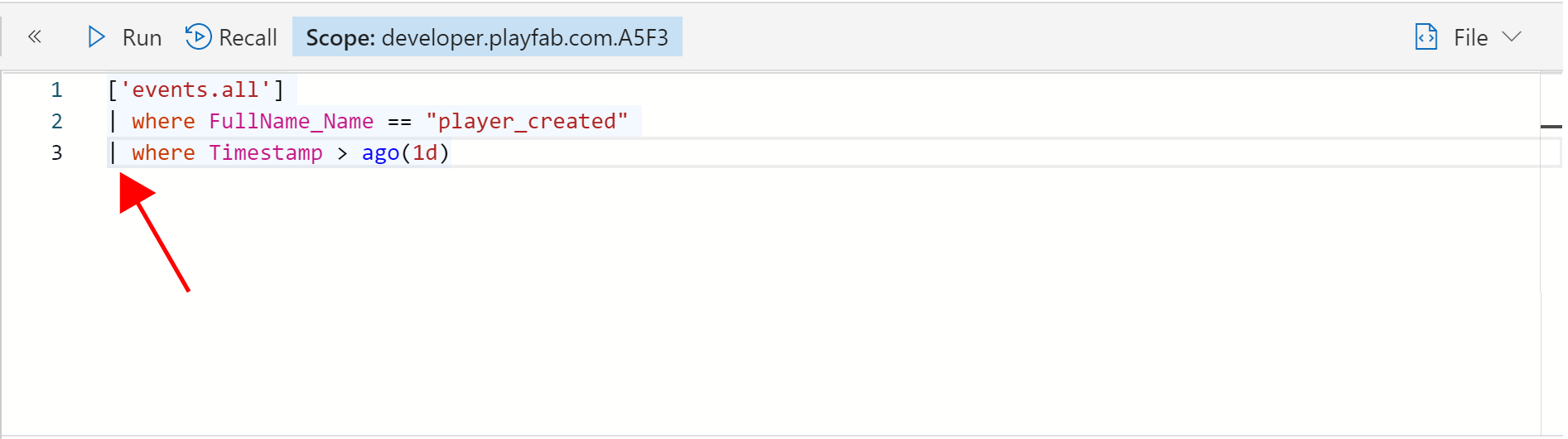 依個人偏好,查詢可以寫在單一行,也可以在每個管道分隔符號前換行。這對查詢本身沒有任何影響。
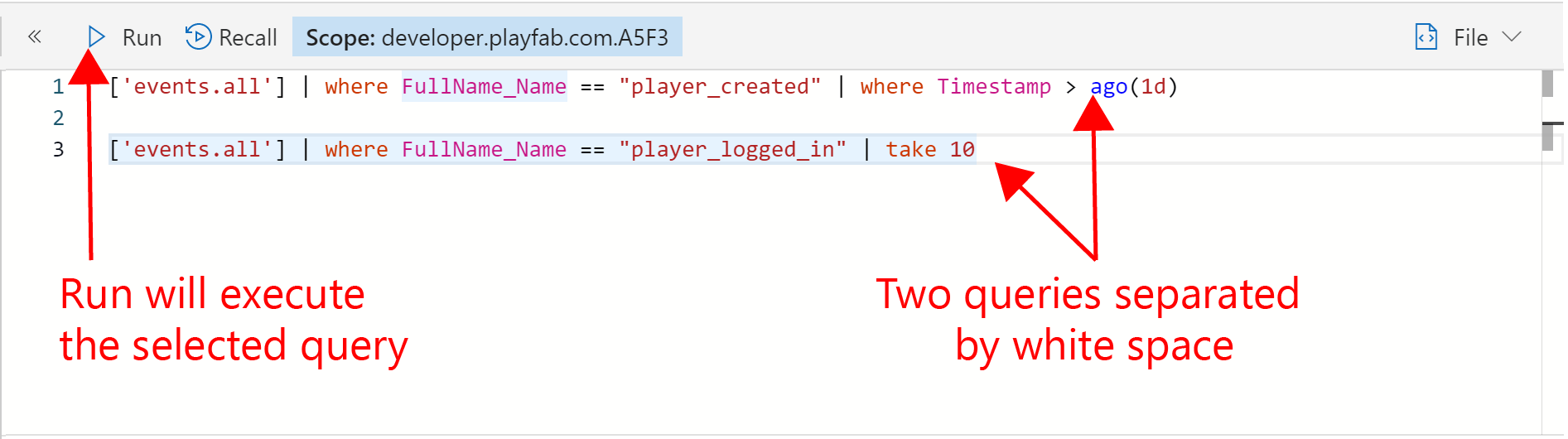
 查詢窗格可以包含多個查詢。這讓您可以輕鬆地從簡單的運算式開始,驗證其可以執行,再以此為基礎繼續建構。
空白行會將一個查詢與另一個查詢分隔開來。當您按下「Run」按鈕時,游標位置會決定要執行哪一個查詢。您也可以醒目提示查詢的一部分,只執行該運算式。
查詢窗格可以包含多個查詢。這讓您可以輕鬆地從簡單的運算式開始,驗證其可以執行,再以此為基礎繼續建構。
空白行會將一個查詢與另一個查詢分隔開來。當您按下「Run」按鈕時,游標位置會決定要執行哪一個查詢。您也可以醒目提示查詢的一部分,只執行該運算式。
 ### 建立您的第一個查詢
現在讓我們從頭開始撰寫您的第一個查詢。您可以在查詢窗格中輸入資料表名稱,但我們將使用一個小捷徑。在資源窗格中找到 `events.all` 資料表。您可能需要按一下箭頭來展開您的遊戲 ID 資料庫。
### 建立您的第一個查詢
現在讓我們從頭開始撰寫您的第一個查詢。您可以在查詢窗格中輸入資料表名稱,但我們將使用一個小捷徑。在資源窗格中找到 `events.all` 資料表。您可能需要按一下箭頭來展開您的遊戲 ID 資料庫。
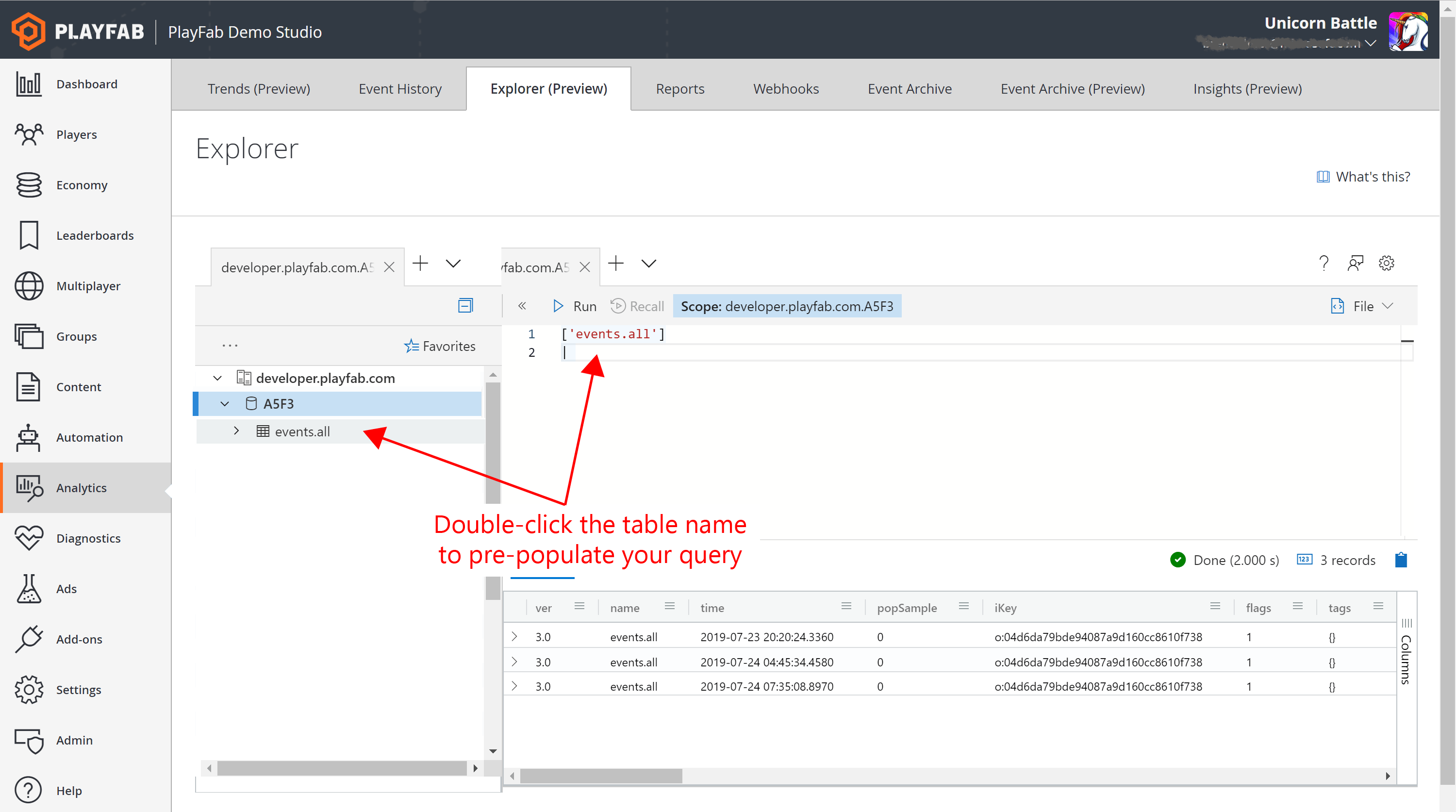 找到 `events.all` 資料表後,按兩下資料表名稱。您會發現此運算式已新增至查詢窗格。
在預覽版中,您需要手動在資料表名稱周圍加上方括號和單引號。我們正在修正此不便之處。
```json theme={null}
['events.all']
|
```
請注意名稱周圍的方括號和單引號。每當資料表或資料行名稱包含「.」時,都必須加上這些符號。您的游標現在位於撰寫第一個運算子的正確位置。讓我們開始使用 take 運算子。
```json theme={null}
['events.all']
| take 100
```
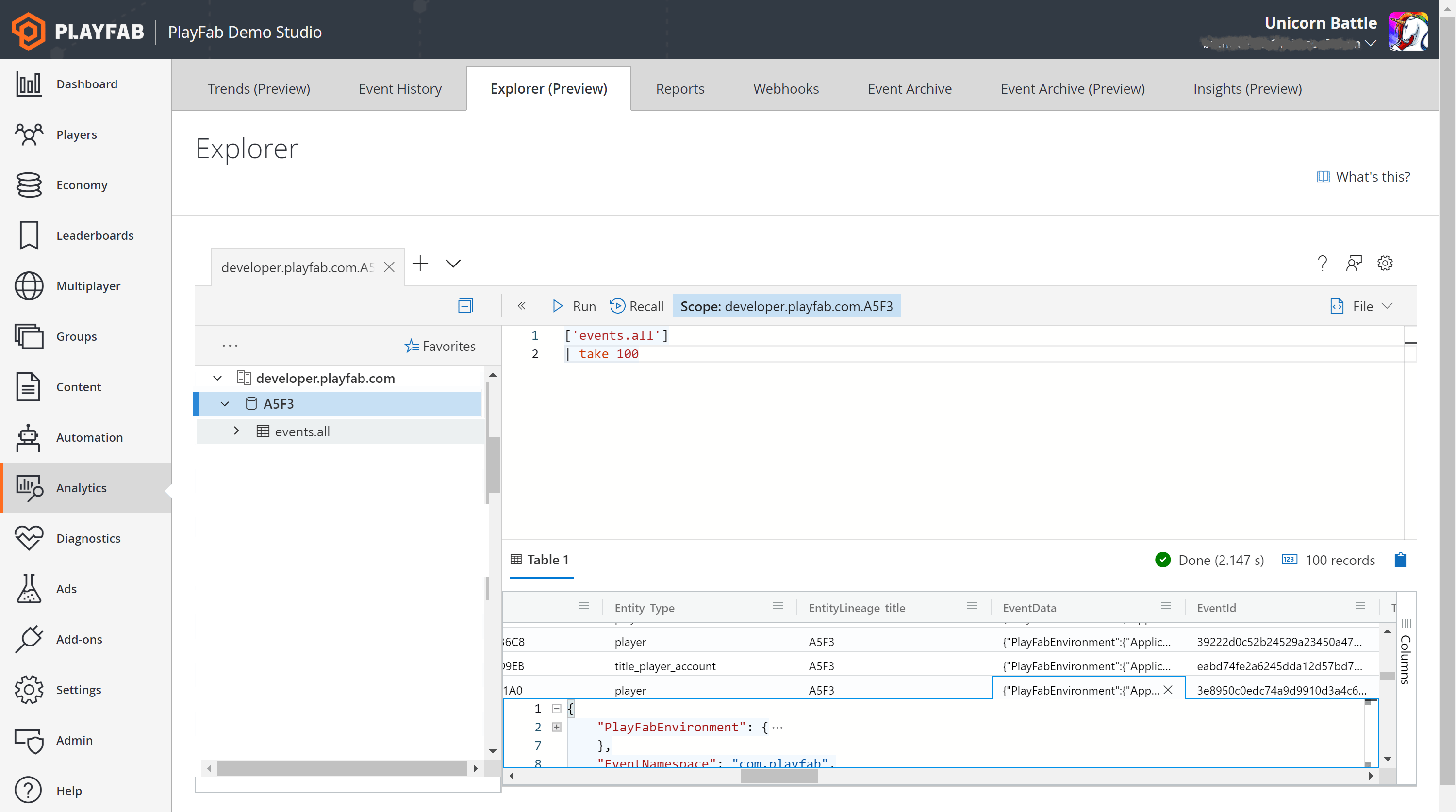
執行此查詢。請注意,結果窗格現在會顯示 100 列原始資料。
在結果窗格中,選取最上面一列。使用向右鍵瀏覽至 FullName\_Name 資料行。這是事件的名稱。按向下鍵,直到找到 `player_logged_in` 事件。找到之後,按向右鍵移至 EventData 資料行並按兩下。您現在應該會看到:
找到 `events.all` 資料表後,按兩下資料表名稱。您會發現此運算式已新增至查詢窗格。
在預覽版中,您需要手動在資料表名稱周圍加上方括號和單引號。我們正在修正此不便之處。
```json theme={null}
['events.all']
|
```
請注意名稱周圍的方括號和單引號。每當資料表或資料行名稱包含「.」時,都必須加上這些符號。您的游標現在位於撰寫第一個運算子的正確位置。讓我們開始使用 take 運算子。
```json theme={null}
['events.all']
| take 100
```
執行此查詢。請注意,結果窗格現在會顯示 100 列原始資料。
在結果窗格中,選取最上面一列。使用向右鍵瀏覽至 FullName\_Name 資料行。這是事件的名稱。按向下鍵,直到找到 `player_logged_in` 事件。找到之後,按向右鍵移至 EventData 資料行並按兩下。您現在應該會看到:
 您的查詢可以使用點標記法 (.) 參考 EventData JSON 中的任何屬性。您現在可以試試看,修改查詢以只傳回單一玩家的 player\_logged\_in 事件。按兩下 EntityID GUID 並將其複製到剪貼簿。
現在依照下列方式更新您的查詢,並插入您複製的 GUID:
```json theme={null}
['events.all']
| where FullName_Name == 'player_logged_in'
| where Entity_Id == 'paste from clipboard here'
```
雙等號用來評估字串是否相等。開頭和結尾的單引號用來標示字串。
執行查詢,您會看到結果窗格只顯示所選玩家的 player\_logged\_in 事件。您可以使用點標記法參考多個巢狀層級的 JSON 階層,只要在每個層級之間加上一個點即可。
現在讓我們建立第二個查詢,依地區將玩家登入分組。在不刪除已撰寫內容的情況下,按兩次 Enter 鍵。讓我們使用「//」為下一個查詢加上註解。註解不會被執行,有助於追蹤每個查詢背後的意圖。
```json theme={null}
//Player logins by platform
```
再次從資源窗格按兩下 events.all 資料表。這次,讓我們在運算式中加入時間分隔,將查詢範圍限定為過去三天。
```json theme={null}
//Player logins by platform
['events.all']
| where Timestamp > ago(30d)
| where FullName_Name == 'player_logged_in'
```
執行此查詢,即可取得過去三天所有登入事件的完整清單。不過,我們想知道的是有多少不同的玩家登入,而不是事件的數量。為此,我們將依 Entity ID 使用 distinct 運算子。
```json theme={null}
['events.all']
| where Timestamp > ago(3d)
| where FullName_Name == 'player_logged_in'
| distinct Entity_Id
```
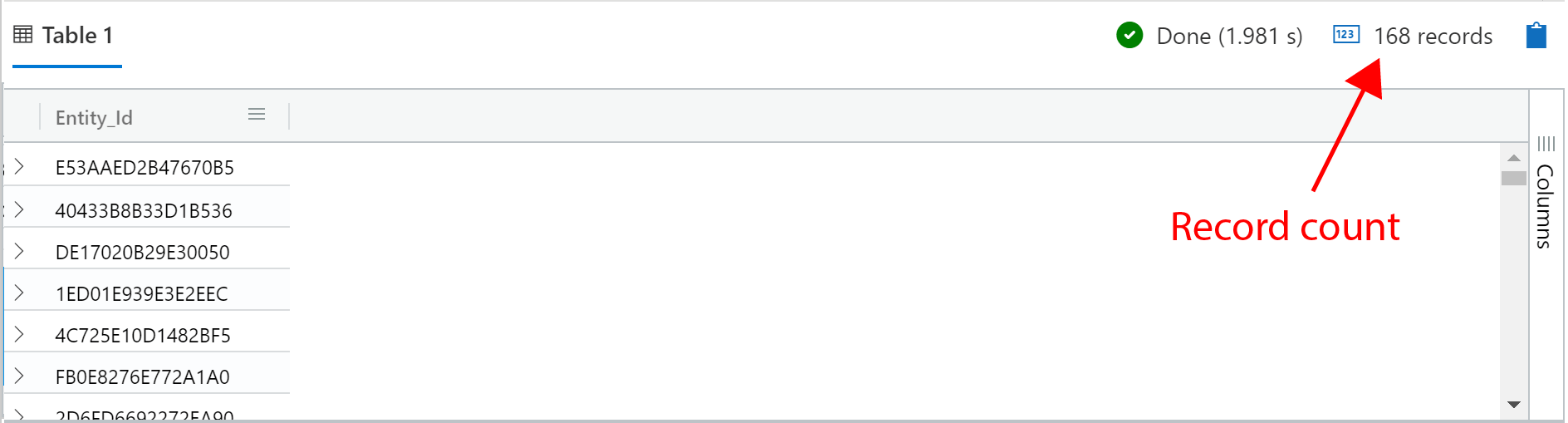
此查詢會傳回過去三天內曾登入的 Entity ID 清單。結果窗格會顯示記錄數目,因此我們可以看到總數。
您的查詢可以使用點標記法 (.) 參考 EventData JSON 中的任何屬性。您現在可以試試看,修改查詢以只傳回單一玩家的 player\_logged\_in 事件。按兩下 EntityID GUID 並將其複製到剪貼簿。
現在依照下列方式更新您的查詢,並插入您複製的 GUID:
```json theme={null}
['events.all']
| where FullName_Name == 'player_logged_in'
| where Entity_Id == 'paste from clipboard here'
```
雙等號用來評估字串是否相等。開頭和結尾的單引號用來標示字串。
執行查詢,您會看到結果窗格只顯示所選玩家的 player\_logged\_in 事件。您可以使用點標記法參考多個巢狀層級的 JSON 階層,只要在每個層級之間加上一個點即可。
現在讓我們建立第二個查詢,依地區將玩家登入分組。在不刪除已撰寫內容的情況下,按兩次 Enter 鍵。讓我們使用「//」為下一個查詢加上註解。註解不會被執行,有助於追蹤每個查詢背後的意圖。
```json theme={null}
//Player logins by platform
```
再次從資源窗格按兩下 events.all 資料表。這次,讓我們在運算式中加入時間分隔,將查詢範圍限定為過去三天。
```json theme={null}
//Player logins by platform
['events.all']
| where Timestamp > ago(30d)
| where FullName_Name == 'player_logged_in'
```
執行此查詢,即可取得過去三天所有登入事件的完整清單。不過,我們想知道的是有多少不同的玩家登入,而不是事件的數量。為此,我們將依 Entity ID 使用 distinct 運算子。
```json theme={null}
['events.all']
| where Timestamp > ago(3d)
| where FullName_Name == 'player_logged_in'
| distinct Entity_Id
```
此查詢會傳回過去三天內曾登入的 Entity ID 清單。結果窗格會顯示記錄數目,因此我們可以看到總數。
 現在讓我們取得從每個平台登入的玩家人數。為此,我們需要依 EventData JSON 中的 platform 屬性分組的 Entity ID 相異計數。這需要使用 `summarize` 運算子。由於 `summarize` 不支援動態類型,我們也需要將 platform 轉換為字串。
```json theme={null}
['events.all']
| where Timestamp > ago(3d)
| where FullName_Name == 'player_logged_in'
| summarize dcount(Entity_Id) by tostring(EventData.Platform)
```
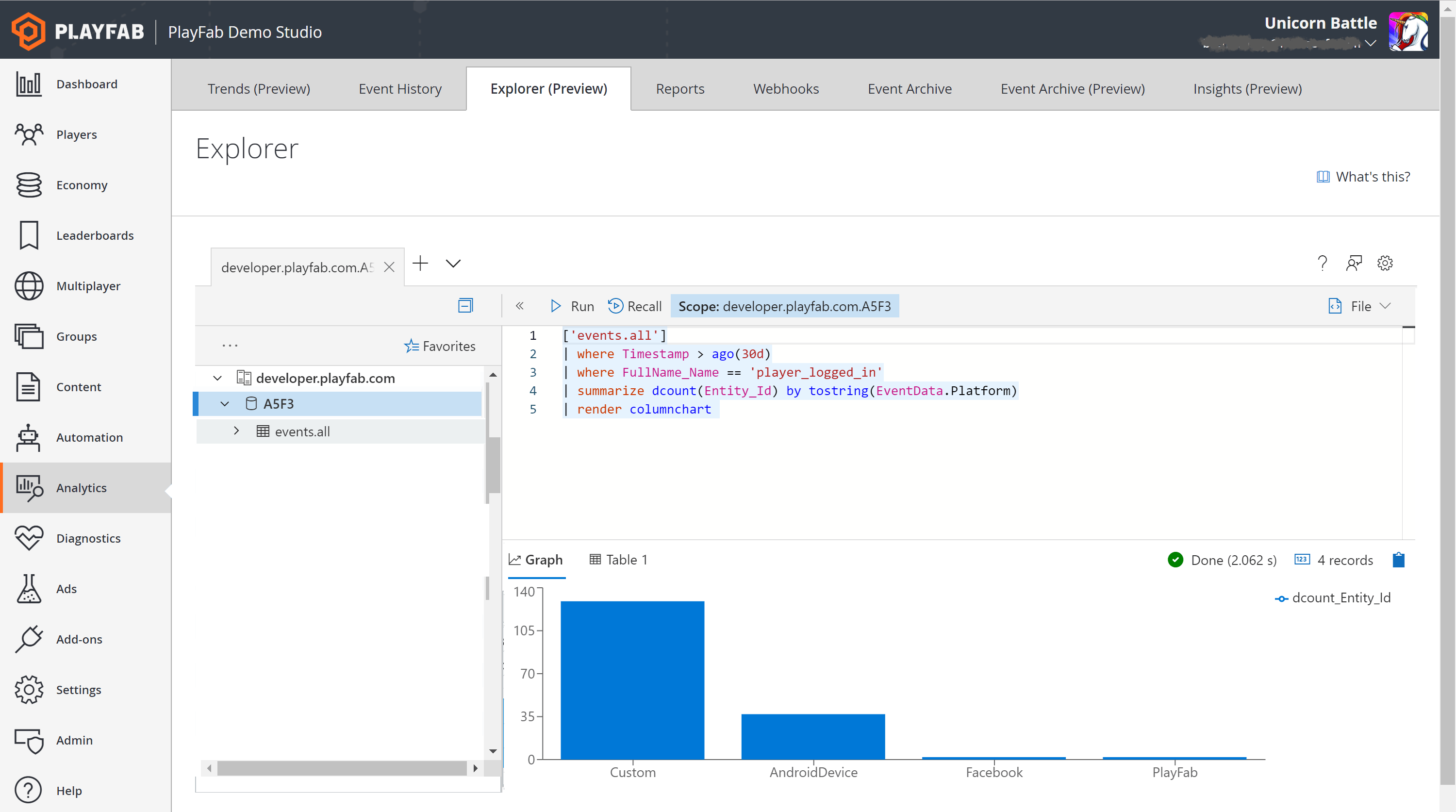
讓我們以精彩的方式收尾。只要再加入一個運算式,我們就可以將結果轉譯為直條圖。
```json theme={null}
['events.all']
| where Timestamp > ago(3d)
| where FullName_Name == 'player_logged_in'
| summarize dcount(Entity_Id) by tostring(EventData.Platform)
| render columnchart
```
現在讓我們取得從每個平台登入的玩家人數。為此,我們需要依 EventData JSON 中的 platform 屬性分組的 Entity ID 相異計數。這需要使用 `summarize` 運算子。由於 `summarize` 不支援動態類型,我們也需要將 platform 轉換為字串。
```json theme={null}
['events.all']
| where Timestamp > ago(3d)
| where FullName_Name == 'player_logged_in'
| summarize dcount(Entity_Id) by tostring(EventData.Platform)
```
讓我們以精彩的方式收尾。只要再加入一個運算式,我們就可以將結果轉譯為直條圖。
```json theme={null}
['events.all']
| where Timestamp > ago(3d)
| where FullName_Name == 'player_logged_in'
| summarize dcount(Entity_Id) by tostring(EventData.Platform)
| render columnchart
```
 ## 範例查詢
我們只觸及了在 Explorer 中可撰寫之查詢類型的皮毛。您可以在 Explorer 頁面按下「What’s This」來載入更多範例查詢。每個範例查詢都經過挑選,用以示範各種可用的運算子,以及如何將其應用於真實世界的問題。
由於您的資料結構可能與我們的示範資料集不同,您可能需要修改範例查詢,才能在您的案例中執行。
## 限制
有兩項限制規範 Explorer 查詢的使用方式:
1. 最長查詢執行時間:個別查詢的執行時間不得超過 30 秒。如果超過此限制,查詢將會終止,而且您會收到錯誤訊息。
2. 間隔使用量:每個遊戲在任何 10 分鐘的間隔內,累計總執行時間上限為三分鐘。如果超過此限制,您會收到錯誤訊息,而且必須等待一段時間才能執行其他查詢。
## 資料保留
根據預設,Data Explorer 查詢會在熱儲存體上執行,您可以在管理工具中設定熱儲存體。搜尋超出熱儲存體中所儲存資料的查詢,執行時間會明顯較長,而且可能會逾時。
## Related topics
- [Data Explorer 快速入門](/zh-TW/services/playfab/data-analytics/learn-data/data-explorer/quickstart.md)
- [開始使用 Data Explorer 基本模式](/zh-TW/services/playfab/data-analytics/learn-data/data-explorer/getting-started-with-data-explorer-basic.md)
- [Data Explorer](/zh-TW/services/playfab/data-analytics/learn-data/data-explorer/index.md)
- [開始使用 PlayFab Explorer](/zh-TW/services/playfab/data-analytics/acting-data/schemas-events-all.md)
- [開始使用觸控](/zh-TW/build/core-features/common/game-streaming/game-streaming-getting-started-with-touch.md)
## 範例查詢
我們只觸及了在 Explorer 中可撰寫之查詢類型的皮毛。您可以在 Explorer 頁面按下「What’s This」來載入更多範例查詢。每個範例查詢都經過挑選,用以示範各種可用的運算子,以及如何將其應用於真實世界的問題。
由於您的資料結構可能與我們的示範資料集不同,您可能需要修改範例查詢,才能在您的案例中執行。
## 限制
有兩項限制規範 Explorer 查詢的使用方式:
1. 最長查詢執行時間:個別查詢的執行時間不得超過 30 秒。如果超過此限制,查詢將會終止,而且您會收到錯誤訊息。
2. 間隔使用量:每個遊戲在任何 10 分鐘的間隔內,累計總執行時間上限為三分鐘。如果超過此限制,您會收到錯誤訊息,而且必須等待一段時間才能執行其他查詢。
## 資料保留
根據預設,Data Explorer 查詢會在熱儲存體上執行,您可以在管理工具中設定熱儲存體。搜尋超出熱儲存體中所儲存資料的查詢,執行時間會明顯較長,而且可能會逾時。
## Related topics
- [Data Explorer 快速入門](/zh-TW/services/playfab/data-analytics/learn-data/data-explorer/quickstart.md)
- [開始使用 Data Explorer 基本模式](/zh-TW/services/playfab/data-analytics/learn-data/data-explorer/getting-started-with-data-explorer-basic.md)
- [Data Explorer](/zh-TW/services/playfab/data-analytics/learn-data/data-explorer/index.md)
- [開始使用 PlayFab Explorer](/zh-TW/services/playfab/data-analytics/acting-data/schemas-events-all.md)
- [開始使用觸控](/zh-TW/build/core-features/common/game-streaming/game-streaming-getting-started-with-touch.md)