> ## Documentation Index
> Fetch the complete documentation index at: https://devdocs.xbox.com/llms.txt
> Use this file to discover all available pages before exploring further.
# Event Sampling 快速入門
> 在 PlayFab Game Manager 的 Manage Events 頁面中設定個別事件的取樣百分比,以控制 PlayStream 和自訂遙測事件的擷取量。
若要透過我們的 Manage Events 頁面使用取樣,請在個別事件層級設定取樣百分比。當您為特定事件指定取樣百分比時,取樣會覆寫預設值或現有值而生效,並持續有效直到您變更為止。在取樣比率欄位中指定的百分比,是將被篩選掉的事件百分比。
取樣率最高可達 100%,最低可為 0%。根據預設,所有事件的取樣率都是 100%,因此樣本集中會保留 100% 的事件。
取樣會在 PlayStream 規則引擎處理完所有事件之後才生效。因此,所有事件都會支援動作/規則 (若有指定),且與取樣無關。
### 為事件設定取樣
您可以從 Game Manager 入口網站為 PlayStream 和自訂事件設定取樣比率。若要這麼做,
* 為事件新增取樣率
* 瀏覽至您的 **Title**
* 從左側功能表選取 **Data**
* 從左側功能表選取 **Manage Events**
* 若要為目標事件新增取樣率,請判斷它是 PlayStream 事件還是遙測事件。根據判斷結果,
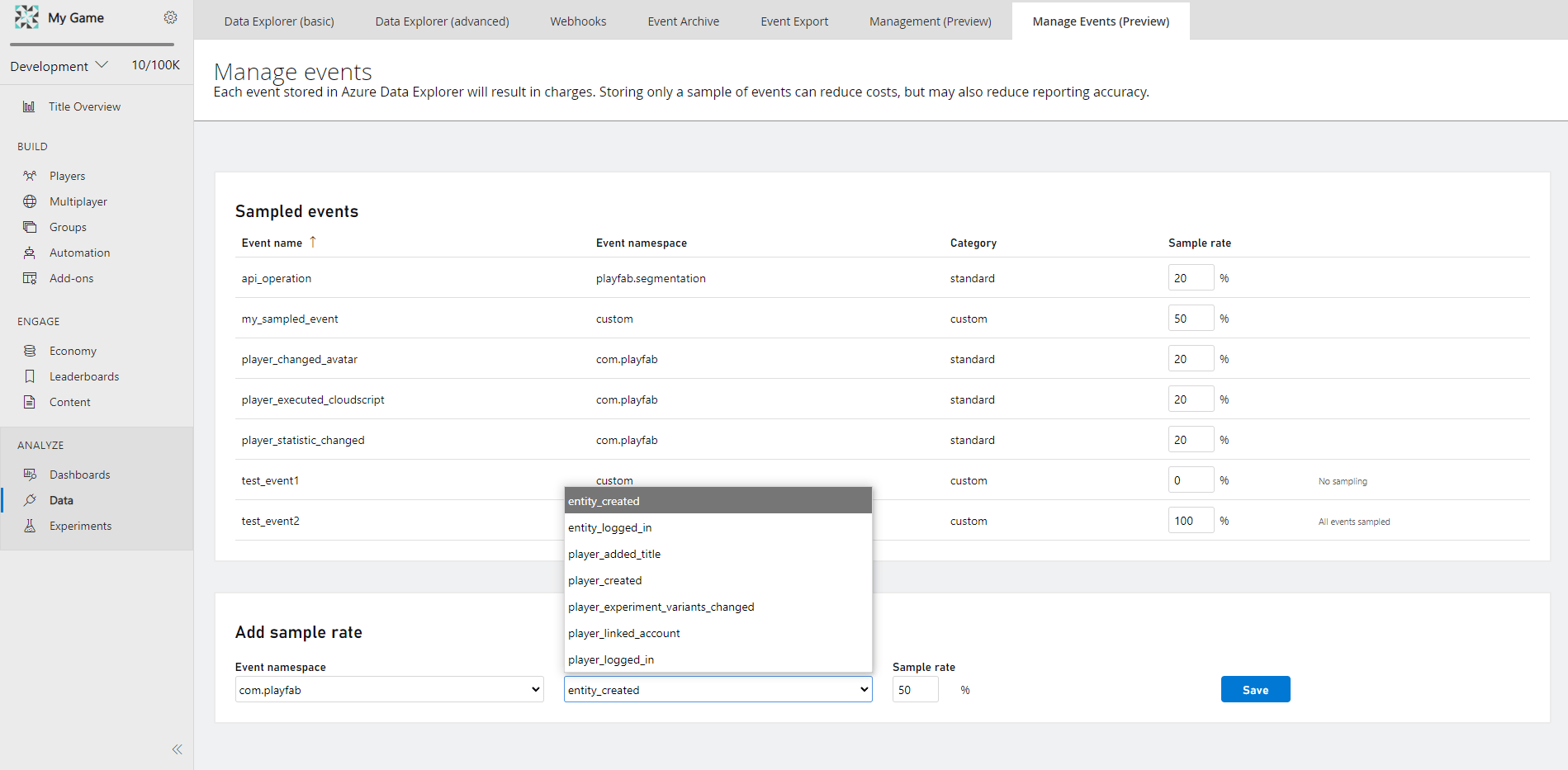
* 從 **Add Sample Rate** 窗格的下拉式清單中選取 **Event Namespace**
* 接著,從下拉式清單中選取 **Event Name**
* Event Name 下拉式清單包含適用於事件取樣、且尚未進行任何取樣設定之事件的完整清單
* 輸入介於 0% 到 100% 之間的整數作為所需的 **Sample Rate**
* 選取 **Save**,即完成事件取樣的設定
* 已設定的事件會顯示在名為 **Sampled Events** 的新窗格中,位於 **Add Sample Rate** 窗格的正上方
* Sampled Events 概觀窗格會顯示所有已設定的 **Event Name**,並依 **Event Namespace** 分類,**Category** 會說明它是標準 PlayStream 事件還是自訂事件,同時也會顯示已設定的 **Sample Rate**
 取樣最多需要 4 小時才會生效,並會在每個事件層級處理設定。
### 管理事件的取樣率
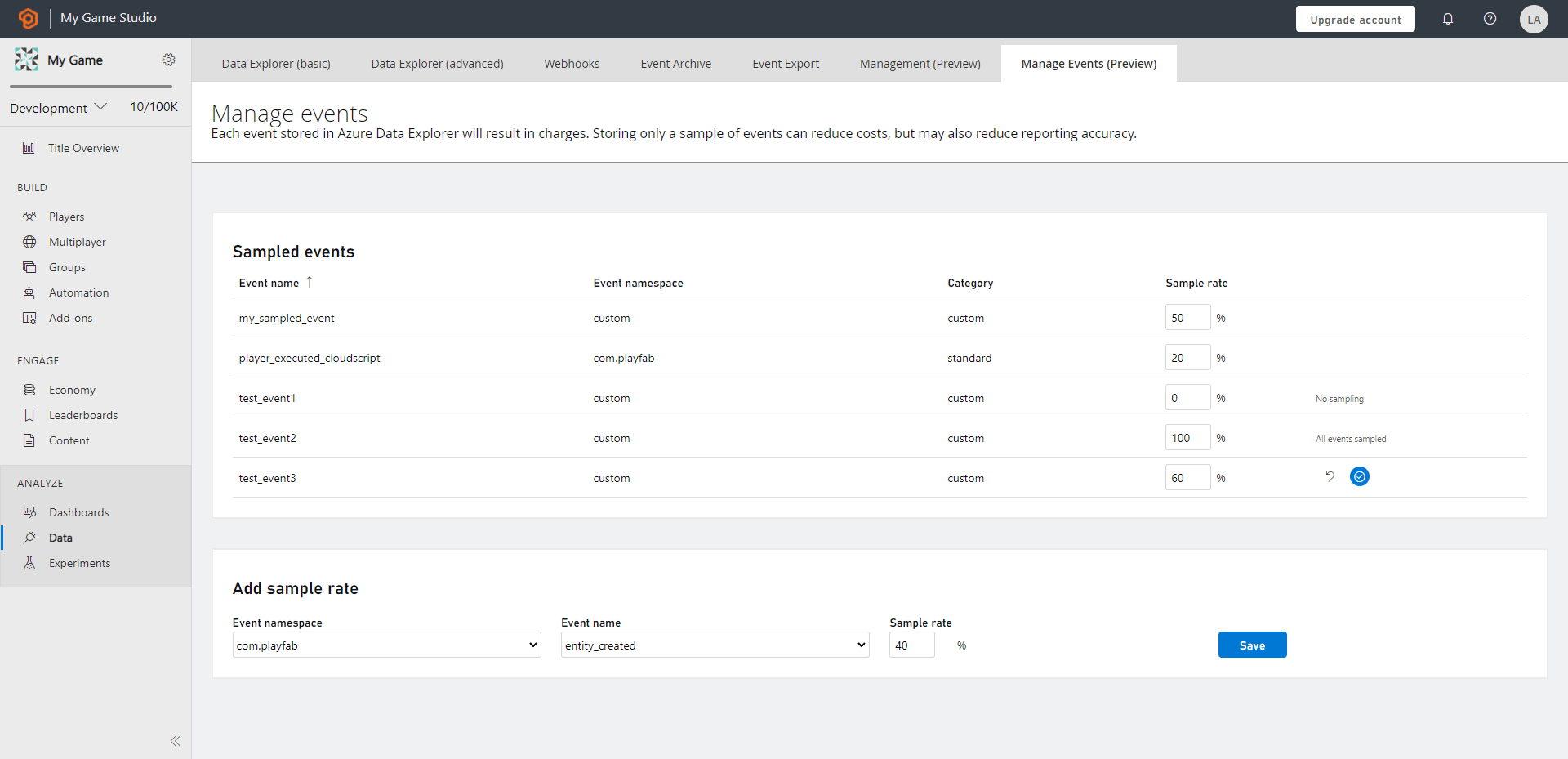
概觀 (登陸) 頁面會顯示已取樣事件的窗格。您可以**選取 Sample Rate 方塊並視需要修改**來**管理事件**。將滑鼠暫留在任何事件上時,會顯示修改選項。若要保存變更,請選取 **save** 按鈕;若要還原變更,請選取 **cancel** 按鈕。
若要**移除**任何已取樣事件的**取樣**,請將 Sample Rate 方塊修改為 100%,然後選取保存按鈕。
取樣最多需要 4 小時才會生效,並會在每個事件層級處理設定。
### 管理事件的取樣率
概觀 (登陸) 頁面會顯示已取樣事件的窗格。您可以**選取 Sample Rate 方塊並視需要修改**來**管理事件**。將滑鼠暫留在任何事件上時,會顯示修改選項。若要保存變更,請選取 **save** 按鈕;若要還原變更,請選取 **cancel** 按鈕。
若要**移除**任何已取樣事件的**取樣**,請將 Sample Rate 方塊修改為 100%,然後選取保存按鈕。
 ## Related topics
- [Event Partitioning 快速入門 (預覽)](/zh-TW/services/playfab/data-analytics/export-data/event-partitioning-quickstart.md)
- [快速入門](/zh-TW/services/playfab/economy-monetization/economy-v2/quickstart.md)
- [Photon 快速入門](/zh-TW/services/playfab/live-service-management/service-gateway/add-ons/photon/quickstart.md)
- [Unreal Engine 快速入門](/zh-TW/services/playfab/sdks/unreal/quickstart.md)
- [結構描述快速入門](/zh-TW/services/playfab/data-analytics/acting-data/schemas-quickstart.md)
## Related topics
- [Event Partitioning 快速入門 (預覽)](/zh-TW/services/playfab/data-analytics/export-data/event-partitioning-quickstart.md)
- [快速入門](/zh-TW/services/playfab/economy-monetization/economy-v2/quickstart.md)
- [Photon 快速入門](/zh-TW/services/playfab/live-service-management/service-gateway/add-ons/photon/quickstart.md)
- [Unreal Engine 快速入門](/zh-TW/services/playfab/sdks/unreal/quickstart.md)
- [結構描述快速入門](/zh-TW/services/playfab/data-analytics/acting-data/schemas-quickstart.md)