> ## Documentation Index
> Fetch the complete documentation index at: https://devdocs.xbox.com/llms.txt
> Use this file to discover all available pages before exploring further.
# 遊戲的產品共用模型
> 遊戲、附加元件和數位內容如何在 XBOX 主機和 Windows PC 上的使用者之間共用,以及在多位使用者共用的裝置上可預期的行為。
Windows 和 XBOX 系列裝置的使用者可以與家中的其他人共用其數位購買項目。不過,XBOX 和 Windows 平台共用這些數位項目的方式有所不同。這種行為讓遊戲開發人員對於使用者在購買後何時何地能存取數位內容感到有些困惑。
本文概述這兩個平台之間共用方式的差異。在設計營利模式和內容時,請使用這些資訊來規劃如何配合 XBOX 共用原則。
下表中的術語在本文中很重要。
| 術語 | 定義 |
| - | - |
| 權利 | 使用者對產品的權利。透過直接購買或在裝置上共用取得。 |
| 滿足權利 | 由包含在套件組合、訂閱或季票中的產品所授與的權利。使用者並非直接擁有該產品,而是透過擁有父產品而取得。父產品包含滿足權利。 |
| 授權 | 用來表示內容 (例如遊戲、應用程式和耐久性產品) 權利的數位金鑰。如果使用者具有必要的權利,就會授與授權。權利會透過線上或離線授權來表示。 |
| 主要主機 | 指定用來共用購買帳戶之離線授權的 XBOX 主機 (也稱為「主要 Xbox」)。 |
| 離線 PC | 指定允許有限度離線遊玩且不受並行限制的 Windows 裝置。 |
| 耐久性產品 | 用作附加元件但僅限購買一次的內容。耐久性產品可以包含內容套件,但並非必要。範例:地圖套件和遊戲擴充。 |
| 消耗性產品 | 使用者可以購買並兌換為遊戲內限定用途項目、貨幣或效果的產品。消耗性產品具有數量,反映使用者可用的該特定產品數目。同一位使用者可以多次購買消耗性產品,以增加其消耗性產品的數量。使用者的消耗性產品數量可透過 [XStore](/zh-TW/reference/system/xstore/xstore_members) 和 [Microsoft Store 服務](/zh-TW/publishing/xstore-commerce/xstore-managing-consumables) API 擷取。當使用者在遊戲中使用某數量的消耗性產品時,遊戲會將此數量回報給 Microsoft Store。接著會從使用者的庫存中扣除已消耗的數量。範例:遊戲內貨幣、限時屬性提升和特殊武器彈藥。 |
## 使用者和帳戶
使用者是與裝置互動的特定實際人員。在 XBOX 上,使用者與 XBOX 帳戶相關聯,該帳戶也就是用於 XBOX 登入和 Microsoft Store 購買的帳戶。多位使用者可以登入 XBOX 主機,且每位使用者都可以有各自的 XBOX 帳戶 (除非以來賓身分遊玩)。
在 Windows 上,使用者可以在多個接觸點以不同的 Microsoft 帳戶登入。
* Windows 登入工作階段
* XBOX 應用程式 (包括啟用 XBOX services 的遊戲)
* Microsoft Store
* 網頁瀏覽器
因此,Windows 裝置上的多位使用者可以代表不同的登入。XBOX 應用程式和 Microsoft Store 目前會在各自的範圍內強制限制只能有單一焦點使用者。不過,它們並不要求或強制兩者同時是\_相同的\_使用者。雖然並非必要,但遊戲可以實作檢查,以協助確保登入 XBOX services 的使用者帳戶與登入 Microsoft Store 的帳戶相同。此案例最接近 XBOX 裝置上的登入需求和行為。如需詳細資訊,請參閱[處理 PC 上商店帳戶不相符的案例](/zh-TW/publishing/xstore-commerce/xstore-mismatched-accounts)。
在 Windows 裝置上,授權和共用行為會繫結到目前登入 Microsoft Store 的 Microsoft 帳戶,這可能與遊戲內登入 XBOX services 的帳戶不同。在本文中,我們使用\_帳戶\_一詞而非\_使用者\_,以避免可能的混淆。
## XBOX 裝置系列的共用模型和原則
客戶期望 XBOX One 和 XBOX Series 系列主機所建立的下列共用原則和行為。這些原則適用於所有遊戲和遊戲附加元件,但不包括消耗性產品。
### XBOX 主要主機共用
在主要主機 (**設定** > **個人化** > **我的主要 XBOX**) 上,XBOX 數位內容的購買者可以與登入該主機的任何其他人共用存取權。其他帳戶使用內容時,購買帳戶不需要登入。此共用適用於遊戲、耐久性附加元件,以及作為訂閱一部分而啟用的內容 (例如:XBOX Game Pass)。
具體來說,對於透過 Microsoft Store 取得的耐久性附加元件 (也就是可下載內容 (DLC)),遊戲不得根據已登入帳戶的直接權利來決定內容的存取權。相反地,遊戲必須依賴 [XstoreAcquireLicense API](/zh-TW/reference/system/xstore/xstore_members) 來強制執行耐久性產品的存取權,因為授權 API 會回報正確的共用存取權。
消耗性附加元件的擁有權完全以帳戶為單位,不會共用。
### 任何主機上的 XBOX 數位內容
在非使用者主要主機的主機上登入並連線到網際網路時,會取得漫遊授權。目前登入該主機的所有使用者都可以完整存取購買者的數位遊戲和耐久性內容庫。當購買者的帳戶登出時,其內容的所有漫遊授權都會失效,裝置上的其他帳戶也無法再使用。
如果購買者未登入,而非擁有者的人嘗試啟動遊戲,系統會顯示下列訊息。
> **您擁有此遊戲或應用程式嗎?** 如果您有遊戲光碟,請立即放入。如果您是線上購買,請確定您已登入 XBOX services。如果您沒有遊玩的權利,可以在 Microsoft Store 購買 (0x803f8001)。
系統會提供該遊戲的 Microsoft Store 頁面連結,讓使用者購買自己的權利。
如果使用者正在遊玩自己並未擁有的遊戲,而擁有者帳戶登出,授權就會遺失。系統會終止遊戲並顯示「您擁有此遊戲或應用程式嗎?」訊息。
### XBOX Live Gold 共用
XBOX Live Gold 的多人遊戲和社交權益會與登入主要主機的任何其他 XBOX 帳戶共用,而不需要 XBOX Live Gold 訂閱者登入。在其他主機上,如果訂閱者已登入並連線到 XBOX services,這些權益會與任何 XBOX 帳戶共用。
## 消耗性產品共用原則
消耗性產品不會在使用者之間共用,且只繫結到購買帳戶。某些營利模式和進階套件組合的獎勵可以使用消耗性產品來實作,因為這些項目的用意是只授與購買者,而不與他人共用。範例包括雙倍 XP 週末、獨家外觀項目,或一次性的遊戲內資源分配。某些免費遊玩的遊戲模式也著重於針對升級和項目進行以使用者為單位的營利,因為任何使用者遊玩遊戲都不需要預先付費。
實作每位使用者單次購買產品的建議做法,是提供以虛擬貨幣 (消耗性產品) 購買的遊戲內產品。請參閱[以消耗性產品為基礎的生態系統](/zh-TW/publishing/xstore-commerce/xstore-consumables)。
## Windows 共用原則
Windows 上的遊戲無論是否設定為 XBOX Play Anywhere,都受 Windows 應用程式的特定授權行為規範。這些條款會影響內容的安裝和授權能力 (也就是並行執行)。付費內容有兩種主要行為設定檔:*Windows 預設\_和\_限制式授權*。
以下是 Windows 上共用的不同授權行為。
*預設:*
最多 10 部裝置上的所有帳戶都可以同時啟動遊戲。
*限制式授權:*
* 離線 PC:此裝置上的所有帳戶都可以啟動遊戲。
* 所有其他 PC:購買帳戶必須登入 Microsoft Store 應用程式才能啟動遊戲,且在任何其他 PC 上一次只能有一個遊戲執行個體處於作用中。
### Windows 預設
#### 預設安裝
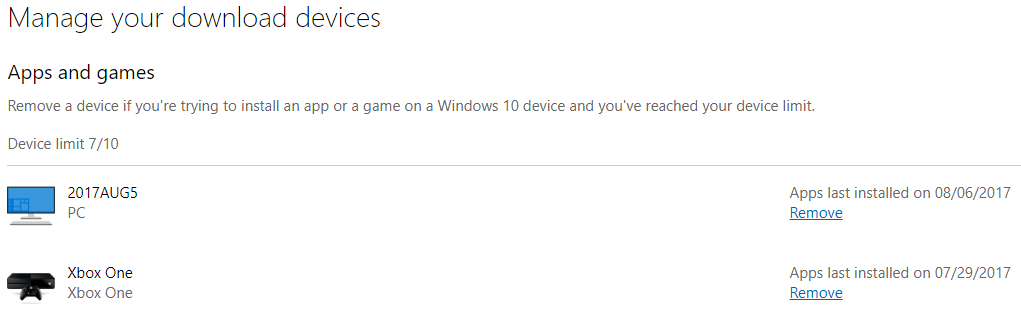
依預設,付費應用程式最多可以安裝在十部 Windows 裝置上。安裝需要購買帳戶登入 Microsoft Store。此限制是針對帳戶,而非遊戲。當購買者登入新裝置並將內容下載到其中時,該裝置會新增至帳戶的下載裝置集區。如果帳戶在已有十個作用中安裝後嘗試將內容下載到另一部裝置,會有訊息通知他們先從集區中移除一部裝置再繼續。
遊戲產品詳細資料頁面中表示遊戲遵循此行為的通知如下:
> **安裝** 在登入 Microsoft 帳戶時取得此應用程式,並將其安裝在最多十部 Windows 裝置上。
XBOX 主機也包含在裝置集區中。此集區可以在 accounts.microsoft.com 上檢視和管理,如下列螢幕擷取畫面所示。
 #### 預設授權並行
遊戲安裝在裝置上之後,就可以不受限制地啟動。預設授權模型允許遊戲同時在最多 10 部裝置上執行。購買使用者是否登入 Microsoft Store、XBOX 應用程式或 Windows 中的任何地方都沒有關係。因此,可能有 10 位不同的 XBOX 使用者在單一購買者的授權下遊玩。但會強制執行單點存在 (SPOP),讓每個 XBOX 帳戶一次只能執行一個遊戲執行個體。單一 XBOX 帳戶無法同時在兩部裝置上登入遊戲。
### 限制式授權
#### 限制式授權安裝
與 Windows 預設不同,發行者可以要求將遊戲設定為\_限制式授權\_原則。此原則會加入並行檢查,以限制可同時執行應用程式的裝置數目。我們建議所有非免費遊戲都使用此原則。啟用限制式授權時,產品詳細資料頁面上會顯示下列訊息。
> **安裝** 安裝在您的主要 XBOX 主機和一部 Windows PC 上,並在連線到您的 Microsoft 帳戶時取得存取權。
XBOX 的安裝和共用行為維持不變,如本文先前所述。在 Windows 上,限制式授權表示會解除 10 部裝置的限制。遊戲可以安裝在無限數量的裝置上。
#### 限制式授權並行
限制式授權會對遊戲的行為施加限制。具體來說,它會限制應用程式的多個安裝根據單一權利同時執行的能力。使用此模型的遊戲,在任何時候都只能執行兩個 Windows PC 遊戲執行個體。這兩個執行個體分別是離線 PC 的授權和購買者的漫遊授權。
Microsoft Store 應用程式提供選項,可將特定 Windows 裝置指定為帳戶的離線 PC。下列螢幕擷取畫面顯示管理裝置的離線權限。
#### 預設授權並行
遊戲安裝在裝置上之後,就可以不受限制地啟動。預設授權模型允許遊戲同時在最多 10 部裝置上執行。購買使用者是否登入 Microsoft Store、XBOX 應用程式或 Windows 中的任何地方都沒有關係。因此,可能有 10 位不同的 XBOX 使用者在單一購買者的授權下遊玩。但會強制執行單點存在 (SPOP),讓每個 XBOX 帳戶一次只能執行一個遊戲執行個體。單一 XBOX 帳戶無法同時在兩部裝置上登入遊戲。
### 限制式授權
#### 限制式授權安裝
與 Windows 預設不同,發行者可以要求將遊戲設定為\_限制式授權\_原則。此原則會加入並行檢查,以限制可同時執行應用程式的裝置數目。我們建議所有非免費遊戲都使用此原則。啟用限制式授權時,產品詳細資料頁面上會顯示下列訊息。
> **安裝** 安裝在您的主要 XBOX 主機和一部 Windows PC 上,並在連線到您的 Microsoft 帳戶時取得存取權。
XBOX 的安裝和共用行為維持不變,如本文先前所述。在 Windows 上,限制式授權表示會解除 10 部裝置的限制。遊戲可以安裝在無限數量的裝置上。
#### 限制式授權並行
限制式授權會對遊戲的行為施加限制。具體來說,它會限制應用程式的多個安裝根據單一權利同時執行的能力。使用此模型的遊戲,在任何時候都只能執行兩個 Windows PC 遊戲執行個體。這兩個執行個體分別是離線 PC 的授權和購買者的漫遊授權。
Microsoft Store 應用程式提供選項,可將特定 Windows 裝置指定為帳戶的離線 PC。下列螢幕擷取畫面顯示管理裝置的離線權限。
 當裝置啟用此選項時,即使沒有作用中的網際網路連線來檢查應用程式的授權狀態,也可以啟動遊戲。不過,授權必須先在 PC 連線時取得並下載。此授權必須定期更新,這需要網際網路連線;此授權並非用於啟用永久離線遊玩。使用者在 365 天期間內最多可以變更其離線 PC 裝置\_三次\_。
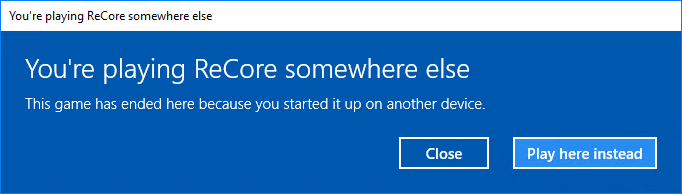
所有其他未指定離線權限的裝置,在啟動遊戲時都必須取得漫遊授權。若要取得漫遊授權,購買帳戶必須登入 Microsoft Store 應用程式。取得新的漫遊授權會撤銷在已安裝該遊戲的任何其他裝置上使用中的任何作用中漫遊授權。當正在執行的應用程式執行個體的授權遭到撤銷時,應用程式終止時會向使用者顯示系統對話方塊,如下列螢幕擷取畫面所示。
當裝置啟用此選項時,即使沒有作用中的網際網路連線來檢查應用程式的授權狀態,也可以啟動遊戲。不過,授權必須先在 PC 連線時取得並下載。此授權必須定期更新,這需要網際網路連線;此授權並非用於啟用永久離線遊玩。使用者在 365 天期間內最多可以變更其離線 PC 裝置\_三次\_。
所有其他未指定離線權限的裝置,在啟動遊戲時都必須取得漫遊授權。若要取得漫遊授權,購買帳戶必須登入 Microsoft Store 應用程式。取得新的漫遊授權會撤銷在已安裝該遊戲的任何其他裝置上使用中的任何作用中漫遊授權。當正在執行的應用程式執行個體的授權遭到撤銷時,應用程式終止時會向使用者顯示系統對話方塊,如下列螢幕擷取畫面所示。
 離線 PC 不受此並行強制執行的限制。
### DLC 和附加元件共用
耐久性附加元件類型產品的共用行為,受與父應用程式相同的原則規範。如果父應用程式已獲得適當授權,則有套件或無套件的耐久性產品都可以獲得授權。遊戲必須執行 [XStore API](/zh-TW/reference/system/xstore/xstore_members) 授權取得和驗證,特別是要存取有套件之耐久性產品的內容時。
### 單一使用者產品
我們建議遊戲對單一使用者產品使用由 Microsoft Store 管理的消耗性產品。
## 摘要
您現在應該更了解 XBOX 和 Windows 上遊戲產品的共用運作方式。這些資訊可協助您決定要在 XBOX 或 Windows 上的遊戲中採用哪些產品類型和授權模型 (例如限制式授權)。如果您有任何疑問,或認為此處所述的共用模型不符合您遊戲的營利設計,請連絡您的 Microsoft 帳戶代表。
## 參考資料
[Windows:數位商品使用規則 (「規則」)](https://support.microsoft.com/help/10563/windows-10-usage-rules-digital-goods)
[將 XBOX One 主機指定為您的主要 XBOX](https://support.xbox.com/games/game-setup/my-home-xbox)
[在其他 XBOX One 主機上玩您的遊戲](https://support.xbox.com/games/game-setup/playing-across-multiple-consoles)
[共用您的 XBOX Live Gold 訂閱](https://support.xbox.com/xbox-one/xbox-live/xbox-live-gold-sharing-features)
## 參考 API 文件
* [XStore (API 內容)](/zh-TW/reference/system/xstore/xstore_members)
## 另請參閱
[Commerce 概觀](/zh-TW/publishing/xstore-commerce/xstore-commerce-overview)
[XStore API 參考](/zh-TW/reference/system/xstore/xstore_members)
## Related topics
- [XBOX 遊戲的 XBOX 需求](/zh-TW/publishing/certification/xbox-requirements.md)
- [XBOX 主機遊戲的認證測試 XBOX 需求](/zh-TW/publishing/certification/console-cert-tested-requirements.md)
- [Beta 版與 XBOX Game Preview 遊戲產品的需求](/zh-TW/publishing/certification/cert-beta-game-preview.md)
- [XBOX 合作夥伴加入流程:取得存取權限與發行](/zh-TW/home/onboarding.md)
- [認證逐步指南](/zh-TW/publishing/game-publishing/concepts/certification/certification-guide.md)
離線 PC 不受此並行強制執行的限制。
### DLC 和附加元件共用
耐久性附加元件類型產品的共用行為,受與父應用程式相同的原則規範。如果父應用程式已獲得適當授權,則有套件或無套件的耐久性產品都可以獲得授權。遊戲必須執行 [XStore API](/zh-TW/reference/system/xstore/xstore_members) 授權取得和驗證,特別是要存取有套件之耐久性產品的內容時。
### 單一使用者產品
我們建議遊戲對單一使用者產品使用由 Microsoft Store 管理的消耗性產品。
## 摘要
您現在應該更了解 XBOX 和 Windows 上遊戲產品的共用運作方式。這些資訊可協助您決定要在 XBOX 或 Windows 上的遊戲中採用哪些產品類型和授權模型 (例如限制式授權)。如果您有任何疑問,或認為此處所述的共用模型不符合您遊戲的營利設計,請連絡您的 Microsoft 帳戶代表。
## 參考資料
[Windows:數位商品使用規則 (「規則」)](https://support.microsoft.com/help/10563/windows-10-usage-rules-digital-goods)
[將 XBOX One 主機指定為您的主要 XBOX](https://support.xbox.com/games/game-setup/my-home-xbox)
[在其他 XBOX One 主機上玩您的遊戲](https://support.xbox.com/games/game-setup/playing-across-multiple-consoles)
[共用您的 XBOX Live Gold 訂閱](https://support.xbox.com/xbox-one/xbox-live/xbox-live-gold-sharing-features)
## 參考 API 文件
* [XStore (API 內容)](/zh-TW/reference/system/xstore/xstore_members)
## 另請參閱
[Commerce 概觀](/zh-TW/publishing/xstore-commerce/xstore-commerce-overview)
[XStore API 參考](/zh-TW/reference/system/xstore/xstore_members)
## Related topics
- [XBOX 遊戲的 XBOX 需求](/zh-TW/publishing/certification/xbox-requirements.md)
- [XBOX 主機遊戲的認證測試 XBOX 需求](/zh-TW/publishing/certification/console-cert-tested-requirements.md)
- [Beta 版與 XBOX Game Preview 遊戲產品的需求](/zh-TW/publishing/certification/cert-beta-game-preview.md)
- [XBOX 合作夥伴加入流程:取得存取權限與發行](/zh-TW/home/onboarding.md)
- [認證逐步指南](/zh-TW/publishing/game-publishing/concepts/certification/certification-guide.md)