> ## Documentation Index
> Fetch the complete documentation index at: https://devdocs.xbox.com/llms.txt
> Use this file to discover all available pages before exploring further.
# 開放式和限制式授權
> Microsoft Store 預設、開放式和限制式授權模型如何適用於 PC 遊戲,包括裝置限制以及如何要求每個選項。
本文說明僅有具備適當權限的使用者才能使用的功能。
如需詳細資訊,請洽詢您的開發人員帳戶經理或 Microsoft 的其他聯絡人。
Microsoft Store 支援三種授權模型:*預設*、*開放式\_和\_限制式*。預設模型 (Microsoft Store 唯一支援的模型) 會依預設進行設定。開放式和限制式模型則是透過您的 Microsoft 代表進行設定。
下表顯示這三種授權模型之間的主要差異。
| 授權類型 | 離線裝置 | 線上裝置 | 一般用途 | 支援的裝置 |
| - | - | - | - | - |
| 預設 | 10 | 不適用 | 大部分的應用程式 | 全部\* |
| 開放式 | 無限制 | 無限制 | 免費遊玩或免費下載的應用程式 | 全部\* |
| 限制式 | 1\*\* | 一次只能 1 部 | 非免費遊玩的遊戲 | PC、XBOX |
> \*\* [XBOX Play Anywhere](https://www.xbox.com/games/xbox-play-anywhere) 遊戲可以有兩部離線裝置:一部 PC 和一部主機。
如果您想要為您的應用程式或遊戲使用開放式或限制式授權,請洽詢您的 Microsoft 帳戶經理。
## 預設授權
所有應用程式一開始都設定為\_預設授權\_。不過,預設授權在 XBOX 主機和 PC 上的處理方式不同。
### XBOX 上的預設授權
使用者可以在任意數量的主機上安裝其擁有的內容,但一次只能有一個漫遊授權和一個離線授權處於作用中。因此,如果使用兩部不同的主機,使用者最多只能同時執行兩個遊戲工作階段。如需詳細資訊,請參閱[遊戲的產品共用模型](/zh-TW/publishing/xstore-commerce/xstore-product-sharing)。
### PC 上的預設授權
使用者最多可以在 10 部與其 Microsoft 帳戶連結的裝置上安裝遊戲。這些裝置上的多位使用者無需自行購買即可使用該遊戲。這 10 部裝置可以同時執行遊戲。如果使用者想要在第 11 部裝置上安裝,必須先從其裝置清單中移除一部電腦,主動移除該裝置執行遊戲的存取權,然後才能新增新裝置並在其上安裝。
## PC 遊戲的開放式授權
\_開放式授權\_可讓任何使用者在不經購買檢查的情況下取得應用程式或遊戲。使用者可以在任意數量的裝置上安裝應用程式。
對於不需要強制執行授權或會自行強制執行授權的應用程式,請使用開放式授權。開放式授權並非針對付費應用程式而設計。使用開放式授權的應用程式不會檢查使用者是否已購買。此授權模型可減少取得過程中的阻礙。不過,可用性 (例如行動電信業者獨家或套件的市場可用性) 仍會經過驗證。
開放式授權不會強制執行年齡分級 (會略過此步驟)。不過,年齡分級會在購買時驗證。因此,應用程式或遊戲\_必須\_適合所有年齡層。
開放式授權會略過向使用者顯示法律資訊 (例如使用者授權合約 (EULA)) 的步驟,因此應用程式或遊戲\_不得\_包含任何透過 [Partner Center](https://partner.microsoft.com/dashboard) 新增的自訂法律條款,特別是 Partner Center **Store 清單**頁面上的[其他授權條款](https://msdn.microsoft.com/windows/uwp/publish/create-app-store-listings#additional-license-terms)欄位。
設定開放式授權後,裝置將不會再檢查授權的變更。因此,如果您變更為其他授權模型,無法保證所有使用者的授權都會更新。若要更新授權,使用者必須重新安裝其裝置映像或取得新裝置。
## PC 遊戲的限制式授權
\_限制式授權\_可讓使用者在一部離線裝置和一部線上裝置上安裝應用程式或遊戲,類似於 XBOX 主機上預設授權的行為。同時使用授權的裝置不得超過兩部。在離線裝置以外,一次只能有一個遊戲授權在作用中執行。因此,從另一部 PC 啟動應用程式時,會對授權進行並行檢查。如果線上 (漫遊) 授權已在另一部 PC 上作用中,該遊戲會在正在執行的電腦上暫停,並轉移到嘗試啟動遊戲的新電腦。使用者會看到一則訊息,說明遊戲已從其他裝置啟動,且遊戲即將終止。
對於使用相同 **Store ID** 同時在 XBOX 和 PC 上提供的應用程式和遊戲 ([XBOX play anywhere](https://www.xbox.com/games/xbox-play-anywhere) 遊戲),使用者可以設定一部主機和一部 PC 以離線方式執行應用程式。
### 將單一 PC 設定為離線裝置
1. 開啟 Microsoft Store 應用程式。
2. 從下拉式功能表選取 **設定**。
3. 在 **離線權限** 中,於 **將此電腦設為我用來執行某些具有限制式授權之遊戲或應用程式的電腦,即使在我離線時也一樣** 下方,將切換開關切換為 **開啟** (如下所示)。
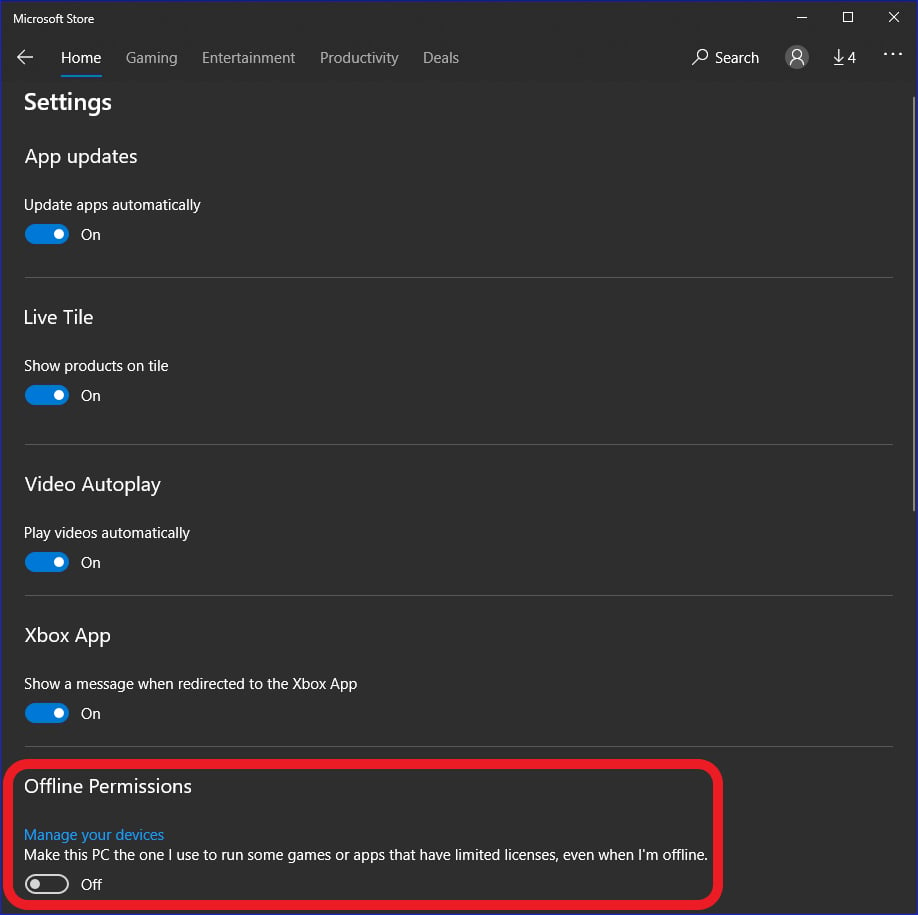 **重要:** 您\_每年只能變更此設定三次\_,因此請只在確定需要時才變更。
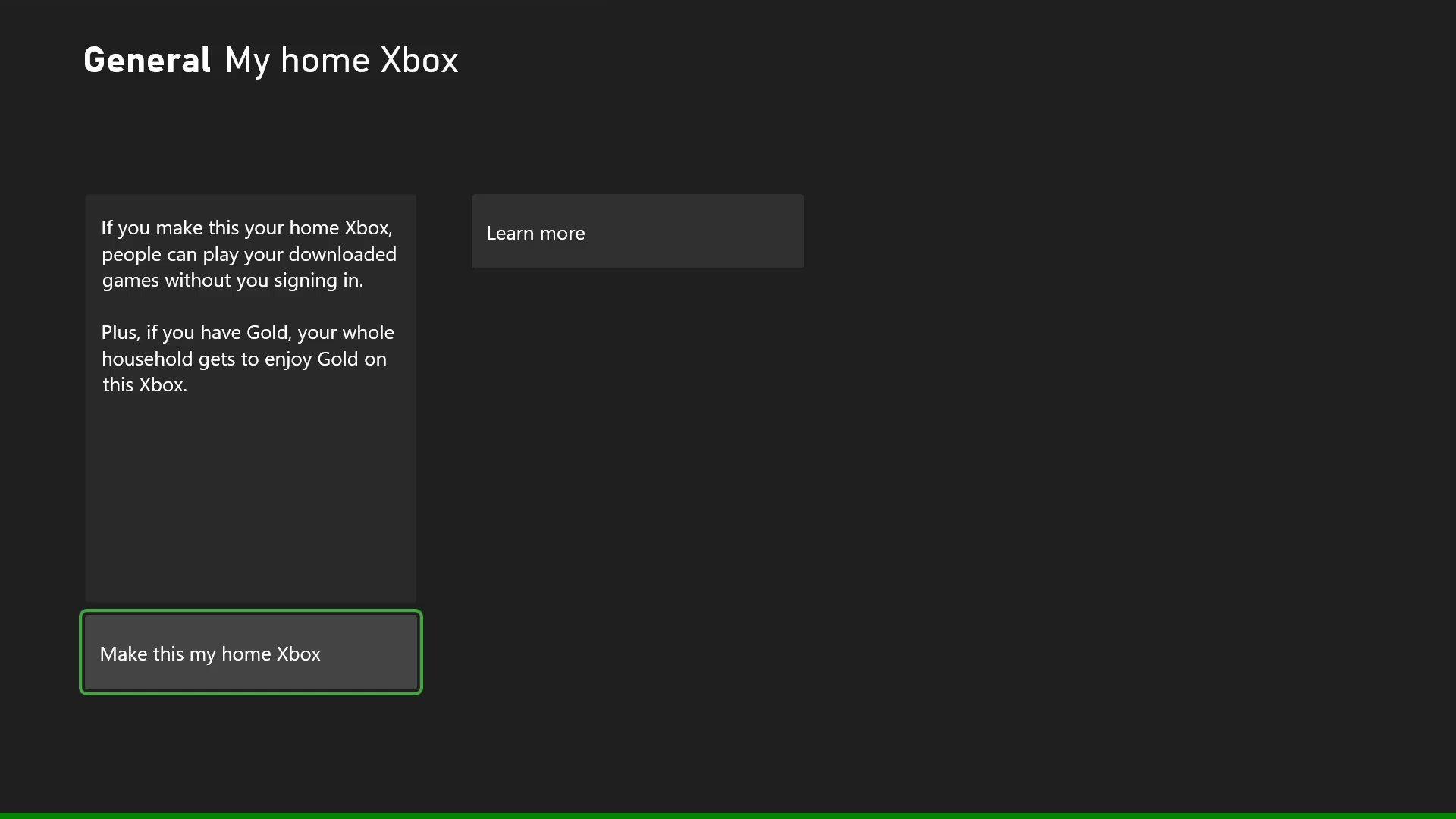
### 將單一 XBOX 主機設定為離線裝置
1. 在 XBOX One 首頁上,開啟 **設定** (左側功能表、齒輪圖示、**所有設定**)。
2. 在 **個人化** 下,選取 **我的主要 XBOX**。
3. 選取 **將這部設為我的主要 XBOX** (如下所示)。
4. 再次選取 **將這部設為我的主要 XBOX**。
**重要:** 您\_每年只能變更此設定三次\_,因此請只在確定需要時才變更。
### 將單一 XBOX 主機設定為離線裝置
1. 在 XBOX One 首頁上,開啟 **設定** (左側功能表、齒輪圖示、**所有設定**)。
2. 在 **個人化** 下,選取 **我的主要 XBOX**。
3. 選取 **將這部設為我的主要 XBOX** (如下所示)。
4. 再次選取 **將這部設為我的主要 XBOX**。
 因此,如果具有限制式授權的應用程式或遊戲可在 PC 和 XBOX 主機上使用,使用者可以在一部 PC 和一部 XBOX One 主機上安裝並離線執行它。
如果您變更為其他授權模型,變更將會在下次線上執行應用程式或遊戲時套用。
## 參考 API 文件
* [XStore (API 內容)](/zh-TW/reference/system/xstore/xstore_members)
## 另請參閱
[Commerce 概觀](/zh-TW/publishing/xstore-commerce/xstore-commerce-overview)
[XStore API 參考](/zh-TW/reference/system/xstore/xstore_members)
## Related topics
- [受管理創作者的定價考量事項](/zh-TW/publishing/game-publishing/concepts/availability/managed-creators/pricing-additional-considerations.md)
- [PC 上的 XStore:DRM、授權權杖和沙箱](/zh-TW/publishing/xstore-commerce/xstore-pc.md)
- [耐久性附加元件](/zh-TW/publishing/game-publishing/concepts/add-ons/durable-add-ons.md)
- [遊戲的產品共用模型](/zh-TW/publishing/xstore-commerce/xstore-product-sharing.md)
- [開放與限制性授權模型](/zh-TW/publishing/game-publishing/concepts/licensing/open-and-restrictive-licensing.md)
因此,如果具有限制式授權的應用程式或遊戲可在 PC 和 XBOX 主機上使用,使用者可以在一部 PC 和一部 XBOX One 主機上安裝並離線執行它。
如果您變更為其他授權模型,變更將會在下次線上執行應用程式或遊戲時套用。
## 參考 API 文件
* [XStore (API 內容)](/zh-TW/reference/system/xstore/xstore_members)
## 另請參閱
[Commerce 概觀](/zh-TW/publishing/xstore-commerce/xstore-commerce-overview)
[XStore API 參考](/zh-TW/reference/system/xstore/xstore_members)
## Related topics
- [受管理創作者的定價考量事項](/zh-TW/publishing/game-publishing/concepts/availability/managed-creators/pricing-additional-considerations.md)
- [PC 上的 XStore:DRM、授權權杖和沙箱](/zh-TW/publishing/xstore-commerce/xstore-pc.md)
- [耐久性附加元件](/zh-TW/publishing/game-publishing/concepts/add-ons/durable-add-ons.md)
- [遊戲的產品共用模型](/zh-TW/publishing/xstore-commerce/xstore-product-sharing.md)
- [開放與限制性授權模型](/zh-TW/publishing/game-publishing/concepts/licensing/open-and-restrictive-licensing.md)