> ## Documentation Index
> Fetch the complete documentation index at: https://devdocs.xbox.com/llms.txt
> Use this file to discover all available pages before exploring further.
# Partner Center 中的初始設定
> 設定 Partner Center 的初始組態,以在開發期間啟用 XBOX 商務功能,包括在您的開發沙箱中顯示 PDP。
若要開發和測試商務功能,必須在 Partner Center 中設定產品並從中發佈。通常初次發佈的目標是您發行者底下的開發人員沙箱。
最重要的是能夠在您的開發沙箱中,從 Microsoft Store 查看、取得及下載您的產品。
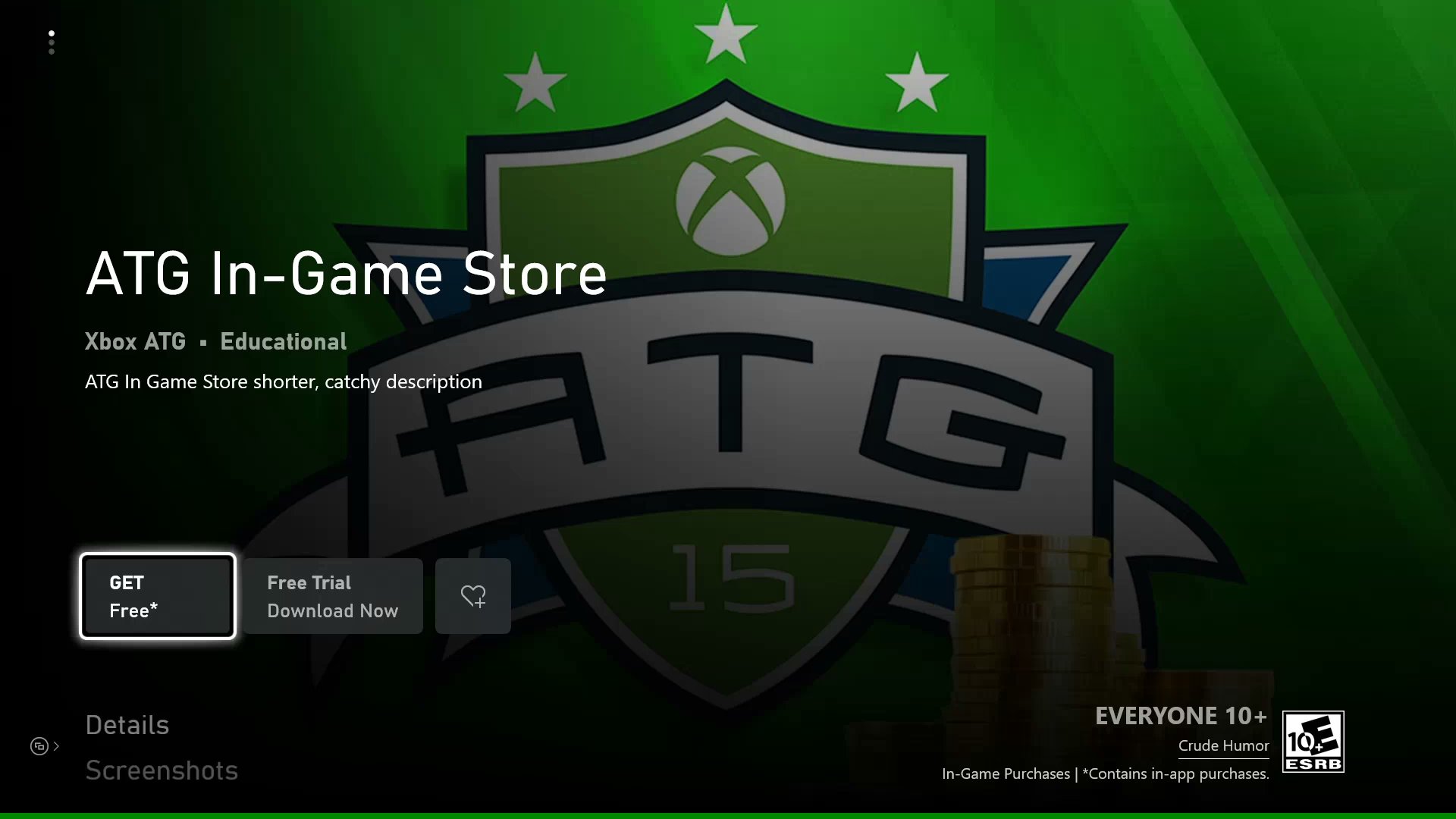 若要查看、取得及下載您的產品,必須在 Partner Center 中成功完成包含下列元素的提交:
1. [保留名稱](#1-reserving-a-name)
2. [選取要鎖定的裝置系列](#2-selecting-which-device-families-to-target)
3. [為遊戲啟用 XBOX services](#3-enabling-the-game-for-xbox-services)
4. [為遊戲啟用沙箱發佈](#4-enabling-the-game-for-sandbox-publishing)
5. [上傳一或多個套件](#5-uploading-one-or-more-packages)
6. [指派年齡分級](#6-assign-age-ratings)
7. [定義 Store 清單](#7-defining-store-listings)
8. [設定定價和供應情況](#8-set-up-pricing-and-availability)
9. [發佈到沙箱](#9-publishing-to-sandbox)
本文件並非 Partner Center 設定所有相關事項的完整指南,而是讓測試帳戶處於適當狀態以測試 `XStore` API 的**最低**需求。
以下是上述每個元素的一些考量。
## 1. 保留名稱
在服務與裝置生態系統中識別您的遊戲。此名稱在產品的整個生命週期內都是固定的,發佈後即無法變更,並用於產生應用程式識別和套件系列名稱。一般而言,終端使用者不會在行銷和消費者介面中看到此名稱,但可以在診斷資訊和目錄結構中找到它。
範例:
| 名稱 | 應用程式識別 | 套件系列名稱 |
| - | - | - |
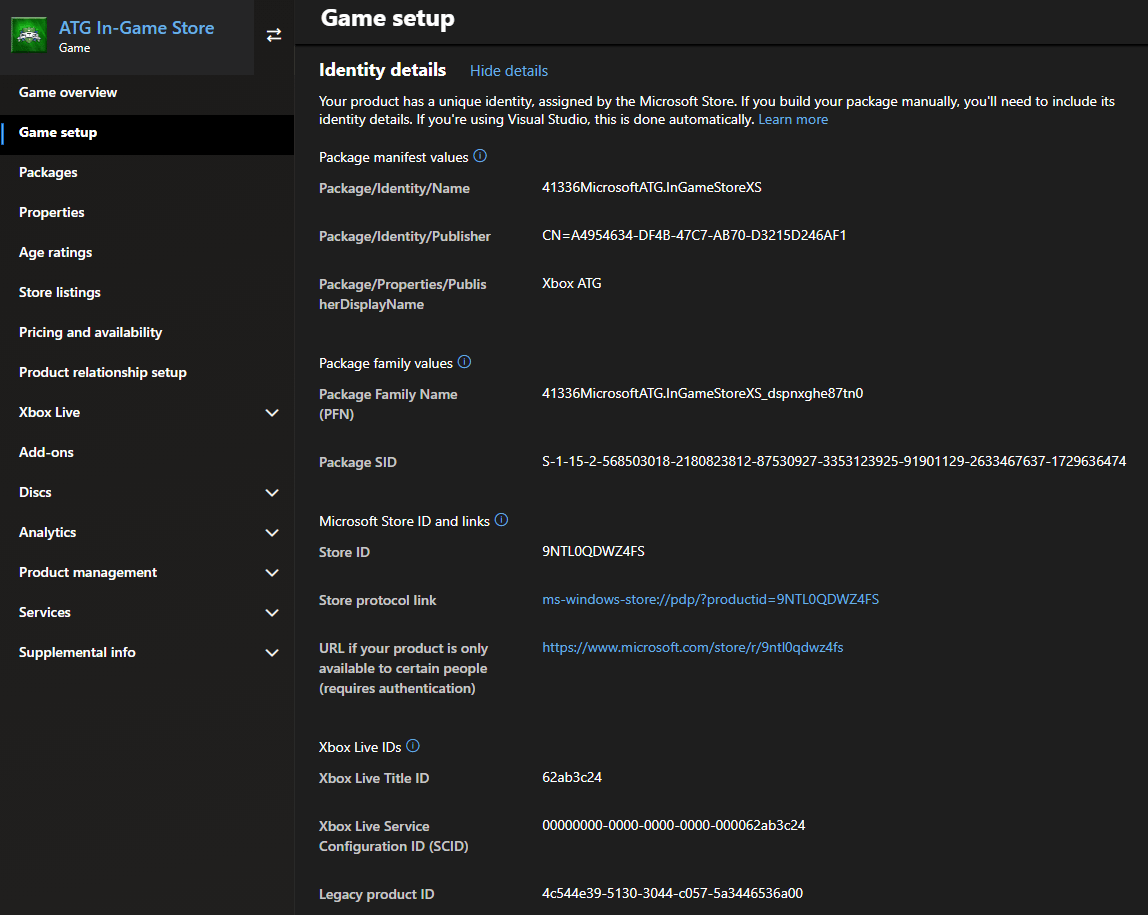
| InGameStoreXS | **41336MicrosoftATG**.*InGameStoreXS* | **41336MicrosoftATG**.*InGameStoreXS*\_**dspnxghe87tn0** |
| FlightSimulator | **Microsoft**.*FlightSimulator* | **Microsoft**.*FlightSimulator*\_**8weka3d8bne** |
*名稱*是所保留的部分。**粗體**字串與您的發行者相關聯,並會自動產生。
必須在您的 MicrosoftGame.Config 中指派應用程式識別,Partner Center 才會接受相關聯的套件。在 Windows PC 上,您遊戲的鬆散組建和封裝組建也都需要此識別。若沒有正確的識別值,您的遊戲就無法連結到正確的 XBOX Live 設定或 `XStore` 作業。
許多遊戲選擇使用代號作為保留名稱,因為安裝產品套件時,該名稱在某些情況下會顯示在使用者的裝置上。使用代號對預購而言可能很重要,因為套件會預先安裝,但在發行日之前必須保密。
應用程式識別和套件系列名稱的各種形式可在下列位置找到:
* `get-appxpackage`
* 安裝套件後的 `wdapp list`。
* C:\Program Files\WindowsApps 或 C:\XboxGames
* 登錄
* XBOX:我的遊戲中的檔案資訊
建立產品時,識別名稱區段會使用部分隨機字串。因此,如果您刪除 Partner Center 產品,然後以相同的應用程式名稱重新建立,將會產生不同的識別字串。
最終的識別詳細資料可在 **Game setup > Identity details** 中找到。
若要查看、取得及下載您的產品,必須在 Partner Center 中成功完成包含下列元素的提交:
1. [保留名稱](#1-reserving-a-name)
2. [選取要鎖定的裝置系列](#2-selecting-which-device-families-to-target)
3. [為遊戲啟用 XBOX services](#3-enabling-the-game-for-xbox-services)
4. [為遊戲啟用沙箱發佈](#4-enabling-the-game-for-sandbox-publishing)
5. [上傳一或多個套件](#5-uploading-one-or-more-packages)
6. [指派年齡分級](#6-assign-age-ratings)
7. [定義 Store 清單](#7-defining-store-listings)
8. [設定定價和供應情況](#8-set-up-pricing-and-availability)
9. [發佈到沙箱](#9-publishing-to-sandbox)
本文件並非 Partner Center 設定所有相關事項的完整指南,而是讓測試帳戶處於適當狀態以測試 `XStore` API 的**最低**需求。
以下是上述每個元素的一些考量。
## 1. 保留名稱
在服務與裝置生態系統中識別您的遊戲。此名稱在產品的整個生命週期內都是固定的,發佈後即無法變更,並用於產生應用程式識別和套件系列名稱。一般而言,終端使用者不會在行銷和消費者介面中看到此名稱,但可以在診斷資訊和目錄結構中找到它。
範例:
| 名稱 | 應用程式識別 | 套件系列名稱 |
| - | - | - |
| InGameStoreXS | **41336MicrosoftATG**.*InGameStoreXS* | **41336MicrosoftATG**.*InGameStoreXS*\_**dspnxghe87tn0** |
| FlightSimulator | **Microsoft**.*FlightSimulator* | **Microsoft**.*FlightSimulator*\_**8weka3d8bne** |
*名稱*是所保留的部分。**粗體**字串與您的發行者相關聯,並會自動產生。
必須在您的 MicrosoftGame.Config 中指派應用程式識別,Partner Center 才會接受相關聯的套件。在 Windows PC 上,您遊戲的鬆散組建和封裝組建也都需要此識別。若沒有正確的識別值,您的遊戲就無法連結到正確的 XBOX Live 設定或 `XStore` 作業。
許多遊戲選擇使用代號作為保留名稱,因為安裝產品套件時,該名稱在某些情況下會顯示在使用者的裝置上。使用代號對預購而言可能很重要,因為套件會預先安裝,但在發行日之前必須保密。
應用程式識別和套件系列名稱的各種形式可在下列位置找到:
* `get-appxpackage`
* 安裝套件後的 `wdapp list`。
* C:\Program Files\WindowsApps 或 C:\XboxGames
* 登錄
* XBOX:我的遊戲中的檔案資訊
建立產品時,識別名稱區段會使用部分隨機字串。因此,如果您刪除 Partner Center 產品,然後以相同的應用程式名稱重新建立,將會產生不同的識別字串。
最終的識別詳細資料可在 **Game setup > Identity details** 中找到。
 ## 2. 選取要鎖定的裝置系列
如果您的遊戲是跨平台的,請在檢查清單中選取遊戲要發行的每個裝置系列。一般而言,只需要 XBOX 和 Desktop。
XBOX 是單一裝置系列,涵蓋 XBOX One 和 XBOX Series X/S 裝置。無論您的遊戲僅支援 XBOX One、僅支援 XBOX Series X/S 或兩者皆支援,都請選取 XBOX。若要支援 PC,請選取 Desktop 選項。
為同一產品選取 XBOX 和 Desktop,表示您希望以 Smart Delivery 遊戲的形式提供您的遊戲。如需詳細資訊,請參閱 Smart Delivery 文件。
另一種做法是為每個裝置系列或主機世代建立個別的產品。如果您希望在主機世代之間共用 XBOX Live 服務或附加元件產品,這種做法會很複雜。請與您的 Microsoft 代表討論每個選項的影響。
## 3. 為遊戲啟用 XBOX services
一般而言,為遊戲啟用 XBOX services 涉及一些需要由您的製作團隊和 Microsoft 客戶管理部門設定的步驟,包括概念核准。在這些文章中,我們假設您的遊戲使用完整層級的 XBOX services。
此設定非常重要,因為切換沙箱需要 XBOX services 驗證,以及您的遊戲服務所使用的任何 B2B API。
如需為您的遊戲啟用 XBOX Live 服務的詳細資訊,請連絡您的 Microsoft 代表。
## 4. 為遊戲啟用沙箱發佈
XBOX 和 PC 遊戲開發的一項既定慣例是將開發內容與零售內容隔離。若未啟用沙箱發佈選項,提交內容會立即在零售環境中發佈。在主機上於 RETAIL 中測試可能很困難,而且如果未針對正式發行前小眾測試 / 使用者群組正確設定,會有讓您的遊戲提早曝光的風險。對於簡單的 PC 遊戲,RETAIL 測試可能較為直接。
請記住,產品首次發佈後,就無法將沙箱功能從停用變更為啟用,反之亦然。
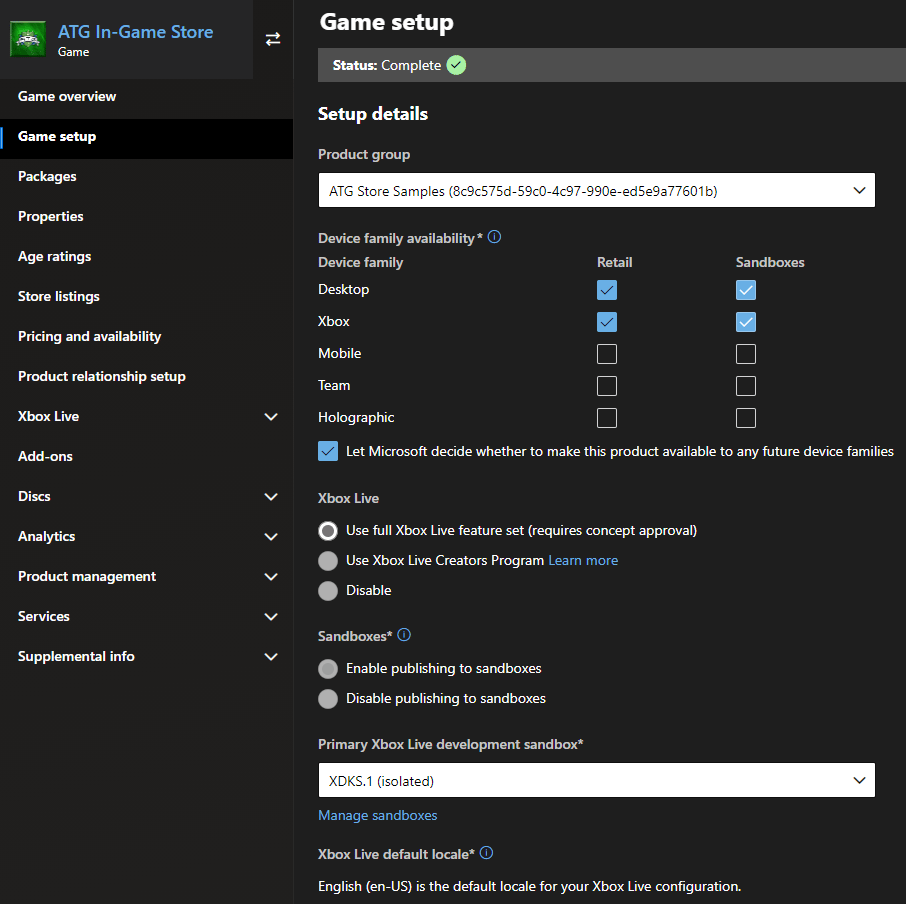
此圖顯示跨平台 PC 和 XBOX 遊戲、完全啟用 XBOX services 之產品的典型設定,該產品預設在沙箱中開發。
## 2. 選取要鎖定的裝置系列
如果您的遊戲是跨平台的,請在檢查清單中選取遊戲要發行的每個裝置系列。一般而言,只需要 XBOX 和 Desktop。
XBOX 是單一裝置系列,涵蓋 XBOX One 和 XBOX Series X/S 裝置。無論您的遊戲僅支援 XBOX One、僅支援 XBOX Series X/S 或兩者皆支援,都請選取 XBOX。若要支援 PC,請選取 Desktop 選項。
為同一產品選取 XBOX 和 Desktop,表示您希望以 Smart Delivery 遊戲的形式提供您的遊戲。如需詳細資訊,請參閱 Smart Delivery 文件。
另一種做法是為每個裝置系列或主機世代建立個別的產品。如果您希望在主機世代之間共用 XBOX Live 服務或附加元件產品,這種做法會很複雜。請與您的 Microsoft 代表討論每個選項的影響。
## 3. 為遊戲啟用 XBOX services
一般而言,為遊戲啟用 XBOX services 涉及一些需要由您的製作團隊和 Microsoft 客戶管理部門設定的步驟,包括概念核准。在這些文章中,我們假設您的遊戲使用完整層級的 XBOX services。
此設定非常重要,因為切換沙箱需要 XBOX services 驗證,以及您的遊戲服務所使用的任何 B2B API。
如需為您的遊戲啟用 XBOX Live 服務的詳細資訊,請連絡您的 Microsoft 代表。
## 4. 為遊戲啟用沙箱發佈
XBOX 和 PC 遊戲開發的一項既定慣例是將開發內容與零售內容隔離。若未啟用沙箱發佈選項,提交內容會立即在零售環境中發佈。在主機上於 RETAIL 中測試可能很困難,而且如果未針對正式發行前小眾測試 / 使用者群組正確設定,會有讓您的遊戲提早曝光的風險。對於簡單的 PC 遊戲,RETAIL 測試可能較為直接。
請記住,產品首次發佈後,就無法將沙箱功能從停用變更為啟用,反之亦然。
此圖顯示跨平台 PC 和 XBOX 遊戲、完全啟用 XBOX services 之產品的典型設定,該產品預設在沙箱中開發。
 ## 5. 上傳一或多個套件
每個裝置系列至少需要提交一個套件才能發佈。對於 XBOX 裝置系列,也支援每個世代各一個套件。請記住,若只是為了能夠測試商務案例,此套件不必是功能完整的遊戲,虛設常式套件就已足夠。
如需如何為每部裝置產生套件的詳細資訊,請參閱「開始為 XBOX 主機封裝遊戲」和「開始為 PC 封裝遊戲」文件。
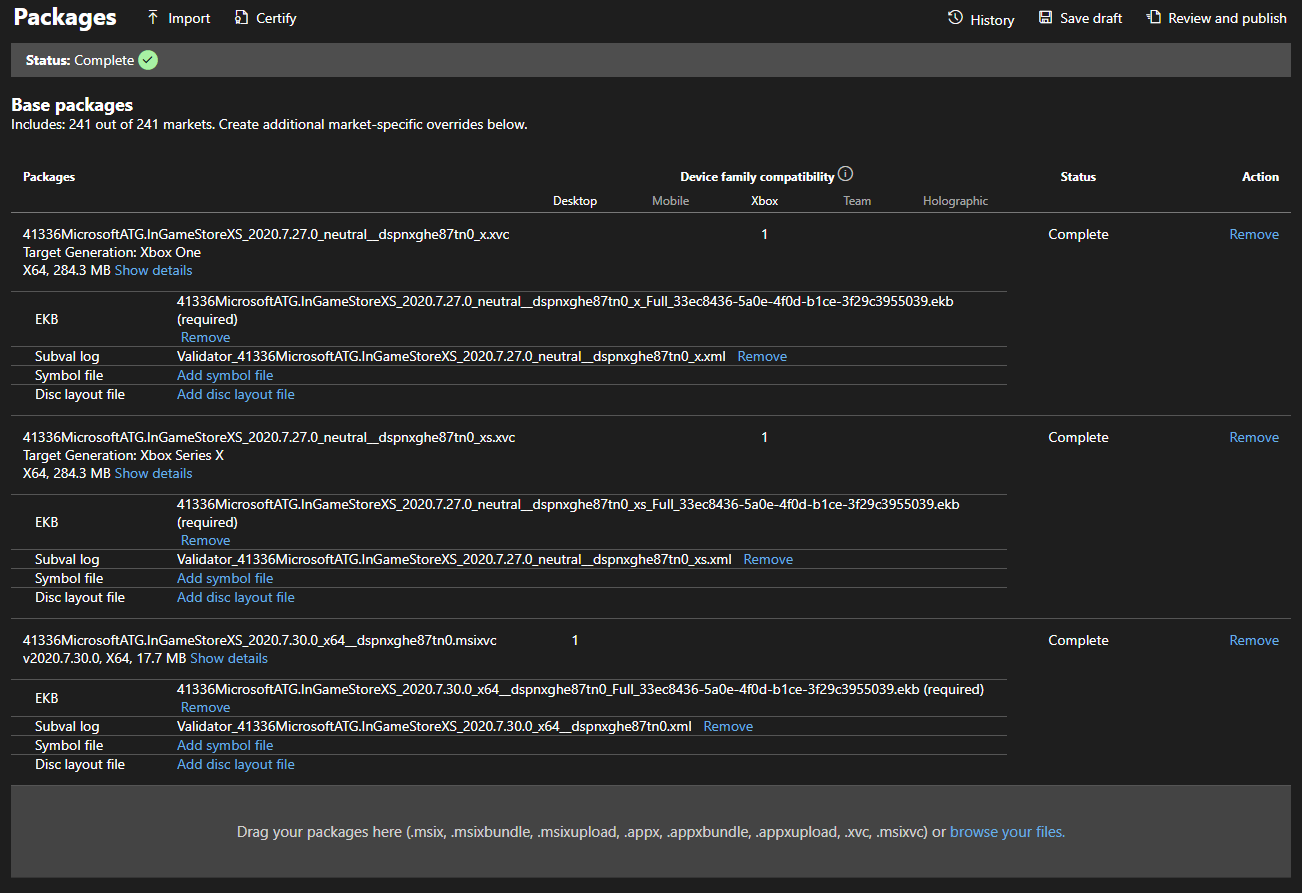
此圖顯示一個跨平台的 Smart Delivery 遊戲,其中包含所有相關裝置的套件。請注意區分 XBOX One 和 XBOX Series X/S 的 **Target Generation**。
## 5. 上傳一或多個套件
每個裝置系列至少需要提交一個套件才能發佈。對於 XBOX 裝置系列,也支援每個世代各一個套件。請記住,若只是為了能夠測試商務案例,此套件不必是功能完整的遊戲,虛設常式套件就已足夠。
如需如何為每部裝置產生套件的詳細資訊,請參閱「開始為 XBOX 主機封裝遊戲」和「開始為 PC 封裝遊戲」文件。
此圖顯示一個跨平台的 Smart Delivery 遊戲,其中包含所有相關裝置的套件。請注意區分 XBOX One 和 XBOX Series X/S 的 **Target Generation**。
 ## 6. 指派年齡分級
若對取得和提交實際遊戲的年齡分級有任何疑問,請與您的 Microsoft 代表討論。若只是為了測試商務案例,可以設定任何初始分級,因為測試帳戶一律以成人年齡建立。當未達規定年齡的帳戶呼叫時,目錄結果會遵守年齡分級。
## 7. 定義 Store 清單
此處只需要填入一種語言。Store 清單預設會將保留名稱顯示為產品的標題,可在 Microsoft Store 產品頁面中看到。另外也需要特定尺寸的圖片。
## 8. 設定定價和供應情況
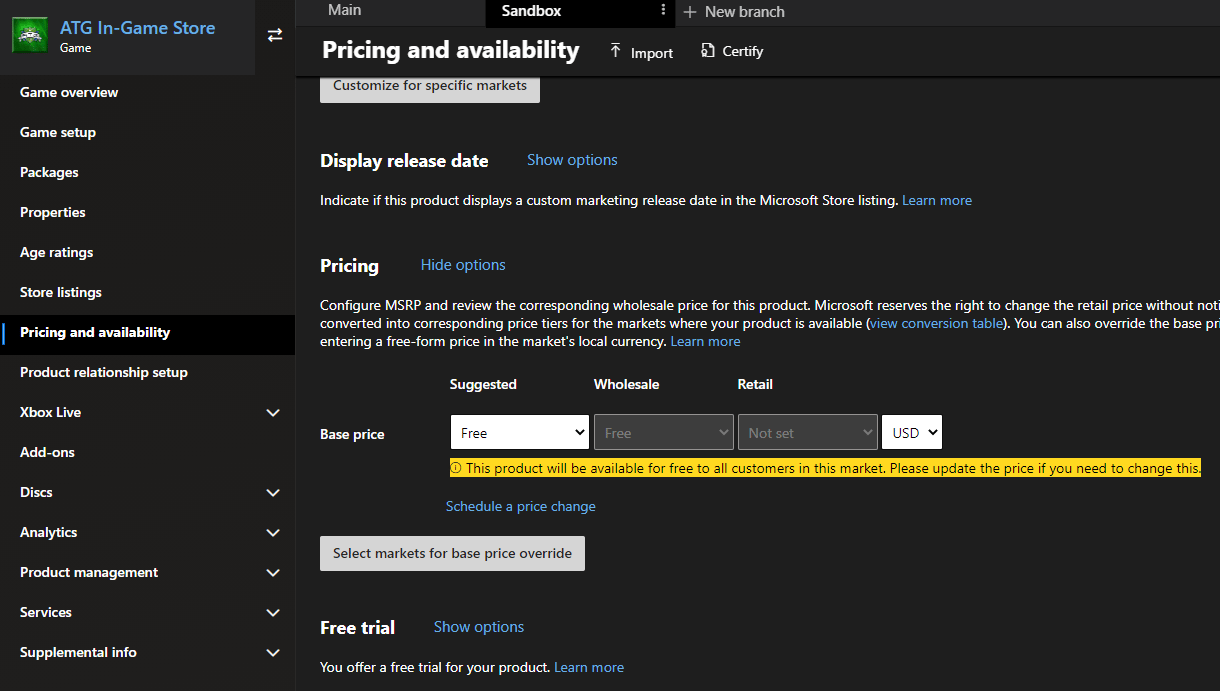
為您的沙箱定價和供應情況建立分支,讓您的測試設定不會干擾零售定價和可見度。所有零售發佈都是從主要分支進行。
若要正確測試遊戲內的定價 UI,請在您的沙箱分支中為遊戲設定測試價格。此價格可以是計畫的零售定價,或任何其他任意金額。所有測試帳戶都有測試付款工具,可以透過您沙箱中的購買流程取得產品
在您的沙箱分支中,將供應情況和可見度設定為*盡快*。不過,對於 Main 分支,請設定產品的實際公告和發行日期。
下圖顯示在兩個分支中設定的產品定價和供應情況:
## 6. 指派年齡分級
若對取得和提交實際遊戲的年齡分級有任何疑問,請與您的 Microsoft 代表討論。若只是為了測試商務案例,可以設定任何初始分級,因為測試帳戶一律以成人年齡建立。當未達規定年齡的帳戶呼叫時,目錄結果會遵守年齡分級。
## 7. 定義 Store 清單
此處只需要填入一種語言。Store 清單預設會將保留名稱顯示為產品的標題,可在 Microsoft Store 產品頁面中看到。另外也需要特定尺寸的圖片。
## 8. 設定定價和供應情況
為您的沙箱定價和供應情況建立分支,讓您的測試設定不會干擾零售定價和可見度。所有零售發佈都是從主要分支進行。
若要正確測試遊戲內的定價 UI,請在您的沙箱分支中為遊戲設定測試價格。此價格可以是計畫的零售定價,或任何其他任意金額。所有測試帳戶都有測試付款工具,可以透過您沙箱中的購買流程取得產品
在您的沙箱分支中,將供應情況和可見度設定為*盡快*。不過,對於 Main 分支,請設定產品的實際公告和發行日期。
下圖顯示在兩個分支中設定的產品定價和供應情況:
 ## 9. 發佈到沙箱
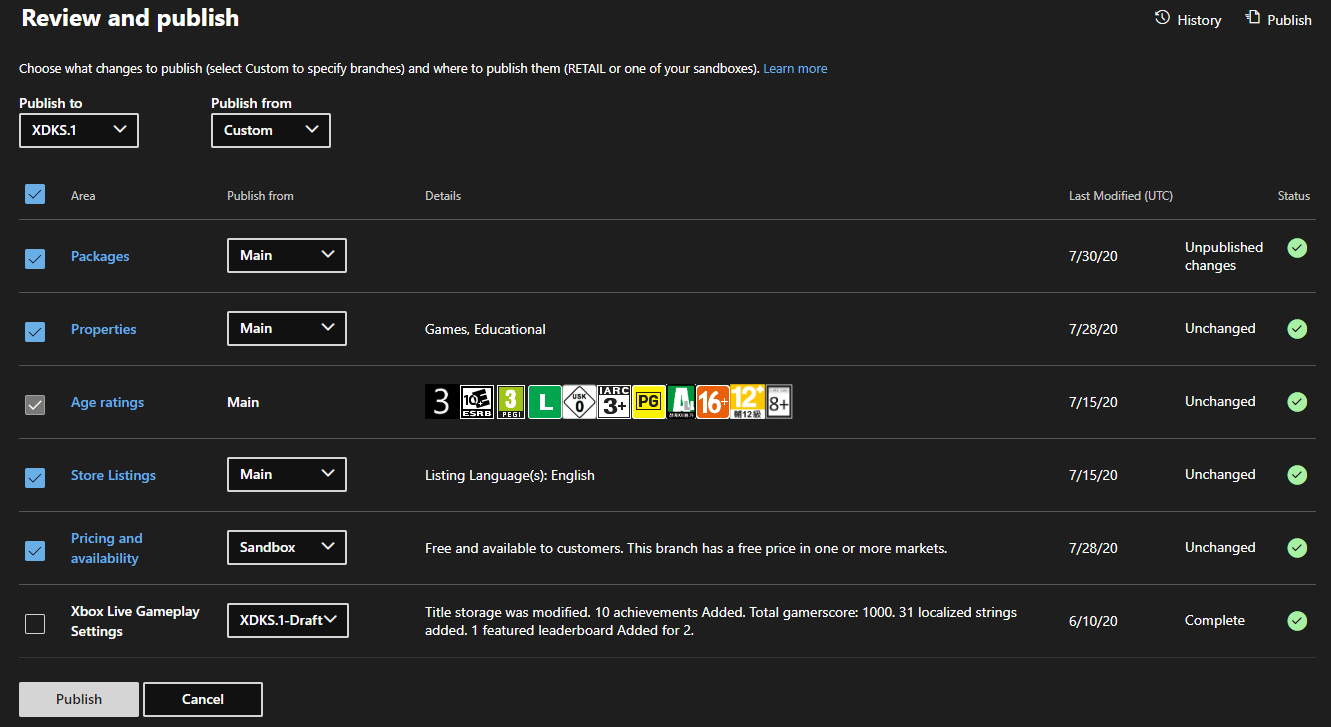
設定好上述所有元素後 (即使尚未定案),請選取 **Review and publish**,將您的變更發佈到開發人員沙箱。視套件大小而定,初次發佈可能需要數小時才會在沙箱中顯示。後續提交可能會較快,並可視變更內容選取要發佈的特定元素。
## 9. 發佈到沙箱
設定好上述所有元素後 (即使尚未定案),請選取 **Review and publish**,將您的變更發佈到開發人員沙箱。視套件大小而定,初次發佈可能需要數小時才會在沙箱中顯示。後續提交可能會較快,並可視變更內容選取要發佈的特定元素。
 ## 發佈附加元件
建立附加元件時,這些步驟大致相同。含套件的耐久性產品需要依照[上傳一或多個套件](#5-uploading-one-or-more-packages)中的說明上傳套件;所有其他附加元件類型都不需要套件。消耗性產品類型需要數量。
## 結論
發佈完成後,請前往產品的 Microsoft Store 頁面進行驗證,查看是否可以取得和安裝。如需如何正確切換沙箱以前往 Microsoft Store 頁面的資訊,請參閱 XBOX services 沙箱概觀文件和[針對 Store 作業正確切換沙箱](/zh-TW/publishing/xstore-commerce/xstore-switching-sandbox)。
確認可以運作後,請繼續閱讀[啟用 XStore 開發與測試](/zh-TW/publishing/xstore-commerce/xstore-product-testing-setup),了解如何設定您的組建,以實際使用 `XStore` API 測試商務功能。
## 參考 API 文件
* [XStore (API 內容)](/zh-TW/reference/system/xstore/xstore_members)
## 另請參閱
[商務概觀](/zh-TW/publishing/xstore-commerce/xstore-commerce-overview)
在 Partner Center 設定應用程式或遊戲
[啟用 XStore 開發與測試](/zh-TW/publishing/xstore-commerce/xstore-product-testing-setup)
[XStore API 參考](/zh-TW/reference/system/xstore/xstore_members)
## Related topics
- [PlayFab Multiplayer C++ SDK 版本資訊](/zh-TW/services/playfab/multiplayer/lobby/lobby-matchmaking-sdks/lobby-and-matchmaking-release-notes.md)
- [合作伙伴中心的初始配置](/zh-CN/publishing/xstore-commerce/xstore-initial-configuration.md)
- [在 Partner Center 設定你的組織](/zh-TW/home/onboarding-access/setup-organization.md)
- [在合作伙伴中心配置 XBOX services 设置](/zh-CN/services/xbox-services/fundamentals/portal-config/live-config-xbl-setup.md)
- [游戏存档演练与示例](/zh-CN/build/core-features/common/game-save/game-saves-walkthroughs-and-samples.md)
## 發佈附加元件
建立附加元件時,這些步驟大致相同。含套件的耐久性產品需要依照[上傳一或多個套件](#5-uploading-one-or-more-packages)中的說明上傳套件;所有其他附加元件類型都不需要套件。消耗性產品類型需要數量。
## 結論
發佈完成後,請前往產品的 Microsoft Store 頁面進行驗證,查看是否可以取得和安裝。如需如何正確切換沙箱以前往 Microsoft Store 頁面的資訊,請參閱 XBOX services 沙箱概觀文件和[針對 Store 作業正確切換沙箱](/zh-TW/publishing/xstore-commerce/xstore-switching-sandbox)。
確認可以運作後,請繼續閱讀[啟用 XStore 開發與測試](/zh-TW/publishing/xstore-commerce/xstore-product-testing-setup),了解如何設定您的組建,以實際使用 `XStore` API 測試商務功能。
## 參考 API 文件
* [XStore (API 內容)](/zh-TW/reference/system/xstore/xstore_members)
## 另請參閱
[商務概觀](/zh-TW/publishing/xstore-commerce/xstore-commerce-overview)
在 Partner Center 設定應用程式或遊戲
[啟用 XStore 開發與測試](/zh-TW/publishing/xstore-commerce/xstore-product-testing-setup)
[XStore API 參考](/zh-TW/reference/system/xstore/xstore_members)
## Related topics
- [PlayFab Multiplayer C++ SDK 版本資訊](/zh-TW/services/playfab/multiplayer/lobby/lobby-matchmaking-sdks/lobby-and-matchmaking-release-notes.md)
- [合作伙伴中心的初始配置](/zh-CN/publishing/xstore-commerce/xstore-initial-configuration.md)
- [在 Partner Center 設定你的組織](/zh-TW/home/onboarding-access/setup-organization.md)
- [在合作伙伴中心配置 XBOX services 设置](/zh-CN/services/xbox-services/fundamentals/portal-config/live-config-xbl-setup.md)
- [游戏存档演练与示例](/zh-CN/build/core-features/common/game-save/game-saves-walkthroughs-and-samples.md)