> ## Documentation Index
> Fetch the complete documentation index at: https://devdocs.xbox.com/llms.txt
> Use this file to discover all available pages before exploring further.
# 在 Preview 期間使用 Playtest
> 在 Preview 期間設定並執行發行前的 XBOX 試玩測試:要求存取權、建立對象群組、散發套件,以及與測試人員分享深層連結。
Playtest 目前處於 **Preview** 階段。Preview 支援 XBOX for PC 上的發行前遊戲。在正式推出 (GA) 之前,功能、需求和 Partner Center 體驗可能會變更。若要加入 Preview,請連絡您的 XBOX 代表,或從 Partner Center 中的 Playtest 登陸頁面要求存取權,該頁面位於產品層級左側導覽的 **Services** 下方。
本文說明如何使用 Preview 期間提供的功能。如需長期產品願景,請參閱 [Playtest 概觀](/zh-TW/publishing/game-publishing/concepts/playtest)。
Playtest 是 Partner Center 中的發佈流程,可讓發行前的遊戲內容在 XBOX 端點上針對受控的玩家對象執行。您不需要經過認證、Microsoft Store 中的產品詳細資料頁面 (PDP) 或正式推出的產品,就能執行試玩測試。雖然試玩測試免除了大部分標準零售發佈需求,讓發佈變得快速又簡單,但仍有少數需求適用,其中最重要的是,與試玩測試相關聯的遊戲必須具備有效的[年齡分級](/zh-TW/publishing/game-publishing/concepts/age-ratings)。
Playtest 專為需要以受控且可撤銷的方式,將開發中組建放在真實 XBOX 硬體上供真實玩家使用的工作室而打造。常見情境包括:
* 跨分散團隊的內部 QA。
* 與選定合作夥伴、媒體或受邀社群進行的封閉試玩測試。
* 取代以沙箱為基礎的權宜做法、重複的「測試」產品,或位於發佈管線之外的測試流程。
在 Preview 期間,Playtest 僅適用於 PC 上的 XBOX。XBOX 主機支援預計於 2026 年秋季推出。
本文提供下列相關資訊:
* 您可以使用 Playtest 做什麼
* 如何啟用及建立試玩測試
* 如何管理及更新試玩測試
* 試玩測試如何與您遊戲的 XBOX services 互動。
如需常見問題的解答,請參閱[常見問題集](#frequently-asked-questions)。
## 您在 Preview 期間可以做什麼
在 Partner Center 中使用 Playtest,您可以:
* 建立、編輯、發佈及關閉試玩測試。
* 散發發行前套件。
* 套件會獨立於您的主要遊戲進行加密和授權,且不會影響您準備發行的遊戲。
* 使用**對象群組**控制試玩測試的存取權,讓只有受邀玩家可以安裝並遊玩組建。
* 使用**深層連結**與測試人員分享試玩測試。
* 不中斷地反覆調整:更新套件、試玩測試日期或對象,並發佈變更,而不需要重新建立試玩測試或再次邀請測試人員。
* 針對同一個產品同時執行多個試玩測試。
## 開始使用
在建立第一個試玩測試之前,您必須:
* 在 Partner Center 中要求 Preview 存取權。
* 檢閱試玩測試的必要條件。
### 在 Partner Center 中要求 Playtest 的存取權
Preview 存取權是在 Partner Center 帳戶層級核准。若要要求存取權:
1. 登入 Partner Center。
2. 選取 **Apps and games** 工作區。
3. 選取遊戲產品。
4. 在產品層級導覽中,展開 **Services**,然後選取 **Playtest**。
5. 在 Playtest 登陸頁面上,提交您的存取要求。
您的要求獲得核准後,**Playtest** 頁面會顯示試玩測試庫,以及建立和管理試玩測試的選項。
### 試玩測試的必要條件
建立試玩測試之前,請確定:
* 您的 Partner Center 帳戶已核准取得 Playtest Preview 存取權。
* 您已在 Partner Center 中建立 XBOX **Game**。如需詳細資訊,請參閱[建立遊戲並設定遊戲設定](/zh-TW/publishing/game-publishing/tutorial-xbox-managed/how-to-create-a-title-and-configure-game-setup)。
* 您已完成遊戲的**年齡分級**模組。
* 建置**套件**並將其上傳到 [Packages](/zh-TW/publishing/game-publishing/concepts/game-package-management) 模組中的任何分支。
* 如果試玩測試需要 XBOX 登入或其他 XBOX 網路功能,請啟用完整的 XBOX services,並將遊戲的 **XBOX services - Gameplay settings** 發佈到 RETAIL 沙箱。發佈試玩測試不需要完整的 XBOX services。
* **重要:** 發佈 XBOX services 之前,請檢閱 [XBOX services 和 Playtest](#xbox-services-and-playtest) 中的考量事項。
* 您知道測試人員是誰,且您擁有或可以建立包含他們的**對象群組**。如需詳細資訊,請參閱[管理您的試玩測試對象](#manage-your-playtest-audience)。
## 試玩測試庫
當您在遊戲的頁面導覽中選取 **Playtest** 時,會前往試玩測試庫。此頁面會顯示為該遊戲建立的試玩測試。
針對每個試玩測試,您可以檢視:
* [試玩測試狀態](#state-reference)
* 開始和結束日期
* 對象類型和對象群組
* 遊戲套件名稱和版本
選取 **view** 以檢視試玩測試的設定。選取 **...** 時,可使用其他功能表選項:
* **Edit:** 變更試玩測試的設定。
* **Share:** 取得測試人員可用來在其裝置上存取試玩測試的深層連結。
* **Delete:** 刪除試玩測試。
## 建立新的試玩測試
您完全在 Partner Center 中建立及發佈試玩測試。符合必要條件後,設定試玩測試通常只需不到 5 分鐘。
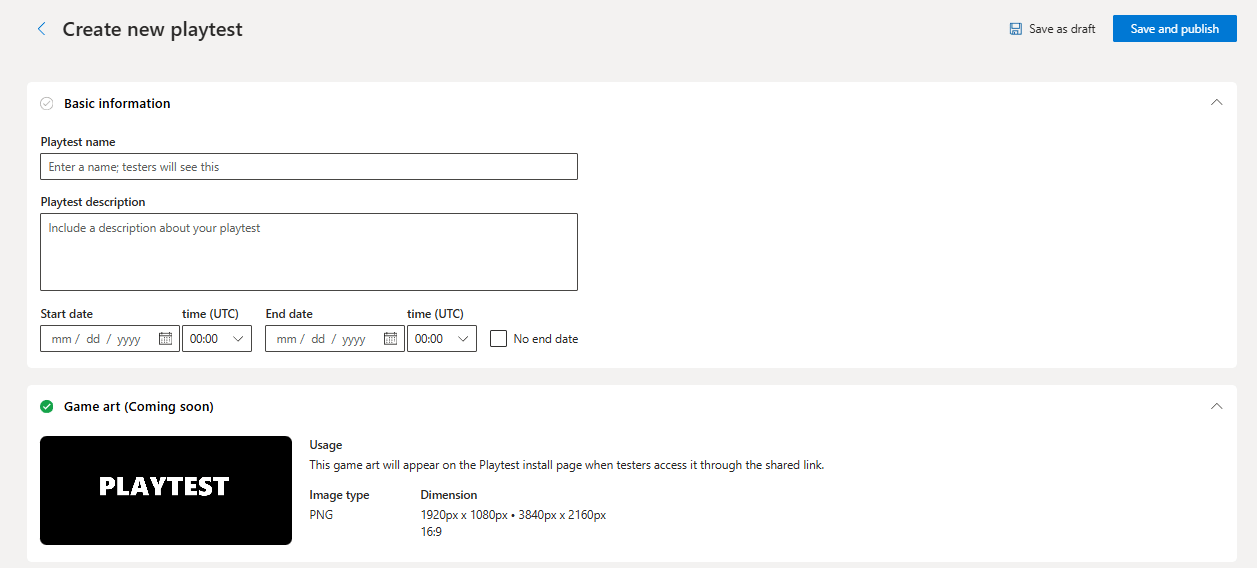
**Create new playtest** 頁面包含試玩測試的所有設定。請在此頁面上設定基本資訊、遊戲圖片、套件和對象。您可以將未完成的試玩測試儲存為草稿,或在必要資訊完成時將其發佈。
1. 登入 **Partner Center**。
2. 選取 **Apps and games** 工作區。
3. 選取要與試玩測試相關聯的遊戲。
4. 在左側導覽的 **Services** 下方,選取 **Playtest**。
5. 選取 **Create new playtest**。
6. 在 **Basic information** 中,提供試玩測試詳細資料:
* **Playtest name:** 試玩測試的名稱。測試人員可以看到此名稱。我們建議選擇與主要遊戲不同的名稱,讓測試人員知道他們正在安裝哪個試玩測試組建。
* **Playtest description:** 試玩測試的描述。
* **Start date and time:** 測試人員可以存取試玩測試的日期。
* **End date and time:** 測試人員無法再存取試玩測試的日期。
* 對於長期執行的試玩測試,請選取 **No end date**。您仍然可以隨時手動結束試玩測試。
* 如需 **Start** 和 **end** 日期所控制項目的詳細資訊,請參閱[試玩測試生命週期和狀態](#playtest-lifecycle-and-states)。
 7. 在 **Packages** 中,選擇要提供給測試人員的套件:
* 選取包含該套件的[分支](/zh-TW/publishing/game-publishing/concepts/branches)。
* 選取套件。
* 在 Preview 期間,僅提供 XBOX on PC 的 **msixvc** 套件。
* 試玩測試套件會獨立於您的主要遊戲進行加密和授權。您之後可以更新套件,而不需要重新建立試玩測試。如需詳細資訊,請參閱[更新及反覆調整試玩測試](#update-and-iterate-on-a-playtest)。
8. 在 **Audience** 中,選擇現有的客戶群組。只有指派群組的成員可以安裝並啟動試玩測試套件。
* 如果您需要新群組,請選取 **Manage or edit in customer groups**,然後選取 **Create new group**。
* 輸入群組名稱,選取 **Known user group**,然後新增您的測試人員。在 Preview 期間,不支援 **Known device groups**。
* 選取 **Save**,返回試玩測試設定,然後選取您建立的客戶群組。
* 如需試玩測試對象的詳細資訊,請參閱[管理您的試玩測試對象](#manage-your-playtest-audience)。
9. 檢閱基本資訊、套件和對象。處理頁面上顯示的任何錯誤或警告。
如果您的遊戲尚未發行,我們建議您在遊戲的 XBOX services 中設定 [XBOX Embargo](/zh-TW/publishing/game-publishing/concepts/xbox-services#embargo-date)。如果您未設定 XBOX Embargo,玩家將可看到您 XBOX services 的相關資訊,包括您的 XBOX 成就。如果您在沒有禁運日期的情況下發佈,可能會在預定發行之前暴露您的內容,而有洩漏機密資訊、破壞公告或危及上市策略的風險。
10. 在頁面頂端,選取下列其中一個動作:
* **Save as draft:** 儲存試玩測試但不發佈。您之後可以返回以完成或發佈它。
* **Save and publish:** 驗證並發佈試玩測試。
如果您選取 **Save and publish**,試玩測試會進入 **Publishing** 狀態。發佈完成時,試玩測試會移至 **Published**。視您設定的開始日期而定,試玩測試會顯示為 **Scheduled** 或 **Live**。
如果發佈失敗,請檢閱 Partner Center 中顯示的錯誤詳細資料,視需要修正設定,然後選取 **Save and publish** 以重試。如果錯誤持續發生,請與您的 XBOX 代表分享錯誤詳細資料。
試玩測試發佈之後,請與您的測試人員分享。
## 與測試人員分享試玩測試
發佈試玩測試之後,您的測試人員會透過您與他們分享的**深層連結**來安裝並啟動它。
在 Preview 期間,測試人員只能透過您分享的深層連結存取試玩測試。在 Microsoft Store 中無法探索到試玩測試。與媒體櫃的整合預計於 2026 年秋季推出。
1. 前往您遊戲的 **Playtest** 頁面。
2. 選取試玩測試的 **...** 圖示。
3. 選取 **Share**。
4. 複製**深層連結**。
Partner Center 會產生使用下列格式的深層連結:
`msxbox://playtest/?productId={ID}`
### 分享及使用深層連結
以您偏好的任何方式將連結散發給測試人員:電子郵件、內部入口網站或任何其他管道。
* 此連結僅適用於屬於指派對象群組成員的測試人員。任何其他人開啟此連結時,都會在 XBOX app 中看到 **Product Not Found** 畫面。
* 深層連結本身並非認證,但請將其視為敏感資訊。
在 Windows PC 上的 **Run** (Win+R) 中輸入深層連結作為目標。開啟深層連結會啟動 XBOX app,並自動顯示試玩測試。
## 管理您的試玩測試對象
對象群組控制誰可以安裝及啟動試玩測試組建。每個試玩測試都與一或多個對象群組相關聯。只有這些群組的成員具有存取權。
### Playtest 如何控制存取
* 對象群組 (在 Partner Center 中也稱為 **Customer Groups**) 是試玩測試的存取控制機制。
* 每個試玩測試都與一或多個對象群組相關聯。
* 每個對象群組都可以針對多個試玩測試選取。
* 只有指派對象群組的成員可以安裝並啟動試玩測試組建。
### 測試人員看到的內容
包含在試玩測試中的對象群組成員,可以使用您分享的深層連結來安裝並啟動試玩測試。如需詳細資訊,請參閱[與測試人員分享試玩測試](#share-a-playtest-with-testers)。
PC 上的 XBOX app 會驗證測試人員的對象群組成員資格,並安裝試玩測試組建。任何不屬於指派對象群組成員的人開啟深層連結時,都會在 XBOX app 中看到 **Product Not Found** 畫面。
產品的所有試玩測試都共用相同的套件系列名稱 (PFN)。測試人員可以是產品多個試玩測試的成員,但一次只能安裝一個試玩測試組建。切換到另一個試玩測試會將已安裝的套件更新為該試玩測試的組建。
### 對象規模
Playtest 支援最多 10,000 名玩家的對象。不需要認證。如需詳細資訊,請參閱[比較發行前測試選項](/zh-TW/publishing/game-publishing/publishing-processes/managed-creators/publishing-processes-prerelease#comparing-beta-distribution-options)。
## 更新及反覆調整試玩測試
已發佈的試玩測試可以視需要更新。常見的變更,例如更新套件、修改試玩測試日期或調整對象,不需要您重新建立試玩測試或再次邀請測試人員。
現有測試人員會透過 XBOX 上的標準更新流程收到新組建。
### 您可以編輯的內容
* **標題**和**描述**。
* **日期:** 修改試玩測試的開始或結束日期。
* **套件:** 指派較新 (或不同) 的套件。
* **對象:** 新增或移除對象群組。
您無法變更與試玩測試相關聯的遊戲。若要改用其他遊戲,請建立新的試玩測試。
### 如何更新試玩測試
1. 前往您遊戲的 **Playtest** 頁面。
2. 選取試玩測試的 **...** 圖示。
3. 選取 **Edit**。
4. 視需要編輯試玩測試。
5. 在頁面頂端,選取 **Save and publish** 以發佈變更。
更新發佈期間,試玩測試會進入 **Publishing** 狀態。發佈完成時,視您設定的開始日期而定,試玩測試會顯示為 **Scheduled** 或 **Live**。
如果發佈失敗,請檢閱 Partner Center 中顯示的錯誤詳細資料,視需要修正設定,然後選取 **Save and publish** 以重試。如果錯誤持續發生,請與您的 XBOX 代表分享錯誤詳細資料。
### 測試人員的體驗
* 如果您發佈新套件,已安裝先前版本的測試人員會透過 XBOX app 中的標準更新流程收到新套件。他們不需要重新安裝或重新接受深層連結。
* Playtest 大約每 10 分鐘檢查一次對象成員資格。新增到新指派對象群組的測試人員,會在偵測到更新的成員資格之後獲得存取權。
* 如果您從對象群組移除測試人員,Playtest 會在偵測到更新的成員資格之後停止核發新授權。現有授權最多可維持有效 30 分鐘,因此進行中的工作階段或啟動可能會在該租用期間繼續。
### 建立或更新對象群組
1. 登入 Partner Center。
2. 選取 **Apps and games** 工作區。
3. 在頁面的導覽功能表上選取 **Customer Groups**。
4. 選取 **Create new group**,或選取現有群組。
5. 設定群組成員。您可以視需要新增或移除成員。
6. 選取 **Save**。現在設定試玩測試時即可選取該群組。
## 關閉試玩測試
試玩測試會以兩種方式之一結束。這兩種方式都會撤銷測試人員的存取權,並重設試玩測試的可用性。
* 當設定的結束日期過後,它會**自動**結束。
* 當您從 Partner Center 刪除它時,它會**手動**結束。
當試玩測試有時間限制時 (例如您在定義的測試時段內執行試玩測試),請使用結束日期。
對於長期執行的試玩測試,請在建立或編輯時選取 **No end date**。您仍然可以隨時手動結束它。如果您想要從產品中移除已完成的試玩測試,也可以在其完成後將其刪除。
### 如何刪除試玩測試
1. 前往您遊戲的 **Playtest** 頁面。
2. 選取試玩測試的 **...** 圖示。
3. 選取 **Delete**。
4. 確認刪除試玩測試。
未發佈的草稿會立即刪除。先前已發佈的試玩測試在撤銷內容存取權並重設可用性期間,會進入 **Deleting** 狀態。請等待刪除作業完成,再建立具有相同設定的替代試玩測試。
### 關閉後測試人員會發生什麼情況
* Playtest 會停止核發新授權。現有授權最多可維持有效 30 分鐘。
* 已安裝的套件會保留在測試人員的裝置上,直到他們解除安裝為止。現有授權到期後,組建將無法再執行。
### 已刪除的試玩測試可以還原嗎?
不可以。試玩測試一旦刪除,就無法還原。如果您想要再次測試相同的組建,請建立新的試玩測試。
## 試玩測試生命週期和狀態
本節是試玩測試所經歷狀態的參考資料,說明每個狀態的意義、可執行的動作,以及測試人員看到的內容。
### 作業狀態與顯示狀態
試玩測試有三種**作業狀態**:
* **Draft**
* **Published**
* **Deleted**
當試玩測試處於 **Published** 狀態時,Partner Center 會顯示根據試玩測試開始和結束日期計算的**顯示子狀態**:
* **Scheduled:** 試玩測試開始日期在未來。
* **Live:** 目前時間在有效日期範圍內。
* **Ended:** 試玩測試結束日期已過。
顯示子狀態是相對於目前的時間和日期顯示。
當您發佈或刪除試玩測試時,會顯示暫時性狀態:
* **Publishing:** 發佈或重新發佈正在進行中。
* **WaitingOnIngestion:** 選取的套件仍在擷取中。套件擷取完成後會繼續發佈。
* **Deleting:** 關閉正在進行中。
有一種錯誤狀態:
* **PublishFailed:** 發佈期間發生錯誤。
### 狀態參考
| 狀態 | 意義 | 您可以執行的動作 | 測試人員看到的內容 |
| - | - | - | - |
| **Draft** | 試玩測試已建立並儲存。可完整編輯。 | 編輯、發佈或刪除。 | 不可見。 |
| **Publishing** | 發佈工作流程進行中。 | 等待。 | 尚無法安裝。 |
| **WaitingOnIngestion** | 選取的套件尚未完成擷取。 | 等待套件擷取完成。 | 尚無法安裝。 |
| **Published / Scheduled** | 已發佈。試玩測試開始日期在未來。 | 編輯並重新發佈。 | 無法安裝。 |
| **Published / Live** | 試玩測試正在進行中。 | 編輯並重新發佈,或關閉。 | 可以安裝並遊玩。 |
| **Published / Ended** | 試玩測試結束日期已過。 | 編輯並重新發佈 (延長日期) 或刪除。 | 無法安裝。 |
| **PublishFailed** | 發佈工作流程失敗。 | 視需要修正設定,然後重試發佈。 | 無法安裝。 |
| **Deleting** | 先前已發佈之試玩測試的關閉作業正在進行中。 | 等待。 | 不會核發新授權。現有授權最多可維持有效 30 分鐘。 |
| **Deleted** | 已移除。 | 建立新的試玩測試。 | 無法取得新授權。現有授權最多可維持有效 30 分鐘。 |
### Playtest 如何影響您的主要遊戲
* 試玩測試**不會**修改您主要遊戲的內容,例如其 **Store listing** 或 **Pricing and availability**。現有的 XBOX app 整合不受影響。
* 試玩測試**不會**授與或撤銷主要遊戲玩家的存取權,除非他們包含在為試玩測試選取的對象群組中。
## XBOX services 和 Playtest
發佈試玩測試不需要完整的 XBOX services。如果您的試玩測試使用 XBOX 登入或其他 XBOX 網路功能,請啟用完整的 XBOX services,並將相關聯主要遊戲的 **XBOX services - Gameplay settings** 發佈到 RETAIL 沙箱。發佈 XBOX services 之前,請仔細考慮試玩測試人員是否應該看到該設定。
### XBOX services 和 RETAIL 沙箱
試玩測試會發佈到 **RETAIL** [沙箱](/zh-TW/publishing/game-publishing/concepts/sandboxes),這是玩家用於已發行遊戲的同一個線上生產環境。在試玩測試期間,XBOX services 的行為與正式推出的遊戲完全相同:
* 試玩測試人員使用其真實的 XBOX 帳戶登入
* XBOX 網路功能 (包括狀態、好友和社交活動、成就和玩家分數,以及排行榜) 皆為作用中。
* 這些功能可能會對試玩測試以外的玩家顯示。如需詳細資訊,請參閱[使用 XBOX 禁運隱藏未完成的功能](#hide-unfinished-features-with-xbox-embargo)。
### 使用 XBOX 禁運隱藏未完成的功能
由於試玩測試與主要遊戲共用 XBOX services,因此您 **XBOX services - Gameplay settings** 中可見的任何內容 (例如成就、狀態字串或新內容),也會對試玩測試人員和其他 XBOX 玩家顯示。
若要隱藏未完成或機密的內容,請設定 **XBOX 禁運**。禁運也會防止螢幕擷取畫面和影片擷取,並防止遊戲出現在狀態中,這對機密組建很有用。如需詳細資訊,請參閱[設定禁運日期](/zh-TW/publishing/game-publishing/tutorial-xbox-managed/how-to-configure-xbox-services#configure-embargo-date)。
### 成就
發佈到 RETAIL 沙箱的所有成就 (包括為了在試玩測試中使用而發佈的成就),都必須符合成就和玩家分數的 XBOX 需求 (XR)。成就發佈到 RETAIL 沙箱之後,就無法移除,且其解除鎖定規則和獎勵也無法變更。文字字串 (名稱、描述) 和圖片 (圖示、背景) 仍可修改。
如果您需要在試玩測試期間反覆調整成就設計 (新增、移除或變更解除鎖定規則和獎勵),請連絡您的 XBOX 代表,為您的遊戲要求**開發階段驗證覆寫**。此覆寫可讓您發佈在 RETAIL 沙箱中通常禁止的成就變更。若沒有此覆寫,在您將成就發佈到 RETAIL 沙箱之後,只能變更成就文字和圖片。在您提交遊戲進行認證之前,必須移除此覆寫。
如果您的成就已定案,但您不希望在開始試玩測試時讓它們可見,請為您的遊戲設定 [XBOX 禁運](/zh-TW/publishing/game-publishing/tutorial-xbox-managed/how-to-configure-xbox-services#configure-embargo-date)。
如需成就 XR 的詳細資訊,請參閱[成就和獎勵](/zh-TW/publishing/certification/xbox-requirements#achievements)。
### 沙箱
試玩測試會發佈到 **RETAIL** [沙箱](/zh-TW/publishing/game-publishing/concepts/sandboxes)。沒有個別的沙箱設定步驟。
## Playtest 與其他發行前選項的比較
Playtest 是在 XBOX 端點上為測試人員執行發行前內容的數種方式之一。請使用下列比較,為您的情境挑選合適的工具。如需完整的發行前測試選項,請參閱[發行前測試選項](/zh-TW/publishing/game-publishing/publishing-processes/managed-creators/publishing-processes-prerelease)。
| 功能 | Private Audience | Package Flighting | 開發沙箱測試 | **Playtest** |
| - | - | - | - | - |
| 需要將主要遊戲發佈到 RETAIL? | 是 | 是 | 否 | **否** |
| 需要認證? | 是\* | 否 | 否 | **否** |
| 可同時進行多個測試? | 否 | 有限 | 否 | **是** |
| 需要主要遊戲的權利? | 是 | 是 | 否 | **否** |
| 對象管理 | Customer Groups | Customer Groups | 測試帳戶 | **Customer Groups\*\*** |
| 產品生命週期中的時機 | 僅限公開前 | 完整生命週期 | 完整生命週期 | **Preview 期間僅限發行前** |
\* 僅適用於具有限制結束日期的 Private Audience 設定。
\*\* 可兌換權杖註冊預計於 GA 推出。請參閱[對象規模](#audience-size)。
### 何時選擇 Playtest
在下列情況下,請選擇 Playtest 進行發行前測試:
* 您想要將發行前組建提供給測試人員,**而不**發佈您的主要遊戲、提交認證,或在 Microsoft Store 中設定 PDP。
* 您想要在 PC 上發佈發行前組建,而不更新 PDP 上支援的平台。
* 您想要針對同一個產品執行**多個平行**測試。
* 您想要透過更新組建來**快速反覆調整**,而不需要重新建立測試計畫或再次邀請測試人員。
* 您的對象最多有 10,000 名玩家。
### 何時選擇替代選項
| Private Audience | Package Flighting | 開發沙箱 |
| - | - | - |
| 您希望受限制的對象在更廣泛推出之前,驗證最終通過認證的零售產品及 Microsoft Store 取得流程。 | 您在 RETAIL 沙箱中發佈基礎套件,並希望與一部分玩家在新套件中測試上市後的變更。 | 您需要隔離的環境,以使用測試帳戶進行內部開發或自動化測試。不適合散發給外部玩家。 |
## 常見問題集
本節提供一些關於 Playtest 的常見問題解答。如果此處未涵蓋您的問題,請連絡您的 XBOX 代表。
### 您需要在 Microsoft Store 中發佈主要遊戲才能建立試玩測試嗎?
不需要。Playtest 獨立於您的主要遊戲運作。在建立試玩測試之前,您不需要在 Microsoft Store 中發佈 PDP,或公開發行您的遊戲。標準 XBOX 發佈需求 (例如年齡分級) 仍適用於試玩測試相關聯的主要遊戲。
### 試玩測試套件會出現在 XBOX Store 或玩家的媒體櫃中嗎?
在 Preview 期間不會。只能透過深層連結存取試玩測試組建。請參閱[與測試人員分享試玩測試](#share-a-playtest-with-testers)。
### XBOX services 在試玩測試期間可以運作嗎?
可以。發佈試玩測試不需要完整的 XBOX services,但 RETAIL 沙箱中支援這些服務。如果您的試玩測試使用 XBOX 登入或其他 XBOX 網路功能,請啟用完整的 XBOX services,並將相關聯主要遊戲的遊戲設定發佈到 RETAIL。請參閱 [XBOX services 和 Playtest](#xbox-services-and-playtest)。
### 發佈試玩測試會影響您的主要遊戲或其在 Microsoft Store 中的 PDP 嗎?
不會。試玩測試是附加性的。套件會獨立於您的主要遊戲進行加密和授權。Store 清單和 XBOX app 整合不受影響。
### 為了在試玩測試中使用而發佈成就之後,可以變更成就嗎?
試玩測試會發佈到 RETAIL 沙箱,因此您發佈的成就必須符合成就和玩家分數的 XR。將成就發佈到 RETAIL 沙箱之後,您只能變更文字和圖片。您無法變更成就解除鎖定規則或獎勵,也無法移除成就。如果您需要在試玩測試期間反覆調整成就設計,請連絡您的 XBOX 代表,洽詢開發階段驗證覆寫。請參閱[成就](#achievements)。
### 您必須在主要遊戲上宣告 PC 支援,才能執行 PC 試玩測試嗎?
不需要。如果您的主要遊戲目前僅支援 XBOX 主機,您可以執行 PC 試玩測試,而不需要將 PC 支援新增到公開的產品設定。
### 您可以同時針對同一個產品執行多個試玩測試嗎?
可以。
測試人員可以是多個試玩測試中所選對象群組的成員,但一個產品一次只能安裝一個試玩測試組建。若要切換試玩測試,測試人員會開啟另一個試玩測試的深層連結,這會將已安裝的套件更新為該試玩測試的組建。
### 關閉試玩測試需要多久時間?
未發佈的草稿會立即刪除。先前已發佈的試玩測試會使用非同步刪除作業,並保持在 **Deleting** 狀態,直到作業完成為止。Playtest 會停止核發新授權,但現有授權最多可維持有效 30 分鐘。請參閱[關閉試玩測試](#shut-down-a-playtest)。
### 如果試玩測試發佈失敗會發生什麼情況?
檢閱錯誤詳細資料,視需要修正試玩測試設定,然後選取 **Save and publish** 以重試。如果錯誤持續發生,請與您的 XBOX 代表分享錯誤詳細資料。請參閱[建立新的試玩測試](#create-a-new-playtest)。
### 對象規模有限制嗎?
Playtest 支援最多 10,000 名玩家的對象。不需要認證。請參閱[對象規模](#audience-size)。
### 您可以將試玩測試營利化嗎?
不可以。試玩測試用於非營利的發行前散發。
### Playtest 會收集測試人員的意見反應、評分或當機資訊嗎?
在 Preview 期間,Playtest 不會收集產品內意見反應或分析資料。未來可能的功能會透過公開的 Playtest 藍圖另行評估。
### 使用 Playtest 需要付費嗎?
不需要。Playtest 功能不另外收費。
### QA 或發佈團隊可以使用 Playtest 進行內部開發測試嗎?
可以。任何對您工作室有意義的對象都可以使用 Playtest。不支援兒童帳戶。
### 如果深層連結被分享給預定對象以外的人,會發生什麼情況?
任何不屬於指派對象群組成員的人開啟深層連結時,都會在 XBOX app 中看到 **Product Not Found** 畫面。請參閱[與測試人員分享試玩測試](#share-a-playtest-with-testers)。
### 如何取得使用 Playtest 的資格?
在 Preview 期間,您的 Partner Center 帳戶必須獲得 Playtest 核准。請從 Partner Center 中的 Playtest 登陸頁面要求存取權。在產品層級,展開 **Services**,然後選取 **Playtest**。請參閱[開始使用](#get-started)。
### 規劃了哪些其他 Playtest 功能?
XBOX 主機支援和媒體櫃整合預計於 2026 年秋季推出。可兌換權杖的對象註冊預計於 GA 推出。計畫和時程可能會變更。其他可能的功能會透過公開的 Playtest 藍圖進行評估。
## 相關內容
## Related topics
- [プレビュー期間中の Playtest の使用](/ja-jp/publishing/game-publishing/concepts/playtest-preview.md)
- [Playtest の概要](/ja-jp/publishing/game-publishing/concepts/playtest.md)
- [Playtest overview](/publishing/game-publishing/concepts/playtest.md)
- [Use Playtest during Preview](/publishing/game-publishing/concepts/playtest-preview.md)
- [Playtest 概述](/zh-CN/publishing/game-publishing/concepts/playtest.md)
7. 在 **Packages** 中,選擇要提供給測試人員的套件:
* 選取包含該套件的[分支](/zh-TW/publishing/game-publishing/concepts/branches)。
* 選取套件。
* 在 Preview 期間,僅提供 XBOX on PC 的 **msixvc** 套件。
* 試玩測試套件會獨立於您的主要遊戲進行加密和授權。您之後可以更新套件,而不需要重新建立試玩測試。如需詳細資訊,請參閱[更新及反覆調整試玩測試](#update-and-iterate-on-a-playtest)。
8. 在 **Audience** 中,選擇現有的客戶群組。只有指派群組的成員可以安裝並啟動試玩測試套件。
* 如果您需要新群組,請選取 **Manage or edit in customer groups**,然後選取 **Create new group**。
* 輸入群組名稱,選取 **Known user group**,然後新增您的測試人員。在 Preview 期間,不支援 **Known device groups**。
* 選取 **Save**,返回試玩測試設定,然後選取您建立的客戶群組。
* 如需試玩測試對象的詳細資訊,請參閱[管理您的試玩測試對象](#manage-your-playtest-audience)。
9. 檢閱基本資訊、套件和對象。處理頁面上顯示的任何錯誤或警告。
如果您的遊戲尚未發行,我們建議您在遊戲的 XBOX services 中設定 [XBOX Embargo](/zh-TW/publishing/game-publishing/concepts/xbox-services#embargo-date)。如果您未設定 XBOX Embargo,玩家將可看到您 XBOX services 的相關資訊,包括您的 XBOX 成就。如果您在沒有禁運日期的情況下發佈,可能會在預定發行之前暴露您的內容,而有洩漏機密資訊、破壞公告或危及上市策略的風險。
10. 在頁面頂端,選取下列其中一個動作:
* **Save as draft:** 儲存試玩測試但不發佈。您之後可以返回以完成或發佈它。
* **Save and publish:** 驗證並發佈試玩測試。
如果您選取 **Save and publish**,試玩測試會進入 **Publishing** 狀態。發佈完成時,試玩測試會移至 **Published**。視您設定的開始日期而定,試玩測試會顯示為 **Scheduled** 或 **Live**。
如果發佈失敗,請檢閱 Partner Center 中顯示的錯誤詳細資料,視需要修正設定,然後選取 **Save and publish** 以重試。如果錯誤持續發生,請與您的 XBOX 代表分享錯誤詳細資料。
試玩測試發佈之後,請與您的測試人員分享。
## 與測試人員分享試玩測試
發佈試玩測試之後,您的測試人員會透過您與他們分享的**深層連結**來安裝並啟動它。
在 Preview 期間,測試人員只能透過您分享的深層連結存取試玩測試。在 Microsoft Store 中無法探索到試玩測試。與媒體櫃的整合預計於 2026 年秋季推出。
1. 前往您遊戲的 **Playtest** 頁面。
2. 選取試玩測試的 **...** 圖示。
3. 選取 **Share**。
4. 複製**深層連結**。
Partner Center 會產生使用下列格式的深層連結:
`msxbox://playtest/?productId={ID}`
### 分享及使用深層連結
以您偏好的任何方式將連結散發給測試人員:電子郵件、內部入口網站或任何其他管道。
* 此連結僅適用於屬於指派對象群組成員的測試人員。任何其他人開啟此連結時,都會在 XBOX app 中看到 **Product Not Found** 畫面。
* 深層連結本身並非認證,但請將其視為敏感資訊。
在 Windows PC 上的 **Run** (Win+R) 中輸入深層連結作為目標。開啟深層連結會啟動 XBOX app,並自動顯示試玩測試。
## 管理您的試玩測試對象
對象群組控制誰可以安裝及啟動試玩測試組建。每個試玩測試都與一或多個對象群組相關聯。只有這些群組的成員具有存取權。
### Playtest 如何控制存取
* 對象群組 (在 Partner Center 中也稱為 **Customer Groups**) 是試玩測試的存取控制機制。
* 每個試玩測試都與一或多個對象群組相關聯。
* 每個對象群組都可以針對多個試玩測試選取。
* 只有指派對象群組的成員可以安裝並啟動試玩測試組建。
### 測試人員看到的內容
包含在試玩測試中的對象群組成員,可以使用您分享的深層連結來安裝並啟動試玩測試。如需詳細資訊,請參閱[與測試人員分享試玩測試](#share-a-playtest-with-testers)。
PC 上的 XBOX app 會驗證測試人員的對象群組成員資格,並安裝試玩測試組建。任何不屬於指派對象群組成員的人開啟深層連結時,都會在 XBOX app 中看到 **Product Not Found** 畫面。
產品的所有試玩測試都共用相同的套件系列名稱 (PFN)。測試人員可以是產品多個試玩測試的成員,但一次只能安裝一個試玩測試組建。切換到另一個試玩測試會將已安裝的套件更新為該試玩測試的組建。
### 對象規模
Playtest 支援最多 10,000 名玩家的對象。不需要認證。如需詳細資訊,請參閱[比較發行前測試選項](/zh-TW/publishing/game-publishing/publishing-processes/managed-creators/publishing-processes-prerelease#comparing-beta-distribution-options)。
## 更新及反覆調整試玩測試
已發佈的試玩測試可以視需要更新。常見的變更,例如更新套件、修改試玩測試日期或調整對象,不需要您重新建立試玩測試或再次邀請測試人員。
現有測試人員會透過 XBOX 上的標準更新流程收到新組建。
### 您可以編輯的內容
* **標題**和**描述**。
* **日期:** 修改試玩測試的開始或結束日期。
* **套件:** 指派較新 (或不同) 的套件。
* **對象:** 新增或移除對象群組。
您無法變更與試玩測試相關聯的遊戲。若要改用其他遊戲,請建立新的試玩測試。
### 如何更新試玩測試
1. 前往您遊戲的 **Playtest** 頁面。
2. 選取試玩測試的 **...** 圖示。
3. 選取 **Edit**。
4. 視需要編輯試玩測試。
5. 在頁面頂端,選取 **Save and publish** 以發佈變更。
更新發佈期間,試玩測試會進入 **Publishing** 狀態。發佈完成時,視您設定的開始日期而定,試玩測試會顯示為 **Scheduled** 或 **Live**。
如果發佈失敗,請檢閱 Partner Center 中顯示的錯誤詳細資料,視需要修正設定,然後選取 **Save and publish** 以重試。如果錯誤持續發生,請與您的 XBOX 代表分享錯誤詳細資料。
### 測試人員的體驗
* 如果您發佈新套件,已安裝先前版本的測試人員會透過 XBOX app 中的標準更新流程收到新套件。他們不需要重新安裝或重新接受深層連結。
* Playtest 大約每 10 分鐘檢查一次對象成員資格。新增到新指派對象群組的測試人員,會在偵測到更新的成員資格之後獲得存取權。
* 如果您從對象群組移除測試人員,Playtest 會在偵測到更新的成員資格之後停止核發新授權。現有授權最多可維持有效 30 分鐘,因此進行中的工作階段或啟動可能會在該租用期間繼續。
### 建立或更新對象群組
1. 登入 Partner Center。
2. 選取 **Apps and games** 工作區。
3. 在頁面的導覽功能表上選取 **Customer Groups**。
4. 選取 **Create new group**,或選取現有群組。
5. 設定群組成員。您可以視需要新增或移除成員。
6. 選取 **Save**。現在設定試玩測試時即可選取該群組。
## 關閉試玩測試
試玩測試會以兩種方式之一結束。這兩種方式都會撤銷測試人員的存取權,並重設試玩測試的可用性。
* 當設定的結束日期過後,它會**自動**結束。
* 當您從 Partner Center 刪除它時,它會**手動**結束。
當試玩測試有時間限制時 (例如您在定義的測試時段內執行試玩測試),請使用結束日期。
對於長期執行的試玩測試,請在建立或編輯時選取 **No end date**。您仍然可以隨時手動結束它。如果您想要從產品中移除已完成的試玩測試,也可以在其完成後將其刪除。
### 如何刪除試玩測試
1. 前往您遊戲的 **Playtest** 頁面。
2. 選取試玩測試的 **...** 圖示。
3. 選取 **Delete**。
4. 確認刪除試玩測試。
未發佈的草稿會立即刪除。先前已發佈的試玩測試在撤銷內容存取權並重設可用性期間,會進入 **Deleting** 狀態。請等待刪除作業完成,再建立具有相同設定的替代試玩測試。
### 關閉後測試人員會發生什麼情況
* Playtest 會停止核發新授權。現有授權最多可維持有效 30 分鐘。
* 已安裝的套件會保留在測試人員的裝置上,直到他們解除安裝為止。現有授權到期後,組建將無法再執行。
### 已刪除的試玩測試可以還原嗎?
不可以。試玩測試一旦刪除,就無法還原。如果您想要再次測試相同的組建,請建立新的試玩測試。
## 試玩測試生命週期和狀態
本節是試玩測試所經歷狀態的參考資料,說明每個狀態的意義、可執行的動作,以及測試人員看到的內容。
### 作業狀態與顯示狀態
試玩測試有三種**作業狀態**:
* **Draft**
* **Published**
* **Deleted**
當試玩測試處於 **Published** 狀態時,Partner Center 會顯示根據試玩測試開始和結束日期計算的**顯示子狀態**:
* **Scheduled:** 試玩測試開始日期在未來。
* **Live:** 目前時間在有效日期範圍內。
* **Ended:** 試玩測試結束日期已過。
顯示子狀態是相對於目前的時間和日期顯示。
當您發佈或刪除試玩測試時,會顯示暫時性狀態:
* **Publishing:** 發佈或重新發佈正在進行中。
* **WaitingOnIngestion:** 選取的套件仍在擷取中。套件擷取完成後會繼續發佈。
* **Deleting:** 關閉正在進行中。
有一種錯誤狀態:
* **PublishFailed:** 發佈期間發生錯誤。
### 狀態參考
| 狀態 | 意義 | 您可以執行的動作 | 測試人員看到的內容 |
| - | - | - | - |
| **Draft** | 試玩測試已建立並儲存。可完整編輯。 | 編輯、發佈或刪除。 | 不可見。 |
| **Publishing** | 發佈工作流程進行中。 | 等待。 | 尚無法安裝。 |
| **WaitingOnIngestion** | 選取的套件尚未完成擷取。 | 等待套件擷取完成。 | 尚無法安裝。 |
| **Published / Scheduled** | 已發佈。試玩測試開始日期在未來。 | 編輯並重新發佈。 | 無法安裝。 |
| **Published / Live** | 試玩測試正在進行中。 | 編輯並重新發佈,或關閉。 | 可以安裝並遊玩。 |
| **Published / Ended** | 試玩測試結束日期已過。 | 編輯並重新發佈 (延長日期) 或刪除。 | 無法安裝。 |
| **PublishFailed** | 發佈工作流程失敗。 | 視需要修正設定,然後重試發佈。 | 無法安裝。 |
| **Deleting** | 先前已發佈之試玩測試的關閉作業正在進行中。 | 等待。 | 不會核發新授權。現有授權最多可維持有效 30 分鐘。 |
| **Deleted** | 已移除。 | 建立新的試玩測試。 | 無法取得新授權。現有授權最多可維持有效 30 分鐘。 |
### Playtest 如何影響您的主要遊戲
* 試玩測試**不會**修改您主要遊戲的內容,例如其 **Store listing** 或 **Pricing and availability**。現有的 XBOX app 整合不受影響。
* 試玩測試**不會**授與或撤銷主要遊戲玩家的存取權,除非他們包含在為試玩測試選取的對象群組中。
## XBOX services 和 Playtest
發佈試玩測試不需要完整的 XBOX services。如果您的試玩測試使用 XBOX 登入或其他 XBOX 網路功能,請啟用完整的 XBOX services,並將相關聯主要遊戲的 **XBOX services - Gameplay settings** 發佈到 RETAIL 沙箱。發佈 XBOX services 之前,請仔細考慮試玩測試人員是否應該看到該設定。
### XBOX services 和 RETAIL 沙箱
試玩測試會發佈到 **RETAIL** [沙箱](/zh-TW/publishing/game-publishing/concepts/sandboxes),這是玩家用於已發行遊戲的同一個線上生產環境。在試玩測試期間,XBOX services 的行為與正式推出的遊戲完全相同:
* 試玩測試人員使用其真實的 XBOX 帳戶登入
* XBOX 網路功能 (包括狀態、好友和社交活動、成就和玩家分數,以及排行榜) 皆為作用中。
* 這些功能可能會對試玩測試以外的玩家顯示。如需詳細資訊,請參閱[使用 XBOX 禁運隱藏未完成的功能](#hide-unfinished-features-with-xbox-embargo)。
### 使用 XBOX 禁運隱藏未完成的功能
由於試玩測試與主要遊戲共用 XBOX services,因此您 **XBOX services - Gameplay settings** 中可見的任何內容 (例如成就、狀態字串或新內容),也會對試玩測試人員和其他 XBOX 玩家顯示。
若要隱藏未完成或機密的內容,請設定 **XBOX 禁運**。禁運也會防止螢幕擷取畫面和影片擷取,並防止遊戲出現在狀態中,這對機密組建很有用。如需詳細資訊,請參閱[設定禁運日期](/zh-TW/publishing/game-publishing/tutorial-xbox-managed/how-to-configure-xbox-services#configure-embargo-date)。
### 成就
發佈到 RETAIL 沙箱的所有成就 (包括為了在試玩測試中使用而發佈的成就),都必須符合成就和玩家分數的 XBOX 需求 (XR)。成就發佈到 RETAIL 沙箱之後,就無法移除,且其解除鎖定規則和獎勵也無法變更。文字字串 (名稱、描述) 和圖片 (圖示、背景) 仍可修改。
如果您需要在試玩測試期間反覆調整成就設計 (新增、移除或變更解除鎖定規則和獎勵),請連絡您的 XBOX 代表,為您的遊戲要求**開發階段驗證覆寫**。此覆寫可讓您發佈在 RETAIL 沙箱中通常禁止的成就變更。若沒有此覆寫,在您將成就發佈到 RETAIL 沙箱之後,只能變更成就文字和圖片。在您提交遊戲進行認證之前,必須移除此覆寫。
如果您的成就已定案,但您不希望在開始試玩測試時讓它們可見,請為您的遊戲設定 [XBOX 禁運](/zh-TW/publishing/game-publishing/tutorial-xbox-managed/how-to-configure-xbox-services#configure-embargo-date)。
如需成就 XR 的詳細資訊,請參閱[成就和獎勵](/zh-TW/publishing/certification/xbox-requirements#achievements)。
### 沙箱
試玩測試會發佈到 **RETAIL** [沙箱](/zh-TW/publishing/game-publishing/concepts/sandboxes)。沒有個別的沙箱設定步驟。
## Playtest 與其他發行前選項的比較
Playtest 是在 XBOX 端點上為測試人員執行發行前內容的數種方式之一。請使用下列比較,為您的情境挑選合適的工具。如需完整的發行前測試選項,請參閱[發行前測試選項](/zh-TW/publishing/game-publishing/publishing-processes/managed-creators/publishing-processes-prerelease)。
| 功能 | Private Audience | Package Flighting | 開發沙箱測試 | **Playtest** |
| - | - | - | - | - |
| 需要將主要遊戲發佈到 RETAIL? | 是 | 是 | 否 | **否** |
| 需要認證? | 是\* | 否 | 否 | **否** |
| 可同時進行多個測試? | 否 | 有限 | 否 | **是** |
| 需要主要遊戲的權利? | 是 | 是 | 否 | **否** |
| 對象管理 | Customer Groups | Customer Groups | 測試帳戶 | **Customer Groups\*\*** |
| 產品生命週期中的時機 | 僅限公開前 | 完整生命週期 | 完整生命週期 | **Preview 期間僅限發行前** |
\* 僅適用於具有限制結束日期的 Private Audience 設定。
\*\* 可兌換權杖註冊預計於 GA 推出。請參閱[對象規模](#audience-size)。
### 何時選擇 Playtest
在下列情況下,請選擇 Playtest 進行發行前測試:
* 您想要將發行前組建提供給測試人員,**而不**發佈您的主要遊戲、提交認證,或在 Microsoft Store 中設定 PDP。
* 您想要在 PC 上發佈發行前組建,而不更新 PDP 上支援的平台。
* 您想要針對同一個產品執行**多個平行**測試。
* 您想要透過更新組建來**快速反覆調整**,而不需要重新建立測試計畫或再次邀請測試人員。
* 您的對象最多有 10,000 名玩家。
### 何時選擇替代選項
| Private Audience | Package Flighting | 開發沙箱 |
| - | - | - |
| 您希望受限制的對象在更廣泛推出之前,驗證最終通過認證的零售產品及 Microsoft Store 取得流程。 | 您在 RETAIL 沙箱中發佈基礎套件,並希望與一部分玩家在新套件中測試上市後的變更。 | 您需要隔離的環境,以使用測試帳戶進行內部開發或自動化測試。不適合散發給外部玩家。 |
## 常見問題集
本節提供一些關於 Playtest 的常見問題解答。如果此處未涵蓋您的問題,請連絡您的 XBOX 代表。
### 您需要在 Microsoft Store 中發佈主要遊戲才能建立試玩測試嗎?
不需要。Playtest 獨立於您的主要遊戲運作。在建立試玩測試之前,您不需要在 Microsoft Store 中發佈 PDP,或公開發行您的遊戲。標準 XBOX 發佈需求 (例如年齡分級) 仍適用於試玩測試相關聯的主要遊戲。
### 試玩測試套件會出現在 XBOX Store 或玩家的媒體櫃中嗎?
在 Preview 期間不會。只能透過深層連結存取試玩測試組建。請參閱[與測試人員分享試玩測試](#share-a-playtest-with-testers)。
### XBOX services 在試玩測試期間可以運作嗎?
可以。發佈試玩測試不需要完整的 XBOX services,但 RETAIL 沙箱中支援這些服務。如果您的試玩測試使用 XBOX 登入或其他 XBOX 網路功能,請啟用完整的 XBOX services,並將相關聯主要遊戲的遊戲設定發佈到 RETAIL。請參閱 [XBOX services 和 Playtest](#xbox-services-and-playtest)。
### 發佈試玩測試會影響您的主要遊戲或其在 Microsoft Store 中的 PDP 嗎?
不會。試玩測試是附加性的。套件會獨立於您的主要遊戲進行加密和授權。Store 清單和 XBOX app 整合不受影響。
### 為了在試玩測試中使用而發佈成就之後,可以變更成就嗎?
試玩測試會發佈到 RETAIL 沙箱,因此您發佈的成就必須符合成就和玩家分數的 XR。將成就發佈到 RETAIL 沙箱之後,您只能變更文字和圖片。您無法變更成就解除鎖定規則或獎勵,也無法移除成就。如果您需要在試玩測試期間反覆調整成就設計,請連絡您的 XBOX 代表,洽詢開發階段驗證覆寫。請參閱[成就](#achievements)。
### 您必須在主要遊戲上宣告 PC 支援,才能執行 PC 試玩測試嗎?
不需要。如果您的主要遊戲目前僅支援 XBOX 主機,您可以執行 PC 試玩測試,而不需要將 PC 支援新增到公開的產品設定。
### 您可以同時針對同一個產品執行多個試玩測試嗎?
可以。
測試人員可以是多個試玩測試中所選對象群組的成員,但一個產品一次只能安裝一個試玩測試組建。若要切換試玩測試,測試人員會開啟另一個試玩測試的深層連結,這會將已安裝的套件更新為該試玩測試的組建。
### 關閉試玩測試需要多久時間?
未發佈的草稿會立即刪除。先前已發佈的試玩測試會使用非同步刪除作業,並保持在 **Deleting** 狀態,直到作業完成為止。Playtest 會停止核發新授權,但現有授權最多可維持有效 30 分鐘。請參閱[關閉試玩測試](#shut-down-a-playtest)。
### 如果試玩測試發佈失敗會發生什麼情況?
檢閱錯誤詳細資料,視需要修正試玩測試設定,然後選取 **Save and publish** 以重試。如果錯誤持續發生,請與您的 XBOX 代表分享錯誤詳細資料。請參閱[建立新的試玩測試](#create-a-new-playtest)。
### 對象規模有限制嗎?
Playtest 支援最多 10,000 名玩家的對象。不需要認證。請參閱[對象規模](#audience-size)。
### 您可以將試玩測試營利化嗎?
不可以。試玩測試用於非營利的發行前散發。
### Playtest 會收集測試人員的意見反應、評分或當機資訊嗎?
在 Preview 期間,Playtest 不會收集產品內意見反應或分析資料。未來可能的功能會透過公開的 Playtest 藍圖另行評估。
### 使用 Playtest 需要付費嗎?
不需要。Playtest 功能不另外收費。
### QA 或發佈團隊可以使用 Playtest 進行內部開發測試嗎?
可以。任何對您工作室有意義的對象都可以使用 Playtest。不支援兒童帳戶。
### 如果深層連結被分享給預定對象以外的人,會發生什麼情況?
任何不屬於指派對象群組成員的人開啟深層連結時,都會在 XBOX app 中看到 **Product Not Found** 畫面。請參閱[與測試人員分享試玩測試](#share-a-playtest-with-testers)。
### 如何取得使用 Playtest 的資格?
在 Preview 期間,您的 Partner Center 帳戶必須獲得 Playtest 核准。請從 Partner Center 中的 Playtest 登陸頁面要求存取權。在產品層級,展開 **Services**,然後選取 **Playtest**。請參閱[開始使用](#get-started)。
### 規劃了哪些其他 Playtest 功能?
XBOX 主機支援和媒體櫃整合預計於 2026 年秋季推出。可兌換權杖的對象註冊預計於 GA 推出。計畫和時程可能會變更。其他可能的功能會透過公開的 Playtest 藍圖進行評估。
## 相關內容
## Related topics
- [プレビュー期間中の Playtest の使用](/ja-jp/publishing/game-publishing/concepts/playtest-preview.md)
- [Playtest の概要](/ja-jp/publishing/game-publishing/concepts/playtest.md)
- [Playtest overview](/publishing/game-publishing/concepts/playtest.md)
- [Use Playtest during Preview](/publishing/game-publishing/concepts/playtest-preview.md)
- [Playtest 概述](/zh-CN/publishing/game-publishing/concepts/playtest.md)