> ## Documentation Index
> Fetch the complete documentation index at: https://devdocs.xbox.com/llms.txt
> Use this file to discover all available pages before exploring further.
# TAK 編輯器設定
> TAK 編輯器設定
本文提供設定 TAK 編輯器時必須遵循的步驟。本文假設您已安裝 Visual Studio Code、[下載最新的 TAK CLI](https://aka.ms/get-takcli),並已安裝 TAK 編輯器擴充功能。如果您尚未完成這些步驟,請參閱[概觀](/zh-TW/build/core-features/common/game-streaming/tak-editor/game-streaming-tak-editor)頁面以取得詳細資訊。
整體而言,設定程序包含下列步驟:
1. 在擴充功能中設定 TAK CLI 路徑。
2. 在 Visual Studio Code 中開啟資料夾或工作區
* 這是建立及編輯組合的位置。
此擴充功能的大部分功能都可以透過在 [VS Code 命令選擇區](https://code.visualstudio.com/docs/getstarted/userinterface#_command-palette)中執行的命令來存取。在 Windows 上按 `Ctrl+Shift+P`,或在 macOS 上按 `Cmd+Shift+P`,即可存取命令選擇區。建議您熟悉此介面,因為本指南中會經常使用它。
## 設定 TAK CLI 路徑
在電腦上下載 [TAK CLI](/zh-TW/build/core-features/common/game-streaming/tak-command-line-tool/game-streaming-tak-command-line) 之後,必須在擴充功能設定中設定其路徑。擴充功能會在背景中啟動 TAK CLI 以執行各種作業,例如建立組合。
您可以在 VS Code 中執行命令來完成此操作,也可以在 [VS Code 使用者設定](https://code.visualstudio.com/docs/getstarted/settings)中手動設定路徑 (設定識別碼:`TAK.editor.commandLineTool.path`)。
若要透過命令設定路徑:
1. 開啟命令選擇區 (在 Windows 上為 `Ctrl+Shift+P`,在 macOS 上為 `Cmd+Shift+P`)。
2. 搜尋 "Set TAK CLI",然後選取 "Touch Adaptation Kit: Set TAK Command Line Tool (TAK CLI) Path" 命令。
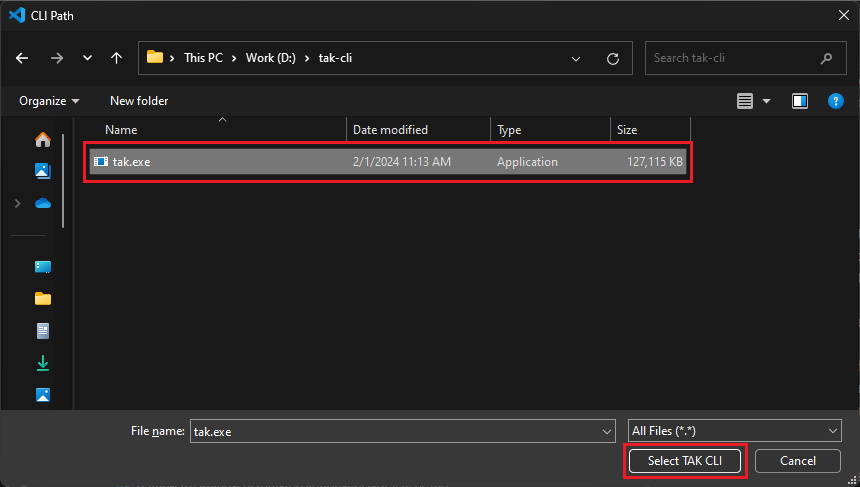
 3. 系統會開啟檔案選擇器。瀏覽至下載 TAK CLI 的位置,然後選取可執行檔 (Windows 上為 `tak.exe`,macOS 上為 `tak`):
 ## 開啟資料夾或工作區
必須在 Visual Studio Code 中開啟資料夾或[工作區](https://code.visualstudio.com/docs/editor/workspaces),才能處理組合。您可以將其視為包含您遊戲之組合的上層目錄。
若要開啟資料夾,請按一下視窗左上角的 "File" 功能表,然後選取 "Open Folder"。瀏覽至您要建立組合的位置 (或包含組合的現有資料夾),然後按一下 "Select Folder"。
若要開啟工作區,請按一下 "File",然後選取 "Open Workspace from File"。請注意,這需要電腦上已有現有的工作區檔案 (副檔名為 `.code-workspace`)。如果您沒有工作區檔案,可以從 "File" 功能表選取 "Add Folder to Workspace..." 並新增所需的資料夾來建立一個。接著,您可以按一下 "File" 並選取 "Save Workspace As..." 來儲存工作區。
## 疑難排解
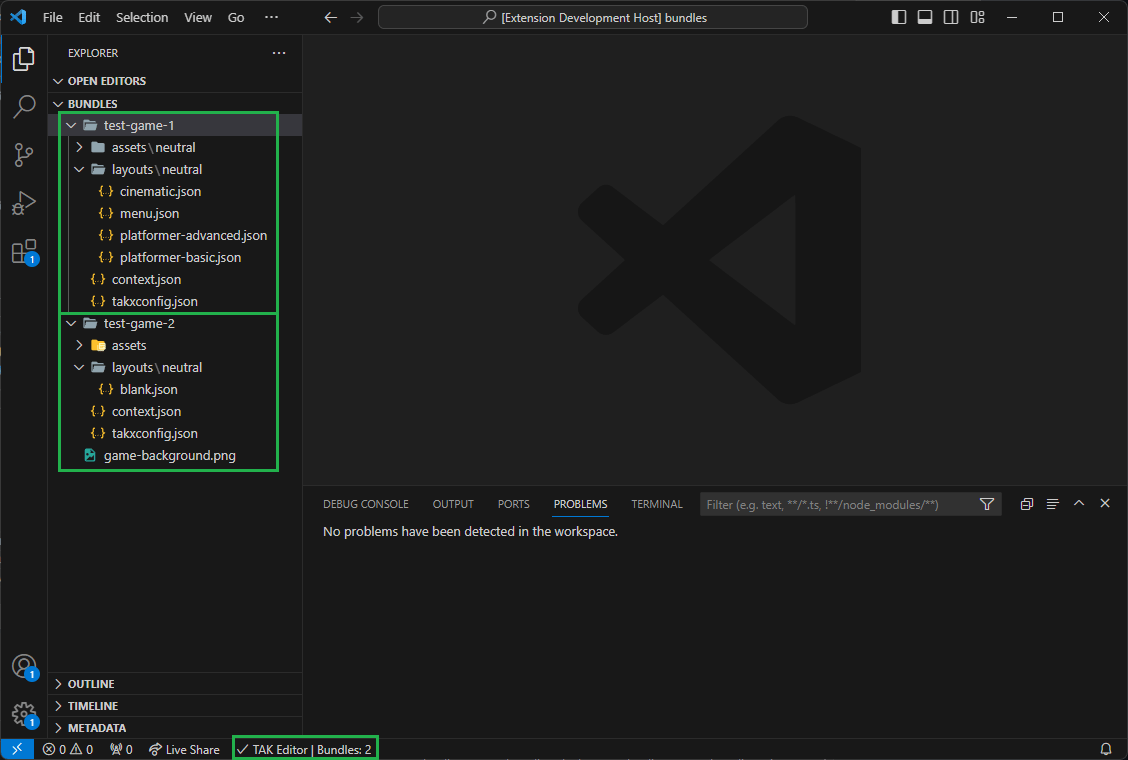
視窗左下角會顯示一個狀態列項目 (標籤為 "TAK Editor"),以指出擴充功能的狀態。這可讓您快速識別 TAK CLI 路徑是否設定正確,以及擴充功能是否能夠與 CLI 通訊。
如果一切設定正確,狀態列項目會顯示核取記號,並顯示在工作區中找到的觸控調整組合數目 (如果有的話)。
## 開啟資料夾或工作區
必須在 Visual Studio Code 中開啟資料夾或[工作區](https://code.visualstudio.com/docs/editor/workspaces),才能處理組合。您可以將其視為包含您遊戲之組合的上層目錄。
若要開啟資料夾,請按一下視窗左上角的 "File" 功能表,然後選取 "Open Folder"。瀏覽至您要建立組合的位置 (或包含組合的現有資料夾),然後按一下 "Select Folder"。
若要開啟工作區,請按一下 "File",然後選取 "Open Workspace from File"。請注意,這需要電腦上已有現有的工作區檔案 (副檔名為 `.code-workspace`)。如果您沒有工作區檔案,可以從 "File" 功能表選取 "Add Folder to Workspace..." 並新增所需的資料夾來建立一個。接著,您可以按一下 "File" 並選取 "Save Workspace As..." 來儲存工作區。
## 疑難排解
視窗左下角會顯示一個狀態列項目 (標籤為 "TAK Editor"),以指出擴充功能的狀態。這可讓您快速識別 TAK CLI 路徑是否設定正確,以及擴充功能是否能夠與 CLI 通訊。
如果一切設定正確,狀態列項目會顯示核取記號,並顯示在工作區中找到的觸控調整組合數目 (如果有的話)。
 如果狀態列項目顯示錯誤,您可以將滑鼠停留在其上方以檢視錯誤的詳細資料。通常也會在視窗右下角顯示包含更多資訊的通知。
常見問題包括:
### 未設定 TAK CLI 路徑
如果狀態列項目顯示錯誤,您可以將滑鼠停留在其上方以檢視錯誤的詳細資料。通常也會在視窗右下角顯示包含更多資訊的通知。
常見問題包括:
### 未設定 TAK CLI 路徑
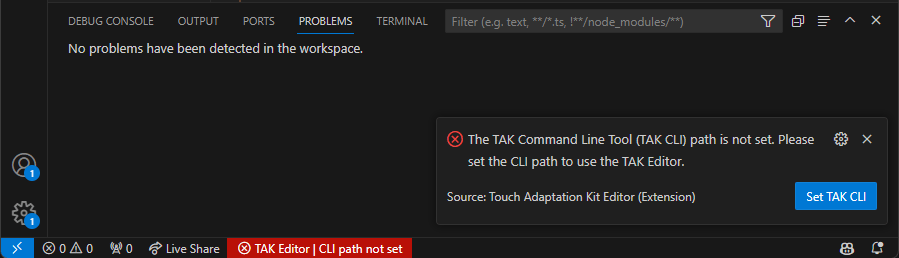 當擴充功能設定中未設定 CLI 路徑時,就會發生此問題。事實上,第一次安裝擴充功能時,這就是預設狀態。若要解決此問題,請依照[上一節](#set-tak-cli-path)中的步驟設定路徑。
您也可以按一下通知中的 "Set TAK CLI" 按鈕,或按一下狀態列項目並選取 "Set TAK Command Line Tool" 選項來設定路徑。
### TAK CLI 路徑不存在
當擴充功能設定中未設定 CLI 路徑時,就會發生此問題。事實上,第一次安裝擴充功能時,這就是預設狀態。若要解決此問題,請依照[上一節](#set-tak-cli-path)中的步驟設定路徑。
您也可以按一下通知中的 "Set TAK CLI" 按鈕,或按一下狀態列項目並選取 "Set TAK Command Line Tool" 選項來設定路徑。
### TAK CLI 路徑不存在
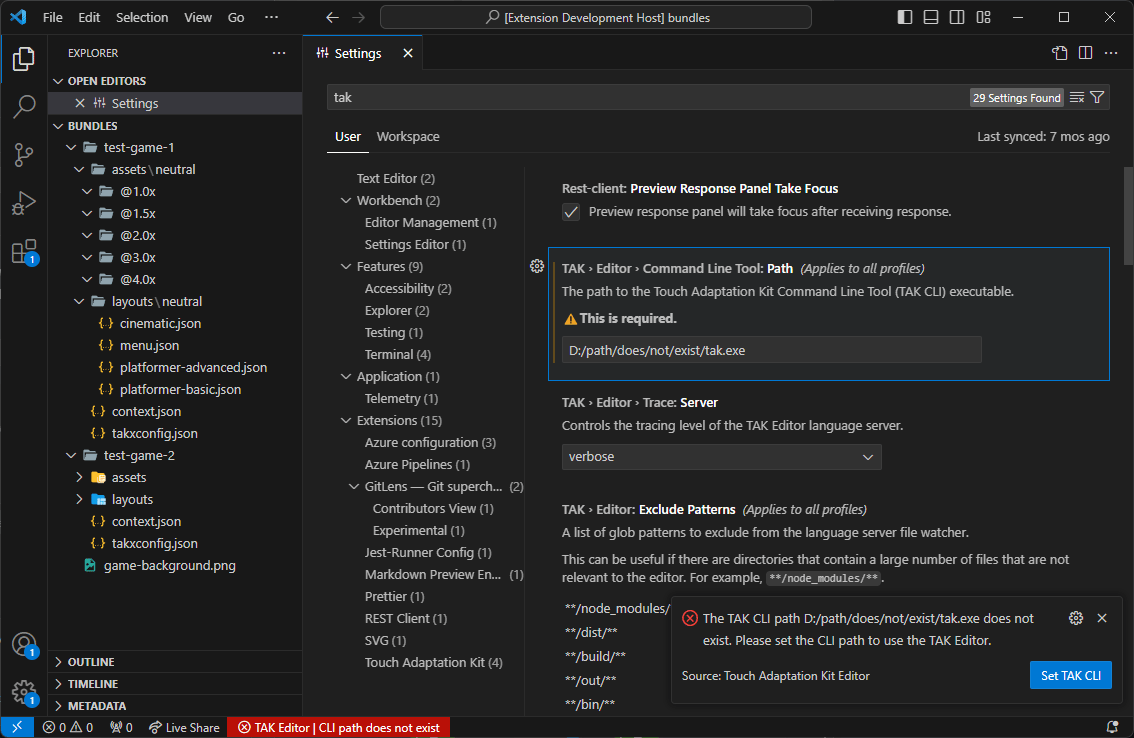 當提供的路徑不存在時,就會發生此問題。如果 CLI 已從最初設定的位置移動或刪除,或是在設定中手動輸入時發生拼字錯誤,就可能發生這種情況。若要解決此問題,請依照[上一節](#set-tak-cli-path)中的步驟重新指派路徑。
### TAK CLI 無法執行
當提供的路徑不存在時,就會發生此問題。如果 CLI 已從最初設定的位置移動或刪除,或是在設定中手動輸入時發生拼字錯誤,就可能發生這種情況。若要解決此問題,請依照[上一節](#set-tak-cli-path)中的步驟重新指派路徑。
### TAK CLI 無法執行
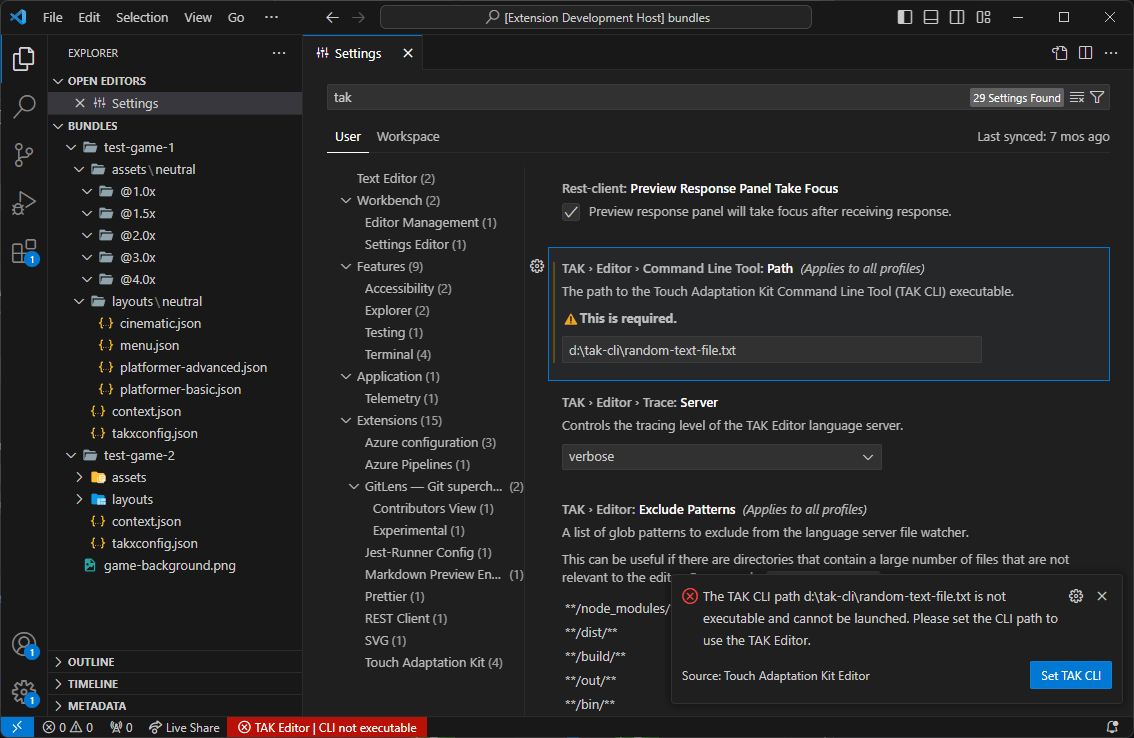 當提供的路徑不是可執行檔時,就會發生此問題。如果在檔案選擇器中選取了錯誤的檔案,或檔案未標示為可執行 (例如在 macOS 上沒有執行權限),就可能發生這種情況。若要解決此問題,請重新指派路徑。
macOS:如果路徑設定正確,但 CLI 未標示為可執行,則必須為該檔案指派執行權限。可能需要重新啟動 VS Code,擴充功能才能辨識此變更。
### 無法判斷 TAK CLI 版本
當提供的路徑不是可執行檔時,就會發生此問題。如果在檔案選擇器中選取了錯誤的檔案,或檔案未標示為可執行 (例如在 macOS 上沒有執行權限),就可能發生這種情況。若要解決此問題,請重新指派路徑。
macOS:如果路徑設定正確,但 CLI 未標示為可執行,則必須為該檔案指派執行權限。可能需要重新啟動 VS Code,擴充功能才能辨識此變更。
### 無法判斷 TAK CLI 版本
 如果擴充功能無法啟動 CLI 並判斷其版本,就可能發生此問題,原因可能是 CLI 版本太舊,或選取了錯誤的可執行檔作為 CLI。若要解決此問題,請確定已下載最新版本的 CLI,並重設路徑。
### TAK CLI 版本過時
如果擴充功能無法啟動 CLI 並判斷其版本,就可能發生此問題,原因可能是 CLI 版本太舊,或選取了錯誤的可執行檔作為 CLI。若要解決此問題,請確定已下載最新版本的 CLI,並重設路徑。
### TAK CLI 版本過時
 如果擴充功能能夠啟動並驗證 CLI 的版本,但該版本已過時,就會發生此問題。如果擴充功能最近已更新且需要較新版本的 TAK CLI,就可能發生這種情況。若要解決此問題,請下載最新版本的 CLI 並重設路徑。
## 下一步
> \[!div class="nextstepaction"]
> [建立新的觸控調整組合](/zh-TW/build/core-features/common/game-streaming/tak-editor/game-streaming-tak-editor-create-bundle)
## Related topics
- [什麼是觸控調整套件編輯器?](/zh-TW/build/core-features/common/game-streaming/tak-editor/game-streaming-tak-editor.md)
- [Visual Studio Code 的觸控調整套件 (TAK) 編輯器](/zh-TW/build/core-features/common/game-streaming/tak-editor/index.md)
- [使用 GitHub Copilot 建立自訂觸控控制項配置](/zh-TW/build/core-features/common/game-streaming/building-touch-layouts/game-streaming-build-touch-layout-github-copilot.md)
- [在 TAK 編輯器中建立組合和配置](/zh-TW/build/core-features/common/game-streaming/tak-editor/game-streaming-tak-editor-create-bundle.md)
- [使用 TAK 編輯器封裝觸控調整組合](/zh-TW/build/core-features/common/game-streaming/tak-editor/game-streaming-tak-editor-pack-bundles.md)
如果擴充功能能夠啟動並驗證 CLI 的版本,但該版本已過時,就會發生此問題。如果擴充功能最近已更新且需要較新版本的 TAK CLI,就可能發生這種情況。若要解決此問題,請下載最新版本的 CLI 並重設路徑。
## 下一步
> \[!div class="nextstepaction"]
> [建立新的觸控調整組合](/zh-TW/build/core-features/common/game-streaming/tak-editor/game-streaming-tak-editor-create-bundle)
## Related topics
- [什麼是觸控調整套件編輯器?](/zh-TW/build/core-features/common/game-streaming/tak-editor/game-streaming-tak-editor.md)
- [Visual Studio Code 的觸控調整套件 (TAK) 編輯器](/zh-TW/build/core-features/common/game-streaming/tak-editor/index.md)
- [使用 GitHub Copilot 建立自訂觸控控制項配置](/zh-TW/build/core-features/common/game-streaming/building-touch-layouts/game-streaming-build-touch-layout-github-copilot.md)
- [在 TAK 編輯器中建立組合和配置](/zh-TW/build/core-features/common/game-streaming/tak-editor/game-streaming-tak-editor-create-bundle.md)
- [使用 TAK 編輯器封裝觸控調整組合](/zh-TW/build/core-features/common/game-streaming/tak-editor/game-streaming-tak-editor-pack-bundles.md)