> ## Documentation Index
> Fetch the complete documentation index at: https://devdocs.xbox.com/llms.txt
> Use this file to discover all available pages before exploring further.
# Web 內容測試應用程式 (CTA) 概觀
> Web 內容測試應用程式 (CTA) 概觀
本主題涵蓋 [xbox.com/play/dev-tools](https://www.xbox.com/play/dev-tools) 上提供的開發人員工具清單。這些工具的設計是搭配 Windows 上的 Edge 和 Chrome 瀏覽器,以及 Mac、iOS 和 iPadOS 上的 Safari 使用。
* [登陸頁面](#landing-page)
* [供應項目選取](#offering-selection)
* [遠端連線](#remote-connect)
* [開發設定功能表](#dev-settings-menu)
* [開發工具功能表](#dev-tools-menu)
## 開發人員首頁
若要開始使用開發人員工具,只要造訪 [xbox.com/play/dev-tools](https://www.xbox.com/play/dev-tools),或啟動以網頁為基礎的串流體驗 (例如 [xbox.com/play](https://www.xbox.com/play/)),然後依照下列步驟進入開發人員模式:
1. 開啟設定
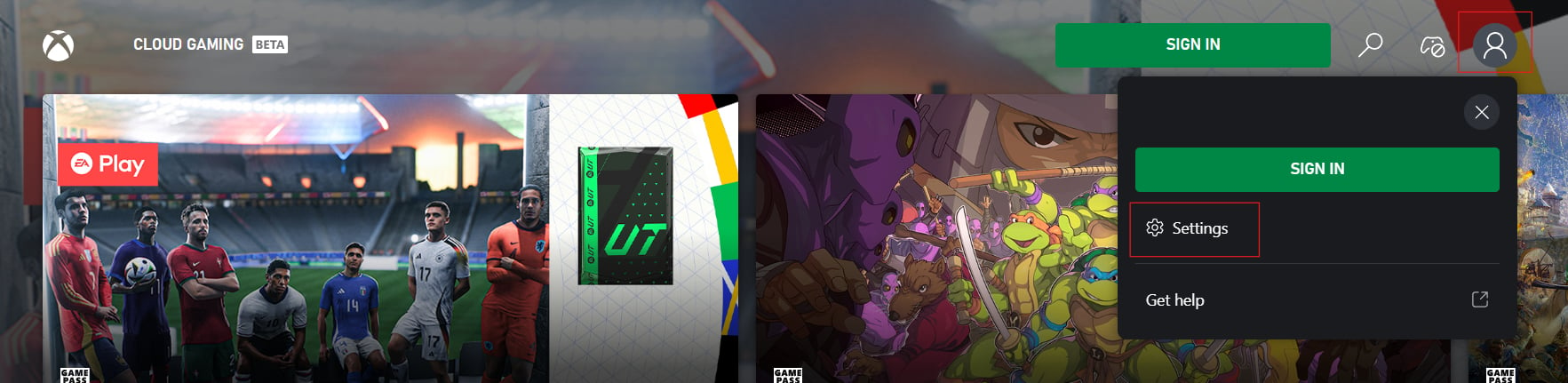 2. **快速連續**按一下或點選「帳戶」**10 次**,以顯示開發人員設定索引標籤
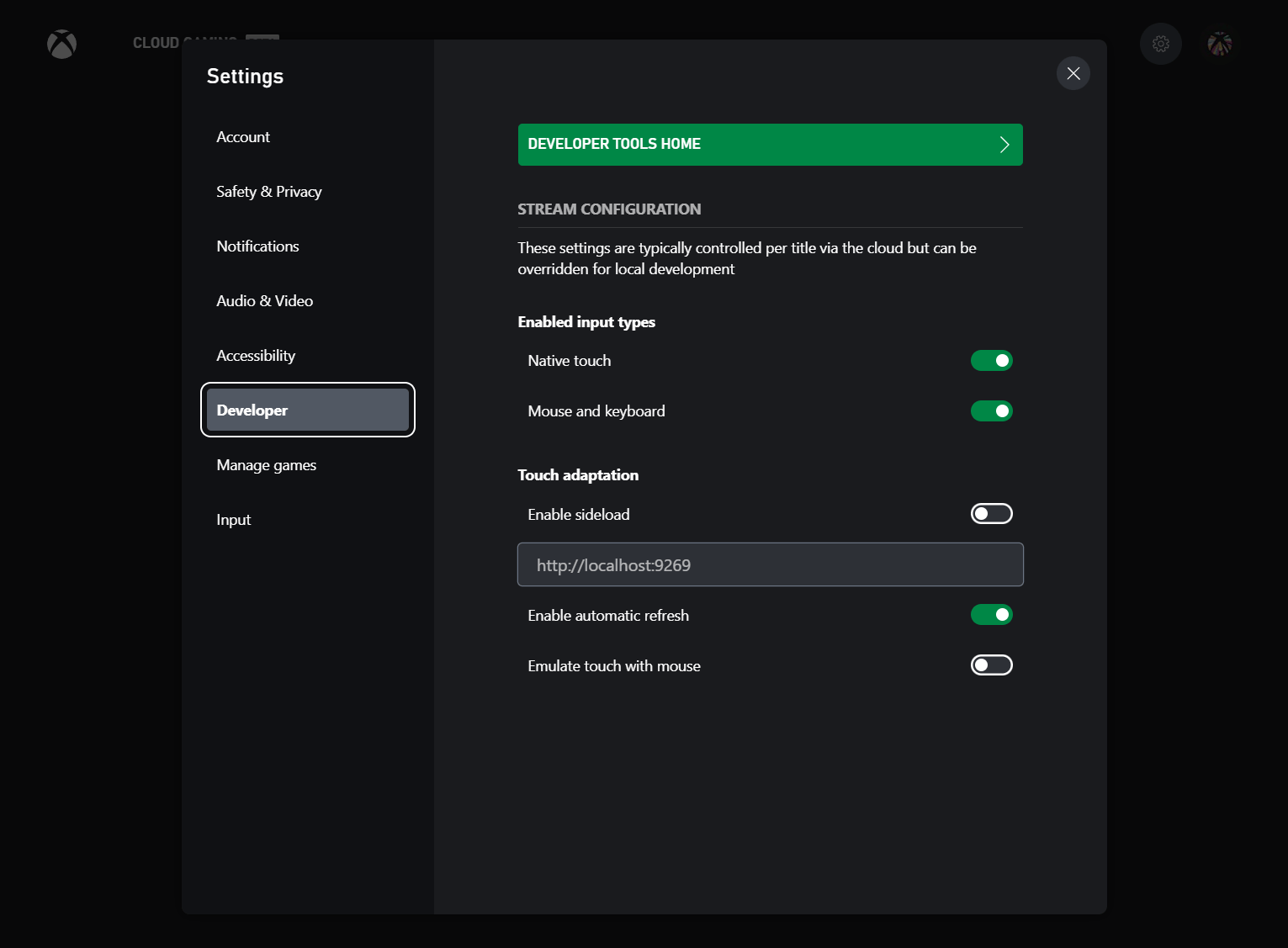
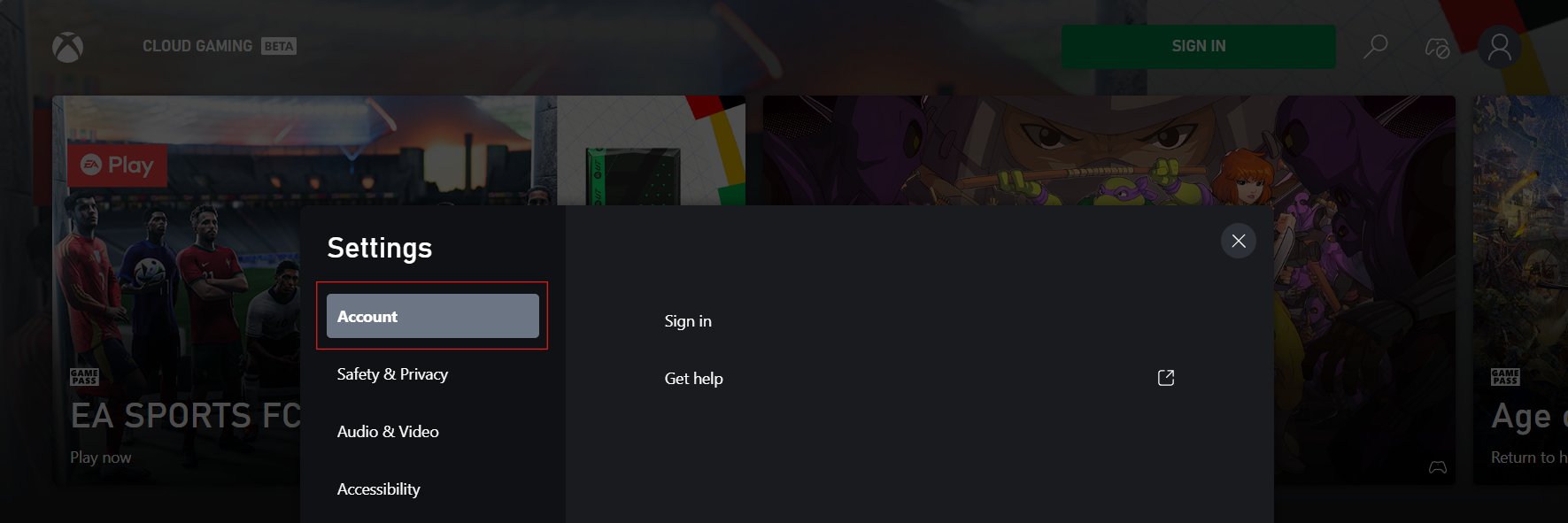 3. 按一下「開發人員工具首頁」按鈕。視登入狀態和帳戶存取權而定,開發人員索引標籤中可能會提供不同的選項。
 在 iOS 或 iPad OS 上,您可以按一下分享按鈕並選取「加入主畫面」,將此頁面儲存為漸進式 Web 應用程式 (PWA)。設定完成後,此 PWA 會記住您的帳戶和設定,讓您日後能輕鬆返回並繼續測試。
* 若為零售帳戶,請將沙箱保留空白,並使用在 XBOX Development Kit 上登入或已設定為可存取私人供應項目的相同帳戶登入。
若為沙箱測試帳戶,請記得在登入前填入沙箱識別碼。如果未這麼做,某些功能可能無法正常運作,因為這些帳戶無法存取零售功能。在此情況下,可能需要造訪其他 Microsoft 網站 (例如 [outlook.com](https://www.outlook.com)) 手動登出帳戶,然後再使用正確的沙箱識別碼重試。
在 iOS 或 iPad OS 上,您可以按一下分享按鈕並選取「加入主畫面」,將此頁面儲存為漸進式 Web 應用程式 (PWA)。設定完成後,此 PWA 會記住您的帳戶和設定,讓您日後能輕鬆返回並繼續測試。
* 若為零售帳戶,請將沙箱保留空白,並使用在 XBOX Development Kit 上登入或已設定為可存取私人供應項目的相同帳戶登入。
若為沙箱測試帳戶,請記得在登入前填入沙箱識別碼。如果未這麼做,某些功能可能無法正常運作,因為這些帳戶無法存取零售功能。在此情況下,可能需要造訪其他 Microsoft 網站 (例如 [outlook.com](https://www.outlook.com)) 手動登出帳戶,然後再使用正確的沙箱識別碼重試。
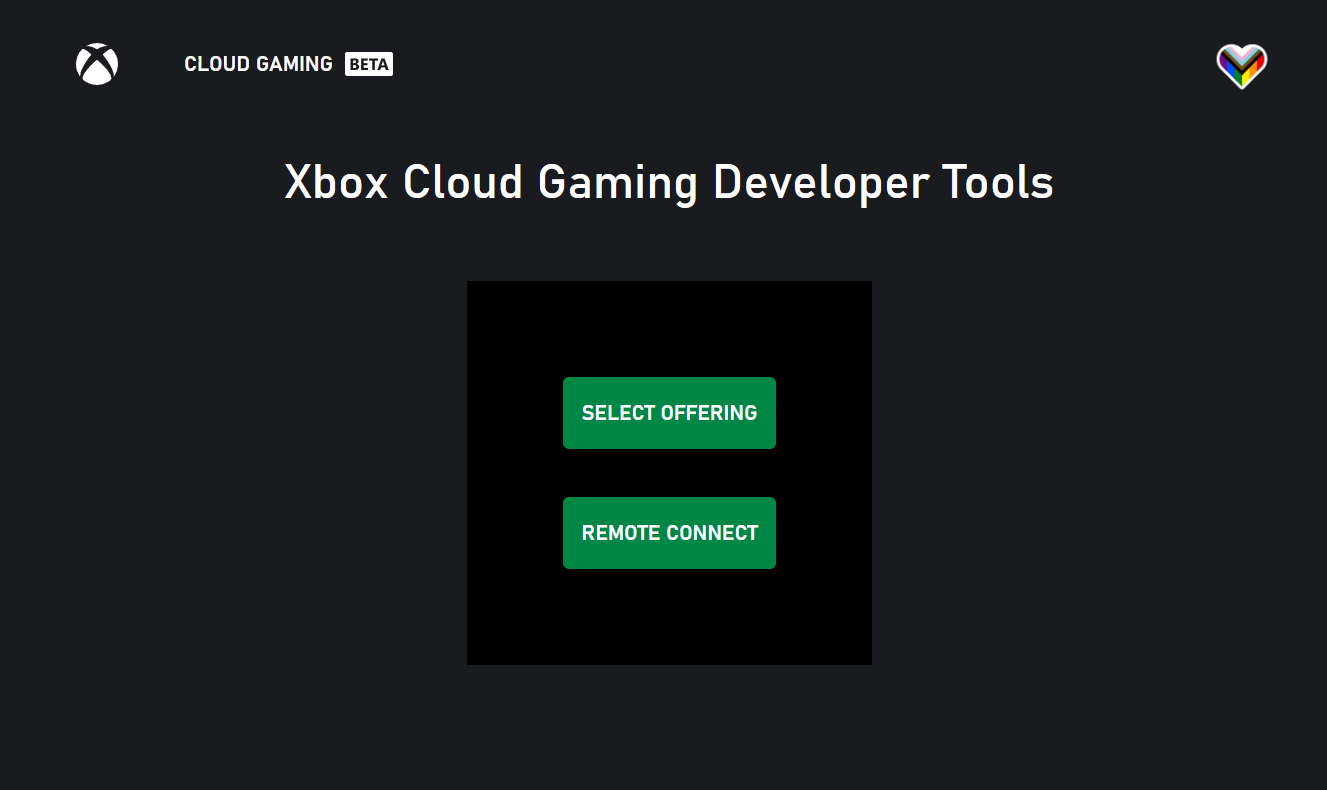
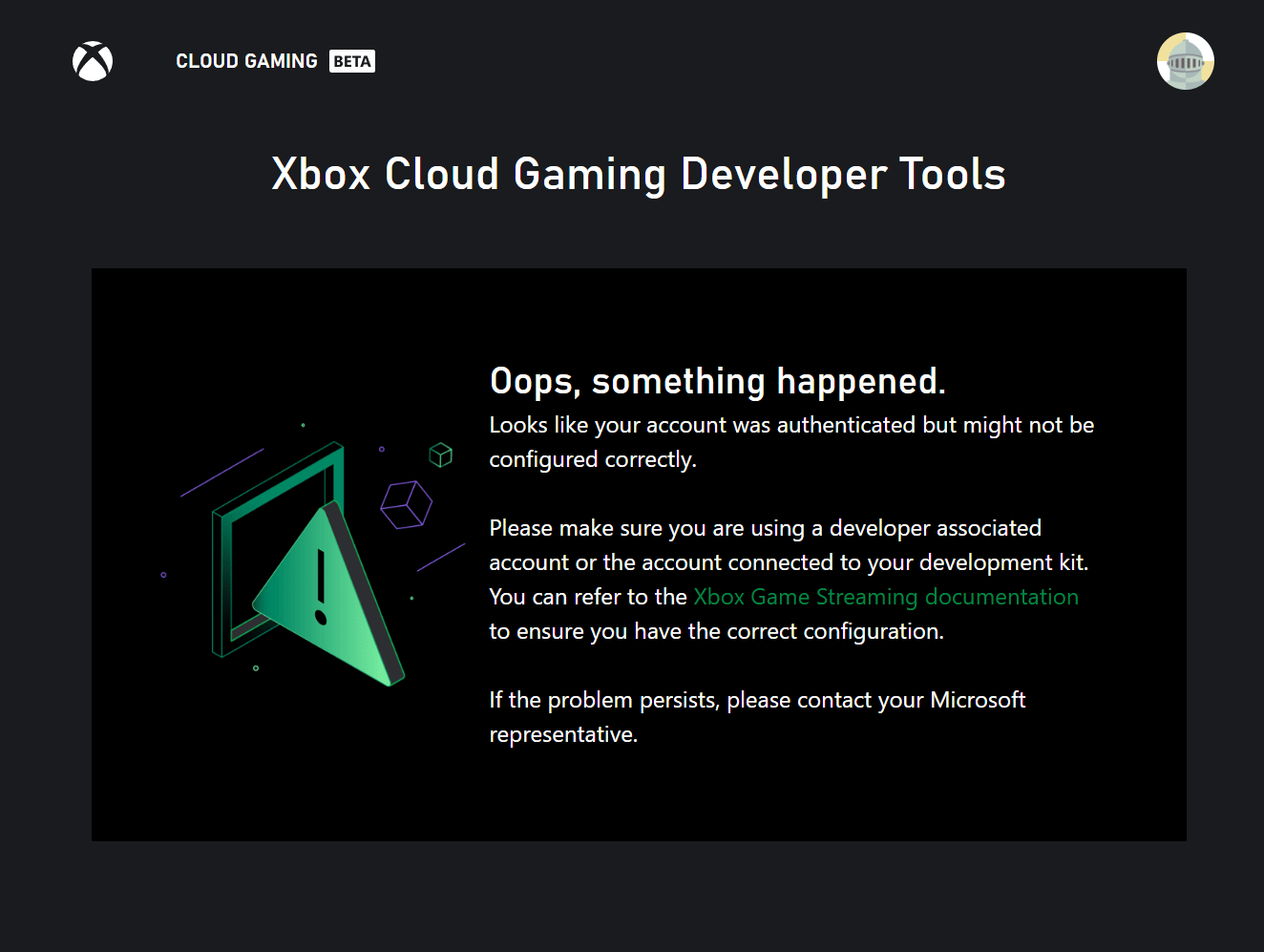
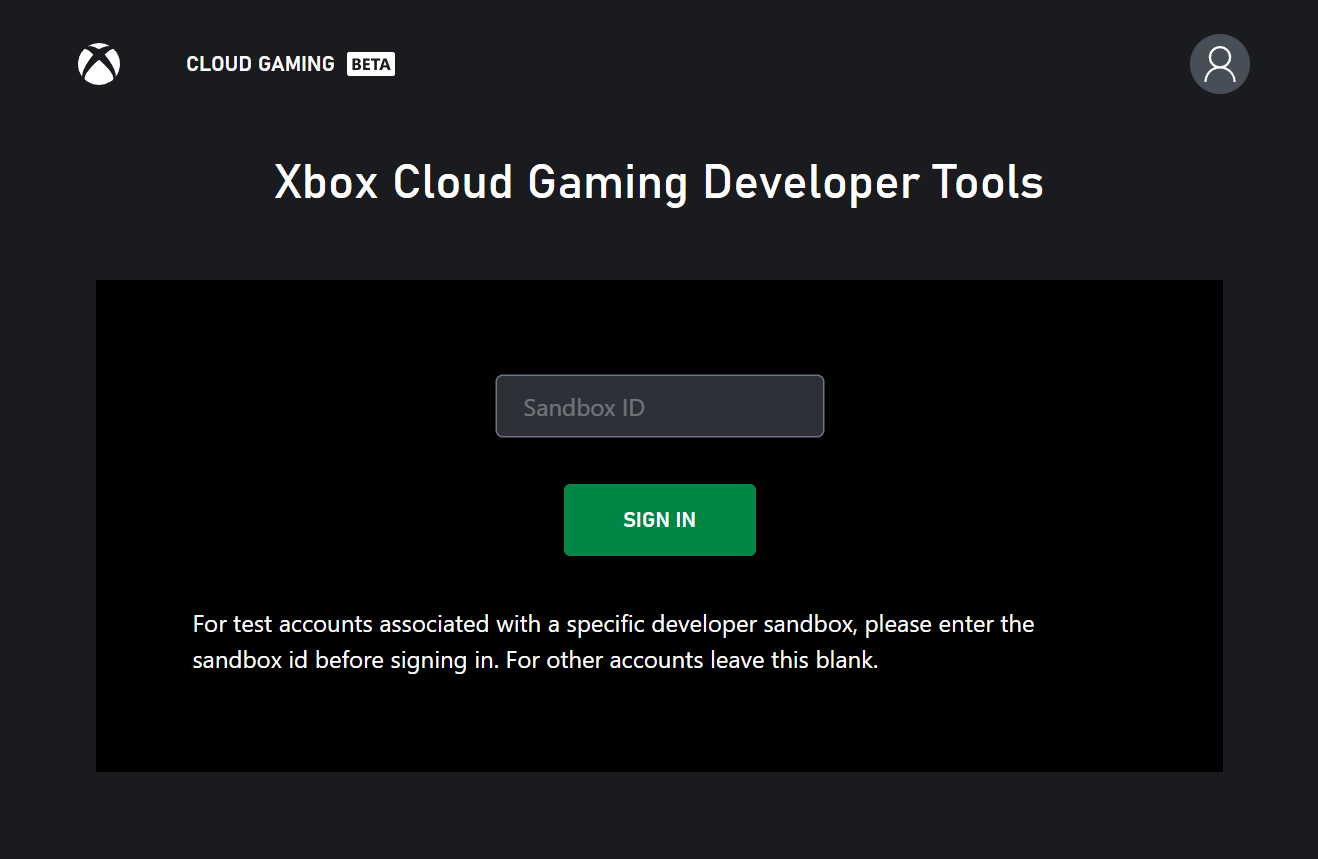 登入後,此登陸頁面會提供連結,讓您快速存取遠端遊玩和私人供應項目選取。視登入的帳戶是否已與 XBOX Development Kit 建立關聯或已獲授與私人供應項目的存取權而定,部分選項可能會停用。如果帳戶無法存取任何開發人員案例,則會顯示錯誤訊息,並提供如何進行設定的資訊。以下各節會更詳細地說明特定的帳戶設定需求。
 ## 供應項目選取
供應項目是用來驗證在資料中心硬體上執行之遊戲的私人測試環境。如需供應項目的詳細資訊,請參閱[遊戲串流概觀](/zh-TW/build/core-features/common/game-streaming/game-streaming-overview#what-are-private-offerings)中的資訊。
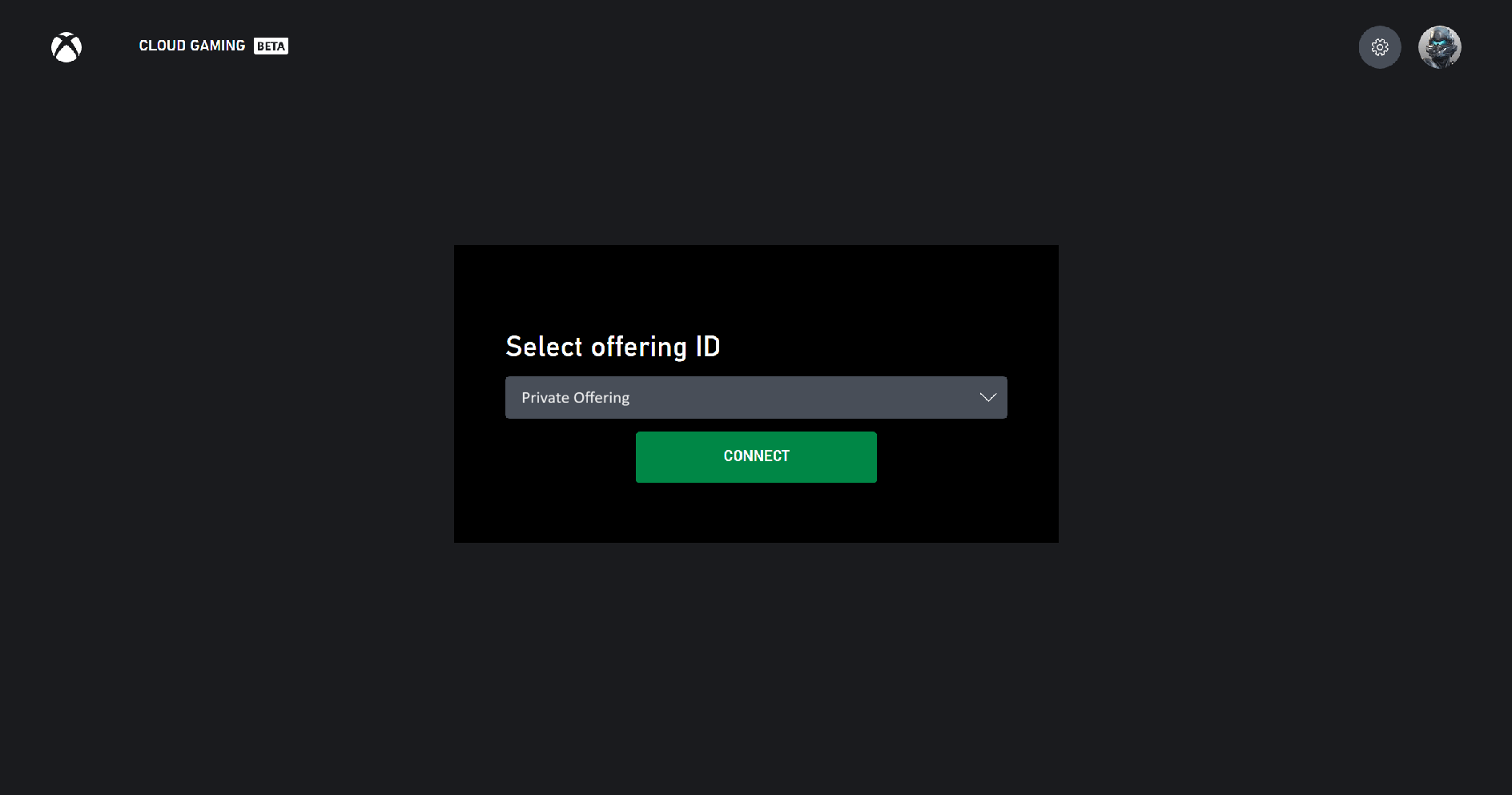
若要使用特定供應項目,請前往 [xbox.com/play/dev-tools/select-offering](https://www.xbox.com/play/dev-tools/select-offering),或從開發人員首頁按一下「選取供應項目」。在供應項目選取頁面上,您有權存取的供應項目會預先填入下拉式清單中。接著您可以選取供應項目,然後按一下連線。如果因為某些原因,您想要的供應項目不在下拉式清單中,您可以在上方的輸入方塊中手動輸入,然後按一下「新增供應項目」。
按一下連線後,系統會將您導向為您的供應項目設定的主要目錄頁面。頁面上會有文字指出您目前正在使用自訂供應項目。如果您無法存取該供應項目,請確定您已使用獲授權可使用該特定供應項目的帳戶登入。
### 供應項目地區
由於供應項目會連線到實際的資料中心,因此能夠在不同地區進行測試,並體驗該地區具代表性的串流體驗非常重要。目前,供應項目不會自動將使用者路由至最近的可用資料中心。您可以改為使用開發人員設定功能表中的串流地區下拉式清單或 `user.region` 查詢參數手動控制。請注意,可用的地區必須事先設定;請連絡您的 Microsoft 帳戶代表,以調整您供應項目的可用地區。
## 供應項目選取
供應項目是用來驗證在資料中心硬體上執行之遊戲的私人測試環境。如需供應項目的詳細資訊,請參閱[遊戲串流概觀](/zh-TW/build/core-features/common/game-streaming/game-streaming-overview#what-are-private-offerings)中的資訊。
若要使用特定供應項目,請前往 [xbox.com/play/dev-tools/select-offering](https://www.xbox.com/play/dev-tools/select-offering),或從開發人員首頁按一下「選取供應項目」。在供應項目選取頁面上,您有權存取的供應項目會預先填入下拉式清單中。接著您可以選取供應項目,然後按一下連線。如果因為某些原因,您想要的供應項目不在下拉式清單中,您可以在上方的輸入方塊中手動輸入,然後按一下「新增供應項目」。
按一下連線後,系統會將您導向為您的供應項目設定的主要目錄頁面。頁面上會有文字指出您目前正在使用自訂供應項目。如果您無法存取該供應項目,請確定您已使用獲授權可使用該特定供應項目的帳戶登入。
### 供應項目地區
由於供應項目會連線到實際的資料中心,因此能夠在不同地區進行測試,並體驗該地區具代表性的串流體驗非常重要。目前,供應項目不會自動將使用者路由至最近的可用資料中心。您可以改為使用開發人員設定功能表中的串流地區下拉式清單或 `user.region` 查詢參數手動控制。請注意,可用的地區必須事先設定;請連絡您的 Microsoft 帳戶代表,以調整您供應項目的可用地區。
 ## 遠端連線
遠端連線可讓使用者從遠端連線至已為該使用者啟用遠端功能的 XBOX Development Kit。若要啟用此體驗,必須先在 XBOX Development Kit 上執行一些步驟。
### XBOX Development Kit 設定
* 請注意,您必須先完成這個部分,才能嘗試登入遠端連線網站;如果您尚未將 XBOX Development Kit 設定為可透過您的帳戶遠端使用,遠端連線頁面會將您重新導向回 xbox.com/play 登陸頁面。
* 使用您將從網站使用的帳戶 (包括沙箱帳戶) 登入 XBOX Development Kit
* 如果需要,您可以為 XBOX Development Kit 命名,以便輕鬆識別
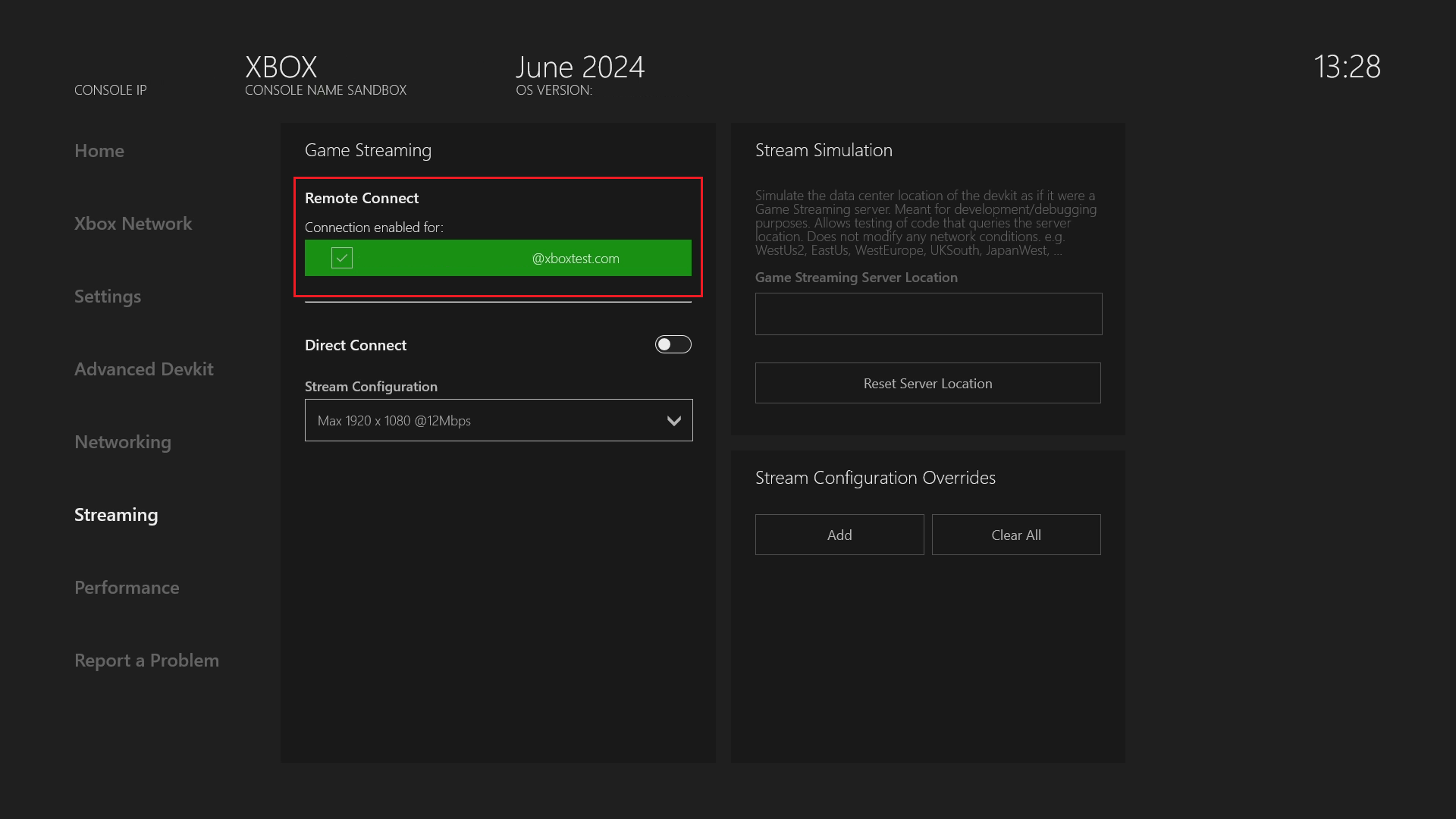
* 前往 Dev Home -> 串流 -> 在「遠端連線」下選取您的帳戶。
* 或者,也可以透過消費者設定啟用遠端連線:前往 Dev Home -> 設定 -> 啟動設定 -> 裝置與連線 -> 遠端功能 -> 啟用遠端功能,以啟用遠端連線
## 遠端連線
遠端連線可讓使用者從遠端連線至已為該使用者啟用遠端功能的 XBOX Development Kit。若要啟用此體驗,必須先在 XBOX Development Kit 上執行一些步驟。
### XBOX Development Kit 設定
* 請注意,您必須先完成這個部分,才能嘗試登入遠端連線網站;如果您尚未將 XBOX Development Kit 設定為可透過您的帳戶遠端使用,遠端連線頁面會將您重新導向回 xbox.com/play 登陸頁面。
* 使用您將從網站使用的帳戶 (包括沙箱帳戶) 登入 XBOX Development Kit
* 如果需要,您可以為 XBOX Development Kit 命名,以便輕鬆識別
* 前往 Dev Home -> 串流 -> 在「遠端連線」下選取您的帳戶。
* 或者,也可以透過消費者設定啟用遠端連線:前往 Dev Home -> 設定 -> 啟動設定 -> 裝置與連線 -> 遠端功能 -> 啟用遠端功能,以啟用遠端連線
 ### Web 內容測試應用程式設定
繼續之前,請確定您已完成上述設定 XBOX Development Kit 的步驟。如果您尚未在 XBOX Development Kit 上啟用遠端功能,開發人員工具首頁上的遠端連線功能可能會停用。
依照本頁面頂端的步驟,使用在 XBOX Development Kit 上設定遠端遊玩的相同帳戶登入。若為沙箱測試帳戶,請記得輸入沙箱識別碼。
登入並位於[開發人員工具首頁](https://www.xbox.com/play/dev-tools)後,選取遠端連線選項以查看使用者可以連線的裝置清單。您也可以按一下「設定新的 XBOX」按鈕,在此頁面上找到新增裝置的指示。
### Web 內容測試應用程式設定
繼續之前,請確定您已完成上述設定 XBOX Development Kit 的步驟。如果您尚未在 XBOX Development Kit 上啟用遠端功能,開發人員工具首頁上的遠端連線功能可能會停用。
依照本頁面頂端的步驟,使用在 XBOX Development Kit 上設定遠端遊玩的相同帳戶登入。若為沙箱測試帳戶,請記得輸入沙箱識別碼。
登入並位於[開發人員工具首頁](https://www.xbox.com/play/dev-tools)後,選取遠端連線選項以查看使用者可以連線的裝置清單。您也可以按一下「設定新的 XBOX」按鈕,在此頁面上找到新增裝置的指示。
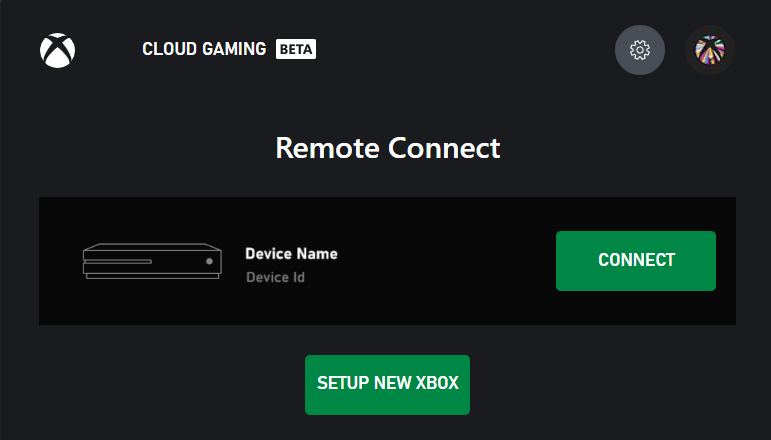 請確定您用來連線至 XBOX Development Kit 的用戶端裝置與 XBOX Development Kit 位於相同的網路上。透過 VPN 也可以連線。傳送至 XBOX Development Kit 的網路流量會透過 UDP 連接埠 9002 傳輸,因此網路設定也應解除封鎖此連接埠。
## 開發設定功能表
使用自訂供應項目或連線至遠端 XBOX Development Kit 時,您可以從設定功能表存取一組開發人員設定。按一下右上角的使用者設定檔相片並選取設定,即可前往設定功能表。這些開發人員設定包括返回開發人員工具首頁、變更私人供應項目,以及調整串流設定。[串流設定概觀](/zh-TW/build/core-features/common/game-streaming/game-streaming-content-test-application-stream-config)包含可覆寫之特定串流設定的詳細資訊。
* 啟用 [TAK 側載](/zh-TW/build/core-features/common/game-streaming/tak-command-line-tool/game-streaming-tak-command-line)
* 側載伺服器位址
* 啟用自動重新整理:為 TAK 側載啟用自動重新整理
* 允許滑鼠互動:允許在使用 TAK 串流時進行滑鼠互動
此外,[xbox.com/play/dev-tools/select-offering](https://www.xbox.com/play/dev-tools/select-offering) 和 [xbox.com/play/dev-tools/direct-connect](https://www.xbox.com/play/dev-tools/direct-connect) 頁面上一律會啟用此開發設定功能表。
## 開發工具功能表
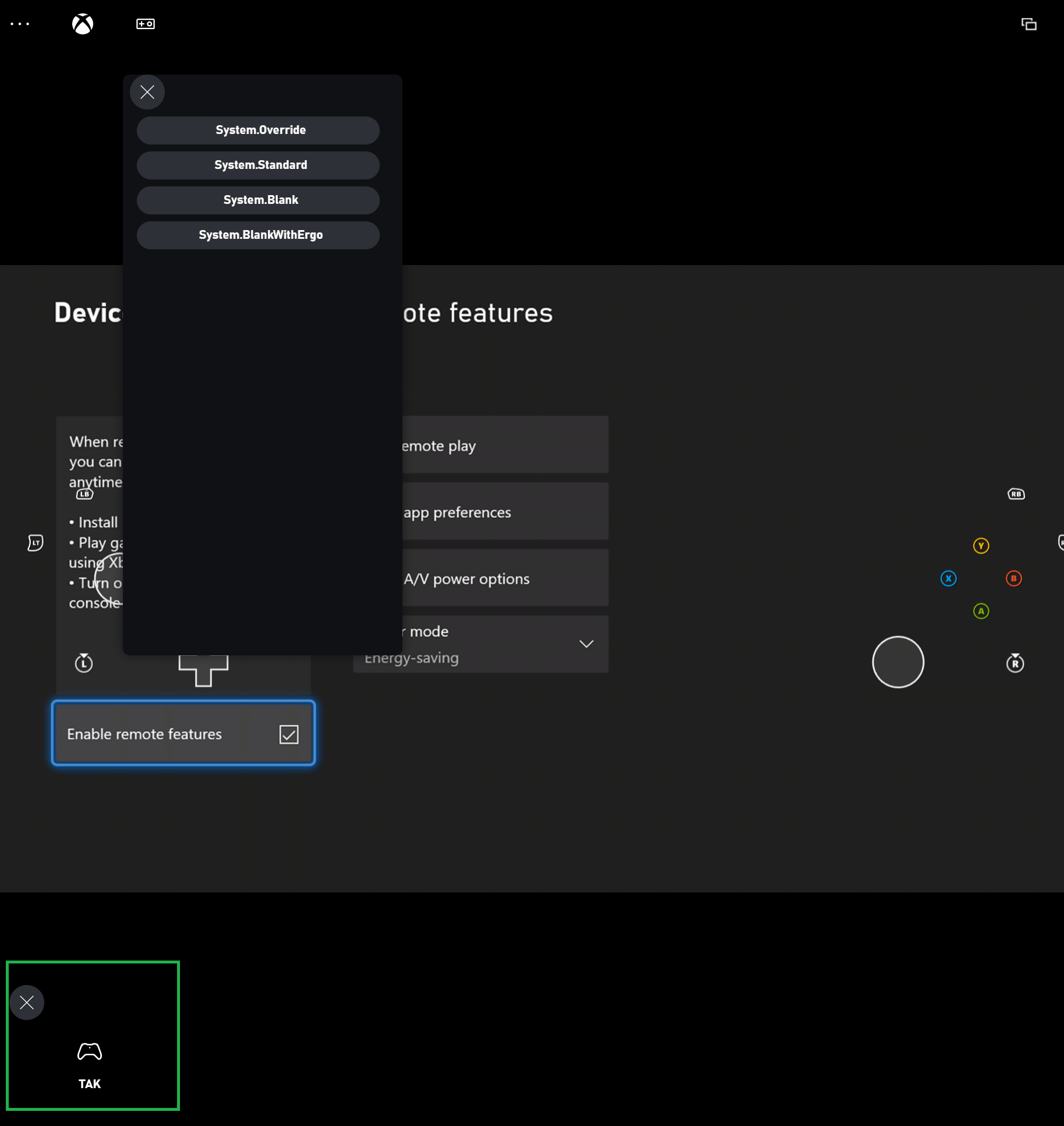
從自訂供應項目或 XBOX Development Kit 串流時,您可以存取開發人員功能表,此功能表位於串流的左下角。按一下此功能表後,如果您正在使用 [TAK CLI 側載配置](/zh-TW/build/core-features/common/game-streaming/tak-command-line-tool/game-streaming-tak-command-line),即可切換使用中的 TAK 配置。
請確定您用來連線至 XBOX Development Kit 的用戶端裝置與 XBOX Development Kit 位於相同的網路上。透過 VPN 也可以連線。傳送至 XBOX Development Kit 的網路流量會透過 UDP 連接埠 9002 傳輸,因此網路設定也應解除封鎖此連接埠。
## 開發設定功能表
使用自訂供應項目或連線至遠端 XBOX Development Kit 時,您可以從設定功能表存取一組開發人員設定。按一下右上角的使用者設定檔相片並選取設定,即可前往設定功能表。這些開發人員設定包括返回開發人員工具首頁、變更私人供應項目,以及調整串流設定。[串流設定概觀](/zh-TW/build/core-features/common/game-streaming/game-streaming-content-test-application-stream-config)包含可覆寫之特定串流設定的詳細資訊。
* 啟用 [TAK 側載](/zh-TW/build/core-features/common/game-streaming/tak-command-line-tool/game-streaming-tak-command-line)
* 側載伺服器位址
* 啟用自動重新整理:為 TAK 側載啟用自動重新整理
* 允許滑鼠互動:允許在使用 TAK 串流時進行滑鼠互動
此外,[xbox.com/play/dev-tools/select-offering](https://www.xbox.com/play/dev-tools/select-offering) 和 [xbox.com/play/dev-tools/direct-connect](https://www.xbox.com/play/dev-tools/direct-connect) 頁面上一律會啟用此開發設定功能表。
## 開發工具功能表
從自訂供應項目或 XBOX Development Kit 串流時,您可以存取開發人員功能表,此功能表位於串流的左下角。按一下此功能表後,如果您正在使用 [TAK CLI 側載配置](/zh-TW/build/core-features/common/game-streaming/tak-command-line-tool/game-streaming-tak-command-line),即可切換使用中的 TAK 配置。
 ## 滑鼠和鍵盤
滑鼠和鍵盤可提供使用者已習慣的遊戲體驗,並讓使用者有機會遊玩僅支援滑鼠和鍵盤的遊戲。此外,這也讓使用者在沒有控制器時,能夠遊玩支援滑鼠和鍵盤的遊戲。對開發人員而言,支援鍵盤可讓他們存取內部偵錯命令。
請確定您的 CTA 已設定好可供測試,您可以依照以下指示操作:[設定您的 Web CTA](/zh-TW/build/core-features/common/game-streaming/game-streaming-web-content-test-application)
### 如何測試滑鼠和鍵盤
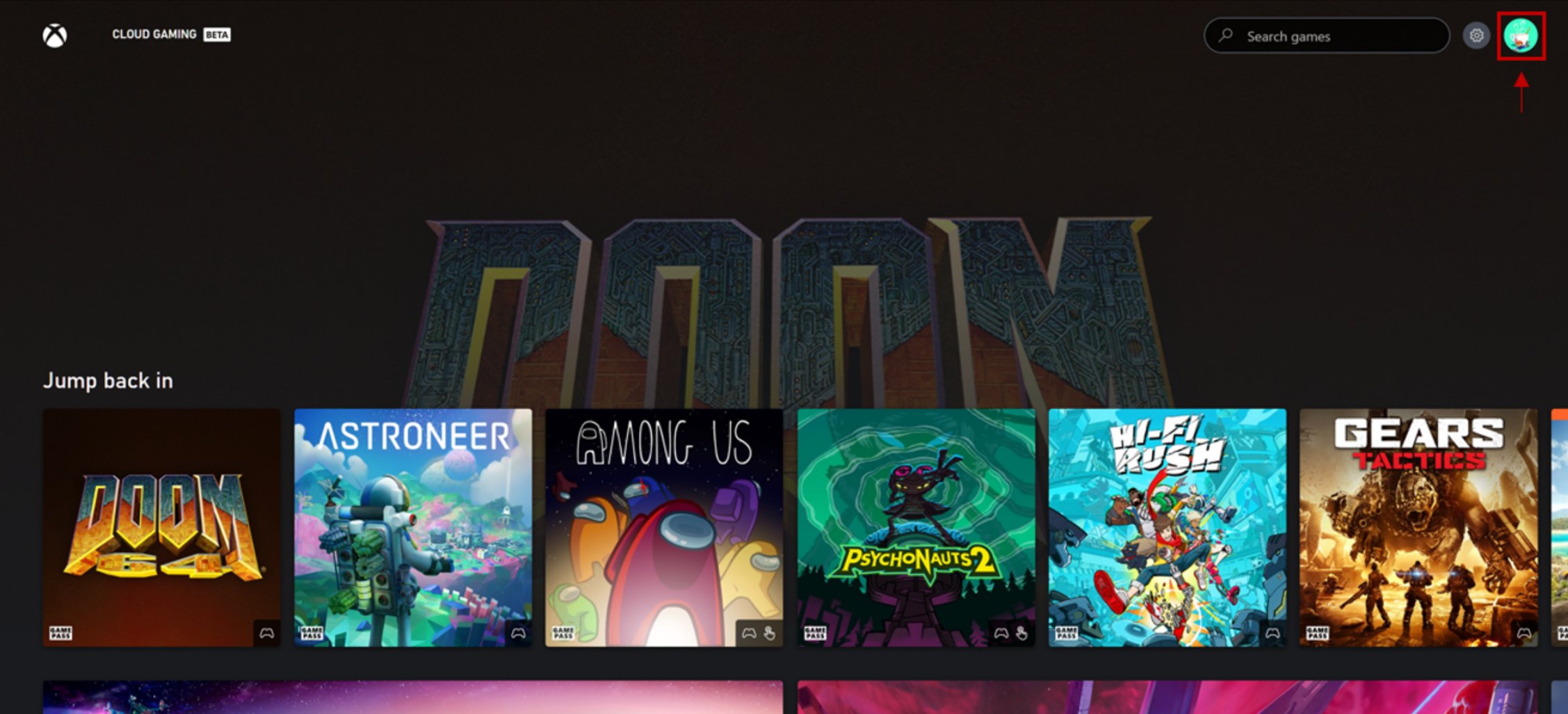
設定好內容測試應用程式 (CTA) 後,您可以前往帳戶圖示並瀏覽至「開發人員」索引標籤 (如下列螢幕擷取畫面所示),以測試您的滑鼠和鍵盤實作。
## 滑鼠和鍵盤
滑鼠和鍵盤可提供使用者已習慣的遊戲體驗,並讓使用者有機會遊玩僅支援滑鼠和鍵盤的遊戲。此外,這也讓使用者在沒有控制器時,能夠遊玩支援滑鼠和鍵盤的遊戲。對開發人員而言,支援鍵盤可讓他們存取內部偵錯命令。
請確定您的 CTA 已設定好可供測試,您可以依照以下指示操作:[設定您的 Web CTA](/zh-TW/build/core-features/common/game-streaming/game-streaming-web-content-test-application)
### 如何測試滑鼠和鍵盤
設定好內容測試應用程式 (CTA) 後,您可以前往帳戶圖示並瀏覽至「開發人員」索引標籤 (如下列螢幕擷取畫面所示),以測試您的滑鼠和鍵盤實作。
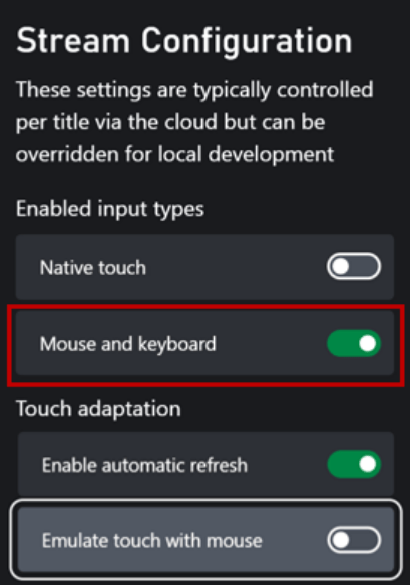
 瀏覽至「開發人員」索引標籤後,開啟「滑鼠和鍵盤」以啟用此功能。
測試滑鼠和鍵盤時,建議將觸控調整區段下的「以滑鼠模擬觸控」保持關閉。在串流期間,如果兩者都開啟,滑鼠點按會被解譯為觸控。不過,點選 F9 仍會進入和結束滑鼠和鍵盤模式。
瀏覽至「開發人員」索引標籤後,開啟「滑鼠和鍵盤」以啟用此功能。
測試滑鼠和鍵盤時,建議將觸控調整區段下的「以滑鼠模擬觸控」保持關閉。在串流期間,如果兩者都開啟,滑鼠點按會被解譯為觸控。不過,點選 F9 仍會進入和結束滑鼠和鍵盤模式。
 玩家可以使用快速鍵 (通常是 F9) 進入和結束鍵盤模式。雖然玩家可以重新對應此按鍵,但請盡可能避免將 F9 用於重要的遊戲功能,或允許玩家在遊戲內重新對應按鍵。
若要**進入滑鼠和鍵盤模式**,您可以在串流開始後以滑鼠左鍵按一下螢幕,或點選 F9。
若要**結束滑鼠和鍵盤模式**,請點選 F9。
當您完成測試並準備好為所有使用者啟用滑鼠和鍵盤時,請連絡您的 Microsoft 帳戶代表。
## Related topics
- [Direct3D 12 程式設計指南](/zh-TW/build/gdk-and-engines/guides/directx-12-programming-guide.md)
- [XBOX 主機遊戲的認證測試 XBOX 需求](/zh-TW/publishing/certification/console-cert-tested-requirements.md)
- [XBOX 合作夥伴加入流程:取得存取權限與發行](/zh-TW/home/onboarding.md)
- [XR-045 XBOX 網路與帳戶權限](/zh-TW/publishing/certification/xr/xr-045.md)
- [XR-013 將 Microsoft 帳戶與發行者帳戶連結](/zh-TW/publishing/certification/xr/xr-013.md)
玩家可以使用快速鍵 (通常是 F9) 進入和結束鍵盤模式。雖然玩家可以重新對應此按鍵,但請盡可能避免將 F9 用於重要的遊戲功能,或允許玩家在遊戲內重新對應按鍵。
若要**進入滑鼠和鍵盤模式**,您可以在串流開始後以滑鼠左鍵按一下螢幕,或點選 F9。
若要**結束滑鼠和鍵盤模式**,請點選 F9。
當您完成測試並準備好為所有使用者啟用滑鼠和鍵盤時,請連絡您的 Microsoft 帳戶代表。
## Related topics
- [Direct3D 12 程式設計指南](/zh-TW/build/gdk-and-engines/guides/directx-12-programming-guide.md)
- [XBOX 主機遊戲的認證測試 XBOX 需求](/zh-TW/publishing/certification/console-cert-tested-requirements.md)
- [XBOX 合作夥伴加入流程:取得存取權限與發行](/zh-TW/home/onboarding.md)
- [XR-045 XBOX 網路與帳戶權限](/zh-TW/publishing/certification/xr/xr-045.md)
- [XR-013 將 Microsoft 帳戶與發行者帳戶連結](/zh-TW/publishing/certification/xr/xr-013.md)