> ## Documentation Index
> Fetch the complete documentation index at: https://devdocs.xbox.com/llms.txt
> Use this file to discover all available pages before exploring further.
# 設定 XBOX 開發套件以進行串流
> 設定 XBOX 開發套件以進行串流
使用本主題來設定您的 XBOX 開發套件,以便在串流時建立和驗證遊戲。
透過串流,您可以使用 [Android 內容測試應用程式](/zh-TW/build/core-features/common/game-streaming/game-streaming-android-content-test-application)或 [Windows PC 內容測試應用程式](/zh-TW/build/core-features/common/game-streaming/game-streaming-windows-pc-content-test-application),支援直接本機串流到特殊的串流用戶端。
您也可以使用雲端感知開發,透過[雲端感知 API](/zh-TW/reference/system/xgamestreaming/xgamestreaming_members) 來支援和驗證您的遊戲。在支援串流的 XBOX 開發套件上,這些 API 的行為與在 XBOX Game Streaming 伺服器上類似。
## 必要條件
若要設定開發套件以進行串流,請確保其執行的是 2019 年 11 月或更新版本的作業系統,且已連線到網路。
XBOX One S Dev Kit 開發套件無法使用 XBOX Game Streaming。XBOX Series X Dev Kit 硬體並不等同於執行 XBOX Game Streaming 伺服器的硬體,但在存取 XBOX Game Streaming 伺服器時,它能提供最接近的 CPU 效能。
### 啟用開發人員模式
使用下列步驟,在您的 XBOX 開發套件上啟用**開發人員模式**。
1. 開啟**設定**,然後選取**系統** > **主機資訊** > **開發人員設定**。
2. 啟用**開發人員模式**。
3. 重新啟動 XBOX 開發套件。
如果無法使用**開發人員設定**,請使用控制器快速選取 **LB** > **RB** > **LT** > **RT**,以在 UI 中啟用**開發人員設定**。
### 啟用串流服務
您可以從 Dev Home 的**串流**索引標籤,或透過 [xbgamestream (NDA 主題)](/zh-TW/tools/tools-console/commandlinetools/xbgamestream) 命令列工具控制串流服務。
開發主機一次只允許一個遠端串流。換句話說,您無法在使用[遊戲串流用戶端](/zh-TW/build/core-features/common/game-streaming/game-streaming-windows-pc-content-test-application)的同時,使用 [XBOX Manager (NDA 主題)](/zh-TW/tools/tools-console/xbom/xbom) 的遠端檢視功能。最近連線的用戶端將會接收音訊和視訊。
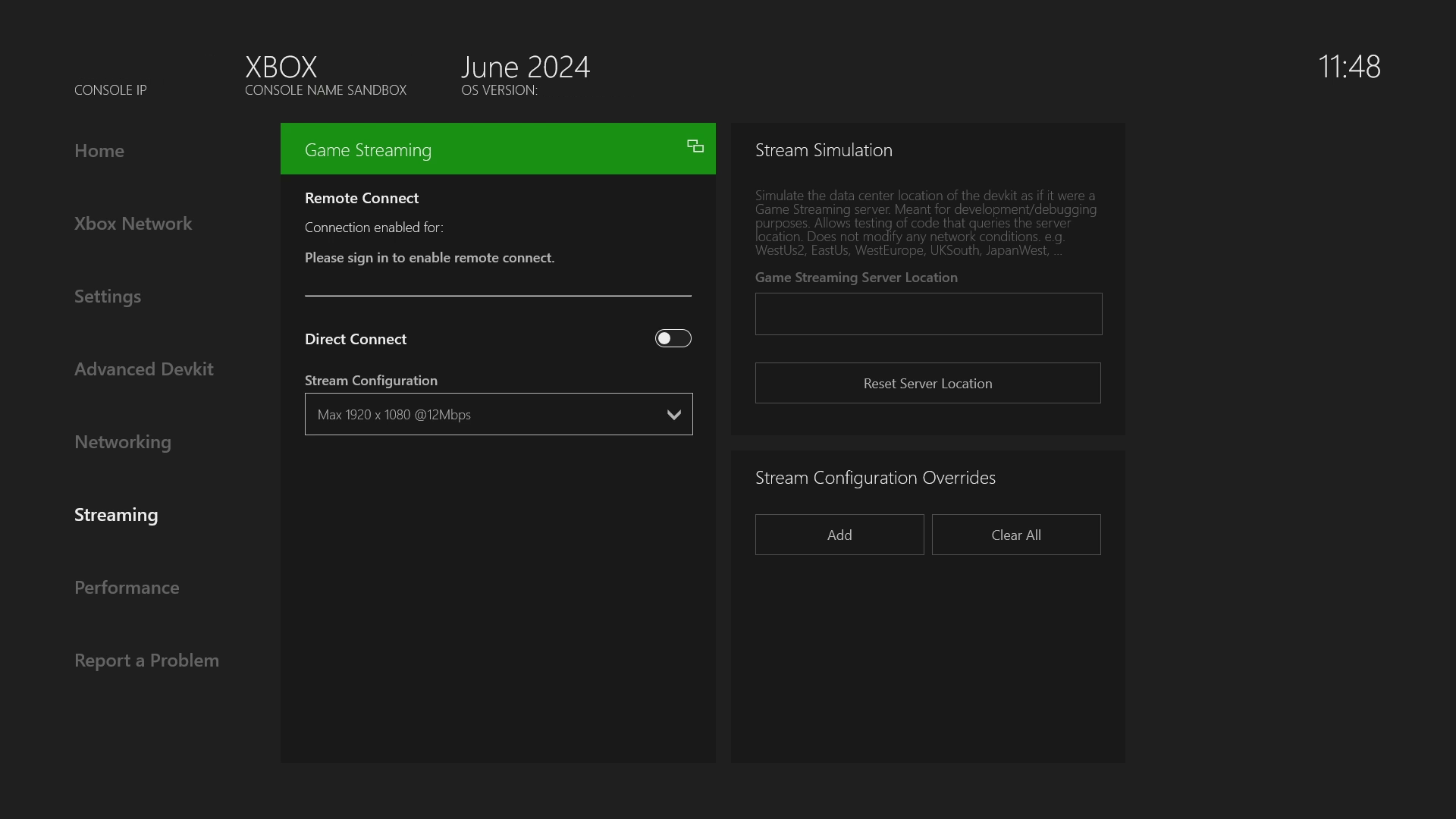
根據預設,串流服務不會接聽本機連線。若要啟動它,請移至**串流**索引標籤。找到「Direct Connect」切換開關並將其開啟。服務會在幾秒鐘後啟動。
每次重新啟動 XBOX 開發套件之後,請返回 Dev Home 的**串流**索引標籤,再次連線到串流服務,如下列螢幕擷取畫面所示。
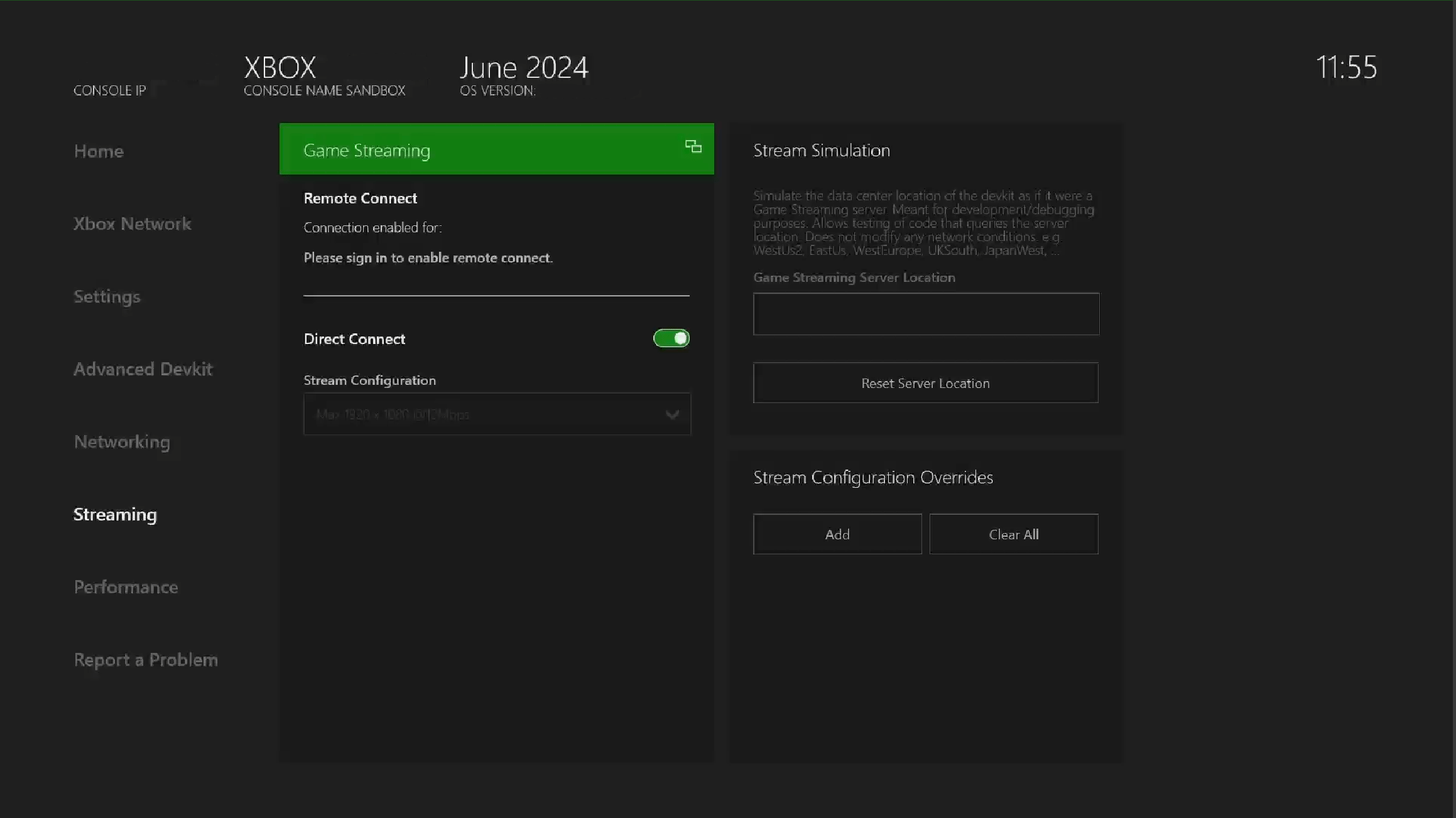
 經過短暫的啟動延遲後,雲端串流服務會開始執行,且 Dev Home 的**串流**索引標籤中可看到切換開關的狀態變更,如下列螢幕擷取畫面所示。
您可以使用內容測試應用程式 (CTA) 用戶端,並提供用來連線到用戶端的主要主機 IP 位址,以執行直接連線。
經過短暫的啟動延遲後,雲端串流服務會開始執行,且 Dev Home 的**串流**索引標籤中可看到切換開關的狀態變更,如下列螢幕擷取畫面所示。
您可以使用內容測試應用程式 (CTA) 用戶端,並提供用來連線到用戶端的主要主機 IP 位址,以執行直接連線。
 除非發生連線問題,否則不需要停止並重新啟動此服務。
### 串流設定
串流設定可控制串流的各個層面,例如解析度或位元速率。直接連線的串流設定可以透過**串流設定**下拉式功能表修改,其中包含數個基本設定。
#### 覆寫
在更進階的案例中,您可以針對直接連線和遠端連線,覆寫基本串流設定的特定設定。
覆寫不會在重新開機之間保留,因此如有需要,必須重新設定。
覆寫只會在直接連線重新開始「接聽連線」時套用至直接連線,並在遠端連線的新連線上套用。
您可以在**串流**索引標籤中,使用右下角的**串流設定覆寫**面板 (或使用 xbgamestream 工具) 檢視和設定覆寫。
除非發生連線問題,否則不需要停止並重新啟動此服務。
### 串流設定
串流設定可控制串流的各個層面,例如解析度或位元速率。直接連線的串流設定可以透過**串流設定**下拉式功能表修改,其中包含數個基本設定。
#### 覆寫
在更進階的案例中,您可以針對直接連線和遠端連線,覆寫基本串流設定的特定設定。
覆寫不會在重新開機之間保留,因此如有需要,必須重新設定。
覆寫只會在直接連線重新開始「接聽連線」時套用至直接連線,並在遠端連線的新連線上套用。
您可以在**串流**索引標籤中,使用右下角的**串流設定覆寫**面板 (或使用 xbgamestream 工具) 檢視和設定覆寫。
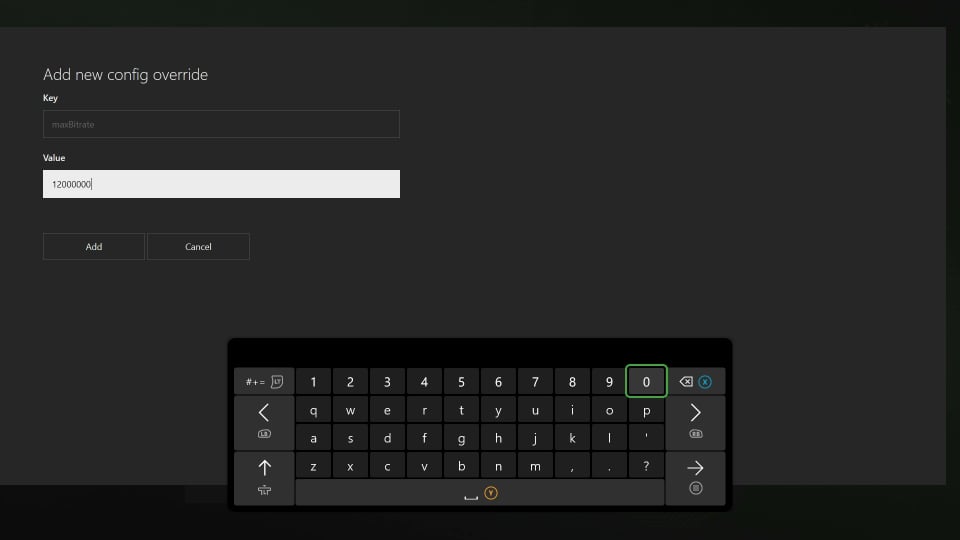
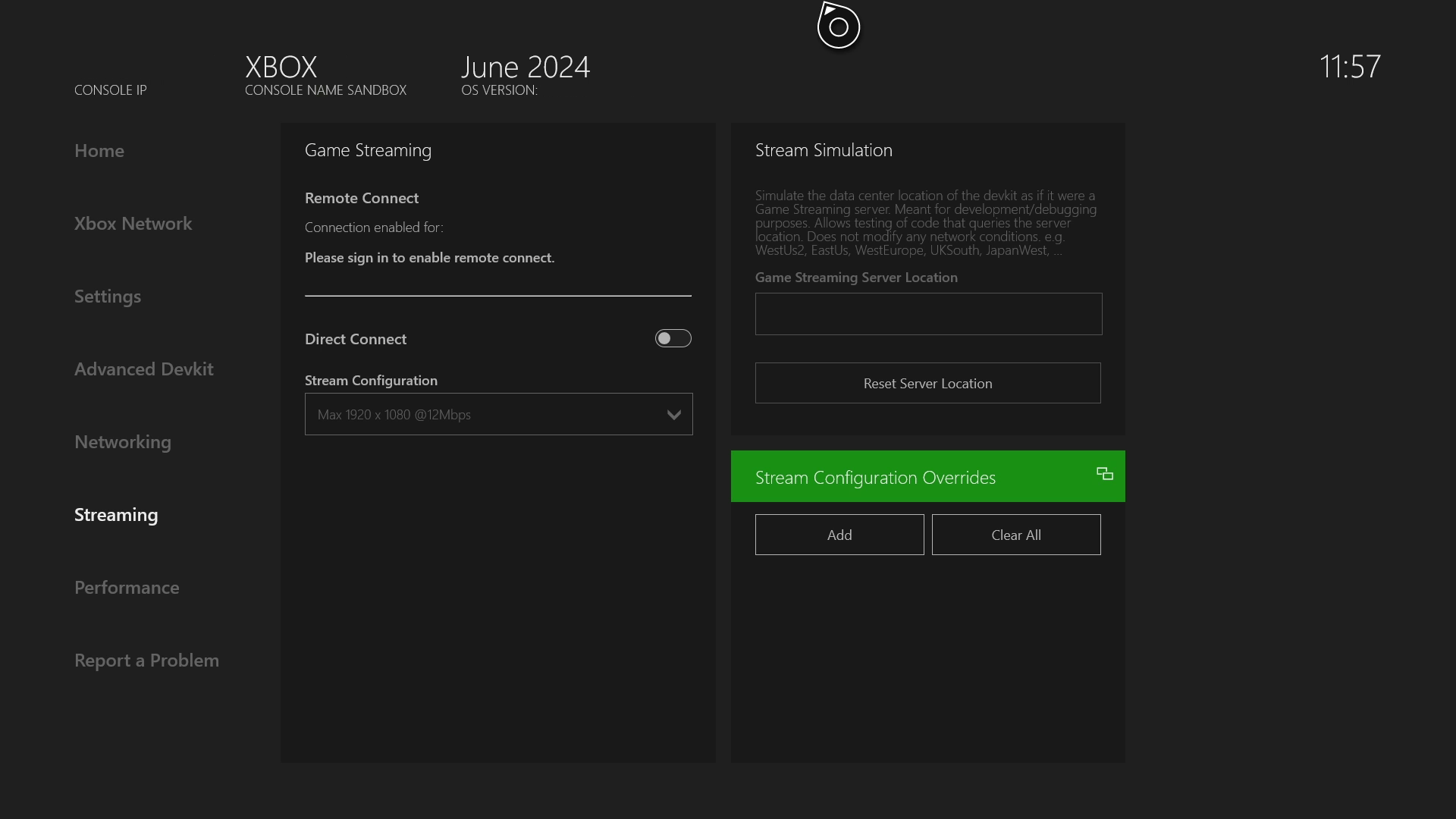 您可以使用面板左上角的**新增**按鈕新增覆寫,這會開啟一個視窗,您可以在其中指定索引鍵和值。現有的覆寫可以從操作功能表中的**編輯**選項進行編輯,這會開啟類似的視窗。特定覆寫可以透過操作功能表中的**清除**選項刪除,而所有覆寫可以透過面板頂端的**全部清除**按鈕刪除。目前可設定的設定如下。
| 索引鍵 | 描述 |
| :- | :- |
| allowDirectCapture | 用於啟用和停用直接擷取的布林值。預設值:true |
| maxBitrate | 視訊串流的最大位元速率。範例值:12000000 |
| minBitrate | 視訊串流的最小位元速率。範例值:5000000 |
| maxResolution | 視訊串流的建議最大解析度。範例值:720p、1080p。 |
| minResolution | 視訊串流的建議最小解析度。範例值:720p、1080p。 |
您可以使用面板左上角的**新增**按鈕新增覆寫,這會開啟一個視窗,您可以在其中指定索引鍵和值。現有的覆寫可以從操作功能表中的**編輯**選項進行編輯,這會開啟類似的視窗。特定覆寫可以透過操作功能表中的**清除**選項刪除,而所有覆寫可以透過面板頂端的**全部清除**按鈕刪除。目前可設定的設定如下。
| 索引鍵 | 描述 |
| :- | :- |
| allowDirectCapture | 用於啟用和停用直接擷取的布林值。預設值:true |
| maxBitrate | 視訊串流的最大位元速率。範例值:12000000 |
| minBitrate | 視訊串流的最小位元速率。範例值:5000000 |
| maxResolution | 視訊串流的建議最大解析度。範例值:720p、1080p。 |
| minResolution | 視訊串流的建議最小解析度。範例值:720p、1080p。 |
 ## 疑難排解
使用下列各節來解決您為 XBOX Game Streaming 設定 XBOX 開發套件時遇到的問題。
### 允許存取 XBOX 開發套件串流的網路設定
若要使用 CTA 連線,請啟用 UDP 連接埠 9002,以便在 CTA 與 XBOX 開發套件之間進行通訊和串流。
### CTA 無法連線到 XBOX 開發套件
使用下列步驟來解決 CTA 與開發套件之間的連線問題。
1. 確保用戶端所使用的主機 IP 位址正確。
2. 檢查 Dev Home 的**串流**索引標籤,確保串流服務正在執行。
3. 在 Dev Home 的**串流**索引標籤上停止並啟動串流服務。
4. 確保用戶端所使用的串流通訊協定版本,與 XBOX 開發套件上選取的串流通訊協定版本相符。
### 管理不同的通訊協定版本
串流需要不同的通訊協定版本。遊戲串流服務會根據觸發連線之用戶端的要求,自動切換通訊協定。
## 參考 API 文件
* [Xgamestreaming (API 內容)](/zh-TW/reference/system/xgamestreaming/xgamestreaming_members)
## Related topics
- [串流頁面 (Dev Home)](/zh-TW/tools/tools-console/devhome/devhome-streaming.md)
- [串流您的遊戲](/zh-TW/build/core-features/common/game-streaming/game-streaming-stream-your-game.md)
- [Android 內容測試應用程式 (CTA) 概觀 (已淘汰)](/zh-TW/build/core-features/common/game-streaming/game-streaming-android-content-test-application.md)
- [XBOX Manager:遠端控制](/zh-TW/tools/tools-console/xbom/manager-tool-gamepad-input.md)
- [針對 XBOX Game Streaming 最佳化您的遊戲](/zh-TW/build/core-features/common/game-streaming/game-streaming-optimizing-your-game.md)
## 疑難排解
使用下列各節來解決您為 XBOX Game Streaming 設定 XBOX 開發套件時遇到的問題。
### 允許存取 XBOX 開發套件串流的網路設定
若要使用 CTA 連線,請啟用 UDP 連接埠 9002,以便在 CTA 與 XBOX 開發套件之間進行通訊和串流。
### CTA 無法連線到 XBOX 開發套件
使用下列步驟來解決 CTA 與開發套件之間的連線問題。
1. 確保用戶端所使用的主機 IP 位址正確。
2. 檢查 Dev Home 的**串流**索引標籤,確保串流服務正在執行。
3. 在 Dev Home 的**串流**索引標籤上停止並啟動串流服務。
4. 確保用戶端所使用的串流通訊協定版本,與 XBOX 開發套件上選取的串流通訊協定版本相符。
### 管理不同的通訊協定版本
串流需要不同的通訊協定版本。遊戲串流服務會根據觸發連線之用戶端的要求,自動切換通訊協定。
## 參考 API 文件
* [Xgamestreaming (API 內容)](/zh-TW/reference/system/xgamestreaming/xgamestreaming_members)
## Related topics
- [串流頁面 (Dev Home)](/zh-TW/tools/tools-console/devhome/devhome-streaming.md)
- [串流您的遊戲](/zh-TW/build/core-features/common/game-streaming/game-streaming-stream-your-game.md)
- [Android 內容測試應用程式 (CTA) 概觀 (已淘汰)](/zh-TW/build/core-features/common/game-streaming/game-streaming-android-content-test-application.md)
- [XBOX Manager:遠端控制](/zh-TW/tools/tools-console/xbom/manager-tool-gamepad-input.md)
- [針對 XBOX Game Streaming 最佳化您的遊戲](/zh-TW/build/core-features/common/game-streaming/game-streaming-optimizing-your-game.md)