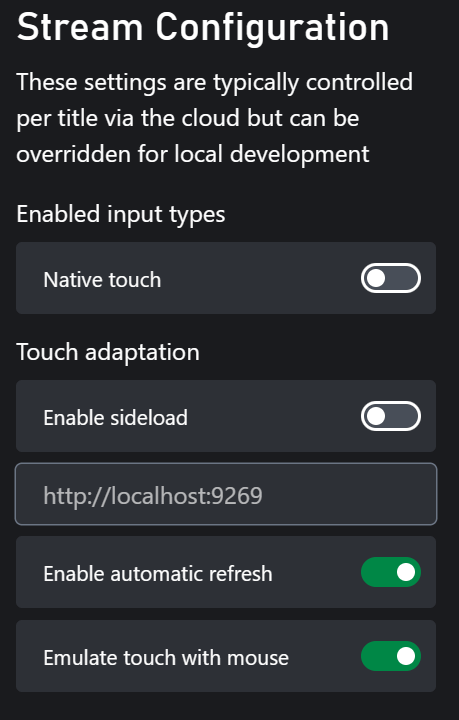
 ### 已啟用的輸入設定
| 設定 | 描述 |
| :- | :- |
| 原生觸控 | 允許遊戲直接接收觸控事件,並在遊戲中以原生方式處理這些事件。 |
| 滑鼠和鍵盤 | 允許遊戲接收滑鼠和鍵盤事件。 |
### 觸控調整
本區段中的設定都與您的遊戲如何使用觸控調整組合有關。功能表中的子設定如下:
| 設定 | 描述 |
| :- | :- |
| 啟用 [TAK 側載](/zh-TW/build/core-features/common/game-streaming/tak-command-line-tool/game-streaming-tak-command-line) | 允許從側載伺服器位址載入觸控組合,而非從雲端組態載入。 |
| 側載伺服器位址 | 側載伺服器的 Web 位址。對於遠端電腦,這通常類似於 `https://
### 已啟用的輸入設定
| 設定 | 描述 |
| :- | :- |
| 原生觸控 | 允許遊戲直接接收觸控事件,並在遊戲中以原生方式處理這些事件。 |
| 滑鼠和鍵盤 | 允許遊戲接收滑鼠和鍵盤事件。 |
### 觸控調整
本區段中的設定都與您的遊戲如何使用觸控調整組合有關。功能表中的子設定如下:
| 設定 | 描述 |
| :- | :- |
| 啟用 [TAK 側載](/zh-TW/build/core-features/common/game-streaming/tak-command-line-tool/game-streaming-tak-command-line) | 允許從側載伺服器位址載入觸控組合,而非從雲端組態載入。 |
| 側載伺服器位址 | 側載伺服器的 Web 位址。對於遠端電腦,這通常類似於 `https://⚠️ **注意**:如果位址是 `https` 而非 `http`,則[觸控調整套件命令列工具 (tak.exe)](/zh-TW/build/core-features/common/game-streaming/tak-command-line-tool/game-streaming-tak-command-line) 在執行 `serve` 命令時必須使用 `--certificate-file` 選項。[Web 內容測試應用程式 (CTA)](/zh-TW/build/core-features/common/game-streaming/game-streaming-web-content-test-application) 在連線至遠端側載伺服器時,僅支援 `https` 側載位址。 | | 啟用自動重新整理 | 允許觸控組合中的本機變更在內容測試應用程式中自動更新。 | | 以滑鼠模擬觸控 | 允許將滑鼠點按視為觸控事件。這在非觸控裝置上進行測試時很有用。 | ## 覆寫串流組態 基於測試目的,可以在 URL 中使用查詢字串來覆寫上述串流組態設定。設定及其對應的查詢字串如下: | 設定 | 查詢字串 | | - | - | | 原生觸控 | `devTools.enableNativeTouch` | | 滑鼠和鍵盤 | `devTools.enableMouseAndKeyboard` | | 啟用 TAK 側載 | `devTools.takSideloadEnabled` | | 側載伺服器位址 | `devTools.takServerAddress` | | 啟用自動重新整理 | `devTools.takAutoRefresh` | | 以滑鼠模擬觸控 | `devTools.takAllowMouseInteraction` | 例如,如果您目前的組態已停用「滑鼠和鍵盤」,而您想要暫時啟用它來測試遊戲,可以將查詢字串 `devTools.enableMouseAndKeyboard=true` 新增至遊戲串流連結的 URL。修改後的 URL 如下所示:`https://www.xbox.com/en-US/play/launch/{title_name}/{title_id}?devTools.enableMouseAndKeyboard=true`。 載入含有這些覆寫的 URL 時,會重新導向至另一個要求確認的頁面,以防止意外套用不正確的組態覆寫。如果所有覆寫設定都與目前設定相同,則會略過此頁面。
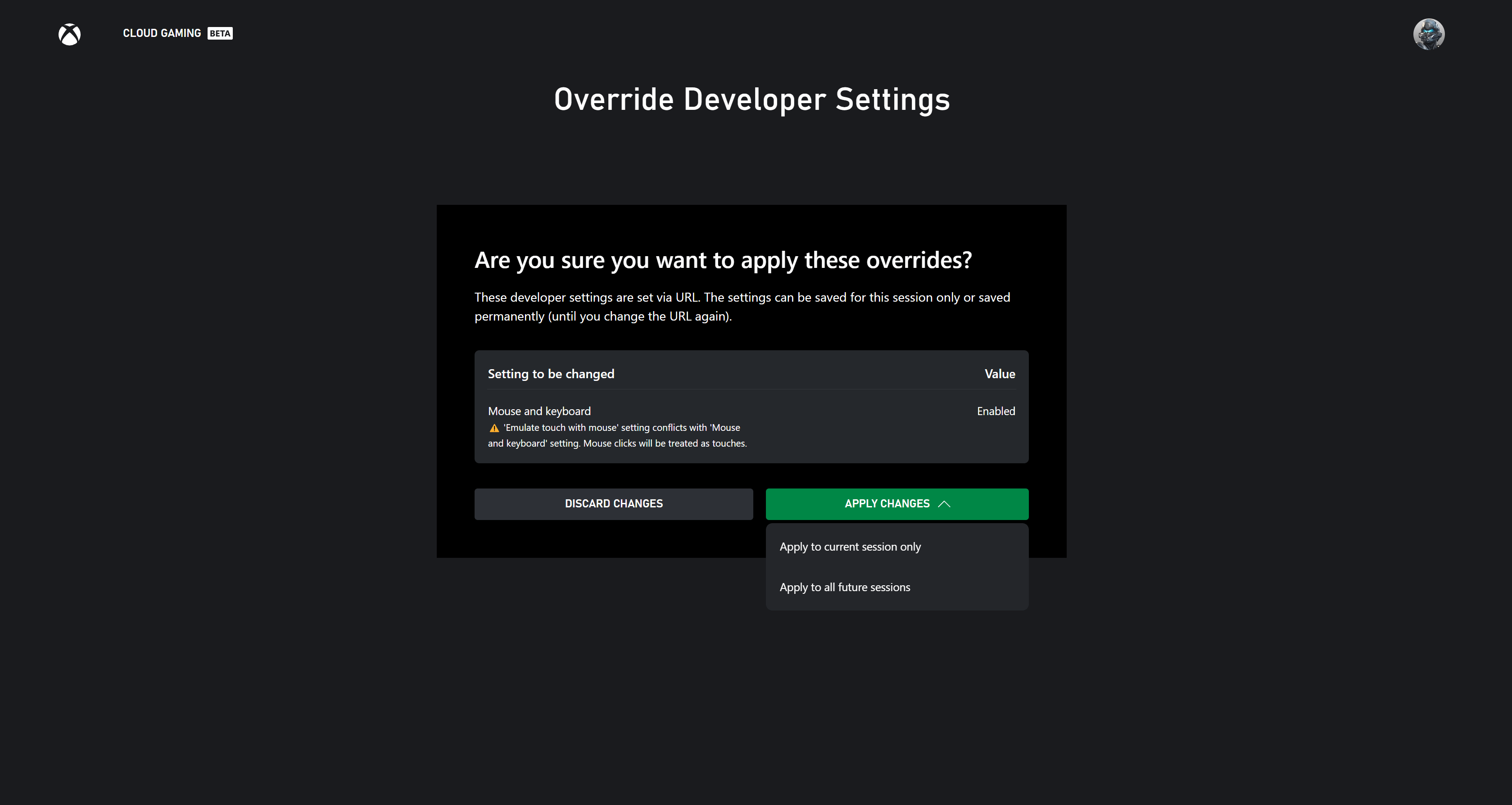 此頁面會顯示所有覆寫值與目前設定不同的設定。如果覆寫值與目前的設定值相同,則不會出現在清單中。此頁面也會針對與其他設定值的潛在衝突提供警告。在此頁面上,您可以選擇捨棄或套用變更。按一下 \[DISCARD CHANGES] 會捨棄所有覆寫,並以現有設定前往原始目標頁面。按一下 \[APPLY CHANGES] 會提供兩個選項,讓您選擇覆寫的生效方式:
* 僅套用至目前工作階段:這會將覆寫保留在 URL 中,並僅將設定套用至目前的瀏覽器頁面工作階段。接著會瀏覽至原始目標頁面。當您離開目前頁面後,覆寫就會消失。
* 套用至所有未來的工作階段:這會以覆寫值更新您目前的設定,並在不含覆寫查詢字串的情況下瀏覽至原始目標頁面,因為這些值已儲存在您的設定中。
確認覆寫設定之後,覆寫設定頁面在每個頁面工作階段中只會出現一次。如果有不同的覆寫設定,此頁面會再次出現。
## Related topics
- [Direct3D 12 程式設計指南](/zh-TW/build/gdk-and-engines/guides/directx-12-programming-guide.md)
- [XBOX 主機遊戲的認證測試 XBOX 需求](/zh-TW/publishing/certification/console-cert-tested-requirements.md)
- [XR-045 XBOX 網路與帳戶權限](/zh-TW/publishing/certification/xr/xr-045.md)
- [XBOX 合作夥伴加入流程:取得存取權限與發行](/zh-TW/home/onboarding.md)
- [XR-013 將 Microsoft 帳戶與發行者帳戶連結](/zh-TW/publishing/certification/xr/xr-013.md)
此頁面會顯示所有覆寫值與目前設定不同的設定。如果覆寫值與目前的設定值相同,則不會出現在清單中。此頁面也會針對與其他設定值的潛在衝突提供警告。在此頁面上,您可以選擇捨棄或套用變更。按一下 \[DISCARD CHANGES] 會捨棄所有覆寫,並以現有設定前往原始目標頁面。按一下 \[APPLY CHANGES] 會提供兩個選項,讓您選擇覆寫的生效方式:
* 僅套用至目前工作階段:這會將覆寫保留在 URL 中,並僅將設定套用至目前的瀏覽器頁面工作階段。接著會瀏覽至原始目標頁面。當您離開目前頁面後,覆寫就會消失。
* 套用至所有未來的工作階段:這會以覆寫值更新您目前的設定,並在不含覆寫查詢字串的情況下瀏覽至原始目標頁面,因為這些值已儲存在您的設定中。
確認覆寫設定之後,覆寫設定頁面在每個頁面工作階段中只會出現一次。如果有不同的覆寫設定,此頁面會再次出現。
## Related topics
- [Direct3D 12 程式設計指南](/zh-TW/build/gdk-and-engines/guides/directx-12-programming-guide.md)
- [XBOX 主機遊戲的認證測試 XBOX 需求](/zh-TW/publishing/certification/console-cert-tested-requirements.md)
- [XR-045 XBOX 網路與帳戶權限](/zh-TW/publishing/certification/xr/xr-045.md)
- [XBOX 合作夥伴加入流程:取得存取權限與發行](/zh-TW/home/onboarding.md)
- [XR-013 將 Microsoft 帳戶與發行者帳戶連結](/zh-TW/publishing/certification/xr/xr-013.md)