> ## Documentation Index
> Fetch the complete documentation index at: https://devdocs.xbox.com/llms.txt
> Use this file to discover all available pages before exploring further.
# MicrosoftGame.config 概觀
> MicrosoftGame.config 概觀
*MicrosoftGame.config* 是用來儲存遊戲特定設定資訊的資訊清單檔案。它會在封裝遊戲以透過 Microsoft Store 擷取和發佈時使用,也會在遊戲開發期間針對鬆散檔案組建進行本機反覆開發時,用來註冊遊戲的相關資訊。
本主題說明 *MicrosoftGame.config* 的用途和用法,以及其與 *AppXManifest.xml* 的關係。也會說明在此版 Microsoft Game Development Kit (GDK) 中使用 *MicrosoftGame.config* 的一些注意事項。
## 什麼是 MicrosoftGame.config?
透過 Microsoft Store 發佈的每個遊戲都必須包含一個資訊清單,至少宣告遊戲的身分識別、發行者名稱,以及一組遊戲特定的殼層視覺效果 (字串、圖示和影像),用於在 Microsoft Store 和殼層 (主機) 以及 \[開始] 功能表、工作列和 Windows 殼層中的其他位置 (PC) 顯示遊戲的名稱和圖形表示。此外,遊戲可以實作選用功能,例如可下載內容 (DLC),這些功能依賴的設定值同樣儲存在遊戲的資訊清單中。資訊清單檔案的名稱為 *MicrosoftGame.config*。
## 為什麼要建立新的資訊清單結構描述?
Microsoft Store 中的每個套件都包含一個名為 *AppXManifest.xml* 的資訊清單。其結構描述經過多年演進,以容納廣泛的應用程式功能和案例。
透過 *MicrosoftGame.config*,遊戲開發人員可以使用更簡單、[以遊戲為中心的資訊清單結構描述](/zh-TW/reference/system/microsoftgameconfig/microsoftgameconfig-schema),更容易使用、更不容易出錯,也更有效率。當開發人員封裝或註冊遊戲時,工具會驗證 *MicrosoftGame.config* 的內容,並代表遊戲開發人員產生格式正確的 *AppXManifest.xml*。產生的 `AppXManifest` 會包含在產生的套件中。
自 2022 年 3 月的 Microsoft Game Development Kit (GDK) 起,對於使用此 Microsoft Game Development Kit (GDK) 及未來版本建立的新遊戲,Game configVersion 已從 0 更新為 1。現有遊戲可以選擇採用此版本更新,以利用這些改進。如需詳細資訊,請參閱 [MicrosoftGame.config 參考 (範例 MicrosoftGame.config 與結構描述)](/zh-TW/reference/system/microsoftgameconfig/microsoftgameconfig-schema)。
## 可用的文件
在 Microsoft Game Development Kit (GDK) 的離線文件檔案 (GDK.chm) 中,您可以在下表所示的位置找到 *MicrosoftGame.config* 的相關文件。
| 主題位置 | 涵蓋內容 |
| - | - |
| [MicrosoftGame.config](/zh-TW/build/core-features/common/game-config/MicrosoftGameConfig-toc) | 提供 *MicrosoftGame.config* 及其在遊戲註冊和封裝中所扮演角色的概觀資訊 |
| [MicrosoftGame.config 編輯器](/zh-TW/build/core-features/common/game-config/MicrosoftGameConfig-Editor) | 提供 UI 工具的概觀,此工具可讓您更輕鬆地編輯 *MicrosoftGame.config* 檔案,並從相關聯的 Partner Center 專案自動同步遊戲識別碼、名稱和索引鍵值 |
| [開發環境與工具](https://learn.microsoft.com/build/archive/gc-tools-toc) | 討論如何使用 [wdapp.exe](/zh-TW/tools/tools-pc/commandlinetools/gr-wdapp) 和 [xbapp.exe (NDA 主題)](/zh-TW/tools/tools-console/commandlinetools/xbapp) 註冊鬆散檔案組建並啟動遊戲 |
| [參考](/zh-TW/reference/gc-reference-toc) | 提供 *MicrosoftGame.config* 範例 .config 與結構描述的[參考詳細資料](/zh-TW/reference/system/microsoftgameconfig/microsoftgameconfig-schema) |
| [封裝](/zh-TW/build/core-features/common/packaging/overviews/packaging) | 討論如何使用 makepkg.exe,透過您的 *MicrosoftGame.config* 為[主機](/zh-TW/build/core-features/common/packaging/overviews/packaging-getting-started-for-console)和 [PC](/zh-TW/build/core-features/common/packaging/overviews/packaging-getting-started-for-PC) 產生套件 |
## 建立 MicrosoftGame.config
為 Gaming.Desktop.x64、Gaming.Xbox.XboxOne.x64 或 Gaming.Xbox.Scarlett.x64 平台建立新專案時,Visual Studio 中的專案會關聯一個 *MicrosoftGameConfig.mgc*。它具有預設值,可讓您在 PC 和 XBOX 上進行早期開發,在您開始使用 Gaming Runtime、Microsoft Store 和遊戲身分識別中的功能之前,不需要進一步設定。
建置專案時,*MicrosoftGameConfig.mgc* 在複製到專案的輸出目錄時,會重新命名為 *MicrosoftGame.config*。
以下是 XBOX 的預設 *MicrosoftGameConfig.mgc* 範例。
```xml theme={null}
```
如需 MicrosoftGame.config 元素的詳細資訊,請參閱位於 [MicrosoftGame.config](/zh-TW/build/core-features/common/game-config/MicrosoftGameConfig-toc) 的線上 GDK 文件,或在離線 GDK 文件的「系統」區段中尋找 MicrosoftGame.config 主題。
如果您手動將 *Microsoftgame.config* 檔案新增至專案,必須確定將檔案屬性變更為 `copy` 檔案類型。
### 手動新增 MicrosoftGame.config 檔案
您也可以手動將一或多個 MicrosoftGame.config 檔案新增至專案。手動新增檔案有兩種方式:
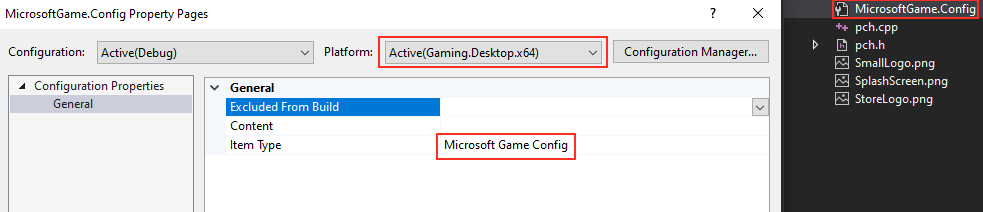
* 在現有檔案上設定適當的屬性,讓 Visual Studio 將其識別為 MicrosoftGame.config 檔案。
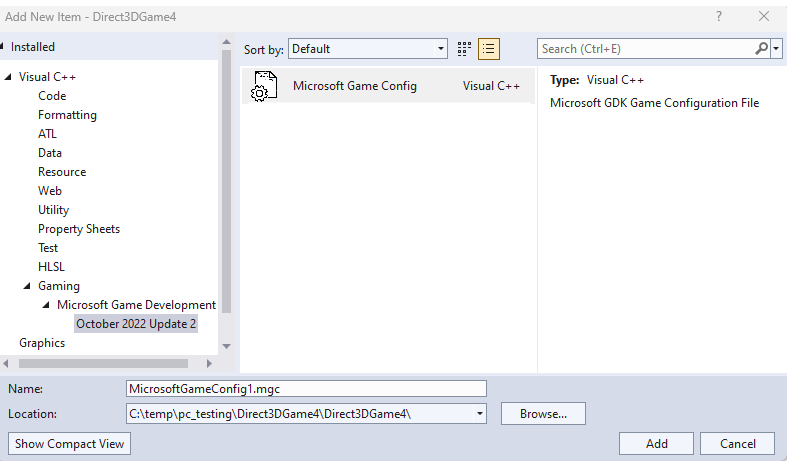
* 使用 Microsoft Game Development Kit (GDK) C++ 專案系統所提供的項目範本。
若要將現有檔案作為 MicrosoftGame.config 檔案使用:
* 將組態設定為 "Gaming.Xbox.XboxOne.x64"、"Gaming.Xbox.Scarlett.x64" 或 "Gaming.Desktop.x64" 平台。
* 將遊戲的 *MicrosoftGame.config* 檔案新增為 Visual Studio 專案中的檔案。
* 在 *MicrosoftGame.config* 檔案的屬性中,將 \[項目類型] 設定為 **Microsoft Game Config**,如下所示。
 若要使用項目範本新增 *MicrosoftGameConfig.mgc* 檔案:
* 以滑鼠右鍵按一下專案,然後選取 \[加入] -> \[新增項目]。
* MicrosoftGameConfig.mgc 範本位於樹狀結構的 Visual C++->Gaming->Microsoft Game Development Kit->Edition 節點中,如下所示。
若要使用項目範本新增 *MicrosoftGameConfig.mgc* 檔案:
* 以滑鼠右鍵按一下專案,然後選取 \[加入] -> \[新增項目]。
* MicrosoftGameConfig.mgc 範本位於樹狀結構的 Visual C++->Gaming->Microsoft Game Development Kit->Edition 節點中,如下所示。
 ### MicrosoftGame.config 的 Visual Studio 專案屬性
每當 *MicrosoftGameConfig.mgc* 檔案新增至專案時 (無論是在建立專案時自動新增,或是手動新增),Visual Studio 專案都會新增一個屬性 (`MGCCompile`)。專案系統會使用 `MGCCompile` 屬性自動執行下列作業:
* 如果您有當地語系化的字串資源,則產生 .pri 檔案
* 必要時將 *MicrosoftGameConfig.mgc* 檔案重新命名為 *MicrosoftGame.config*
* 將 *MicrosoftGame.config* 複製到輸出資料夾
* 在建置後註冊 *MicrosoftGame.config*
* 在偵錯工具中以身分識別啟動遊戲
新增此屬性之後,它應該會包含在 Visual Studio 專案檔中,直接檢查該檔案時可以看到如下的項目群組。
```xml theme={null}
```
### 在 Visual Studio 和 MSBuild 中管理多個 MicrosoftGameConfig.mgc 檔案
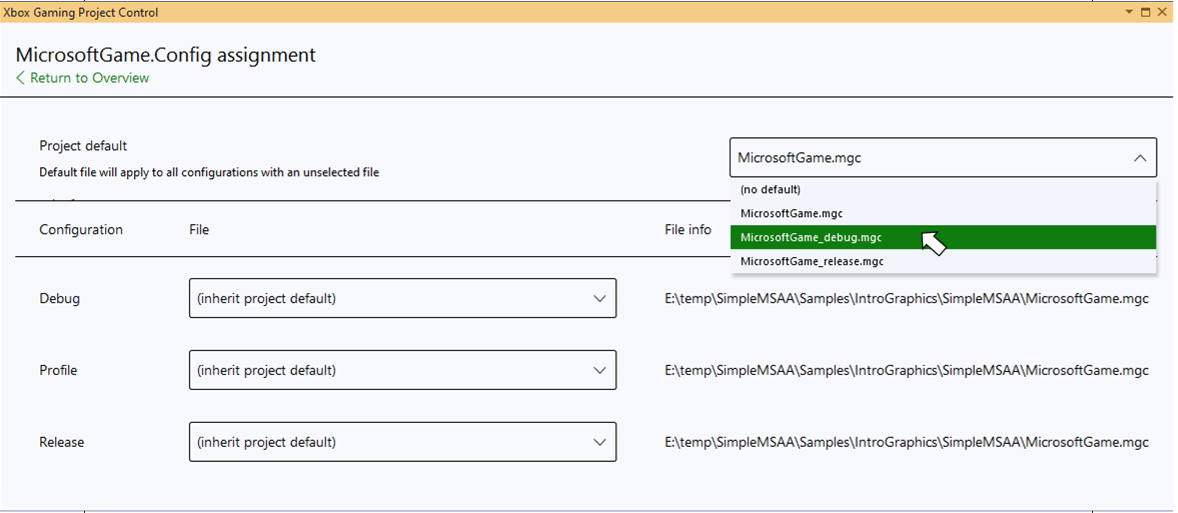
一個 Microsoft Game Development Kit (GDK) Visual Studio 專案可能關聯多個 MicrosoftGameConfig.mgc 檔案。例如,針對不同的組建組態,或針對 XBOX 和 PC 組建使用不同的 MicrosoftGameConfig.mgc 檔案是很常見的做法。如果您先前使用自訂建置邏輯來管理多個 MicrosoftGameConfig.mgc 檔案,專案系統現在已直接支援此案例。
有兩種方式可以將 MicrosoftGameConfig.mgc 檔案指派給個別的組建組態。首先,**XBOX Gaming Project Control 工具視窗**支援[管理多個 MicrosoftGameConfig.mgc 檔案 (NDA 主題)](/zh-TW/tools/tools-console/visualstudio/xbox-gaming-project-control#multiple_game_configs),如下所示。
### MicrosoftGame.config 的 Visual Studio 專案屬性
每當 *MicrosoftGameConfig.mgc* 檔案新增至專案時 (無論是在建立專案時自動新增,或是手動新增),Visual Studio 專案都會新增一個屬性 (`MGCCompile`)。專案系統會使用 `MGCCompile` 屬性自動執行下列作業:
* 如果您有當地語系化的字串資源,則產生 .pri 檔案
* 必要時將 *MicrosoftGameConfig.mgc* 檔案重新命名為 *MicrosoftGame.config*
* 將 *MicrosoftGame.config* 複製到輸出資料夾
* 在建置後註冊 *MicrosoftGame.config*
* 在偵錯工具中以身分識別啟動遊戲
新增此屬性之後,它應該會包含在 Visual Studio 專案檔中,直接檢查該檔案時可以看到如下的項目群組。
```xml theme={null}
```
### 在 Visual Studio 和 MSBuild 中管理多個 MicrosoftGameConfig.mgc 檔案
一個 Microsoft Game Development Kit (GDK) Visual Studio 專案可能關聯多個 MicrosoftGameConfig.mgc 檔案。例如,針對不同的組建組態,或針對 XBOX 和 PC 組建使用不同的 MicrosoftGameConfig.mgc 檔案是很常見的做法。如果您先前使用自訂建置邏輯來管理多個 MicrosoftGameConfig.mgc 檔案,專案系統現在已直接支援此案例。
有兩種方式可以將 MicrosoftGameConfig.mgc 檔案指派給個別的組建組態。首先,**XBOX Gaming Project Control 工具視窗**支援[管理多個 MicrosoftGameConfig.mgc 檔案 (NDA 主題)](/zh-TW/tools/tools-console/visualstudio/xbox-gaming-project-control#multiple_game_configs),如下所示。
 或者,您也可以直接編輯專案檔,將 MicrosoftGameConfig.mgc 檔案指派給組態。使用 `MGCCompile` 屬性的 `DefaultApplyTo` 元素指定預設的 MicrosoftGameConfig.mgc 檔案。除非明確覆寫,否則所有組態都會使用此預設檔案。使用 `MGCCompile` 屬性的 `ApplyTo` 元素,將組態檔指派給特定的組建組態。
下列專案檔片段將 MicrosoftGameConfig\_dev.mgc 指定為預設組態檔。除了 *Release* 以外的所有組建組態都會使用 MicrosoftGameConfig\_dev.mgc,而 *Release* 已指定覆寫 (MicrosoftGameConfig\_release.mgc)。
```xml theme={null}
True
True
```
### MicrosoftGame.config 的 IntelliSense 支援
在 Visual Studio 中修改 *MicrosoftGame.config* 現在支援 [IntelliSense](https://learn.microsoft.com/visualstudio/ide/using-intellisense) 功能。這可提供額外的深入資訊,如下列兩個螢幕擷取畫面所示。
撰寫元素時,會自動列出有效的元素名稱。
或者,您也可以直接編輯專案檔,將 MicrosoftGameConfig.mgc 檔案指派給組態。使用 `MGCCompile` 屬性的 `DefaultApplyTo` 元素指定預設的 MicrosoftGameConfig.mgc 檔案。除非明確覆寫,否則所有組態都會使用此預設檔案。使用 `MGCCompile` 屬性的 `ApplyTo` 元素,將組態檔指派給特定的組建組態。
下列專案檔片段將 MicrosoftGameConfig\_dev.mgc 指定為預設組態檔。除了 *Release* 以外的所有組建組態都會使用 MicrosoftGameConfig\_dev.mgc,而 *Release* 已指定覆寫 (MicrosoftGameConfig\_release.mgc)。
```xml theme={null}
True
True
```
### MicrosoftGame.config 的 IntelliSense 支援
在 Visual Studio 中修改 *MicrosoftGame.config* 現在支援 [IntelliSense](https://learn.microsoft.com/visualstudio/ide/using-intellisense) 功能。這可提供額外的深入資訊,如下列兩個螢幕擷取畫面所示。
撰寫元素時,會自動列出有效的元素名稱。
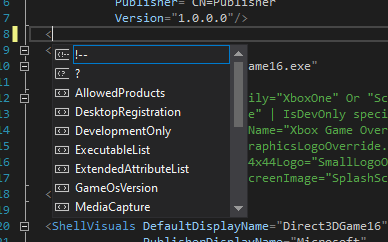 當存在無效的元素或無效的元素值時,會顯示警告。
 ### MicrosoftGame.config 的平台需求
為遊戲建立 *MicrosoftGame.config* 檔案時,您需要為每個 Microsoft Game Development Kit (GDK) 平台 (Gaming.Xbox.XboxOne.x64、Gaming.Xbox.Scarlett.x64 和 Gaming.Desktop.x64) 各建立一個。這是為了確保儲存在 *MicrosoftGame.config* 中的元素值與建置可執行檔所針對的平台具有一對一的對應。這主要是由 *MicrosoftGame.config* 檔案中 `Executable` 元素的 `TargetDeviceFamily` 屬性所指定。如需詳細資訊,請參閱參考主題中的[其他元素詳細資料](/zh-TW/reference/system/microsoftgameconfig/microsoftgameconfig-schema)一節。
啟動遊戲時,其行為會因平台需求、啟動遊戲的裝置以及可執行檔類型而有所不同,如下表所示。
| 是否有 MicrosoftGame.config | TargetDeviceFamily 設定 | 啟動裝置 | 動作 | 附註 | | |
| - | - | - | - | - | - | - |
| 是 | XBOX Series X | S | XBOX Series X | S | 在 XBOX Series X 開發套件上原生啟動 | |
| 是 | XBOX Series X | S | XBOX One | 傳回錯誤 (0x887e0002),表示在啟動裝置上啟動了不正確的平台 | | |
| 是 | XboxOne | XBOX Series X | S | 在 XBOX Series X 開發套件上以 Microsoft Game Development Kit (GDK) 回溯相容 VM 啟動 | | |
| 是 | XboxOne | XBOX One | 在 XBOX One 開發套件上原生啟動 | | | |
| 是 | 未定義 | XBOX Series X | S | 在 XBOX Series X 開發套件上原生啟動 | | |
| 是 | 未定義 | XBOX One | 在 XBOX One 開發套件上原生啟動 | | | |
| 否 | N/A | XBOX Series X | S | 在 XBOX Series X 開發套件上原生啟動 | | |
| 否 | N/A | XboxOne | 在 XBOX One 開發套件上原生啟動 | | | |
| 是 | PC | PC | 在 PC 上以具有身分識別的 Win32 x64 啟動 | | | |
| 是 | 未定義 | PC | 在 PC 上以具有身分識別的 Win32 x64 啟動 | | | |
| 否 | N/A | PC | 在 PC 上以不具身分識別的 Win32 x64 啟動 | | | |
在 XBOX Series X|S 遊戲於沒有 MicrosoftGame.config 的情況下在 XBOX Series X 開發套件上啟動的案例中,它會在適用時重複使用現有的 Microsoft Game Development Kit (GDK) VM 狀態。例如,如果在嘗試啟動 XBOX Series X|S 原生遊戲之前,已啟動回溯相容的 Microsoft Game Development Kit (GDK) 遊戲 (在 XBOX Series X|S 上執行的 XBOX One 遊戲),它就會使用同一個回溯相容 Microsoft Game Development Kit (GDK) VM 來執行。如果您遇到此案例,建議使用設定了 TargetDeviceFamily 的 MicrosoftGame.config 來表示正確的意圖。ERA 遊戲會在個別的 VM 狀態中執行,因此在此案例中不會影響 Microsoft Game Development Kit (GDK) VM 的行為。
### 在 Visual Studio 以外建立和編輯 MicrosoftGame.config
如上所述,Visual Studio 提供許多方式來建立和管理遊戲的 MicrosoftGame.config 檔案。除了在 Visual Studio 中建立和編輯之外,還有一個獨立工具可直接建立和撰寫 MicrosoftGame.config。
[MicrosoftGame.config 編輯器](/zh-TW/build/core-features/common/game-config/MicrosoftGameConfig-Editor)是一個 UI 工具,可讓您更輕鬆地撰寫和編輯 .config 檔案。此編輯器也包含與 Partner Center 中遊戲資訊的連結,可透過 Store 關聯精靈自動下載並同步資訊,例如 TitleId、MSAAppId 和 StoreId。歡迎提供意見反應,請使用編輯器中的建議工具讓我們知道您的想法。
## 在沒有 MicrosoftGame.config 的情況下啟動遊戲
在 Microsoft Game Development Kit (GDK) 中,您可以在沒有 *MicrosoftGame.config* 的情況下啟動 PC 遊戲或 XBOX 遊戲。這是為了在建立 *MicrosoftGame.config* 之前進行早期開發而允許的,目的是在您想要選擇使用 Gaming Runtime、Microsoft Store 和遊戲身分識別中的功能時提供彈性。若要使用 Microsoft Game Development Kit (GDK) 發行遊戲,在提交至 Microsoft Store 之前,必須要有 *MicrosoftGame.config* 才能建立遊戲套件。建議您在開始開發需要 Gaming Runtime、XBOX services、Microsoft Store 或遊戲身分識別的功能時,就立即採用並設定遊戲的 *MicrosoftGame.config*。
沒有 *MicrosoftGame.config* 的 PC 遊戲可以建置,並可透過按兩下建置的可執行檔來啟動。它們在執行時不會整合任何 Gaming Runtime 功能。若要支援 Gaming Runtime 功能、遊戲身分識別、MSIXVC 封裝支援以及提交至 Microsoft Store 的能力,必須要有 *MicrosoftGame.config*。
沒有 *MicrosoftGame.config* 的 XBOX 遊戲可以使用 GDK 工具來部署鬆散檔案組建、啟動、偵錯,並可直接使用一部分的 Microsoft Game Development Kit (GDK) 功能。若要支援完整的 Microsoft Game Development Kit (GDK) 功能、遊戲身分識別、XVC 封裝支援以及提交至 Microsoft Store 的能力,必須要有 *MicrosoftGame.config*。
若要在 XBOX 上不使用 *MicrosoftGame.config* 啟動遊戲,您可以:
* 使用 [xbapp.exe (NDA 主題)](/zh-TW/tools/tools-console/commandlinetools/xbapp) launch。
* 使用 XBOX Manager 的部署/啟動功能。
* 從 XBOX 上的 Developer Home (Dev Home) 啟動遊戲。
如需啟動 Win32 PC 遊戲的詳細資訊,請參閱下一節。
## 啟動 Win32 遊戲
未使用 Gaming Runtime 或遊戲雲端服務的 Win32 PC 遊戲,可以像其他任何 Windows 可執行檔一樣啟動和/或偵錯。只要用滑鼠按一下遊戲可執行檔,或直接在命令提示字元視窗中執行可執行檔,就會建立遊戲處理序。
遊戲服務會代表遊戲執行工作。若要使用 Gaming Runtime 或遊戲雲端服務,遊戲必須提供內容資料。例如,遊戲可以將稱為遊戲身分識別的唯一識別碼傳遞給 XBOX services,讓服務識別是哪個遊戲將成就授與玩家。遊戲身分識別等內容資訊可以透過稱為註冊的程序,持續儲存在 Windows 應用程式存放庫中。遊戲也是透過註冊來指定 Windows 殼層應使用哪些字串和標誌,在 \[開始] 功能表的應用程式清單中代表遊戲。
透過稱為應用程式啟動 (app-launch) 的動作,會建立遊戲處理序,並讓遊戲能夠存取應用程式存放庫中的持續性內容資訊。如果您不是以應用程式啟動的方式啟動遊戲,雖然會建立執行遊戲的處理序,但無法使用其內容。這會導致遊戲無法正確使用 Gaming Runtime 和遊戲雲端服務。
您可以透過下列任一方式以應用程式啟動的方式啟動遊戲。
* \[開始] 功能表 (應用程式清單、應用程式磚)
* 工作列搜尋 (搜尋結果清單/詳細資料面板)
* [wdapp.exe](/zh-TW/tools/tools-pc/commandlinetools/gr-wdapp) launch
* Windows Device Portal (WDP):**Installed Apps** > **Start**
## 偵錯 Win32 遊戲
在 Microsoft Game Development Kit (GDK) 中,選取 F5 以建置並執行時,Win32 PC 遊戲會經過註冊和應用程式啟動路徑。這讓此工作流程達到與 XBOX 上相同的標準。
關於 Win32 PC 上的「偵錯已安裝的應用程式套件」,如果遊戲的資訊清單名為 *MicrosoftGame.config*,Visual Studio 中的「偵錯已安裝的應用程式套件」不會將您的遊戲新增至可偵錯的套件清單。只有當可執行檔所在的資料夾中有名為 *AppXManifest.xml* 的檔案時,「偵錯已安裝的應用程式套件」才會將您的遊戲識別為套件。若要解決此問題,您可以建立一個包含遊戲有效值的簡單 `AppXManifest`,並手動將其儲存在可執行檔和 *MicrosoftGame.config* 所在的資料夾中。
## 另請參閱
[MicrosoftGame.config](/zh-TW/build/core-features/common/game-config/MicrosoftGameConfig-toc)
[MicrosoftGame.config 當地語系化](/zh-TW/build/core-features/common/game-config/MicrosoftGameConfig-Localization)
[MicrosoftGame.config 編輯器](/zh-TW/build/core-features/common/game-config/MicrosoftGameConfig-Editor)
[MicrosoftGame.config 參考 (範例 MicrosoftGame.config 與結構描述)](/zh-TW/reference/system/microsoftgameconfig/microsoftgameconfig-schema)
[封裝概觀](/zh-TW/build/core-features/common/packaging/overviews/packaging)
## Related topics
- [開發新的 GDK 遊戲](/zh-TW/home/build-first-title/developing-new-titles.md)
- [MicrosoftGame.config](/build/core-features/common/game-config/MicrosoftGameConfig-toc.md)
- [MicrosoftGame.config reference](/reference/system/microsoftgameconfig/elements/gc-microsoftgameconfig-toc.md)
- [MicrosoftGame.config 参考](/zh-CN/reference/system/microsoftgameconfig/elements/gc-microsoftgameconfig-toc.md)
- [MicrosoftGame.config 참조](/ko/reference/system/microsoftgameconfig/elements/gc-microsoftgameconfig-toc.md)
### MicrosoftGame.config 的平台需求
為遊戲建立 *MicrosoftGame.config* 檔案時,您需要為每個 Microsoft Game Development Kit (GDK) 平台 (Gaming.Xbox.XboxOne.x64、Gaming.Xbox.Scarlett.x64 和 Gaming.Desktop.x64) 各建立一個。這是為了確保儲存在 *MicrosoftGame.config* 中的元素值與建置可執行檔所針對的平台具有一對一的對應。這主要是由 *MicrosoftGame.config* 檔案中 `Executable` 元素的 `TargetDeviceFamily` 屬性所指定。如需詳細資訊,請參閱參考主題中的[其他元素詳細資料](/zh-TW/reference/system/microsoftgameconfig/microsoftgameconfig-schema)一節。
啟動遊戲時,其行為會因平台需求、啟動遊戲的裝置以及可執行檔類型而有所不同,如下表所示。
| 是否有 MicrosoftGame.config | TargetDeviceFamily 設定 | 啟動裝置 | 動作 | 附註 | | |
| - | - | - | - | - | - | - |
| 是 | XBOX Series X | S | XBOX Series X | S | 在 XBOX Series X 開發套件上原生啟動 | |
| 是 | XBOX Series X | S | XBOX One | 傳回錯誤 (0x887e0002),表示在啟動裝置上啟動了不正確的平台 | | |
| 是 | XboxOne | XBOX Series X | S | 在 XBOX Series X 開發套件上以 Microsoft Game Development Kit (GDK) 回溯相容 VM 啟動 | | |
| 是 | XboxOne | XBOX One | 在 XBOX One 開發套件上原生啟動 | | | |
| 是 | 未定義 | XBOX Series X | S | 在 XBOX Series X 開發套件上原生啟動 | | |
| 是 | 未定義 | XBOX One | 在 XBOX One 開發套件上原生啟動 | | | |
| 否 | N/A | XBOX Series X | S | 在 XBOX Series X 開發套件上原生啟動 | | |
| 否 | N/A | XboxOne | 在 XBOX One 開發套件上原生啟動 | | | |
| 是 | PC | PC | 在 PC 上以具有身分識別的 Win32 x64 啟動 | | | |
| 是 | 未定義 | PC | 在 PC 上以具有身分識別的 Win32 x64 啟動 | | | |
| 否 | N/A | PC | 在 PC 上以不具身分識別的 Win32 x64 啟動 | | | |
在 XBOX Series X|S 遊戲於沒有 MicrosoftGame.config 的情況下在 XBOX Series X 開發套件上啟動的案例中,它會在適用時重複使用現有的 Microsoft Game Development Kit (GDK) VM 狀態。例如,如果在嘗試啟動 XBOX Series X|S 原生遊戲之前,已啟動回溯相容的 Microsoft Game Development Kit (GDK) 遊戲 (在 XBOX Series X|S 上執行的 XBOX One 遊戲),它就會使用同一個回溯相容 Microsoft Game Development Kit (GDK) VM 來執行。如果您遇到此案例,建議使用設定了 TargetDeviceFamily 的 MicrosoftGame.config 來表示正確的意圖。ERA 遊戲會在個別的 VM 狀態中執行,因此在此案例中不會影響 Microsoft Game Development Kit (GDK) VM 的行為。
### 在 Visual Studio 以外建立和編輯 MicrosoftGame.config
如上所述,Visual Studio 提供許多方式來建立和管理遊戲的 MicrosoftGame.config 檔案。除了在 Visual Studio 中建立和編輯之外,還有一個獨立工具可直接建立和撰寫 MicrosoftGame.config。
[MicrosoftGame.config 編輯器](/zh-TW/build/core-features/common/game-config/MicrosoftGameConfig-Editor)是一個 UI 工具,可讓您更輕鬆地撰寫和編輯 .config 檔案。此編輯器也包含與 Partner Center 中遊戲資訊的連結,可透過 Store 關聯精靈自動下載並同步資訊,例如 TitleId、MSAAppId 和 StoreId。歡迎提供意見反應,請使用編輯器中的建議工具讓我們知道您的想法。
## 在沒有 MicrosoftGame.config 的情況下啟動遊戲
在 Microsoft Game Development Kit (GDK) 中,您可以在沒有 *MicrosoftGame.config* 的情況下啟動 PC 遊戲或 XBOX 遊戲。這是為了在建立 *MicrosoftGame.config* 之前進行早期開發而允許的,目的是在您想要選擇使用 Gaming Runtime、Microsoft Store 和遊戲身分識別中的功能時提供彈性。若要使用 Microsoft Game Development Kit (GDK) 發行遊戲,在提交至 Microsoft Store 之前,必須要有 *MicrosoftGame.config* 才能建立遊戲套件。建議您在開始開發需要 Gaming Runtime、XBOX services、Microsoft Store 或遊戲身分識別的功能時,就立即採用並設定遊戲的 *MicrosoftGame.config*。
沒有 *MicrosoftGame.config* 的 PC 遊戲可以建置,並可透過按兩下建置的可執行檔來啟動。它們在執行時不會整合任何 Gaming Runtime 功能。若要支援 Gaming Runtime 功能、遊戲身分識別、MSIXVC 封裝支援以及提交至 Microsoft Store 的能力,必須要有 *MicrosoftGame.config*。
沒有 *MicrosoftGame.config* 的 XBOX 遊戲可以使用 GDK 工具來部署鬆散檔案組建、啟動、偵錯,並可直接使用一部分的 Microsoft Game Development Kit (GDK) 功能。若要支援完整的 Microsoft Game Development Kit (GDK) 功能、遊戲身分識別、XVC 封裝支援以及提交至 Microsoft Store 的能力,必須要有 *MicrosoftGame.config*。
若要在 XBOX 上不使用 *MicrosoftGame.config* 啟動遊戲,您可以:
* 使用 [xbapp.exe (NDA 主題)](/zh-TW/tools/tools-console/commandlinetools/xbapp) launch。
* 使用 XBOX Manager 的部署/啟動功能。
* 從 XBOX 上的 Developer Home (Dev Home) 啟動遊戲。
如需啟動 Win32 PC 遊戲的詳細資訊,請參閱下一節。
## 啟動 Win32 遊戲
未使用 Gaming Runtime 或遊戲雲端服務的 Win32 PC 遊戲,可以像其他任何 Windows 可執行檔一樣啟動和/或偵錯。只要用滑鼠按一下遊戲可執行檔,或直接在命令提示字元視窗中執行可執行檔,就會建立遊戲處理序。
遊戲服務會代表遊戲執行工作。若要使用 Gaming Runtime 或遊戲雲端服務,遊戲必須提供內容資料。例如,遊戲可以將稱為遊戲身分識別的唯一識別碼傳遞給 XBOX services,讓服務識別是哪個遊戲將成就授與玩家。遊戲身分識別等內容資訊可以透過稱為註冊的程序,持續儲存在 Windows 應用程式存放庫中。遊戲也是透過註冊來指定 Windows 殼層應使用哪些字串和標誌,在 \[開始] 功能表的應用程式清單中代表遊戲。
透過稱為應用程式啟動 (app-launch) 的動作,會建立遊戲處理序,並讓遊戲能夠存取應用程式存放庫中的持續性內容資訊。如果您不是以應用程式啟動的方式啟動遊戲,雖然會建立執行遊戲的處理序,但無法使用其內容。這會導致遊戲無法正確使用 Gaming Runtime 和遊戲雲端服務。
您可以透過下列任一方式以應用程式啟動的方式啟動遊戲。
* \[開始] 功能表 (應用程式清單、應用程式磚)
* 工作列搜尋 (搜尋結果清單/詳細資料面板)
* [wdapp.exe](/zh-TW/tools/tools-pc/commandlinetools/gr-wdapp) launch
* Windows Device Portal (WDP):**Installed Apps** > **Start**
## 偵錯 Win32 遊戲
在 Microsoft Game Development Kit (GDK) 中,選取 F5 以建置並執行時,Win32 PC 遊戲會經過註冊和應用程式啟動路徑。這讓此工作流程達到與 XBOX 上相同的標準。
關於 Win32 PC 上的「偵錯已安裝的應用程式套件」,如果遊戲的資訊清單名為 *MicrosoftGame.config*,Visual Studio 中的「偵錯已安裝的應用程式套件」不會將您的遊戲新增至可偵錯的套件清單。只有當可執行檔所在的資料夾中有名為 *AppXManifest.xml* 的檔案時,「偵錯已安裝的應用程式套件」才會將您的遊戲識別為套件。若要解決此問題,您可以建立一個包含遊戲有效值的簡單 `AppXManifest`,並手動將其儲存在可執行檔和 *MicrosoftGame.config* 所在的資料夾中。
## 另請參閱
[MicrosoftGame.config](/zh-TW/build/core-features/common/game-config/MicrosoftGameConfig-toc)
[MicrosoftGame.config 當地語系化](/zh-TW/build/core-features/common/game-config/MicrosoftGameConfig-Localization)
[MicrosoftGame.config 編輯器](/zh-TW/build/core-features/common/game-config/MicrosoftGameConfig-Editor)
[MicrosoftGame.config 參考 (範例 MicrosoftGame.config 與結構描述)](/zh-TW/reference/system/microsoftgameconfig/microsoftgameconfig-schema)
[封裝概觀](/zh-TW/build/core-features/common/packaging/overviews/packaging)
## Related topics
- [開發新的 GDK 遊戲](/zh-TW/home/build-first-title/developing-new-titles.md)
- [MicrosoftGame.config](/build/core-features/common/game-config/MicrosoftGameConfig-toc.md)
- [MicrosoftGame.config reference](/reference/system/microsoftgameconfig/elements/gc-microsoftgameconfig-toc.md)
- [MicrosoftGame.config 参考](/zh-CN/reference/system/microsoftgameconfig/elements/gc-microsoftgameconfig-toc.md)
- [MicrosoftGame.config 참조](/ko/reference/system/microsoftgameconfig/elements/gc-microsoftgameconfig-toc.md)