> ## Documentation Index
> Fetch the complete documentation index at: https://devdocs.xbox.com/llms.txt
> Use this file to discover all available pages before exploring further.
# MicrosoftGame.config 編輯器
> MicrosoftGame.config 編輯器
MicrosoftGame.config 編輯器是一個 UI 工具,可讓您建立和編輯 MicrosoftGame.config 檔案。此編輯器同時以獨立工具及整合至 Visual Studio IDE 的元件形式提供。
此編輯器目前具有下列功能。
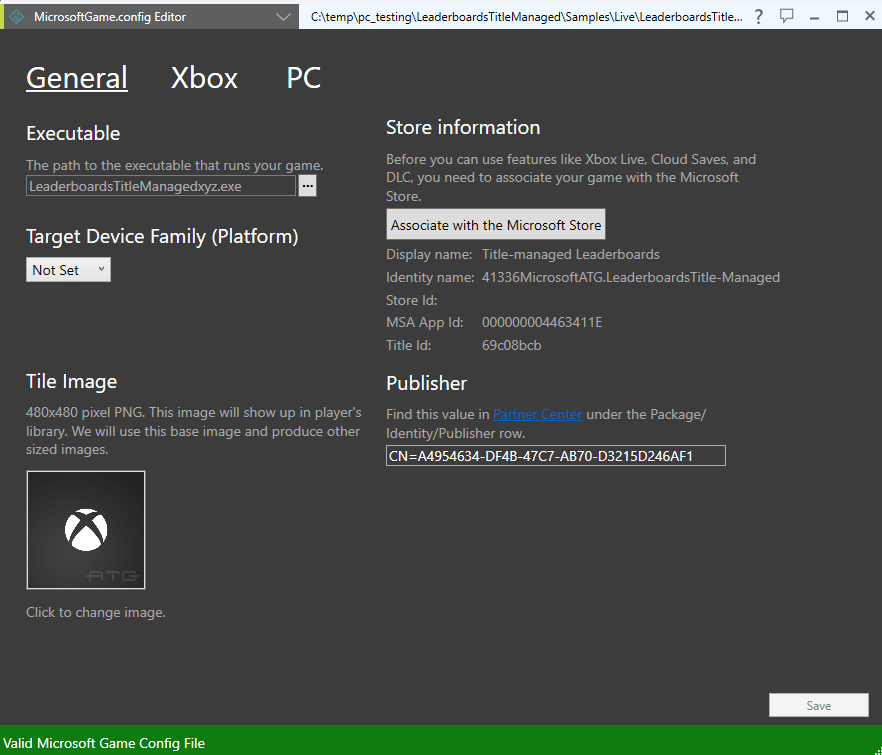
* **平台索引標籤**:除了 \[一般] 索引標籤之外,還有平台專屬的索引標籤,可讓您編輯該平台特有的功能。所有平台共用的功能都位於 \[一般] 索引標籤中。
* **可執行檔**:此區段可讓您指定與遊戲相關聯的可執行檔。
* **目標裝置系列 (平台)**:此區段可讓您指定遊戲預定執行的目標裝置。
* **市集資訊**:此區段可讓您將本機 MicrosoftGame.config 與 Partner Center 執行個體中現有的市集資料建立關聯。
* **磚影像**:此區段可讓您提供產品的來源輸入磚影像,接著系統會自動以適當的解析度產生所有其他必要的影像。
## 啟動 MicrosoftGame.config 編輯器的獨立版本
若要啟動獨立的 MicrosoftGame.config 編輯器,您可以執行下列操作:
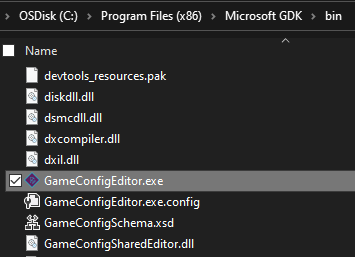
* 瀏覽至 GDK bin 資料夾 (即 C:\Program Files (x86)\Microsoft GDK\bin),然後按兩下 GameConfigEditor.exe。
 * 在 \[開始] 功能表的 Microsoft GDK 資料夾中,選取 MicrosoftGame.config 編輯器圖示。
![[開始] 功能表啟動](https://mintcdn.com/microsoft-4404708b/sIrPFR_ir_sNKVEv/images/gdk/features/common/GameConfig_StartMenu.png?fit=max&auto=format&n=sIrPFR_ir_sNKVEv&q=85&s=8d52866f48c11a90cd5a1e58e81c6a47) * 在 \[開始] 功能表的 Microsoft GDK 資料夾中,開啟任一 Gaming 命令提示字元,然後輸入 GameConfigEditor.exe。
* 在 \[開始] 功能表的 Microsoft GDK 資料夾中,開啟任一 Gaming 命令提示字元,然後輸入 GameConfigEditor.exe。
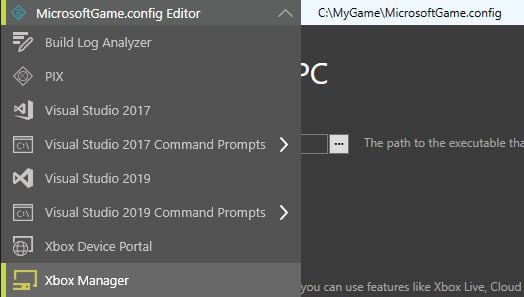 * 在任何 GDK UX 工具中,展開 \[工具] 下拉式清單,然後選取 MicrosoftGame.config 編輯器。MicrosoftGame.config 編輯器中也整合了 \[工具] 下拉式清單,以便快速瀏覽至其他工具。
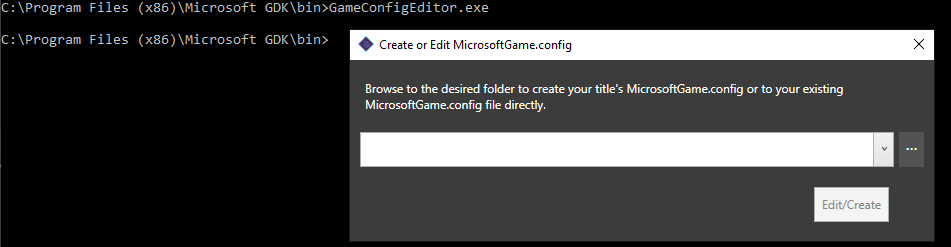 * 在 \[開始] 功能表的 Microsoft GDK 資料夾中,開啟任一 Gaming 命令提示字元,然後輸入 GameConfigEditor.exe,並以現有 MicrosoftGame.config 的路徑或要在其中產生該檔案的資料夾作為參數。
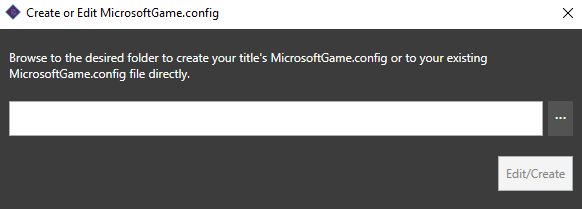
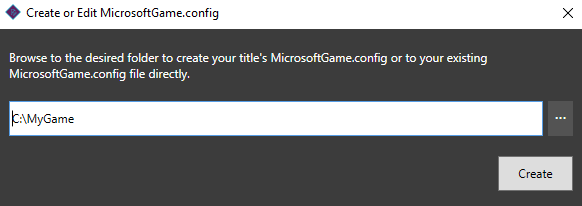
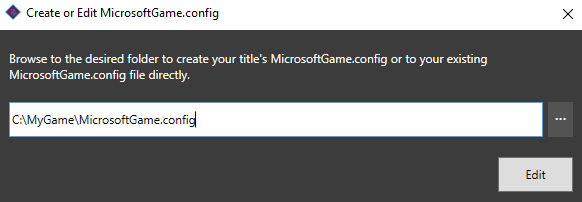
 啟動編輯器時出現的 \[建立或編輯 MicrosoftGame.config] 視窗,會提示您指定現有的 MicrosoftGame.config 檔案,或建立新的 MicrosoftGame.config 檔案,之後該檔案就會在編輯器中開啟。
 ## 從 Visual Studio 內啟動 MicrosoftGame.config 編輯器
MicrosoftGame.config 編輯器已在 Visual Studio 中註冊為 .mgc 檔案的編輯器。若要從 Visual Studio 內啟動 MicrosoftGame.config 編輯器,請在 **方案總管** 中按兩下遊戲設定檔。
如果您的設定檔副檔名不是 .mgc (例如 .config),則必須先重新命名,才能使用 MicrosoftGame.config 編輯器開啟。
## 建立新的 MicrosoftGame.config 檔案
若要建立新的 MicrosoftGame.config 檔案,請在初始視窗中瀏覽至遊戲的根資料夾,然後選取 **建立**,以在該資料夾中產生新檔案,並在編輯器中開啟它。
## 從 Visual Studio 內啟動 MicrosoftGame.config 編輯器
MicrosoftGame.config 編輯器已在 Visual Studio 中註冊為 .mgc 檔案的編輯器。若要從 Visual Studio 內啟動 MicrosoftGame.config 編輯器,請在 **方案總管** 中按兩下遊戲設定檔。
如果您的設定檔副檔名不是 .mgc (例如 .config),則必須先重新命名,才能使用 MicrosoftGame.config 編輯器開啟。
## 建立新的 MicrosoftGame.config 檔案
若要建立新的 MicrosoftGame.config 檔案,請在初始視窗中瀏覽至遊戲的根資料夾,然後選取 **建立**,以在該資料夾中產生新檔案,並在編輯器中開啟它。
 ## 編輯現有的 MicrosoftGame.config 檔案
如果 MicrosoftGame.config 檔案已經存在,請在初始視窗中瀏覽至該檔案,然後選取 **編輯**,以在編輯器中開啟現有檔案。
## 編輯現有的 MicrosoftGame.config 檔案
如果 MicrosoftGame.config 檔案已經存在,請在初始視窗中瀏覽至該檔案,然後選取 **編輯**,以在編輯器中開啟現有檔案。
 ## 在 MicrosoftGame.config 檔案中指定遊戲可執行檔和目標裝置系列
在 MicrosoftGame.config 編輯器視窗中,第一個必要的輸入是指定遊戲可執行檔的位置。您可以在編輯器的 \[可執行檔] 區段中,瀏覽並選取遊戲可執行檔來進行設定。除了指定遊戲可執行檔之外,也務必指定該可執行檔預定在哪個平台上執行。如需目標裝置系列規格的詳細資訊,請參閱 [MicrosoftGame.config 概觀](/zh-TW/build/core-features/common/game-config/MicrosoftGameConfig-Overview) 一節。
## 在 MicrosoftGame.config 檔案中指定遊戲可執行檔和目標裝置系列
在 MicrosoftGame.config 編輯器視窗中,第一個必要的輸入是指定遊戲可執行檔的位置。您可以在編輯器的 \[可執行檔] 區段中,瀏覽並選取遊戲可執行檔來進行設定。除了指定遊戲可執行檔之外,也務必指定該可執行檔預定在哪個平台上執行。如需目標裝置系列規格的詳細資訊,請參閱 [MicrosoftGame.config 概觀](/zh-TW/build/core-features/common/game-config/MicrosoftGameConfig-Overview) 一節。
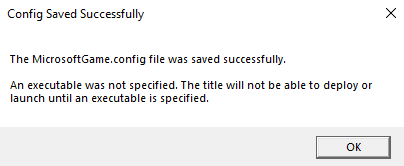
 即使未指定可執行檔,仍然可以產生和編輯 MicrosoftGame.config 檔案,但編輯器會警告在設定可執行檔之前,無法部署或啟動遊戲。

 ## 與 Microsoft Store 建立關聯
您的遊戲必須在 [Partner Center](https://partner.microsoft.com/dashboard) 中設定為已啟用 XBOX services,才能使用市集關聯精靈。此外,相關聯的 [Partner Center](https://partner.microsoft.com/dashboard) 帳戶必須指派下列其中一個角色:
* 管理員 (Windows)
* 開發人員
* 商務參與者
* 財務參與者
* 行銷人員
如果您的帳戶未指派上述任一角色,可以指派自訂權限。您的帳戶必須指派 Sandboxes 帳戶層級權限,以及下列三個產品層級權限之一,才能使用市集關聯精靈:
* 產品層級權限:Disc
* 產品層級權限:Publishing
* 產品層級權限:XBOX Live
確認您擁有正確的權限之後,請選取 **與 Microsoft Store 建立關聯** 按鈕,逐步完成市集關聯精靈,以下載相關聯的遊戲資訊,並將其儲存至本機 MicrosoftGame.config 檔案。
## 與 Microsoft Store 建立關聯
您的遊戲必須在 [Partner Center](https://partner.microsoft.com/dashboard) 中設定為已啟用 XBOX services,才能使用市集關聯精靈。此外,相關聯的 [Partner Center](https://partner.microsoft.com/dashboard) 帳戶必須指派下列其中一個角色:
* 管理員 (Windows)
* 開發人員
* 商務參與者
* 財務參與者
* 行銷人員
如果您的帳戶未指派上述任一角色,可以指派自訂權限。您的帳戶必須指派 Sandboxes 帳戶層級權限,以及下列三個產品層級權限之一,才能使用市集關聯精靈:
* 產品層級權限:Disc
* 產品層級權限:Publishing
* 產品層級權限:XBOX Live
確認您擁有正確的權限之後,請選取 **與 Microsoft Store 建立關聯** 按鈕,逐步完成市集關聯精靈,以下載相關聯的遊戲資訊,並將其儲存至本機 MicrosoftGame.config 檔案。
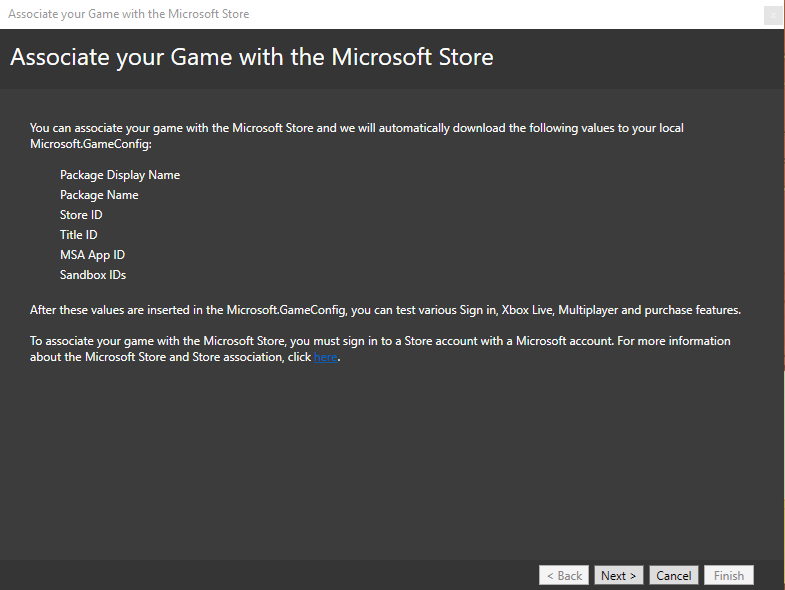 完成市集關聯精靈之後,請在 MicrosoftGame.config 編輯器中選取 **儲存**,將變更寫入專案的 MicrosoftGame.config。
## 產生磚影像
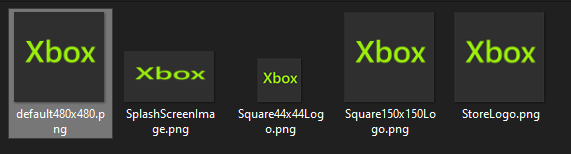
若要產生供 Microsoft Store 使用的遊戲影像,請選取磚影像,然後瀏覽並提供 480x480 的 .PNG 檔案作為輸入。選取檔案後,所有其他影像都會自動以該檔案作為來源輸入進行更新,並適當調整大小以符合其所需的解析度。
完成市集關聯精靈之後,請在 MicrosoftGame.config 編輯器中選取 **儲存**,將變更寫入專案的 MicrosoftGame.config。
## 產生磚影像
若要產生供 Microsoft Store 使用的遊戲影像,請選取磚影像,然後瀏覽並提供 480x480 的 .PNG 檔案作為輸入。選取檔案後,所有其他影像都會自動以該檔案作為來源輸入進行更新,並適當調整大小以符合其所需的解析度。
 ## 新增平台專屬功能
從 2021 年 4 月版 GDK 起,MicrosoftGame.config 編輯器的 XBOX 和 PC 索引標籤中,已提供新增及移除平台專屬功能的能力。
\[功能] 功能表可讓您新增功能、移除現有功能,以及選取和設定現有功能的值。
## 新增平台專屬功能
從 2021 年 4 月版 GDK 起,MicrosoftGame.config 編輯器的 XBOX 和 PC 索引標籤中,已提供新增及移除平台專屬功能的能力。
\[功能] 功能表可讓您新增功能、移除現有功能,以及選取和設定現有功能的值。
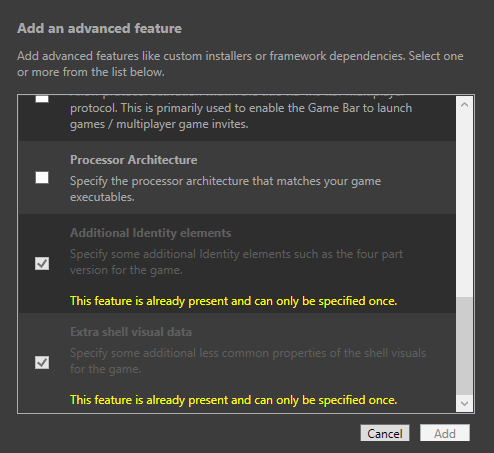
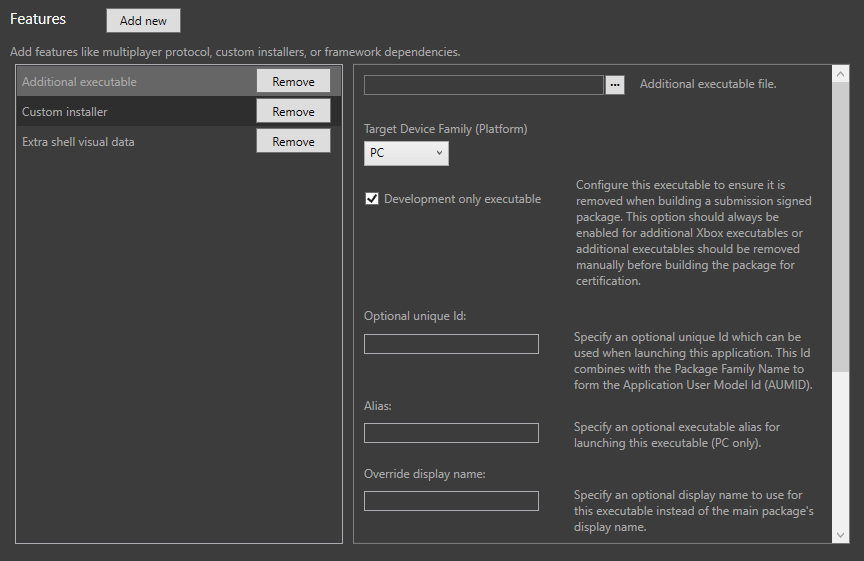 若要新增功能,請選取 **新增** 按鈕。畫面上會顯示該平台可用的功能清單。選取核取方塊,然後選取 \[新增],即可將功能項目新增至功能清單,以進一步設定屬性。
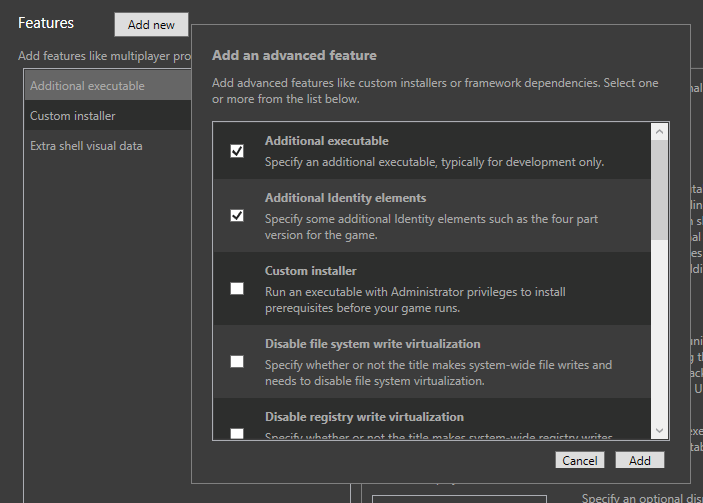 已新增的功能會顯示在 **新增** 清單的底部,並以黃色文字表示該功能已存在且只能指定一次。對於可新增多次的功能,從 **新增** 功能表再次選取該功能並選取 \[新增],就會在功能清單中新增一個該類型的額外功能項目。
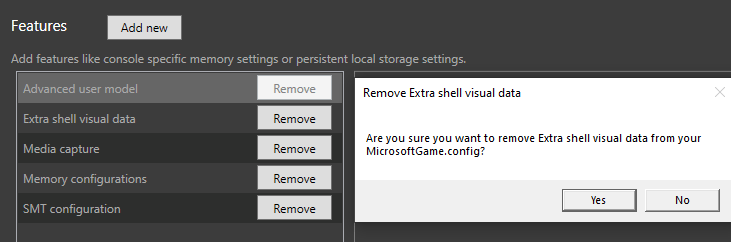
 若要移除功能,請瀏覽至功能清單中的 **移除** 按鈕,並在出現提示時選取 \[是],確認您要從功能清單中移除該功能。
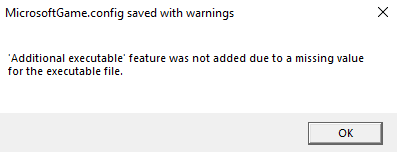
 大部分功能都需要先設定其屬性,才能儲存至 MicrosoftGame.config 檔案。在某些情況下,功能可能會因為缺少資訊而被視為無效,並會在儲存時移除,同時顯示詳細資料,指出是哪個遺漏的值導致移除。請重新新增並適當地重新設定功能屬性,以確保在 MicrosoftGame.config 編輯器中儲存時能夠保留該功能。
 ## 提供意見反應
MicrosoftGame.config 編輯器自 2021 年 2 月版 GDK 起即可使用。請使用建議功能表項目,針對現有功能提供意見反應或要求其他功能。
## 提供意見反應
MicrosoftGame.config 編輯器自 2021 年 2 月版 GDK 起即可使用。請使用建議功能表項目,針對現有功能提供意見反應或要求其他功能。
 ## 文件連結
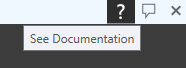
如需 MicrosoftGame.config 編輯器和相關元素的詳細資訊,請按一下 MicrosoftGame.config 編輯器中的 \[文件] 連結。
## 文件連結
如需 MicrosoftGame.config 編輯器和相關元素的詳細資訊,請按一下 MicrosoftGame.config 編輯器中的 \[文件] 連結。
 ## 另請參閱
[MicrosoftGame.config](/zh-TW/build/core-features/common/game-config/MicrosoftGameConfig-toc)
[MicrosoftGame.config 概觀](/zh-TW/build/core-features/common/game-config/MicrosoftGameConfig-Overview)
[MicrosoftGame.config 參考 (範例 MicrosoftGame.config 和結構描述)](/zh-TW/reference/system/microsoftgameconfig/microsoftgameconfig-schema)
[封裝概觀](/zh-TW/build/core-features/common/packaging/overviews/packaging)
## Related topics
- [MicrosoftGame.config](/build/core-features/common/game-config/MicrosoftGameConfig-toc.md)
- [MicrosoftGame.config reference](/reference/system/microsoftgameconfig/elements/gc-microsoftgameconfig-toc.md)
- [MicrosoftGame.config 参考](/zh-CN/reference/system/microsoftgameconfig/elements/gc-microsoftgameconfig-toc.md)
- [MicrosoftGame.config 참조](/ko/reference/system/microsoftgameconfig/elements/gc-microsoftgameconfig-toc.md)
- [MicrosoftGame.config Editor](/build/core-features/common/game-config/MicrosoftGameConfig-Editor.md)
## 另請參閱
[MicrosoftGame.config](/zh-TW/build/core-features/common/game-config/MicrosoftGameConfig-toc)
[MicrosoftGame.config 概觀](/zh-TW/build/core-features/common/game-config/MicrosoftGameConfig-Overview)
[MicrosoftGame.config 參考 (範例 MicrosoftGame.config 和結構描述)](/zh-TW/reference/system/microsoftgameconfig/microsoftgameconfig-schema)
[封裝概觀](/zh-TW/build/core-features/common/packaging/overviews/packaging)
## Related topics
- [MicrosoftGame.config](/build/core-features/common/game-config/MicrosoftGameConfig-toc.md)
- [MicrosoftGame.config reference](/reference/system/microsoftgameconfig/elements/gc-microsoftgameconfig-toc.md)
- [MicrosoftGame.config 参考](/zh-CN/reference/system/microsoftgameconfig/elements/gc-microsoftgameconfig-toc.md)
- [MicrosoftGame.config 참조](/ko/reference/system/microsoftgameconfig/elements/gc-microsoftgameconfig-toc.md)
- [MicrosoftGame.config Editor](/build/core-features/common/game-config/MicrosoftGameConfig-Editor.md)