> ## Documentation Index
> Fetch the complete documentation index at: https://devdocs.xbox.com/llms.txt
> Use this file to discover all available pages before exploring further.
# XBOX Manager:媒体捕获
> XBOX Manager:媒体捕获
使用 Media Capture 选项卡查看之前使用 Capture Screenshot 与 Record Video 按钮捕获的截图和视频,如以下截图所示。
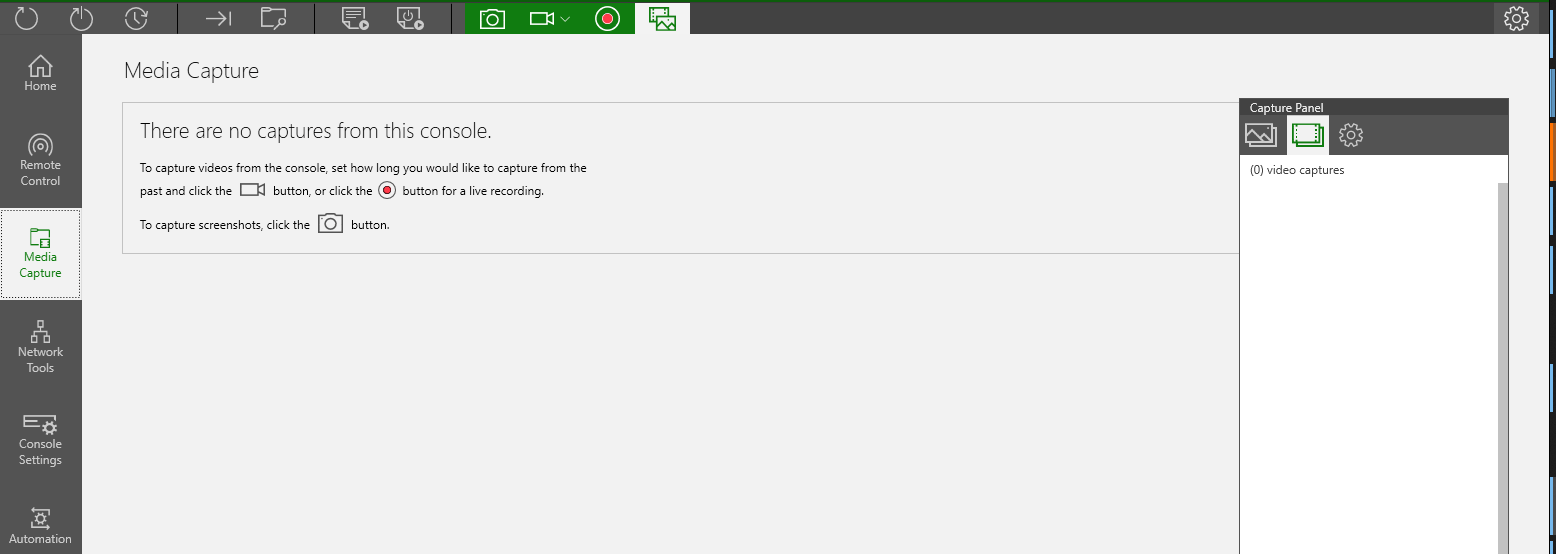 以下部分提供有关捕获截图和视频的更多信息。
* [捕获截图](#ID4EIB)
* [录制视频](#ID4E6C)
## 捕获截图
你可以以下列格式之一捕获截图:
* Lossy —— 压缩 BMP,最高 1080p
* Lossless —— 未压缩 PNG,最高 4K 分辨率
* Lossless HDR —— 未压缩 JXR,最高 4K 分辨率。此格式要求主机处于 HDR 模式。如果主机未处于 HDR 模式,XBOX Manager 会以非 HDR 的 Lossless 格式捕获截图。
XBOX Series S 上的截图仅限 1080p。
你可以在 XBOX Manager 中通过选择 **Media Capture** 选项卡并点击 **Capture Panel** 中的 Settings 选项卡(齿轮图标)来更改格式。
如果你退出并重启 XBOX Manager,XBOX Manager 会保留该格式设置。
无损屏幕捕获可能会导致 XBOX One 系列主机的视频捕获出现丢帧。
按以下步骤,从 XBOX Manager 的 Media Capture 选项卡捕获截图。
1. 从**开始**菜单快捷方式打开 **XBOX Manager GDK**。
2. 选择要用于捕获截图的主机。
3. 使用主机的控制器设置要捕获的场景。
4. 选择 **Capture Screenshot** 图标,如以下截图所示。它会以当前所选格式捕获截图。
5. 捕获截图后,你可以在 **Media Capture** 选项卡中查看图像。
XBOX Manager 会将截图保存到 %USERPROFILE%\Pictures\Xbox Manager\Media。文件名格式为 \[console IP | hostname]\_Image\_#.png(或根据所选格式为 \*.bmp 或 \*.jxp)。
## 录制视频
XBOX Manager 有两种视频录制模式:
### 录制过去 X 秒 (GameDVR)
这将捕获正在运行游戏的 GameDVR 剪辑。
1. 从**开始**菜单快捷方式打开 **XBOX Manager GDK**。
2. 选择要用于录制视频的主机。
3. 从 **Record Video** 按钮旁边的列表中选择录制长度,如以下截图所示。
以下部分提供有关捕获截图和视频的更多信息。
* [捕获截图](#ID4EIB)
* [录制视频](#ID4E6C)
## 捕获截图
你可以以下列格式之一捕获截图:
* Lossy —— 压缩 BMP,最高 1080p
* Lossless —— 未压缩 PNG,最高 4K 分辨率
* Lossless HDR —— 未压缩 JXR,最高 4K 分辨率。此格式要求主机处于 HDR 模式。如果主机未处于 HDR 模式,XBOX Manager 会以非 HDR 的 Lossless 格式捕获截图。
XBOX Series S 上的截图仅限 1080p。
你可以在 XBOX Manager 中通过选择 **Media Capture** 选项卡并点击 **Capture Panel** 中的 Settings 选项卡(齿轮图标)来更改格式。
如果你退出并重启 XBOX Manager,XBOX Manager 会保留该格式设置。
无损屏幕捕获可能会导致 XBOX One 系列主机的视频捕获出现丢帧。
按以下步骤,从 XBOX Manager 的 Media Capture 选项卡捕获截图。
1. 从**开始**菜单快捷方式打开 **XBOX Manager GDK**。
2. 选择要用于捕获截图的主机。
3. 使用主机的控制器设置要捕获的场景。
4. 选择 **Capture Screenshot** 图标,如以下截图所示。它会以当前所选格式捕获截图。
5. 捕获截图后,你可以在 **Media Capture** 选项卡中查看图像。
XBOX Manager 会将截图保存到 %USERPROFILE%\Pictures\Xbox Manager\Media。文件名格式为 \[console IP | hostname]\_Image\_#.png(或根据所选格式为 \*.bmp 或 \*.jxp)。
## 录制视频
XBOX Manager 有两种视频录制模式:
### 录制过去 X 秒 (GameDVR)
这将捕获正在运行游戏的 GameDVR 剪辑。
1. 从**开始**菜单快捷方式打开 **XBOX Manager GDK**。
2. 选择要用于录制视频的主机。
3. 从 **Record Video** 按钮旁边的列表中选择录制长度,如以下截图所示。  视频是通过主机的 GameDVR 功能录制的。所指示的时间是从选择 **Record Video** 按钮的时刻向前倒数所录制的*过去*游戏的时长。
4. 使用主机的控制器设置要录制的场景。
5. 选择 **Record Video**,如以下截图所示。
视频是通过主机的 GameDVR 功能录制的。所指示的时间是从选择 **Record Video** 按钮的时刻向前倒数所录制的*过去*游戏的时长。
4. 使用主机的控制器设置要录制的场景。
5. 选择 **Record Video**,如以下截图所示。
 1. 录制完成后,你可以在 **Media Capture** 选项卡中查看视频。
> \[!WARNING]
> 在 XBOX Manager 中导航到 Remote Control 选项卡会导致 GameDVR 缓冲区重置,这意味着导航到 Remote Control 选项卡后捕获的 GameDVR 剪辑会被截断,直到游戏运行足够长时间以重新填满缓冲区。
> \[!WARNING]
> GameDVR 剪辑仅针对正在运行的 ERA 或 GDK Game OS 游戏进行录制,不支持共享资源应用。如果在没有游戏运行时尝试录制视频,会显示以下错误消息。
> ```
> Capture failed. Game OS is not running on target console. (0x8C11040D)
> Start a game and retry the command.
> ```
### 实时录制
这将从主机录制实时音频和视频流。用户可以直接控制开始和停止时间。默认情况下,录制格式为 H264 1080\@30;当从 Remote Control 页面进行录制并以 4k 流式传输时,录制格式为 HEVC 4k\@60。
1. 要开始实时录制,请点击
1. 录制完成后,你可以在 **Media Capture** 选项卡中查看视频。
> \[!WARNING]
> 在 XBOX Manager 中导航到 Remote Control 选项卡会导致 GameDVR 缓冲区重置,这意味着导航到 Remote Control 选项卡后捕获的 GameDVR 剪辑会被截断,直到游戏运行足够长时间以重新填满缓冲区。
> \[!WARNING]
> GameDVR 剪辑仅针对正在运行的 ERA 或 GDK Game OS 游戏进行录制,不支持共享资源应用。如果在没有游戏运行时尝试录制视频,会显示以下错误消息。
> ```
> Capture failed. Game OS is not running on target console. (0x8C11040D)
> Start a game and retry the command.
> ```
### 实时录制
这将从主机录制实时音频和视频流。用户可以直接控制开始和停止时间。默认情况下,录制格式为 H264 1080\@30;当从 Remote Control 页面进行录制并以 4k 流式传输时,录制格式为 HEVC 4k\@60。
1. 要开始实时录制,请点击  。
2. 要停止实时录制,请点击
。
2. 要停止实时录制,请点击  。
3. 录制完成后,你可以在 **Media Capture** 选项卡中查看视频。
XBOX Manager 会将视频保存到 %USERPROFILE%\Pictures\Xbox Manager\Media。文件名格式为 \[console IP | hostname]\_video\_#.mp4。
## 另请参阅
[XBOX Manager](/tools/tools-console/xbom/xbom)
[屏幕捕获工具 (xbcapture.exe)](/tools/tools-console/commandlinetools/xbcapture)
## Related topics
- [用于管理开发主机的 XBOX Manager 工具](/zh-CN/tools/tools-console/xbom/index.md)
- [MicrosoftGame.config Element - MediaCapture](/zh-CN/reference/system/microsoftgameconfig/elements/microsoftgameconfig-element-mediacapture.md)
- [XBOX Manager](/zh-CN/tools/tools-console/xbom/xbom.md)
- [基于主机的命令行工具](/zh-CN/tools/tools-console/console_commandlinetools/consolecommandlinetools.md)
- [在 Partner Center 中配置特权](/zh-CN/services/xbox-services/fundamentals/identity/privileges/config/live-privileges-config.md)
。
3. 录制完成后,你可以在 **Media Capture** 选项卡中查看视频。
XBOX Manager 会将视频保存到 %USERPROFILE%\Pictures\Xbox Manager\Media。文件名格式为 \[console IP | hostname]\_video\_#.mp4。
## 另请参阅
[XBOX Manager](/tools/tools-console/xbom/xbom)
[屏幕捕获工具 (xbcapture.exe)](/tools/tools-console/commandlinetools/xbcapture)
## Related topics
- [用于管理开发主机的 XBOX Manager 工具](/zh-CN/tools/tools-console/xbom/index.md)
- [MicrosoftGame.config Element - MediaCapture](/zh-CN/reference/system/microsoftgameconfig/elements/microsoftgameconfig-element-mediacapture.md)
- [XBOX Manager](/zh-CN/tools/tools-console/xbom/xbom.md)
- [基于主机的命令行工具](/zh-CN/tools/tools-console/console_commandlinetools/consolecommandlinetools.md)
- [在 Partner Center 中配置特权](/zh-CN/services/xbox-services/fundamentals/identity/privileges/config/live-privileges-config.md)