> ## Documentation Index
> Fetch the complete documentation index at: https://devdocs.xbox.com/llms.txt
> Use this file to discover all available pages before exploring further.
# XBOX Manager:管理主机和主机组
> XBOX Manager:管理主机和主机组
使用此工具了解 XBOX One 如何管理主机和主机组。Console Selector 显示 XBOX Manager 中可用的主机和主机组。
* [添加主机](#ID4EV)
* [主机详细信息](#ID4ETC)
* [主机组](#ID4E1C)
* [隐藏与显示主机列表](#ID4ENF)
* [主机列表快捷菜单](#ID4E1F)
* [设置默认主机](#ID4EJG)
* [导入和导出主机与组数据](#ID4EAAAC)
* [移除所有主机和组](#ID4ECDAC)
* [移除组中的所有主机](#removing-all-consoles-in-a-group)
* [XBOX Manager 连接故障排除](#ID4ESEAC)
## 添加主机
XBOX Manager 会维护你正在使用的主机列表,以便你可以从 Console Selector 快速选择一个。你可以使用 Show/Hide 按钮隐藏或显示该列表。  ### 添加主机
1. 从 Microsoft Game Development Kit (GDK) 安装程序创建的“开始”菜单快捷方式打开 **XBOX Manager GDK**。
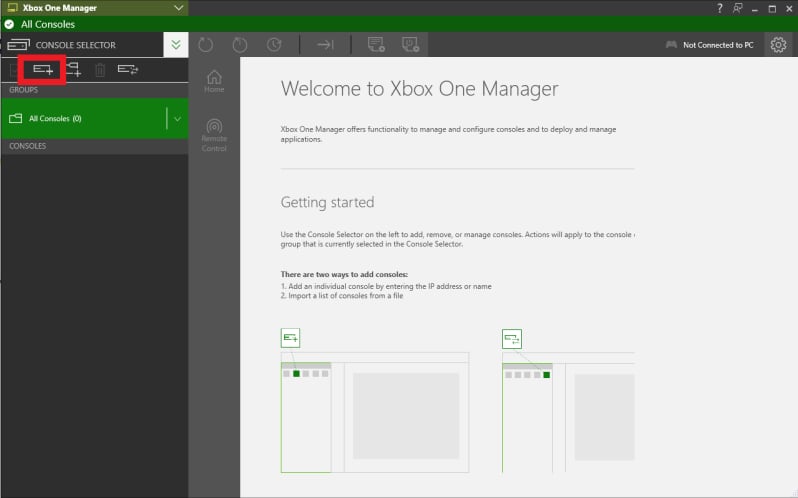
2. 选择 **Add Console** 图标,如以下截图所示。
### 添加主机
1. 从 Microsoft Game Development Kit (GDK) 安装程序创建的“开始”菜单快捷方式打开 **XBOX Manager GDK**。
2. 选择 **Add Console** 图标,如以下截图所示。
 1. 输入要添加的主机的 IPv4 地址或主机名。
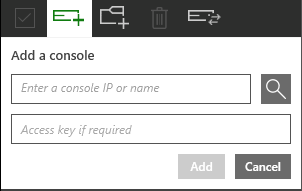
2. 如果主机已配置访问密钥,请输入该访问密钥,然后选择 **Add**,如以下截图所示。
1. 输入要添加的主机的 IPv4 地址或主机名。
2. 如果主机已配置访问密钥,请输入该访问密钥,然后选择 **Add**,如以下截图所示。
 > \[!NOTE]
> 你的开发 PC 与主机必须位于同一子网中,主机名连接才能正常工作。
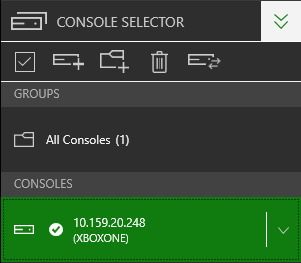
1. 添加到 Console Selector 列表的主机的 IP 地址会在稍作延迟后出现。选择该主机的地址即可查看或操作该主机,如以下截图所示。
> \[!NOTE]
> 你的开发 PC 与主机必须位于同一子网中,主机名连接才能正常工作。
1. 添加到 Console Selector 列表的主机的 IP 地址会在稍作延迟后出现。选择该主机的地址即可查看或操作该主机,如以下截图所示。
 ## 主机详细信息
选择主机的地址或名称会显示更多选项卡。你可以从这些选项卡获取有关主机的信息或对主机执行操作。
## 主机组
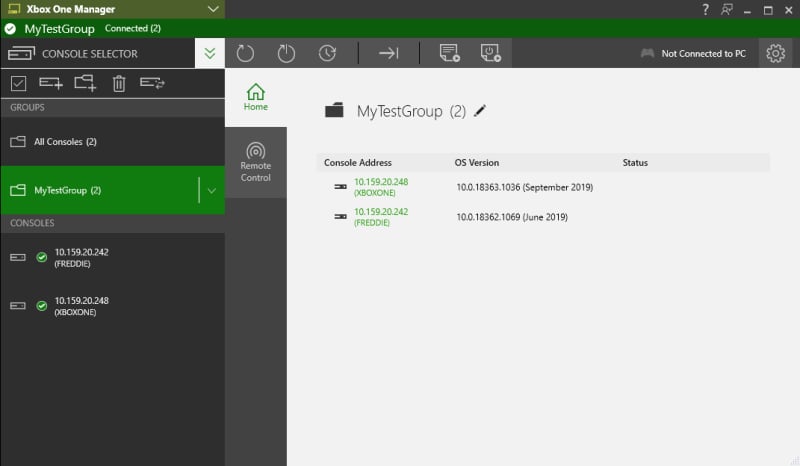
主机组是用户定义的主机集合。可以对主机组中的所有主机同时执行批量操作,例如安装应用程序。使用 **Create Group** 按钮创建主机组。创建后即可访问组详细信息。这些详细信息包括主机各自的 IP 地址和 OS 版本,如以下截图所示。
## 主机详细信息
选择主机的地址或名称会显示更多选项卡。你可以从这些选项卡获取有关主机的信息或对主机执行操作。
## 主机组
主机组是用户定义的主机集合。可以对主机组中的所有主机同时执行批量操作,例如安装应用程序。使用 **Create Group** 按钮创建主机组。创建后即可访问组详细信息。这些详细信息包括主机各自的 IP 地址和 OS 版本,如以下截图所示。
 ### 将主机添加到主机组
使用以下方法之一将主机添加到用户创建的主机组:
* 选择 **Edit group** 图标,然后从出现的列表中选择各个主机,如以下截图所示。
### 将主机添加到主机组
使用以下方法之一将主机添加到用户创建的主机组:
* 选择 **Edit group** 图标,然后从出现的列表中选择各个主机,如以下截图所示。
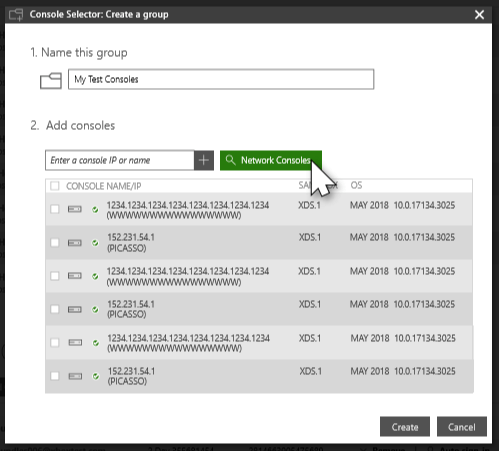
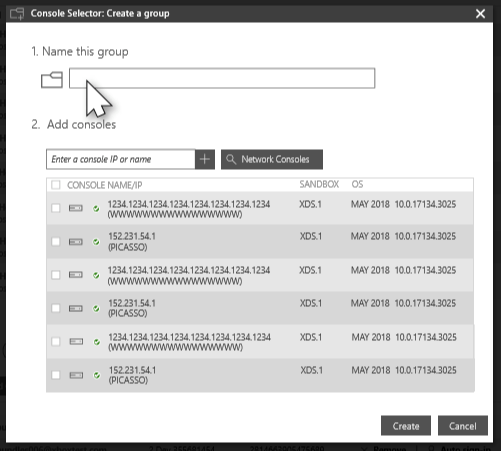 * 选择 **Network Consoles**,然后从出现的列表中选择本地主机。该列表启用了多选,因此你可以一次向组添加多台主机,而无需多次选择 **Network Consoles**。
 ### 组详细信息
**Group Details** 选项卡列出该特定组中的主机。你可以从中向组添加和移除主机。此外,你可以执行以下操作:
* 查看和复制主机详细信息。
* 查看进度信息和错误。例如,在一个集中位置跟踪组中所有主机的应用程序安装进度和主机 OS 更新进度。
* 双击某个主机,转到该主机的 **Applications** 选项卡。
### 关于组大小的指导
Groups 功能不会优化恢复或应用部署机制。例如,使用一个组在 10 台主机上安装新的恢复,与同时运行 10 个恢复命令是等效的。这意味着恢复或游戏部署的性能取决于你的硬件和网络设置。具体而言,恢复的性能取决于运行该命令的 PC 的网卡性能,以及该 PC 与主机之间的网络带宽。
组中的主机越多,所执行的命令对 PC 网络性能造成的瓶颈就越大。使用 Groups 功能时,你应为此做好规划。
* 从两台不同的 PC 向 32 台主机部署游戏比从单台 PC 部署效果更好。在这种情况下,请设置两个组,每个组包含 16 台主机,而不是设置一个包含 32 台主机的单一组。
* 已成功测试对最多包含 16 台主机的组进行恢复和部署。这包括对一个包含 16 台主机的组运行恢复,以及将 40 GB 游戏推送部署到一个包含 16 台主机的组。
对你所在工作室而言,组的最佳大小取决于你的硬件和网络设置。请提供反馈告诉我们对你有效和无效的做法。
#### 使用本地资产
如果你使用 Groups 功能为一组主机运行恢复或推送部署游戏,我们建议将所有资产复制到执行命令的 PC。例如,将恢复文件复制到运行恢复命令的 PC,而不是将这些文件保留在文件服务器上。此操作可以避免反复地将文件从文件服务器复制到本地 PC,再复制到主机。
#### 从 Web 服务器部署已打包的游戏可获得最佳可伸缩性
如果你从 Web 服务器安装已打包的游戏(“安装应用包”),这些关于可伸缩性的指南就不适用。在这种情况下,包会直接从 Web 服务器流式传输到目标主机。如果你希望同时向许多主机部署,这是最高效的解决方案。
## 隐藏与显示主机列表
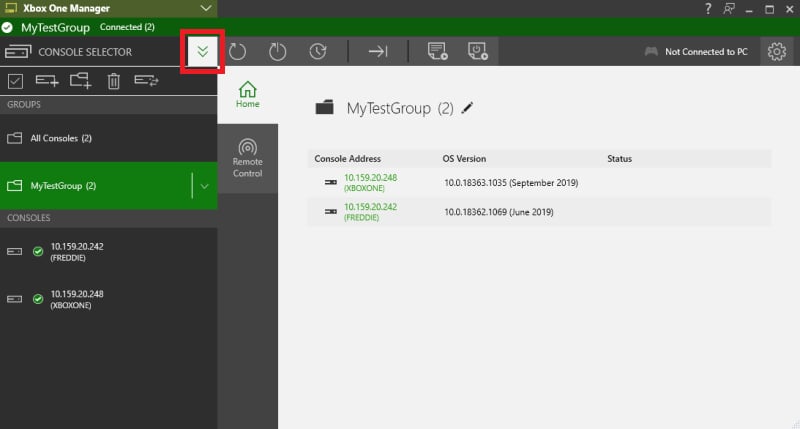
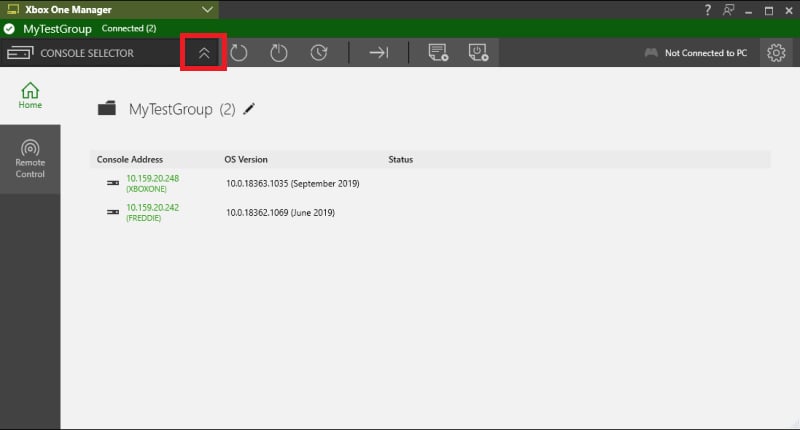
选择 **Hide** 按钮隐藏主机列表,或选择 **Show** 按钮显示列表,如以下截图所示。
### 组详细信息
**Group Details** 选项卡列出该特定组中的主机。你可以从中向组添加和移除主机。此外,你可以执行以下操作:
* 查看和复制主机详细信息。
* 查看进度信息和错误。例如,在一个集中位置跟踪组中所有主机的应用程序安装进度和主机 OS 更新进度。
* 双击某个主机,转到该主机的 **Applications** 选项卡。
### 关于组大小的指导
Groups 功能不会优化恢复或应用部署机制。例如,使用一个组在 10 台主机上安装新的恢复,与同时运行 10 个恢复命令是等效的。这意味着恢复或游戏部署的性能取决于你的硬件和网络设置。具体而言,恢复的性能取决于运行该命令的 PC 的网卡性能,以及该 PC 与主机之间的网络带宽。
组中的主机越多,所执行的命令对 PC 网络性能造成的瓶颈就越大。使用 Groups 功能时,你应为此做好规划。
* 从两台不同的 PC 向 32 台主机部署游戏比从单台 PC 部署效果更好。在这种情况下,请设置两个组,每个组包含 16 台主机,而不是设置一个包含 32 台主机的单一组。
* 已成功测试对最多包含 16 台主机的组进行恢复和部署。这包括对一个包含 16 台主机的组运行恢复,以及将 40 GB 游戏推送部署到一个包含 16 台主机的组。
对你所在工作室而言,组的最佳大小取决于你的硬件和网络设置。请提供反馈告诉我们对你有效和无效的做法。
#### 使用本地资产
如果你使用 Groups 功能为一组主机运行恢复或推送部署游戏,我们建议将所有资产复制到执行命令的 PC。例如,将恢复文件复制到运行恢复命令的 PC,而不是将这些文件保留在文件服务器上。此操作可以避免反复地将文件从文件服务器复制到本地 PC,再复制到主机。
#### 从 Web 服务器部署已打包的游戏可获得最佳可伸缩性
如果你从 Web 服务器安装已打包的游戏(“安装应用包”),这些关于可伸缩性的指南就不适用。在这种情况下,包会直接从 Web 服务器流式传输到目标主机。如果你希望同时向许多主机部署,这是最高效的解决方案。
## 隐藏与显示主机列表
选择 **Hide** 按钮隐藏主机列表,或选择 **Show** 按钮显示列表,如以下截图所示。
 ## 主机列表快捷菜单
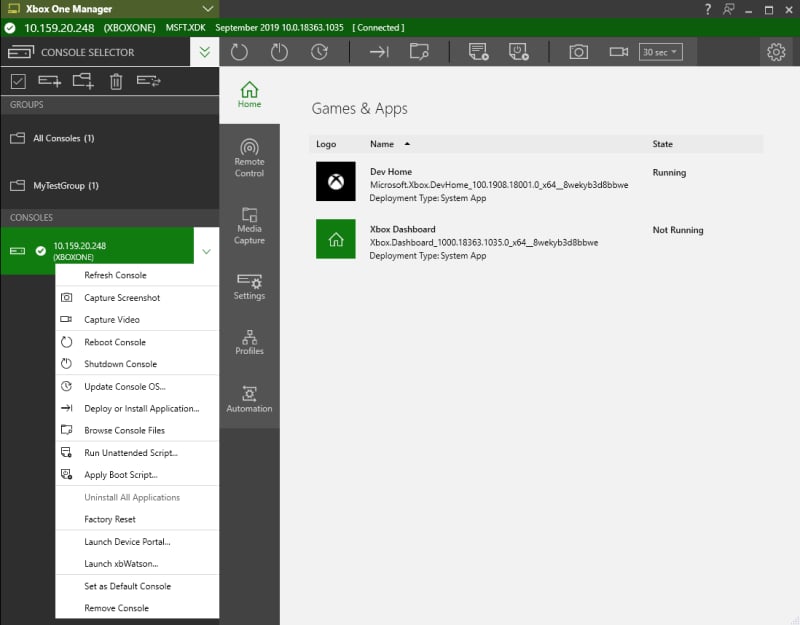
右键单击主机可显示与菜单栏命令相同的命令列表,以及指定 PC 默认主机或从选择器中移除主机的命令,如以下截图所示。
## 主机列表快捷菜单
右键单击主机可显示与菜单栏命令相同的命令列表,以及指定 PC 默认主机或从选择器中移除主机的命令,如以下截图所示。
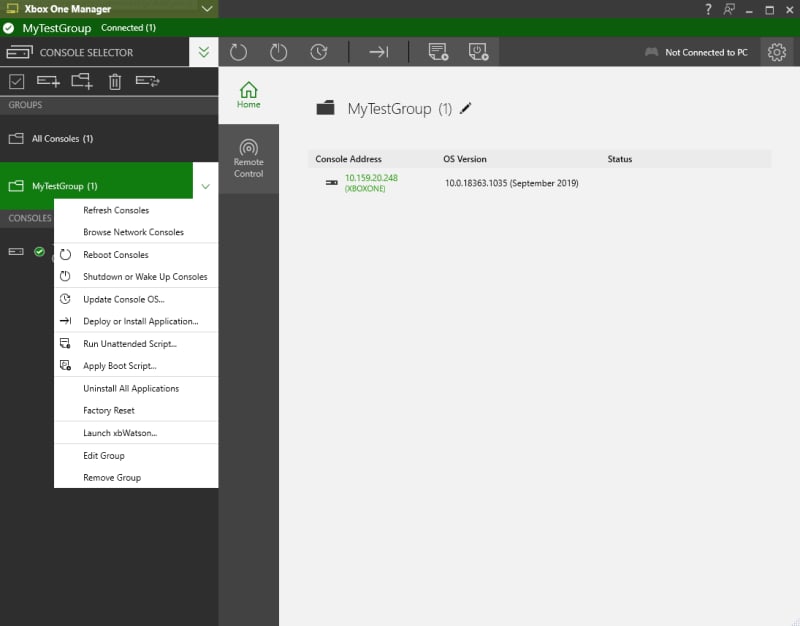
 右键单击组可显示可对组中所有主机执行的命令列表,如以下截图所示。
 ## 设置默认主机
你可以使用 XBOX Manager 主机列表中的快捷菜单设置默认主机。
### 设置默认主机
1. 在主机列表中找到要指定为默认的主机。
2. 右键单击该主机以显示该主机的快捷菜单。
3. 在快捷菜单中选择 **Set as Default Console**。
4. 该主机会在列表中的主机名旁显示星号。此主机将默认用于[命令行工具](/tools/tools-console/commandlinetools/commandlinetools)、[Visual Studio](/tools/tools-console/visualstudio/visualstudio) 和 [PIX](/tools/tools-console/pix/pix) 等应用。
如果你之前使用 [xbconnect.exe](/tools/tools-console/commandlinetools/xbconnect) 设置了默认主机,则下次打开 XBOX Manager 时,你指定的默认主机会自动添加到主机列表中并标记为默认主机。
## 导入和导出主机与组数据
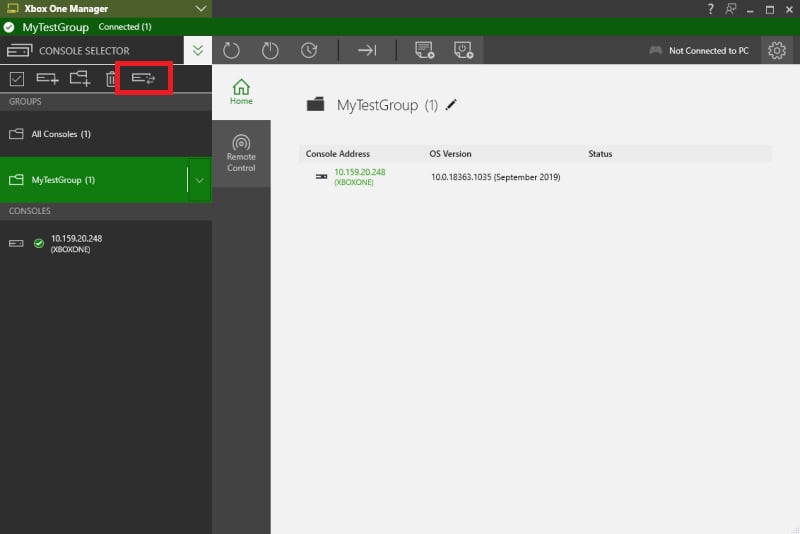
XBOX Manager 可将你的主机和组数据导出到 .xml 文件,然后在运行该应用的另一台计算机上导入这些数据。如以下截图所示。
## 设置默认主机
你可以使用 XBOX Manager 主机列表中的快捷菜单设置默认主机。
### 设置默认主机
1. 在主机列表中找到要指定为默认的主机。
2. 右键单击该主机以显示该主机的快捷菜单。
3. 在快捷菜单中选择 **Set as Default Console**。
4. 该主机会在列表中的主机名旁显示星号。此主机将默认用于[命令行工具](/tools/tools-console/commandlinetools/commandlinetools)、[Visual Studio](/tools/tools-console/visualstudio/visualstudio) 和 [PIX](/tools/tools-console/pix/pix) 等应用。
如果你之前使用 [xbconnect.exe](/tools/tools-console/commandlinetools/xbconnect) 设置了默认主机,则下次打开 XBOX Manager 时,你指定的默认主机会自动添加到主机列表中并标记为默认主机。
## 导入和导出主机与组数据
XBOX Manager 可将你的主机和组数据导出到 .xml 文件,然后在运行该应用的另一台计算机上导入这些数据。如以下截图所示。
 ### 导出主机与组数据
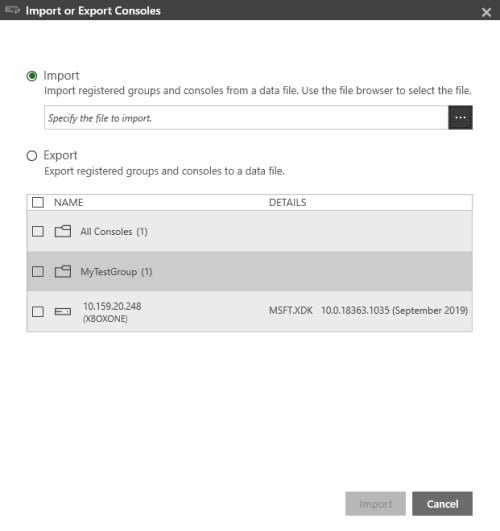
1. 选择 **Import/Export**。
2. 选择 **Export**。这些选择如以下截图所示。
### 导出主机与组数据
1. 选择 **Import/Export**。
2. 选择 **Export**。这些选择如以下截图所示。
 你的主机和组数据将保存在一个 .xml 文件中,其中包含当前主机和主机组的列表,如以下代码示例所示。
```xml theme={null}
```
### 导入主机与组数据
1. 选择 **Import/Export**。
2. 在 **Specify the file to import** 字段中选择你之前导出的 .xml 文件。
3. 选择 **Import**。
导入 .xml 文件后,Console Selector 会更新以包含该 .xml 文件中的主机和主机组。
## 移除所有主机和组
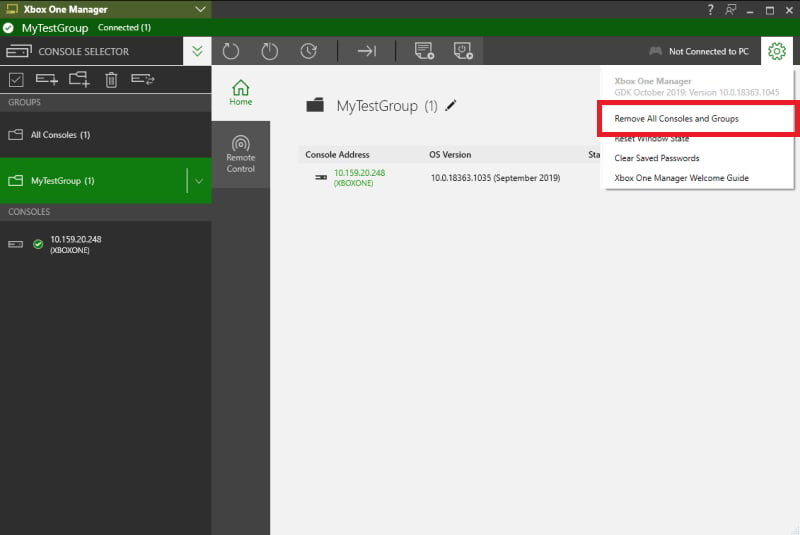
使用 **Remove All Consoles and Groups** 命令从 XBOX Manager 中移除所有已注册的主机和自定义主机组。
### 移除所有主机和组
1. 从 GDK 安装程序创建的“开始”菜单快捷方式打开 **XBOX Manager GDK**。
2. 选择 **XBOX Manager Settings** 菜单。
3. 选择 **Remove All Consoles and Groups**,如以下截图所示。
你的主机和组数据将保存在一个 .xml 文件中,其中包含当前主机和主机组的列表,如以下代码示例所示。
```xml theme={null}
```
### 导入主机与组数据
1. 选择 **Import/Export**。
2. 在 **Specify the file to import** 字段中选择你之前导出的 .xml 文件。
3. 选择 **Import**。
导入 .xml 文件后,Console Selector 会更新以包含该 .xml 文件中的主机和主机组。
## 移除所有主机和组
使用 **Remove All Consoles and Groups** 命令从 XBOX Manager 中移除所有已注册的主机和自定义主机组。
### 移除所有主机和组
1. 从 GDK 安装程序创建的“开始”菜单快捷方式打开 **XBOX Manager GDK**。
2. 选择 **XBOX Manager Settings** 菜单。
3. 选择 **Remove All Consoles and Groups**,如以下截图所示。
 ## 移除组中的所有主机
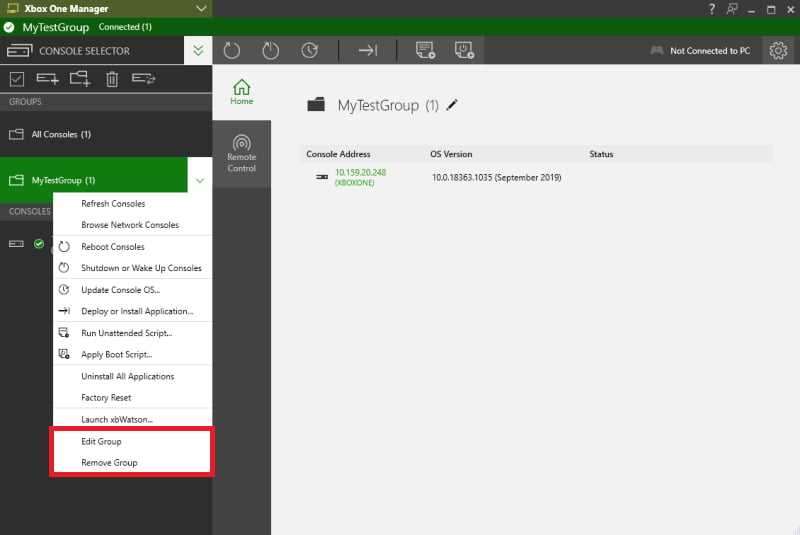
使用 **Remove Group** 命令从 XBOX Manager 中移除自定义组中的所有主机。
### 移除组中的所有主机
1. 从 GDK 安装程序创建的“开始”菜单快捷方式打开 **XBOX Manager GDK**。
2. 右键单击自定义组。
3. 在出现的快捷菜单中选择 **Remove Group**,如以下截图所示。
## 移除组中的所有主机
使用 **Remove Group** 命令从 XBOX Manager 中移除自定义组中的所有主机。
### 移除组中的所有主机
1. 从 GDK 安装程序创建的“开始”菜单快捷方式打开 **XBOX Manager GDK**。
2. 右键单击自定义组。
3. 在出现的快捷菜单中选择 **Remove Group**,如以下截图所示。
 1. 选中 **Remove consoles from the XBOX Manager** 复选框。
2. 选择 **Yes**。
## XBOX Manager 连接故障排除
如果 XBOX Manager 无法连接到主机,请先检查以下常见问题。
* 主机必须激活为 Game Devkit。GDK 工具(例如 **xbconnect** 和 XBOX Manager)无法连接到激活为 Universal Windows App Devkit 的主机。要解决此问题,请取消将主机激活为 Universal Windows App Devkit,然后按照 [XBOX 开发套件激活概览](/home/setup-install/devkits/setup/provisioning-role) 中的说明操作。
* 主机必须使用有线网络连接,而不是无线连接。通过无线网络连接时,主机不会被分配主机 IP 地址。在这种情况下,**xbconnect** 和 XBOX Manager 使用的传输无法连接到主机。
* 获取 IP 地址的能力有时受 MAC 地址允许列表控制。主机 IP 地址和系统 IP 地址来自主机上不同的 MAC 地址。如果你所在工作室有允许列表,请确保主机 MAC 地址也已添加到允许列表中。你可以通过转到零售版设置应用,然后选择 **常规** > **网络设置** > **高级设置** 来查找主机的网络 MAC 地址。
* 主机 IP 地址不能是静态 IP 地址。你可以通过转到零售版设置应用,然后选择 **系统** > **主机信息** > **开发者设置**,并确认 Tools IP 是有效的 IP 地址,来确认主机是否获得了动态分配的主机 IP 地址。
如果 **xbconnect** 显示以下内容,则 XBOX Manager 无法连接到主机:
`Host: Unreachable.`
## 另请参阅
[组远程控制](/tools/tools-console/xbom/manager-tool-group-remote-control)
## Related topics
- [XBOX Manager](/zh-CN/tools/tools-console/xbom/xbom.md)
- [XBOX Manager:管理主机设置](/zh-CN/tools/tools-console/xbom/manager-tool-console-settings.md)
- [用于管理开发主机的 XBOX Manager 工具](/zh-CN/tools/tools-console/xbom/index.md)
- [XBOX Manager:管理主机自动化](/zh-CN/tools/tools-console/xbom/manager-tool-automation.md)
- [使用 XBOX Device Portal 管理主机设置](/zh-CN/tools/tools-console/wdp/windows-device-portal-on-xbox-settings.md)
1. 选中 **Remove consoles from the XBOX Manager** 复选框。
2. 选择 **Yes**。
## XBOX Manager 连接故障排除
如果 XBOX Manager 无法连接到主机,请先检查以下常见问题。
* 主机必须激活为 Game Devkit。GDK 工具(例如 **xbconnect** 和 XBOX Manager)无法连接到激活为 Universal Windows App Devkit 的主机。要解决此问题,请取消将主机激活为 Universal Windows App Devkit,然后按照 [XBOX 开发套件激活概览](/home/setup-install/devkits/setup/provisioning-role) 中的说明操作。
* 主机必须使用有线网络连接,而不是无线连接。通过无线网络连接时,主机不会被分配主机 IP 地址。在这种情况下,**xbconnect** 和 XBOX Manager 使用的传输无法连接到主机。
* 获取 IP 地址的能力有时受 MAC 地址允许列表控制。主机 IP 地址和系统 IP 地址来自主机上不同的 MAC 地址。如果你所在工作室有允许列表,请确保主机 MAC 地址也已添加到允许列表中。你可以通过转到零售版设置应用,然后选择 **常规** > **网络设置** > **高级设置** 来查找主机的网络 MAC 地址。
* 主机 IP 地址不能是静态 IP 地址。你可以通过转到零售版设置应用,然后选择 **系统** > **主机信息** > **开发者设置**,并确认 Tools IP 是有效的 IP 地址,来确认主机是否获得了动态分配的主机 IP 地址。
如果 **xbconnect** 显示以下内容,则 XBOX Manager 无法连接到主机:
`Host: Unreachable.`
## 另请参阅
[组远程控制](/tools/tools-console/xbom/manager-tool-group-remote-control)
## Related topics
- [XBOX Manager](/zh-CN/tools/tools-console/xbom/xbom.md)
- [XBOX Manager:管理主机设置](/zh-CN/tools/tools-console/xbom/manager-tool-console-settings.md)
- [用于管理开发主机的 XBOX Manager 工具](/zh-CN/tools/tools-console/xbom/index.md)
- [XBOX Manager:管理主机自动化](/zh-CN/tools/tools-console/xbom/manager-tool-automation.md)
- [使用 XBOX Device Portal 管理主机设置](/zh-CN/tools/tools-console/wdp/windows-device-portal-on-xbox-settings.md)